Capture d'écran sur Mac : outils intégrés ou applications tierces
Quand une application tierce dépasse l'outil intégré de Mac, et quand les raccourcis Cmd+Shift suffisent. Comparaison de CleanShot X, Snagit et Temposhot.
14 min de lectureGuidesPar Temposhot Team
Tout Mac peut prendre des captures d'écran avec trois raccourcis clavier et une petite barre d'outils. Pour la plupart des captures isolées, cela suffit. Cet article montre ce que l'outil intégré fait bien, où il atteint ses limites et quel type d'application tierce comble chaque lacune.
Trois tâches d'une même semaine de travail servent de cas de test : une boîte de dialogue d'erreur pour un ticket de support, une présentation web de 90 diapositives à conserver pour une lecture ultérieure, et un guide d'intégration en 12 étapes pour un nouveau collègue. Chaque tâche est mesurée par le nombre d'actions manuelles et le temps nécessaire.
Réponse rapide : l'outil de capture intégré suffit-il ?
Oui, si vous prenez quelques captures à la fois et que vous les annotez légèrement. Envisagez une application tierce si l'une de ces conditions est remplie :
- Vous prenez des dizaines de captures similaires par tâche.
- Vous avez besoin de captures défilantes ou de pages entières pour un contenu long.
- Vous documentez un processus étape par étape et assemblez le résultat dans un guide.
- Vous avez besoin de styles d'annotation, de flous ou de numéros d'étape cohérents sur de nombreuses images.
Comptez les actions manuelles de votre semaine
Le choix dépend moins des fonctions que de la répétition. Chaque capture intégrée demande au moins un raccourci et souvent un glissement. Comptez le nombre de captures que les tâches de la semaine exigent avant de comparer les applications.
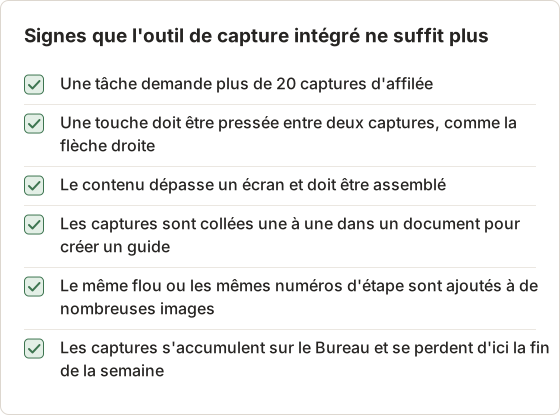
Si aucun de ces six signes ne s'applique, l'outil intégré est le bon choix. Un ou deux signes indiquent un petit utilitaire gratuit. Trois signes ou plus indiquent une application dédiée.
Associer l'outil à la tâche
| Tâche | Outil intégré | Meilleur choix |
|---|---|---|
| Une capture à coller dans un chat | Shift+Control+Command+4 vers le presse-papiers | L'outil intégré suffit |
| Une fenêtre avec son ombre | Shift+Command+4, puis Space | L'outil intégré suffit |
| Une capture différée d'un menu | Minuteur dans la barre d'outils Shift+Command+5 | L'outil intégré suffit |
| Une longue page web dans une seule image | Non pris en charge | Application de capture défilante ou outils du navigateur |
| Une image soignée avec des légendes | Markup, styles limités | Snagit ou CleanShot X |
| 200 captures déclenchées par minuteur | Script nécessaire | Temposhot Auto Capture |
| Un guide avec une capture par clic | Manuel, étape par étape | Temposhot Action Capture |
Les trois tâches de test côte à côte
Le tableau ci-dessous applique le même partage aux trois tâches de test. Le nombre d'actions manuelles comprend chaque raccourci, chaque glissement et chaque appui de touche entre deux captures. Il exclut le temps passé ensuite à trier les fichiers.
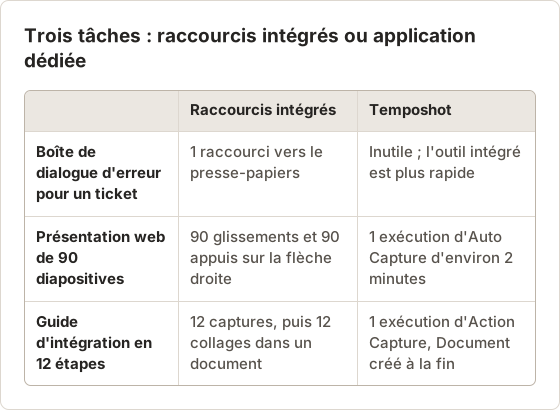
La boîte de dialogue d'erreur reste une tâche pour l'outil intégré. Les deux autres tâches sont celles où la répétition s'accumule.
Ce que l'outil de capture intégré de macOS fait bien
macOS couvre les bases avec trois raccourcis :
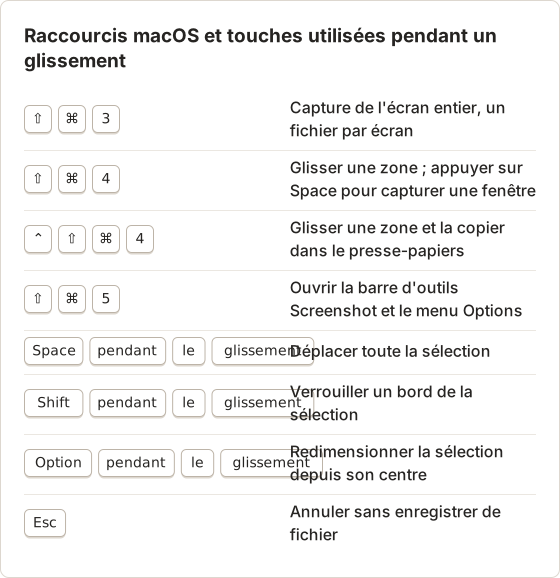
- Shift+Command+3 capture l'écran entier. Avec deux écrans, il enregistre un fichier par écran.
- Shift+Command+4 transforme le pointeur en réticule pour glisser une zone. Appuyez sur Space pour passer à la capture de fenêtre.
- Shift+Command+5 ouvre la barre d'outils Screenshot, avec des boutons pour la capture de l'écran, d'une fenêtre ou d'une sélection, ainsi que pour l'enregistrement d'écran.
Le menu Options de la barre d'outils définit le dossier de destination (Desktop, Documents, Clipboard et d'autres), un minuteur de 5 ou 10 secondes, l'affichage ou non du pointeur de la souris et l'affichage ou non d'une vignette flottante. Un clic sur la vignette ouvre Markup, où vous pouvez recadrer, dessiner, ajouter du texte et des formes, et signer. Ajouter Control à n'importe quel raccourci de capture copie l'image dans le presse-papiers au lieu d'enregistrer un fichier.
L'outil intégré est gratuit, rapide et ne nécessite aucune configuration d'autorisation. Il enregistre aussi l'écran dans un fichier vidéo depuis la même barre d'outils.
Raccourcis intégrés et touches de modification
Le réticule de sélection répond à plus de touches que la plupart des utilisateurs n'en emploient. Pendant le glissement, Space déplace toute la sélection, Shift verrouille un bord et Option redimensionne depuis le centre. Escape annule la capture sans enregistrer de fichier.
Régler les options de la barre d'outils une seule fois
Le menu Options conserve ses choix. Les régler une seule fois supprime la plupart des opérations de nettoyage qui rendent l'outil intégré désordonné. Ces valeurs conviennent à une semaine de captures variées.
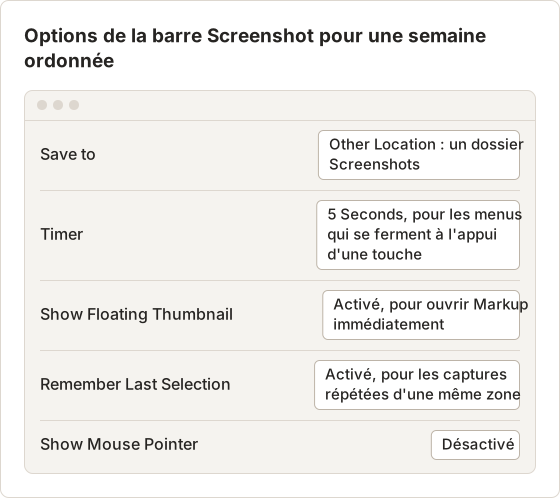
Remember Last Selection fait réutiliser à la barre d'outils le dernier rectangle pour le bouton de sélection. Le glissement disparaît, mais chaque capture demande encore un clic. Pour 90 diapositives, cela représente toujours 90 clics et 90 appuis de touche pour passer à la diapositive suivante.
Modifier le format et l'ombre dans Terminal
Deux valeurs par défaut n'ont pas d'option dans la barre d'outils : le format de fichier et l'ombre des fenêtres. Toutes deux se modifient avec la commande defaults. Les réglages s'appliquent après le redémarrage du service de capture d'écran.
# Save new screenshots as JPG instead of PNG
defaults write com.apple.screencapture type jpg

# Leave out the shadow in window captures
defaults write com.apple.screencapture disable-shadow -bool true

# Apply the changes
killall SystemUIServer

# Undo both changes later
defaults delete com.apple.screencapture type
defaults delete com.apple.screencapture disable-shadow
killall SystemUIServer
Les fichiers JPG sont plus petits que les PNG pour les photos, mais ils rendent flous les petits textes de l'interface. Pour les captures d'applications et de documents, PNG reste généralement le meilleur format par défaut.
Enregistrement d'écran ou série de captures
La même barre d'outils enregistre l'écran dans un fichier vidéo. Un enregistrement capture chaque image, ce qui convient à une courte démonstration avec du mouvement. Pour une heure de travail, le fichier est volumineux, et la plus grande partie montre un écran qui change à peine.
Une série de captures conserve une image toutes les quelques secondes. Le préréglage Timelapse de Temposhot utilise une durée de 1 heure, un intervalle de 3 secondes et un compte à rebours de 5 secondes. Cette exécution enregistre 1 200 images, et un export MP4 à 15 images par seconde, la valeur par défaut, les restitue en 80 secondes.
Les préréglages de durée et d'heure de fin font partie de Temposhot Pro. Avec le forfait gratuit, ils affichent un cadenas Pro. L'article enregistrement d'écran ou timelapse de captures compare plus en détail les deux résultats.
Limites de l'outil de capture intégré de macOS
- Pas de répétition. Chaque capture demande un appui de touche. La seule automatisation est le minuteur de capture de 5 ou 10 secondes.
- Pas de capture défilante. Les pages et documents longs demandent plusieurs captures et un assemblage manuel.
- Pas de bibliothèque. Les fichiers arrivent sur le Bureau avec des noms basés sur la date, et rien ne les regroupe par tâche.
- Annotation basique. Markup ne propose ni flou, ni étapes numérotées, ni styles réutilisables.
- Pas d'assemblage. Combiner des captures dans un PDF, une vidéo ou un guide se fait dans d'autres applications.
Le Bureau après une tâche
Les noms de fichiers contiennent la date et l'heure de chaque capture, et rien sur la tâche. Après le guide d'intégration en 12 étapes, le Bureau contient 12 fichiers qui se ressemblent. Leur ordre n'est correct que parce que l'horloge a avancé.
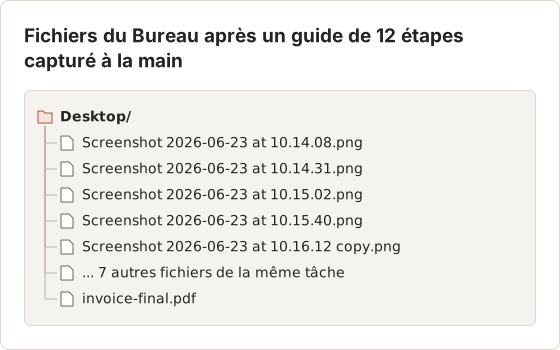
Une capture reprise après une erreur casse l'ordre chronologique. Le guide demande alors une vérification manuelle de chaque fichier avant assemblage.
Assembler une longue page à la main
Un long article qui occupe 6 écrans demande 6 captures de zone avec l'outil intégré. Faites défiler un peu moins d'un écran à chaque fois, pour que deux captures consécutives se chevauchent d'environ 100 pixels. Sans chevauchement, une ligne de texte peut tomber entre deux captures et disparaître.
Stitch Screenshots assemble les 6 fichiers de haut en bas et détecte le chevauchement. Vérifiez les jointures en taille réelle avant de supprimer les fichiers séparés. Un en-tête fixe qui se répète sur chaque capture apparaît 6 fois dans le résultat. Recadrez-le donc dans les captures 2 à 6 avant l'assemblage.
Pour les pages web, une capture de page entière évite tout assemblage. Website Capture avec Area réglé sur Full page enregistre la page défilante entière dans une seule image, telle qu'un visiteur non connecté la voit.
Markup n'est pas un outil de caviardage
Markup peut dessiner une forme pleine par-dessus un texte, ce qui le masque dans le PNG enregistré. Le surligneur et les formes fines laissent le texte lisible. Pour toute information privée, utilisez un vrai flou ou une case opaque, et vérifiez le résultat en taille réelle.
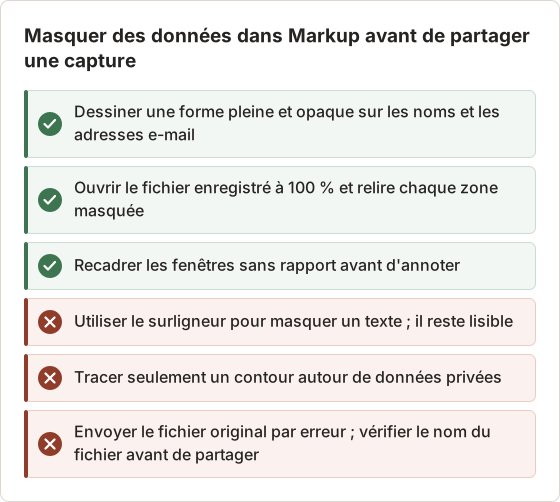
L'outil du navigateur Image Redaction Tool floute, pixellise ou couvre des zones sans téléverser l'image. Il convient à une capture unique qui demande plus que Markup.
Comparer les applications de capture dédiées à macOS
Les applications dédiées se répartissent en deux groupes.
Les applications de capture et d'annotation manuelles, comme CleanShot X et Snagit, rendent chaque capture plus rapide et plus soignée. Elles ajoutent la capture défilante, une annotation plus riche, des options d'enregistrement d'écran et le partage. Une personne lance encore chaque capture.
Les applications d'automatisation, comme Temposhot, déclenchent les captures selon une règle. Auto Capture prend des captures à intervalles réguliers, avec un appui de touche optionnel et une condition d'arrêt. Action Capture enregistre une capture par clic et crée un Document des étapes. Website Capture capture des listes d'URL. Le compromis : ces applications se concentrent moins sur les images isolées soignées et n'enregistrent pas de vidéo en continu.
Tester une application dédiée avec votre propre tâche
Un essai est plus utile qu'une liste de fonctions. Exécutez la tâche la plus répétitive de la semaine dans l'application et recomptez les actions manuelles. Vérifiez ensuite ces points avant d'acheter :
- Emplacement des fichiers. Certaines applications téléversent les captures pour créer des liens de partage. Temposhot enregistre les sessions, les Documents et les exports sur le Mac, et seule la vérification des mises à jour utilise Internet.
- Configuration requise. Temposhot nécessite un Mac Apple Silicon avec macOS 14 ou ultérieur. Il n'existe pas de version Intel.
- Formats d'export. Vérifiez que l'application exporte ce dont l'étape suivante a besoin, comme un PDF, un ZIP des originaux ou un MP4.
- Compte et activation. Vérifiez combien de Mac une licence couvre et comment transférer une licence vers un nouveau Mac.
La version gratuite de Temposhot suffit pour ce test sur des tâches courtes. Une exécution Action Capture de 5 étapes et une courte session Auto Capture montrent le fonctionnement avant tout achat.
Procédure : 90 diapositives avec Auto Capture
La présentation web avance avec la flèche droite, et chaque diapositive s'affiche en moins d'une seconde. Une zone personnalisée qui correspond à la diapositive retire la barre du navigateur de chaque image. L'exécution complète dure environ 90 × 1,5 seconde, soit 2 minutes 15 secondes.
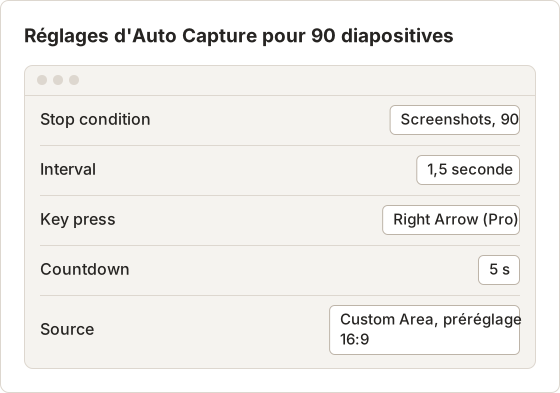
Le préréglage 16:9 part de 1600 × 900 et se réduit lorsqu'il ne tient pas dans l'écran. Faites-le glisser sur la diapositive et sélectionnez Start Auto Capture dans la superposition. Pendant le compte à rebours de 5 secondes, cliquez sur la présentation pour qu'elle reçoive l'appui de touche.
Le forfait gratuit limite le nombre de captures par session, et Key press est une fonction Pro. Sans appui de touche, l'exécution capture toujours à intervalles réguliers, mais les diapositives doivent avancer seules.
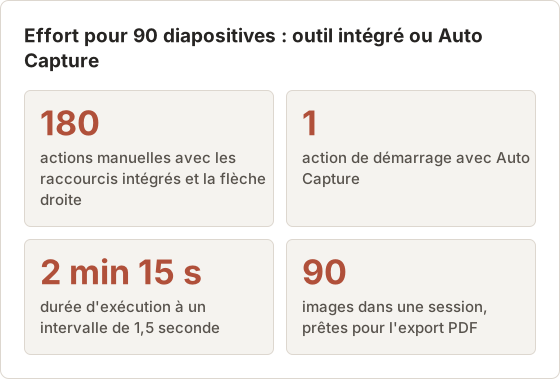
Après l'exécution, sélectionnez les 90 images et choisissez PDF. Le PDF de captures passe par une reconnaissance optique de caractères (OCR). Le texte des diapositives peut donc être recherché et copié dans les lecteurs PDF qui le prennent en charge.
Procédure : guide en 12 étapes avec Action Capture
Le guide d'intégration couvre 12 clics répartis sur deux applications. Action Capture enregistre chaque écran tel qu'il était juste avant le clic. À la fin de l'exécution, Temposhot ouvre un Document avec une page par étape.
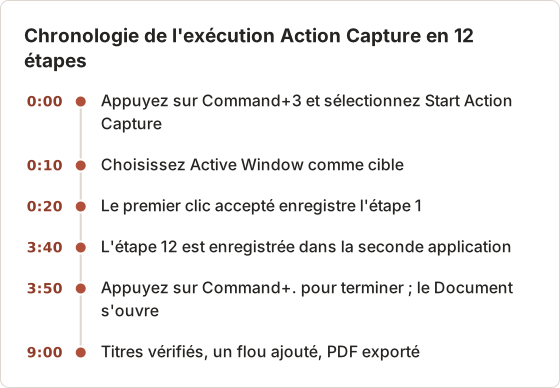
Chaque clic analysé reçoit un titre tel que Click "[[element-name]]", avec le nom du contrôle rempli. Le forfait gratuit arrête une exécution à 5 étapes. Un guide de 12 étapes nécessite donc Temposhot Pro pour être enregistré en une seule exécution. Les étapes déjà capturées restent enregistrées si la limite est atteinte.
Comparaison des fonctions
| Fonction | Intégré | CleanShot X | Snagit | Temposhot |
|---|---|---|---|---|
| Zone, fenêtre, écran entier | Oui | Oui | Oui | Oui |
| Minuteur | 5 ou 10 s | Oui | Oui | Compte à rebours : aucun, 3, 5, 10 s |
| Capture défilante | Non | Oui | Oui | Pages web (Full page, extension) |
| Série à intervalles | Non | À vérifier auprès de l'éditeur | À vérifier auprès de l'éditeur | Oui |
| Une capture par clic | Non | Non | Non | Oui |
| Flou et numéros d'étape | Non | Oui | Oui | Oui (Pro) |
| Enregistrement d'écran | Oui | Oui | Oui | Non (MP4 à partir de captures) |
| Plateformes | Mac | Mac | Mac et Windows | Mac, Apple Silicon |
« À vérifier auprès de l'éditeur » indique une fonction qui n'est pas au cœur du produit. Vérifiez les détails actuels sur le site de chaque éditeur.
Les autorisations diffèrent selon les outils
L'outil intégré ne nécessite aucune configuration d'autorisation. Les applications de capture tierces ont besoin de l'enregistrement d'écran dans System Settings > Privacy & Security (Réglages système > Confidentialité et sécurité). Temposhot a aussi besoin de l'accessibilité (Accessibility) pour envoyer des appuis de touche, activer des fenêtres et détecter les clics dans Action Capture.
Temposhot vérifie les deux autorisations au lancement et avant chaque capture. Si l'une manque, la boîte de dialogue Permissions Required la signale. Sélectionnez Open System Settings, activez Temposhot, revenez dans l'application et sélectionnez Refresh Status.
Alternatives gratuites
Plusieurs options gratuites étendent l'outil intégré :
- Aperçu. Le menu File (Fichier) contient une fonction de capture qui ouvre l'image directement pour la modifier.
- La commande
screencapture. S'exécute dans Terminal et prend en charge les boucles, les zones et la capture silencieuse. Voir le guide de ligne de commande. - Outils de développement du navigateur. Les DevTools de Chrome peuvent capturer une image de la page en cours à sa taille réelle, et Firefox propose une fonction de capture pour les pages entières.
- Outils web de Temposhot. Stitch Screenshots assemble plusieurs captures en une seule image haute, et Screenshot Annotation Tool ajoute des flèches et du texte. Les deux s'exécutent dans le navigateur et conservent les fichiers sur votre Mac.
- L'extension Temposhot Full Page Screenshot pour Chrome 116 et ultérieur enregistre une page entière dans un seul PNG. Voir la page de l'extension.
Transformer les captures intégrées en un seul PDF sans application
Les captures intégrées peuvent aussi aboutir à un seul fichier. Les outils gratuits du navigateur assurent l'assemblage une fois les fichiers réunis dans un dossier. Cette méthode convient à 10 à 30 captures qui ne se répètent pas.
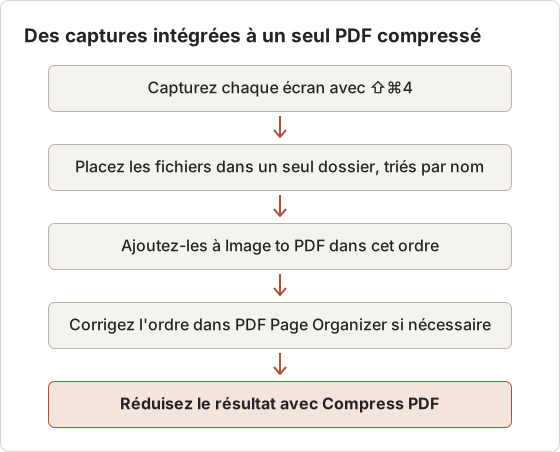
Image to PDF accepte les fichiers JPG, PNG, WebP et HEIC. Compress PDF recalcule les pages à une résolution et une qualité plus basses, ce qui compte lorsque le PDF part par e-mail.
Une courte boucle avec screencapture
Pour une zone fixe et un nombre connu de captures, une boucle Terminal remplace le raccourci répété. L'exemple capture 10 images d'une zone, à 5 secondes d'intervalle, sans le bruit de l'obturateur. Il n'appuie sur aucune touche et ne crée pas de PDF.
mkdir -p ~/Pictures/loop
for i in $(seq -w 1 10); do
  screencapture -x -R100,100,1280,720 ~/Pictures/loop/frame-$i.png
  sleep 5
done
-x coupe le son, et -R prend x, y, la largeur et la hauteur en points. Terminal demande l'autorisation d'enregistrement d'écran la première fois qu'il exécute la commande.
Quel outil de capture macOS utiliser ?
- Quelques captures par jour : les raccourcis intégrés.
- Images isolées fréquentes et soignées, ou liens de partage rapides : une application de capture manuelle comme CleanShot X ou Snagit.
- Équipe Mac et Windows avec des modèles partagés : Snagit.
- Séries répétées, guides clic par clic ou lots d'URL sur Mac : Temposhot.
Les catégories se recoupent. Beaucoup de personnes gardent les raccourcis intégrés pour les captures rapides et ajoutent une application dédiée pour la tâche qui se répète.
Comparer le coût de chaque solution
L'outil intégré, Aperçu, screencapture et les outils du navigateur sont gratuits. Temposhot est gratuit au téléchargement. La version gratuite comprend Auto Capture avec une limite de captures par session, des guides Action Capture de 5 étapes au maximum par session, et des Documents avec texte, formes, flèches et cadrage.
Temposhot Pro coûte 39 $ une fois pour 1 Mac, 109 $ une fois pour jusqu'à 3 Mac, ou 12 $ par mois ou 72 $ par an pour jusqu'à 3 Mac. Pro supprime les limites de session et ajoute Key press, Blur, Click Marker et Step Numbers. Les achats sont remboursables intégralement sous 14 jours. Pour les autres applications, consultez la page tarifaire actuelle de chaque éditeur.
Quand l'outil intégré reste le meilleur choix
Une application dédiée ajoute une configuration : autorisations, source de capture et réglages. Pour une seule boîte de dialogue d'erreur, cette configuration coûte plus que la capture. Le raccourci intégré copie la boîte de dialogue dans le presse-papiers en environ 2 secondes.
L'outil intégré convient aussi aux contenus qui changent selon leur propre rythme, comme une info-bulle qui n'apparaît qu'au survol. Le minuteur de 5 ou 10 secondes laisse le temps de l'ouvrir. Une série déclenchée par minuteur dans une application d'automatisation capturerait l'écran, que l'info-bulle soit ouverte ou non.
Configurer l'outil intégré et une application dédiée ensemble
Les deux outils fonctionnent côte à côte sans conflit. Temposhot utilise ses propres raccourcis, comme Shift+Command+R pour démarrer Auto Capture et Shift+Command+2 pour une étape manuelle dans Action Capture. Les raccourcis macOS restent utilisables pour les captures rapides.
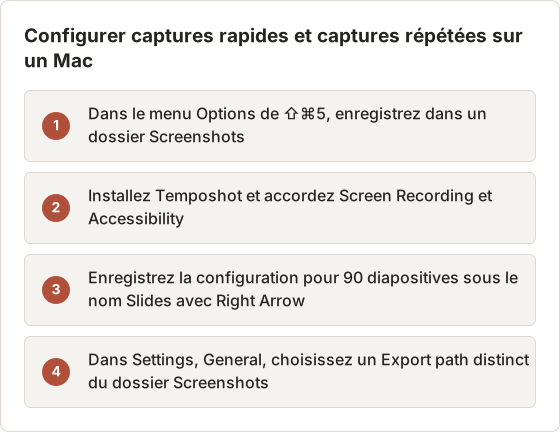
Des dossiers séparés gardent les captures ponctuelles à l'écart des sessions exportées. Chaque session Temposhot reste aussi dans Capture History, qui conserve 30 sessions par défaut.
Questions fréquentes
Comment capturer une seule fenêtre sans son ombre ?
Appuyez sur Shift+Command+4, puis sur Space, et maintenez Option pendant que vous cliquez sur la fenêtre.
Où vont les captures d'écran du Mac ?
Par défaut, sur le Bureau. Modifiez l'emplacement dans le menu Options de la barre d'outils Shift+Command+5.
L'outil intégré peut-il prendre une capture toutes les quelques secondes ?
Non. Il propose une seule capture différée de 5 ou 10 secondes. Une capture répétée nécessite un script, Shortcuts, Automator ou une application d'automatisation.
Temposhot remplace-t-il les raccourcis intégrés ?
Non. Temposhot gère les captures répétées et celles déclenchées par une règle. Les raccourcis intégrés restent utiles pour les captures ponctuelles rapides.
Puis-je copier une capture dans le presse-papiers sans enregistrer de fichier ?
Oui. Ajoutez Control au raccourci, par exemple Shift+Control+Command+4 pour une zone. Vous pouvez aussi régler Save to sur Clipboard dans les options de la barre d'outils.
Pourquoi mes captures font-elles deux fois la taille attendue ?
Sur un écran Retina, un point équivaut à deux pixels ou plus. Une zone de 1280 × 720 points s'enregistre donc en une image plus grande en pixels. Le Screenshot Resolution Checker affiche la taille en pixels, la taille du fichier et le rapport largeur-hauteur de n'importe quelle image.
Transformer les captures répétitives en travail finalisé
Lorsque les mêmes captures se répètent, configurez-les une seule fois dans Auto Capture. Le guide de capture automatisée détaille chaque option, et l'automatisation des captures d'écran sur Mac présente les trois modes de capture.
macosscreenshot-shortcutcomparisontools
Termes utilisés ici : full page screenshot, ocr, pdf export, screen capture, screenshot automation
Transformez vos captures d'écran répétitives en résultats prêts à l'emploi
Temposhot capture l'écran à intervalles réguliers ou à chaque clic et exporte le résultat au format PDF, image, ZIP ou MP4.
Articles connexes
- Comment capturer en lot des captures d'écran de sites web sur MacCapturez en lot des sites web sur Mac avec Temposhot. Collez une liste d'URL, choisissez les préréglages bureau, tablette ou mobile, lancez une capture en parallèle et exportez pour des audits ou des rapports.
- Meilleurs outils d'automatisation de captures d'écran pour Mac (2026)Choisissez un outil Mac pour les captures automatiques : intervalles réguliers, une capture par clic, lots à partir d'une liste d'URL ou PDF consultables, avec Temposhot, Snagit et CleanShot X.
- Comment faire des captures d'écran de sites web automatiquement sur MacFaites des captures d'écran de sites web automatiquement sur Mac à partir d'une liste d'URL. Capturez des pages complètes ou la zone visible pour les audits, les archives et les contrôles récurrents.
- Qu'est-ce que l'automatisation des captures d'écran sur Mac ?Ce que signifie l'automatisation des captures d'écran sur Mac, en quoi elle diffère des captures manuelles et de l'enregistrement d'écran, et quand un flux de capture dédié devient utile.