Como fazer captura de tela no Mac: ferramenta nativa ou apps de terceiros
Quando um software de captura de terceiros supera a ferramenta nativa do Mac e quando os atalhos Command+Shift bastam. Compare CleanShot X, Snagit e Temposhot.
14 min de leituraGuiasPor Temposhot Team
Todo Mac consegue tirar capturas de tela com três atalhos de teclado e uma pequena barra de ferramentas. Para a maioria das capturas avulsas, isso basta. Este post mostra o que a ferramenta nativa faz bem, onde ela deixa de atender e que tipo de app de terceiros cobre cada lacuna.
Três tarefas de uma mesma semana de trabalho servem como casos de teste: uma janela de erro para um chamado de suporte, uma apresentação web de 90 slides salva para leitura posterior e um guia de integração de 12 passos para um novo colega. Cada tarefa é medida pelo número de ações manuais e pelos minutos gastos.
Resposta rápida: a ferramenta de captura nativa do Mac basta?
Sim, se você tira algumas capturas por vez e faz anotações leves. Considere um app de terceiros quando uma destas situações ocorrer:
- Você tira dezenas de capturas parecidas por tarefa.
- Você precisa de capturas com rolagem ou da página inteira para conteúdo longo.
- Você documenta um processo passo a passo e monta o resultado em um guia.
- Você precisa de estilos de anotação, desfoque ou números de passo consistentes em muitas imagens.
Conte as ações manuais da sua semana
A decisão depende menos dos recursos do que da repetição. Cada captura nativa exige pelo menos um atalho e, em geral, um arrastar. Conte quantas capturas as tarefas da semana exigem antes de comparar apps.
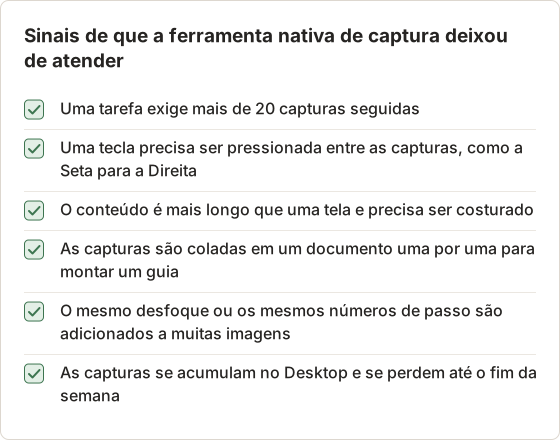
Se nenhum dos seis sinais se aplica, a ferramenta nativa é a escolha certa. Um ou dois sinais indicam um auxiliar gratuito. Três ou mais indicam um app dedicado.
Escolha a ferramenta para cada tarefa
| Tarefa | Ferramenta nativa | Melhor opção |
|---|---|---|
| Uma captura para colar no chat | Shift+Control+Command+4 para a área de transferência | A nativa basta |
| Uma janela com a sombra | Shift+Command+4, depois Space | A nativa basta |
| Captura atrasada de um menu | Timer na barra Shift+Command+5 | A nativa basta |
| Página web longa em uma imagem | Não suportado | App de captura com rolagem ou ferramentas do navegador |
| Imagem com destaques e acabamento | Markup, estilos limitados | Snagit ou CleanShot X |
| 200 capturas com timer | Requer script | Temposhot Auto Capture |
| Guia com uma captura por clique | Manual, passo a passo | Temposhot Action Capture |
As três tarefas de teste lado a lado
A tabela abaixo aplica a mesma divisão às três tarefas de teste. A contagem de ações manuais inclui cada atalho, cada arrastar e cada tecla pressionada entre as capturas. Ela não inclui o tempo gasto organizando os arquivos depois.
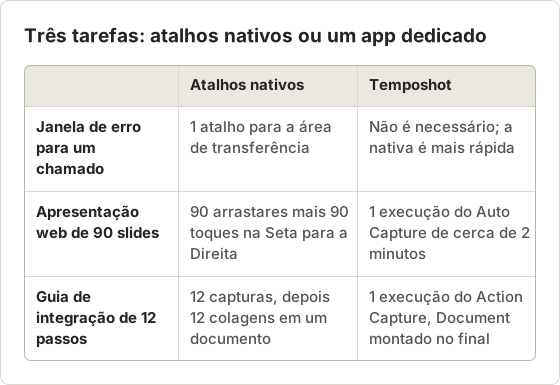
A janela de erro continua sendo uma tarefa da ferramenta nativa. As outras duas tarefas são onde a repetição se acumula.
O que a ferramenta de captura nativa do Mac faz bem
O macOS cobre o básico com três atalhos:
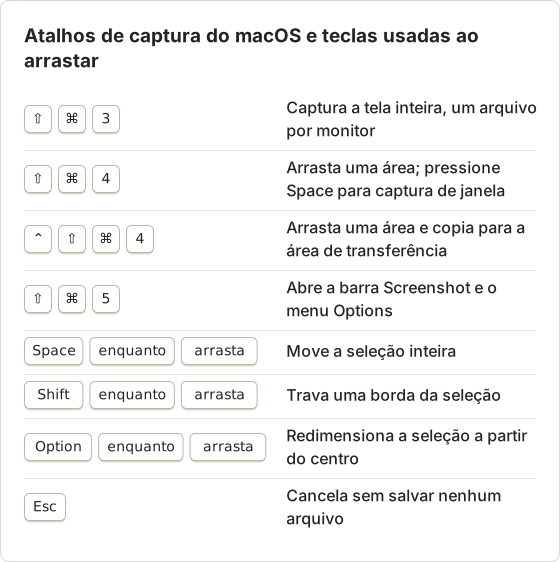
- Shift+Command+3 captura a tela inteira. Com dois monitores, salva um arquivo por monitor.
- Shift+Command+4 transforma o ponteiro em uma mira para arrastar uma área. Pressione Space para mudar para a captura de janela.
- Shift+Command+5 abre a barra Screenshot com botões para captura de tela inteira, de janela e de seleção, além de gravação de tela.
O menu Options da barra define o local de salvamento (Desktop, Documents, Clipboard e outros), um timer de 5 ou 10 segundos, se o ponteiro do mouse aparece e se a miniatura flutuante é exibida. Clicar na miniatura abre o Markup, onde você pode cortar, desenhar, adicionar texto e formas, e assinar. Adicionar Control a qualquer atalho de captura copia a imagem para a área de transferência em vez de salvar um arquivo.
A ferramenta nativa é gratuita, rápida e não precisa de configuração de permissões. Ela também grava a tela em um arquivo de vídeo a partir da mesma barra.
Atalhos nativos e teclas modificadoras
A mira de seleção de área responde a mais teclas do que a maioria das pessoas usa. Enquanto arrasta, Space move a seleção inteira, Shift trava uma borda e Option redimensiona a partir do centro. Escape cancela a captura sem salvar nenhum arquivo.
Defina as opções da barra uma vez
O menu Options guarda as escolhas. Defini-las uma vez elimina a maior parte da limpeza que deixa a ferramenta nativa bagunçada. Estes valores atendem a uma semana com capturas variadas.
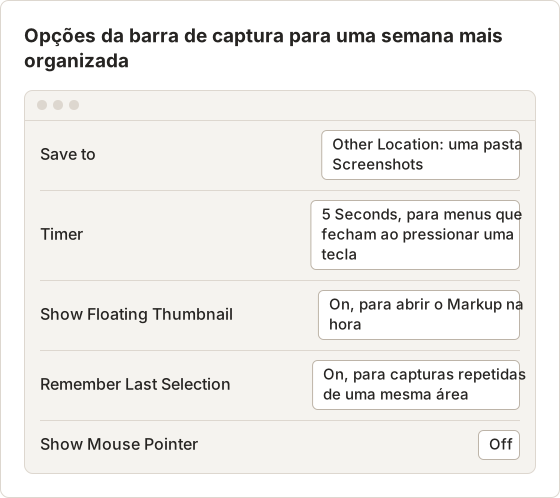
Remember Last Selection faz o botão de seleção da barra reutilizar o último retângulo. Ele elimina o arrastar, mas cada captura ainda exige um clique. Para 90 slides, isso representa 90 cliques mais 90 toques de tecla para trocar de slide.
Mude o formato e a sombra no Terminal
Dois padrões não têm opção na barra: o formato do arquivo e a sombra das capturas de janela. Ambos podem ser alterados com o comando defaults. As mudanças valem depois que o serviço de capturas é reiniciado.
# Save new screenshots as JPG instead of PNG
defaults write com.apple.screencapture type jpg

# Leave out the shadow in window captures
defaults write com.apple.screencapture disable-shadow -bool true

# Apply the changes
killall SystemUIServer

# Undo both changes later
defaults delete com.apple.screencapture type
defaults delete com.apple.screencapture disable-shadow
killall SystemUIServer
Arquivos JPG são menores que PNG para fotos, mas deixam o texto pequeno da interface borrado. Para capturas de apps e documentos, PNG costuma ser o padrão melhor.
Gravação de tela ou série de capturas
A mesma barra grava a tela em um arquivo de vídeo. Uma gravação registra cada quadro, o que combina com uma demonstração curta com movimento. Para uma hora de trabalho, o arquivo fica grande e a maior parte mostra uma tela que mal muda.
Uma série de capturas guarda um quadro a cada poucos segundos. O preset Timelapse do Temposhot usa duração de 1 hora, intervalo de 3 segundos e contagem regressiva de 5 segundos. Essa execução salva 1.200 quadros, e a exportação em MP4 com 15 fps padrão os reproduz em 80 segundos.
As predefinições de duração e de horário de término fazem parte do Temposhot Pro. No plano gratuito, elas mostram um bloqueio Pro. O post gravação de tela ou timelapse de capturas compara os dois resultados com mais detalhes.
Limites da ferramenta de captura nativa do Mac
- Sem repetição. Cada captura exige um toque de tecla. A única automação é o timer de captura de tela de 5 ou 10 segundos.
- Sem captura com rolagem. Páginas e documentos longos exigem várias capturas e costura manual.
- Sem biblioteca. Os arquivos caem no Desktop com nomes baseados na data, e nada os agrupa por tarefa.
- Markup básico. O Markup não tem desfoque, passos numerados nem estilos reutilizáveis.
- Sem montagem. Juntar capturas em um PDF, vídeo ou guia acontece em outros apps.
Como fica o Desktop depois de uma tarefa
Os nomes dos arquivos trazem a data e a hora de cada captura e nada sobre a tarefa. Depois do guia de integração de 12 passos, o Desktop tem 12 arquivos parecidos. A ordem só está certa porque o relógio avançou.
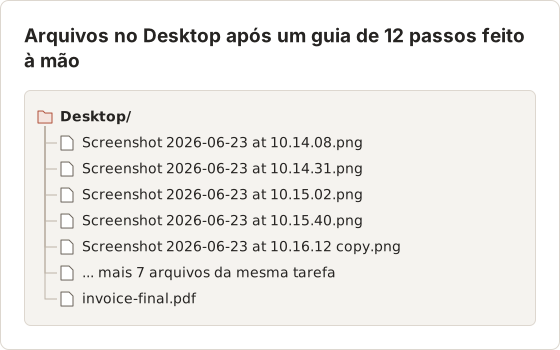
Uma captura refeita após um erro quebra a ordem cronológica. O guia então exige uma conferência manual de cada arquivo antes da montagem.
Costurar uma página longa à mão
Um artigo longo que ocupa 6 telas exige 6 capturas de área com a ferramenta nativa. Role um pouco menos de uma tela por vez, para que capturas consecutivas se sobreponham em cerca de 100 pixels. Sem a sobreposição, uma linha de texto pode cair entre duas capturas e desaparecer.
Stitch Screenshots une os 6 arquivos de cima para baixo e detecta a sobreposição. Verifique as emendas em tamanho real antes de apagar os arquivos separados. Um cabeçalho fixo que se repete em todas as capturas aparece 6 vezes no resultado, então recorte-o das capturas 2 a 6 antes.
Para páginas web, uma captura da página inteira evita a costura. O Website Capture com Area definido como Full page salva a página rolável inteira em uma imagem, como um visitante sem login a vê.
O Markup não é uma ferramenta de redação
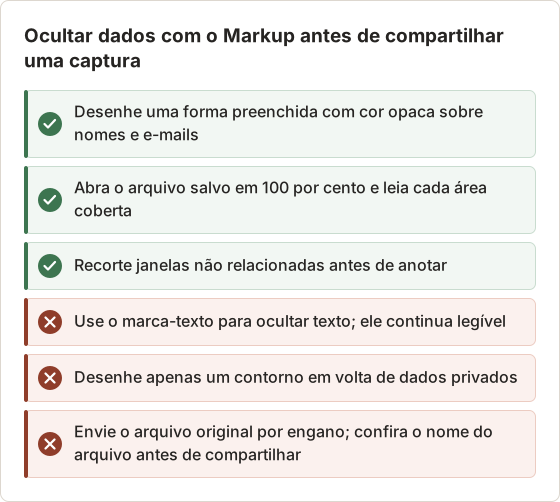
O Markup pode desenhar uma forma preenchida sobre o texto, o que o oculta no PNG salvo. O marca-texto e as formas finas deixam o texto legível. Para qualquer conteúdo privado, use um desfoque real ou uma caixa opaca e confira o resultado em tamanho real.
A ferramenta do navegador Image Redaction Tool desfoca, pixeliza ou cobre regiões sem enviar a imagem. Ela serve para uma captura isolada que precisa de mais do que o Markup oferece.
Compare apps dedicados de captura de tela para Mac
Os apps dedicados se dividem em dois grupos.
Apps de captura manual e anotação, como CleanShot X e Snagit, tornam cada captura mais rápida e com melhor acabamento. Eles adicionam captura com rolagem, anotação mais rica, opções de gravação de tela e compartilhamento. Uma pessoa ainda inicia cada captura.
Apps de automação, como o Temposhot, iniciam capturas por regra. O Auto Capture tira capturas em intervalos, com uma tecla opcional e uma condição de parada. O Action Capture salva uma captura por clique e monta um Document com os passos. O Website Capture captura listas de URLs. A contrapartida é um foco menor em imagens avulsas com acabamento e a ausência de gravação contínua de vídeo.
Teste um app dedicado com a sua tarefa
Um teste vale mais que uma lista de recursos. Execute a tarefa mais repetitiva da semana no app e conte as ações manuais de novo. Depois, verifique estes pontos antes de pagar:
- Onde os arquivos ficam. Alguns apps enviam as capturas para gerar links de compartilhamento. O Temposhot salva sessões, Documents e exportações no Mac, e só a verificação de atualização usa a internet.
- Requisitos do sistema. O Temposhot exige um Mac com Apple Silicon e macOS 14 ou mais recente. Não há versão para Intel.
- Formatos de saída. Confira se o app exporta o que a próxima etapa precisa, como um PDF, um ZIP com os originais ou um MP4.
- Conta e ativação. Confira quantos Macs uma compra cobre e como transferir a licença para um novo Mac.
A versão gratuita do Temposhot basta para este teste em tarefas curtas. Uma execução de Action Capture com 5 passos e uma sessão curta de Auto Capture mostram o fluxo de trabalho antes de qualquer compra.
Receita: 90 slides com Auto Capture
A apresentação web avança com a Seta para a Direita, e cada slide é renderizado em menos de um segundo. Uma área personalizada que coincide com o slide remove a barra do navegador de cada quadro. A execução completa leva cerca de 90 × 1,5 segundo, ou 2 minutos e 15 segundos.
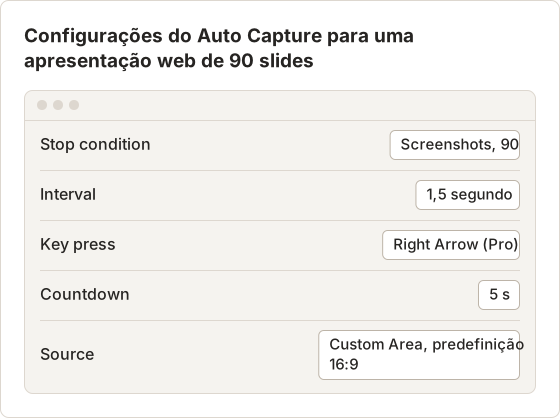
A predefinição 16:9 começa em 1600 × 900 e reduz quando não cabe na tela. Arraste-a sobre o slide e selecione Start Auto Capture na sobreposição. Durante a contagem regressiva de 5 segundos, clique na apresentação para que ela receba a tecla.
O plano gratuito limita o número de capturas por sessão, e Key press é um recurso do Pro. Sem o toque de tecla, a execução ainda captura no intervalo, mas os slides precisam avançar sozinhos.
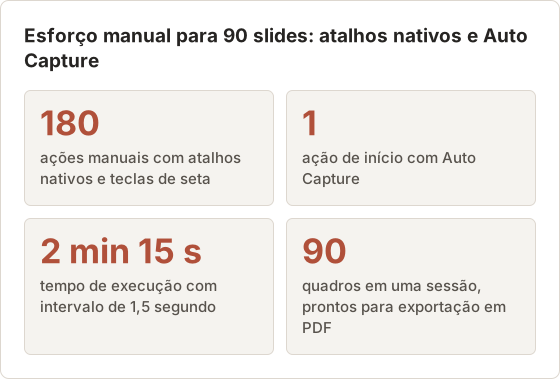
Depois da execução, selecione os 90 quadros e escolha PDF. O PDF de capturas passa por OCR, então o texto dos slides pode ser pesquisado e copiado em leitores de PDF que oferecem suporte a isso.
Receita: guia de 12 passos com Action Capture
O guia de integração cobre 12 cliques em dois apps. O Action Capture salva cada tela como ela estava logo antes do clique. Quando a execução termina, o Temposhot abre um Document com uma página por passo.
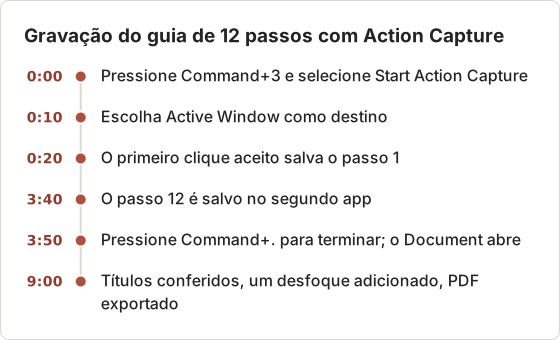
Cada clique analisado recebe um título como Click "[[element-name]]", com o nome do controle preenchido. O plano gratuito interrompe a execução em 5 passos, então um guia de 12 passos exige o Temposhot Pro para gravar em uma única execução. Os passos já capturados continuam salvos se o limite for atingido.
Comparação de recursos
| Recurso | Nativo | CleanShot X | Snagit | Temposhot |
|---|---|---|---|---|
| Área, janela, tela inteira | Sim | Sim | Sim | Sim |
| Timer | 5 ou 10 s | Sim | Sim | Contagem regressiva: nenhuma, 3, 5 ou 10 s |
| Captura com rolagem | Não | Sim | Sim | Páginas web (Full page, extensão) |
| Série em intervalos | Não | Verificar com o fornecedor | Verificar com o fornecedor | Sim |
| Uma captura por clique | Não | Não | Não | Sim |
| Desfoque e números de passo | Não | Sim | Sim | Sim (Pro) |
| Gravação de tela | Sim | Sim | Sim | Não (MP4 a partir de capturas) |
| Plataformas | Mac | Mac | Mac e Windows | Mac, Apple Silicon |
"Verificar com o fornecedor" marca um recurso que não é central no produto. Confira os detalhes atuais no site de cada fornecedor.
As permissões variam entre as ferramentas
A ferramenta nativa não precisa de configuração de permissões. Os apps de captura de terceiros precisam de Screen Recording em System Settings > Privacy & Security. O Temposhot também precisa de Accessibility para enviar teclas, focar janelas e detectar cliques no Action Capture.
O Temposhot verifica as duas permissões ao abrir e antes de cada captura. Quando uma está faltando, a caixa Permissions Required a lista. Selecione Open System Settings, ative o Temposhot, volte e selecione Refresh Status.
Alternativas gratuitas
Várias opções gratuitas ampliam a ferramenta nativa:
- Preview. O menu File inclui a captura de tela que abre a imagem diretamente para edição.
- O comando
screencapture. Roda no Terminal e aceita loops, regiões e captura silenciosa. Veja o guia de linha de comando. - Ferramentas de desenvolvedor do navegador. O DevTools do Chrome consegue capturar uma imagem em tamanho real da página atual, e o Firefox inclui um recurso de captura para páginas inteiras.
- Ferramentas do navegador do Temposhot. Stitch Screenshots une várias capturas em uma imagem alta, e Screenshot Annotation Tool adiciona setas e texto. Ambas rodam no navegador e mantêm os arquivos no seu Mac.
- A extensão Temposhot Full Page Screenshot para Chrome 116 e versões posteriores salva a página inteira como um PNG. Veja a página da extensão.
Transforme capturas nativas em um PDF sem app
Capturas nativas ainda podem virar um único arquivo. As ferramentas gratuitas do navegador fazem a montagem depois que os arquivos estão em uma pasta. Este caminho serve para 10 a 30 capturas que não se repetem.
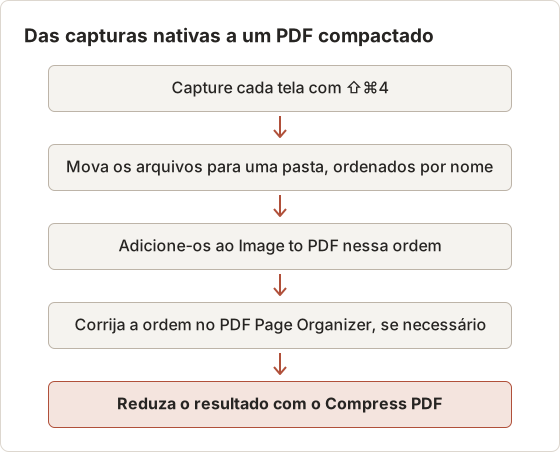
Image to PDF aceita arquivos JPG, PNG, WebP e HEIC. Compress PDF gera as páginas de novo com resolução e qualidade mais baixas, o que importa quando o PDF vai por e-mail.
Um loop curto com screencapture
Para uma região fixa e uma contagem conhecida, um loop no Terminal substitui o atalho repetido. O exemplo captura 10 quadros de uma região a cada 5 segundos, sem o som do obturador. Ele não pressiona teclas nem monta um PDF.
mkdir -p ~/Pictures/loop
for i in $(seq -w 1 10); do
  screencapture -x -R100,100,1280,720 ~/Pictures/loop/frame-$i.png
  sleep 5
done
-x silencia o som, e -R recebe x, y, largura e altura em pontos. O Terminal precisa da permissão de Screen Recording na primeira vez que roda o comando.
Qual ferramenta de captura de tela usar no Mac?
- Algumas capturas por dia: os atalhos nativos.
- Imagens avulsas frequentes e com acabamento, ou links rápidos de compartilhamento: um app de captura manual, como CleanShot X ou Snagit.
- Equipe Mac e Windows com modelos compartilhados: Snagit.
- Séries repetidas, guias clique a clique ou lotes de URLs no Mac: Temposhot.
As categorias se sobrepõem. Muitas pessoas mantêm os atalhos nativos para capturas rápidas e adicionam um app dedicado para a tarefa que se repete.
Compare o custo de cada caminho
A ferramenta nativa, o Preview, o screencapture e as ferramentas do navegador não custam nada. O Temposhot é gratuito para baixar. A versão gratuita inclui o Auto Capture com limite de capturas por sessão, guias do Action Capture de até 5 passos por sessão e Documents com texto, formas, setas e enquadramento.
O Temposhot Pro custa $39 uma vez para 1 Mac, $109 uma vez para até 3 Macs, ou $12 por mês ou $72 por ano para até 3 Macs. O Pro remove os limites de sessão e adiciona Key press, Blur, Click Marker e Step Numbers. As compras podem ser reembolsadas integralmente em até 14 dias. Para outros apps, confira a página de preços atual de cada fornecedor.
Quando a ferramenta nativa continua sendo a melhor escolha
Um app dedicado acrescenta configuração: permissões, uma fonte de captura e ajustes. Para uma janela de erro, essa configuração custa mais que a captura. O atalho nativo copia a janela para a área de transferência em cerca de 2 segundos.
A ferramenta nativa também serve para conteúdo que muda no próprio ritmo, como uma dica que aparece só ao passar o mouse. O timer de 5 ou 10 segundos deixa tempo para abri-la. Uma série com timer em um app de automação capturaria a tela com ou sem a dica aberta.
Configure a ferramenta nativa e um app dedicado juntos
As duas ferramentas funcionam lado a lado sem conflito. O Temposhot usa atalhos próprios, como Shift+Command+R para iniciar o Auto Capture e Shift+Command+2 para um passo manual no Action Capture. Os atalhos do macOS continuam funcionando para capturas rápidas.
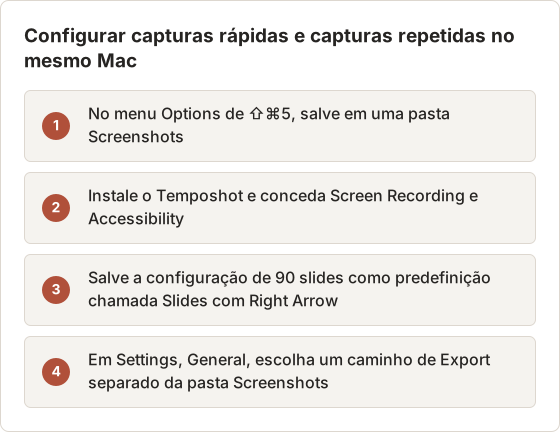
Pastas separadas mantêm as capturas avulsas longe das sessões exportadas. Cada sessão do Temposhot também fica no Capture History, que guarda 30 sessões por padrão.
Perguntas frequentes
Como capturar uma janela sem a sombra?
Pressione Shift+Command+4, depois Space, e mantenha Option pressionada enquanto clica na janela.
Para onde vão as capturas de tela do Mac?
Por padrão, para o Desktop. Altere o local no menu Options da barra Shift+Command+5.
A ferramenta nativa consegue tirar capturas a cada poucos segundos?
Não. Ela oferece uma única captura com atraso de 5 ou 10 segundos. Captura repetida exige um script, Atalhos, Automator ou um app de automação.
O Temposhot substitui os atalhos nativos?
Não. O Temposhot cuida de capturas repetidas e baseadas em regras. Os atalhos nativos continuam úteis para capturas avulsas rápidas.
Dá para copiar uma captura para a área de transferência sem salvar um arquivo?
Sim. Adicione Control ao atalho, por exemplo Shift+Control+Command+4 para uma área. Você também pode definir Save to como Clipboard nas Options da barra.
Por que minhas capturas têm o dobro do tamanho que eu esperava?
Em uma tela Retina, um ponto equivale a dois ou mais pixels. Uma região de 1280 × 720 pontos é salva como uma imagem com mais pixels. O Screenshot Resolution Checker mostra o tamanho em pixels, o tamanho do arquivo e a proporção de qualquer imagem.
Transforme capturas repetidas em trabalho pronto
Quando as mesmas capturas se repetem, configure-as uma vez no Auto Capture. O guia de captura automatizada detalha cada opção, e a automação de capturas de tela no Mac mostra os três modos de captura.
macosscreenshot-shortcutcomparisontools
Termos usados aqui: full page screenshot, ocr, pdf export, screen capture, screenshot automation
Transforme capturas de tela repetitivas em trabalho pronto
O Temposhot faz capturas por temporizador ou a cada clique e exporta o resultado em PDF, imagens, ZIP ou MP4.
Posts relacionados
- Como capturar screenshots de sites em lote no MacCapture screenshots de sites em lote no Mac com o Temposhot. Cole uma lista de URLs, escolha os predefinidos de desktop, tablet e mobile, execute a captura em paralelo e exporte para auditorias ou relatórios.
- Melhores ferramentas de automação de screenshots para Mac (2026)Escolha uma ferramenta para Mac com screenshots automáticos: intervalos de tempo, uma captura por clique, lotes de URLs ou PDFs pesquisáveis, com Temposhot, Snagit e CleanShot X.
- Como capturar screenshots de sites automaticamente no MacCapture screenshots de sites automaticamente no Mac a partir de uma lista de URLs. Capture páginas inteiras ou a área visível para auditorias, arquivos e verificações recorrentes.
- O que é automação de capturas de tela no Mac?O que significa automação de capturas de tela no Mac, em que ela difere das capturas manuais e da gravação de tela, e quando um fluxo de captura dedicado passa a ter importância.