Enregistrement d'écran ou timelapse de captures : lequel choisir ?
Pour la documentation de workflows Mac, les preuves de bug et les mises à jour asynchrones, le timelapse de captures est souvent plus léger et plus facile à relire qu'un enregistrement d'écran complet. Voici quand utiliser chaque approche.
14 min de lectureProductivitéPar Temposhot Team

Les deux méthodes transforment l'activité de l'écran en contenu que vous pouvez rejouer. Un enregistrement d'écran conserve chaque instant, avec le mouvement et le son. Un timelapse de captures conserve des images fixes nettes à intervalle défini et les lit en accéléré. Le bon choix dépend de ce que le lecteur doit voir : la façon dont un élément se déplace ou ce qui a changé.
Cet article compare les deux méthodes à partir de chiffres sur une session d'une heure, puis donne les réglages de Temposhot pour les intervalles, les fréquences d'images et les exports. Il se termine par trois cas pratiques : une session de design, un bug lent et une mise à jour hebdomadaire d'avancement.
Ce que fait chaque approche
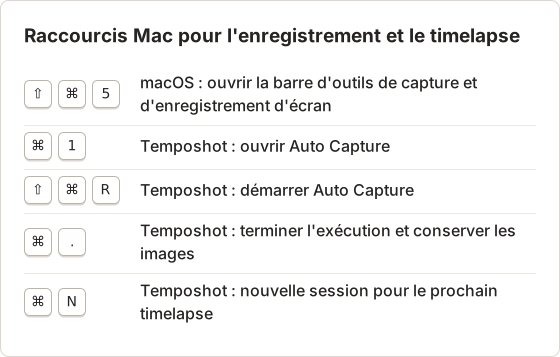
Enregistrement d'écran encode l'écran en continu, généralement à 30 ou 60 images par seconde, et peut inclure le son du microphone ou du système. Sur Mac, la barre d'outils Shift+Command+5 et QuickTime Player enregistrent l'écran, et des applications comme OBS Studio ajoutent des scènes et la diffusion en direct.
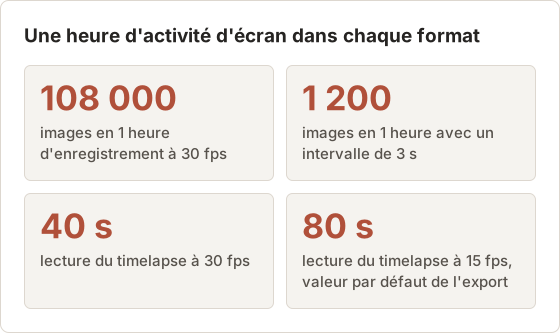
Timelapse de captures d'écran prend une capture d'écran complète toutes les quelques secondes ou minutes, puis lit les images à vitesse vidéo. Avec un intervalle de 3 secondes, une heure donne 1 200 images, qui se lisent en 40 secondes à 30 fps. Chaque image reste disponible sous forme d'image distincte. Voir timelapse d'écran pour la définition du terme.
Ce que voit réellement le lecteur
Un enregistrement se lit en temps réel. Regarder une heure prend une heure, ou le temps nécessaire pour parcourir la vidéo et trouver le passage important. Un timelapse compresse l'heure en un court clip : le lecteur voit d'un coup la forme de la session, c'est-à-dire les fenêtres ouvertes, le moment où la disposition change et les endroits où le travail s'est arrêté. Le compromis : tout événement plus court que l'intervalle peut tomber entre deux images et ne jamais apparaître.
Les images fixes sont l'autre moitié d'un timelapse
Chaque image d'un timelapse est une capture d'écran complète enregistrée dans la session. Après une session d'une heure, l'image 640 est une capture nette de l'écran à environ 32 minutes, prête à être collée dans un ticket ou dans un guide écrit. Pour extraire la même image d'un enregistrement, il faut chercher le moment puis exporter une image, et la compression vidéo rend souvent le petit texte flou sur cette image.
Où chaque méthode stocke le résultat
Un enregistrement d'écran macOS se termine par un seul fichier vidéo, par défaut sur le Bureau, et ce fichier est la seule copie. Un timelapse Temposhot se termine par une session dans Capture History qui contient chaque image sous forme d'image. Le MP4 est construit à partir de ces images lors de l'export. La même session peut donc produire aujourd'hui un clip à 15 fps pour une mise à jour d'équipe et demain un clip à 5 fps pour une revue de bug. Capture History conserve 30 sessions par défaut, et la limite peut être portée à 500 dans Settings > History.
Enregistrement d'écran ou timelapse de captures
| Point | Enregistrement d'écran | Timelapse de captures |
|---|---|---|
| Images en 1 heure | 108 000 à 30 fps | 1 200 avec un intervalle de 3 s |
| Durée de lecture pour 1 heure | 1 heure (ou version raccourcie au montage) | 40 s à 30 fps |
| Audio | Facultatif | Aucun |
| Pointeur et animations | Fluides | Saute d'une image à l'autre |
| Extraire une image fixe | Exporter une image depuis la vidéo | Chaque image est une capture d'écran |
| Retirer un moment privé | Couper dans un éditeur vidéo | Désélectionner l'image |
| Disque et CPU pendant la capture | Encodage continu | Une capture par intervalle |
| Temps de relecture | Proche du temps réel | Quelques secondes à une minute |
Intervalle et images par heure
L'intervalle détermine à la fois ce que le timelapse peut capturer et sa durée de lecture. Diviser l'intervalle par deux double le nombre d'images et la durée de lecture.
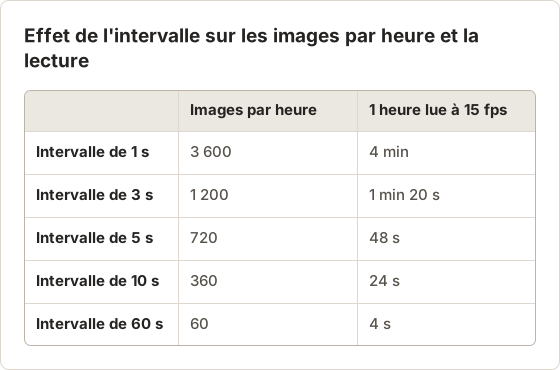
Un intervalle de 1 seconde se rapproche d'un enregistrement au ralenti et convient aux sessions courtes où les changements sont rapides. Un intervalle de 60 secondes convient à un tableau de bord ou à un rendu long, où une heure de changements tient en quelques secondes. Pour une session de travail générale, 3 à 5 secondes gardent le récit lisible sans des milliers d'images.
Utilisation du disque pendant la capture
Un enregistrement écrit de la vidéo pour chaque seconde de la session. Un long enregistrement grossit donc régulièrement, même quand rien ne change à l'écran. Un timelapse écrit une image par intervalle. Une heure avec un intervalle de 3 secondes donne 1 200 images, et la valeur Total size dans Capture History indique exactement l'espace utilisé par la session. Les écrans de grande taille et les écrans très chargés produisent des images plus lourdes. Vérifiez donc ce chiffre après un test avant de planifier une journée complète de capture.
La confidentialité diffère aussi
Un enregistrement conserve tout ce qui est passé à l'écran, y compris l'aperçu d'une notification affiché pendant deux secondes. Pour la retirer, il faut couper la vidéo et vérifier la coupe. Dans un timelapse, la notification apparaît dans une ou deux images au maximum. Si vous décochez leurs cases avant l'export, elles n'entrent pas dans le MP4. Les images existent toujours dans la session. Supprimez donc la session dans Capture History si elles ne doivent pas rester sur le Mac.
Quand utiliser l'enregistrement d'écran
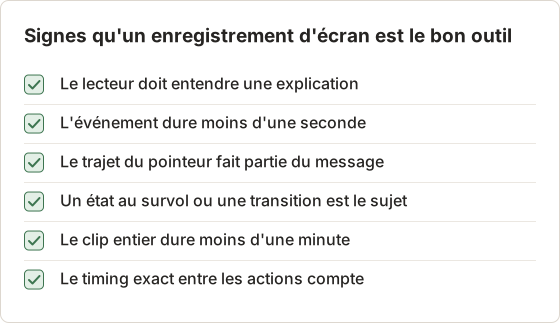
- Tutoriels et démonstrations commentés. La voix et le mouvement du pointeur portent l'explication.
- Bugs liés au mouvement ou au timing. Un scintillement, un glisser-déposer qui revient en arrière, une animation saccadée ou une condition de course visible une demi-seconde.
- États au survol et transitions qu'une image fixe manquerait.
- Réunions et démonstrations où la conversation compte autant que l'écran.
- Clips courts. Un enregistrement de 30 secondes se relit facilement en entier.
Garder les enregistrements courts
Un enregistrement est plus facile à relire lorsqu'il couvre un seul événement. Lancez-le juste avant l'action et arrêtez-le juste après. Un clip de 20 secondes montrant un glisser-déposer qui revient en arrière constitue une preuve claire. Un enregistrement de 25 minutes contenant les mêmes 2 secondes oblige le relecteur à chercher ce passage. Si l'événement est rare et que son moment est inconnu, lancez d'abord un timelapse pour repérer à peu près quand il se produit, puis enregistrez cette partie.
Réglages d'enregistrement sur Mac
Appuyez sur Shift+Command+5 et choisissez Record Selected Portion au lieu de l'écran entier lorsqu'une seule fenêtre compte. Une zone plus petite produit un fichier plus léger et exclut les autres applications de l'enregistrement. Le menu Options définit l'emplacement d'enregistrement du fichier, une minuterie de 5 ou 10 secondes, le microphone et Show Mouse Clicks, qui dessine un cercle à chaque clic. Activez l'affichage des clics pour les rapports de bug, car sinon le lecteur ne peut pas distinguer un clic d'un simple passage du pointeur. Désactivez le microphone lorsqu'il n'y a rien à commenter, afin que le bruit de fond n'apparaisse pas dans un clip partagé.
Quand utiliser le timelapse de captures
- Longues sessions. Des heures de travail de design, de code ou de données réduites à moins d'une minute.
- Mises à jour d'avancement asynchrones. Un court clip accompagné de quelques lignes de texte. Voir mises à jour d'avancement asynchrones avec un timelapse.
- Preuves de bug dans le temps. Un tableau de bord qui dérive, une mémoire qui grimpe dans Activity Monitor, ou une tâche de synchronisation bloquée pendant une heure. Des captures prises à un intervalle connu indiquent à peu près quand l'état a changé.
- Documentation de workflows. Un historique des écrans traversés par un long processus, avec chaque image disponible en image fixe pour un guide écrit.
- Capture à faible impact. Prendre une image toutes les quelques secondes charge moins le Mac que l'encodage continu, ce qui compte pendant les tâches lourdes comme les compilations et les rendus.
Cas pratique : une fuite mémoire lente
La mémoire d'une application augmente pendant environ 90 minutes avant de ralentir. Un enregistrement de 90 minutes est long à relire et difficile à joindre à un ticket. Un timelapse avec un intervalle de 10 secondes enregistre 540 images d'Activity Monitor à côté de l'application. À 10 fps, le MP4 dure 54 secondes, et la colonne de mémoire augmente visiblement. Comme chaque image est prise 10 secondes après la précédente, l'image 300 correspond à environ 50 minutes d'exécution. Le développeur obtient ainsi un moment précis à rechercher dans les journaux.
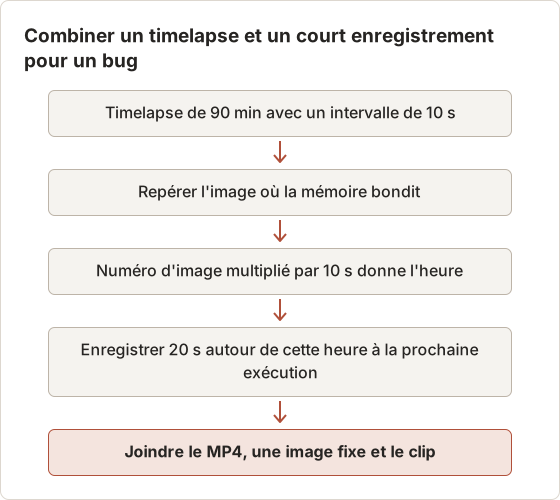
L'image fixe du timelapse va dans le texte du ticket, le MP4 montre la tendance et le court enregistrement montre le moment où l'application ralentit. Chaque élément répond à une question différente, et aucun n'est long.
Cas pratique : documenter un long traitement de données
Un analyste lance un import d'environ 40 minutes qui traverse cinq écrans d'une console web. Un enregistrement obligerait à chercher chaque changement d'écran. Un timelapse avec un intervalle de 10 secondes enregistre 240 images, et l'analyste choisit une image par écran pour le runbook de l'équipe. Le MP4 à 10 fps dure 24 secondes et montre la durée de chaque étape par rapport aux autres.
Créer un timelapse de captures d'écran
Ouvrir Auto Capture
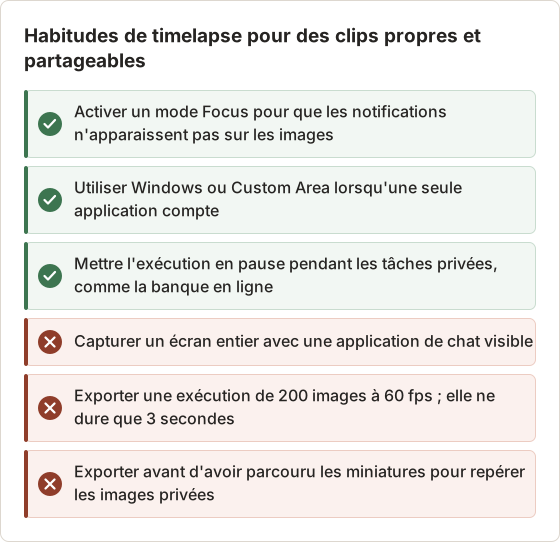
Appuyez sur Command+1 et choisissez une source sous Screens, Windows ou Custom Area.
Définir l'intervalle et la condition d'arrêt
Réglez Interval sur 3 secondes et choisissez une condition d'arrêt. Le préréglage Timelapse renseigne une Duration de 1 heure, un intervalle de 3 secondes et un compte à rebours de 5 secondes. Il nécessite Temposhot Pro. Son application efface la source : choisissez donc de nouveau la source ensuite.
Lancer et mettre en pause au besoin
Sélectionnez Start Capture. Utilisez Pause capture et Resume capture dans la barre flottante pour les pauses.
Exporter la vidéo
Dans le panneau des résultats, désélectionnez les images privées, puis choisissez MP4 à 5, 10, 15, 24, 30 ou 60 fps et une qualité High, Medium ou Low.
La fréquence d'images détermine la durée. Les mêmes 1 200 images durent 80 secondes à 15 fps, 50 secondes à 24 fps et 20 secondes à 60 fps. Pour des preuves de bug, une faible fréquence comme 5 fps permet aux relecteurs de voir chaque état ; les 1 200 images durent alors 4 minutes. Le guide complet se trouve dans comment créer un timelapse d'écran.
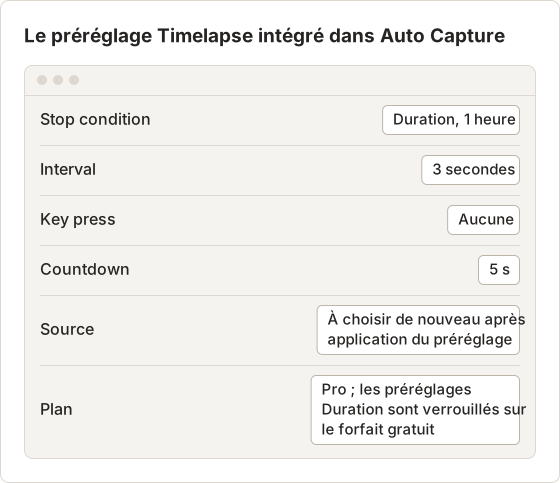
Choisir la condition d'arrêt
Duration compte le temps de capture, et le temps en pause n'est pas compté. Une Duration d'une heure avec une pause déjeuner de 15 minutes se termine après une heure de capture, soit environ 75 minutes à l'horloge. End time arrête la capture à une heure donnée, par exemple 17:30, quelle que soit la durée des pauses. Utilisez End time lorsque la session doit s'arrêter avant de quitter votre bureau, et Duration lorsque la durée du clip doit être prévisible. Screenshots définit directement le nombre d'images : 1 200 captures à 3 secondes correspondent à une heure de capture.
Sur le forfait gratuit, Duration et End time ne sont pas disponibles, et chaque session a une limite de captures d'écran ; un timelapse gratuit est donc plus court. Pro supprime la limite et débloque le préréglage Timelapse.
Choisir l'intervalle selon l'événement à observer
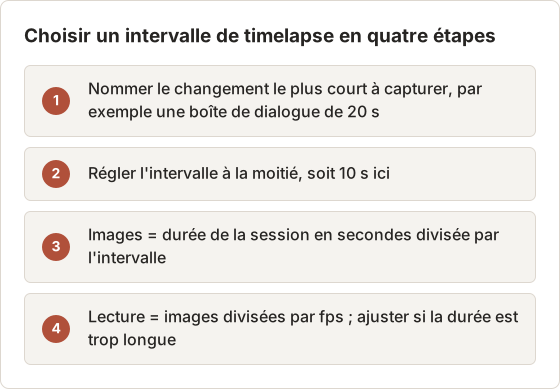
Un intervalle égal à la moitié de l'événement le plus court garantit qu'au moins une image tombe dedans. Une boîte de dialogue affichée pendant 20 secondes est capturée avec un intervalle de 10 secondes. Une notification qui reste 3 secondes demande un intervalle de 1 seconde, et à ce stade un court enregistrement est souvent plus simple.
Sécuriser une longue exécution
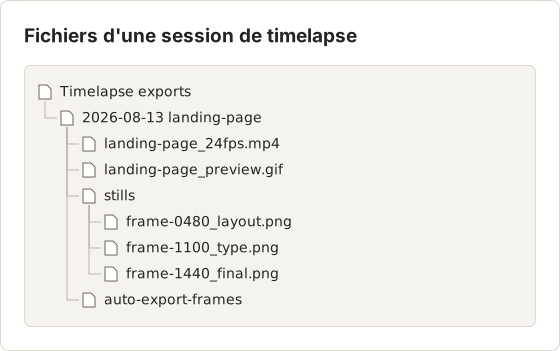
Pour les exécutions d'une heure ou plus, activez Auto Export (Save as you go) dans Settings > General. Chaque image est alors écrite dans le chemin d'export au format PNG ou JPG pendant que l'exécution continue. Les images existent donc déjà sous forme de fichiers si le Mac redémarre. Si le Mac se verrouille ou se met en veille, Auto Capture met son flux en pause et le rétablit au réveil. Vérifiez les images autour de ce moment avant l'export.
Choisir la source d'un timelapse
Screens capture un écran entier, y compris la barre de menus, le Dock et toutes les fenêtres visibles. Il montre comment le travail passe d'une application à l'autre, mais il enregistre aussi tout élément privé affiché. Windows capture une seule fenêtre d'application et garde l'image sur cette application, même lorsque d'autres fenêtres passent devant. Custom Area capture un rectangle fixe, adapté à un canevas ou à un panneau de tableau de bord. Son préréglage 16:9 à 1600 × 900 correspond à la plupart des lecteurs vidéo sans bandes noires. Si un écran est connecté ou déconnecté pendant une capture d'écran entier, Temposhot peut passer à un autre écran ; une Custom Area vous demande de choisir d'abord un écran.
Quel format choisir ?
Demandez-vous ce que le lecteur doit voir.
- Comment quelque chose s'est déplacé ou a produit du son : enregistrez.
- Ce qui a changé sur une longue période : timelapse.
- Les étapes exactes à reproduire : aucun des deux. Un guide pas à pas avec une capture par clic est plus facile à suivre. Voir guides pas à pas vs enregistrement d'écran.
Les deux se combinent bien. Un timelapse montre le contexte d'une heure, et un clip de 20 secondes montre le moment précis où le bug apparaît.
Cas pratique : une session de design de deux heures
Un designer veut montrer comment une page d'accueil a évolué au cours d'un après-midi. La session dure deux heures avec une pause de 20 minutes. La Duration est réglée sur 2 heures avec un intervalle de 5 secondes, et la capture est mise en pause pendant la pause ; l'horloge indique donc 2 heures 20 minutes. La session enregistre 1 440 images. Exporté à 24 fps, le MP4 dure 60 secondes, une durée adaptée à une mise à jour d'équipe.
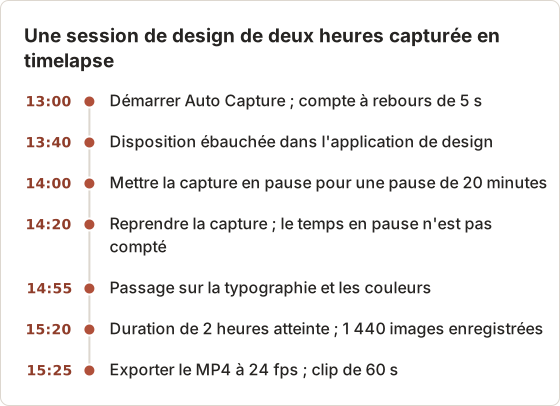
Avant l'export, le designer décoche les cases des 6 images où une fenêtre de discussion couvrait le canevas. Le clip perd un quart de seconde et aucun message privé n'apparaît.
Cas pratique : une mise à jour hebdomadaire d'avancement
Un développeur publie une courte mise à jour chaque vendredi. Le lundi, le mercredi et le jeudi, un bloc de 45 minutes de travail concentré est capturé avec un intervalle de 5 secondes et Windows réglé sur l'éditeur, ce qui donne 540 images par bloc. Le vendredi, les trois sessions sont exportées en trois fichiers MP4 à 15 fps, chacun d'une durée de 36 secondes, et publiées avec trois lignes de texte. Les relecteurs regardent moins de deux minutes de vidéo pour toute la semaine, au lieu de participer à un appel.
Les mêmes images servent à un second usage. Une image fixe de chaque session, par exemple l'écran après qu'une suite de tests est passée au vert, va dans le changelog écrit. Aucune capture d'écran séparée n'a été nécessaire.
Réglages d'export pour chaque usage
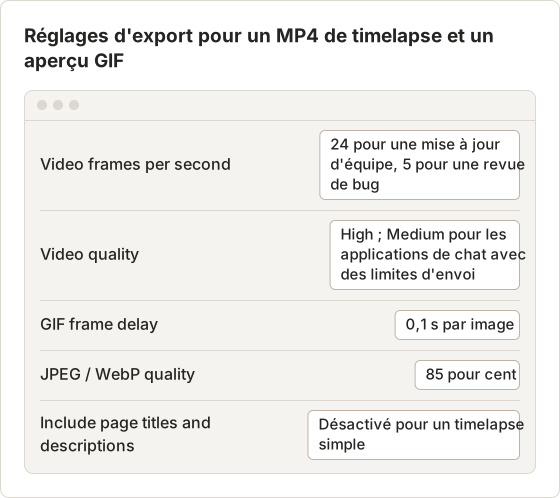
Ouvrez ces options en effectuant un clic droit sur la barre d'export dans le panneau des résultats, puis en choisissant Export settings…. Le MP4 s'exporte depuis le panneau des résultats après l'exécution. Capture History propose ZIP, Images, GIF et PDF pour les anciennes sessions : exportez donc le MP4 avant de lancer l'exécution suivante si vous en avez besoin. Un GIF de 1 440 images est trop lourd pour la plupart des usages ; sélectionnez une image sur dix ou une courte plage pour un aperçu GIF.
Habitudes qui rendent un timelapse utile
Raccourcis pour les deux méthodes
FAQ
Un timelapse est-il plus léger qu'un enregistrement d'écran ?
En général, oui. Il stocke bien moins d'images, donc pour une même session le MP4 est généralement beaucoup plus petit. La taille exacte dépend de la résolution, du réglage de qualité et de la quantité de changements à l'écran.
Un timelapse peut-il capturer un bug qui dure une seconde ?
Seulement si une capture a lieu pendant cette seconde. Les événements brefs nécessitent un intervalle court ou un enregistrement.
Puis-je ajouter du son à un timelapse de captures d'écran ?
Pas dans Temposhot. Ajoutez le commentaire ou la musique dans un éditeur vidéo après l'export.
Puis-je partager les images sous forme de GIF à la place ?
Oui. Choisissez GIF dans Export settings… sur la barre d'export, ou utilisez Images to GIF. Gardez les GIF courts, car leur taille augmente vite. Voir GIF.
Puis-je créer le MP4 plus tard à partir des images de Capture History ?
Capture History exporte en ZIP, Images, GIF et PDF. Pour créer une vidéo à partir d'une ancienne session, exportez les images au format image, puis utilisez Images to Video dans le navigateur, qui accepte jusqu'à 300 images.
Un timelapse ralentit-il une compilation ou un rendu ?
Moins qu'un enregistrement. Temposhot enregistre une image par intervalle au lieu d'encoder la vidéo en continu. Un intervalle plus long, par exemple 10 secondes, réduit encore la charge.
Quelle fréquence d'images choisir pour une mise à jour d'équipe ?
15 ou 24 fps. Une session d'une heure avec un intervalle de 3 secondes dure alors 80 ou 50 secondes, une durée que la plupart des gens regardent jusqu'au bout.
Puis-je accélérer seulement une partie d'un timelapse ?
Pas dans un même export, car toutes les images se lisent à la même vitesse. Sélectionnez une plage d'images et exportez-la à une fréquence faible, puis exportez le reste à une fréquence plus élevée et assemblez les clips dans un éditeur vidéo. Vous pouvez aussi supprimer une image sur deux dans une partie lente pour doubler sa vitesse.
Transformer des captures répétables en travail finalisé
Commencez un timelapse avec le guide de capture automatisée, et vérifiez les options MP4 et GIF dans le guide des formats d'export.
Lancez un test de 5 minutes à l'intervalle prévu avant une longue session. Le test montre si la source, le mode Focus et la fréquence d'images donnent le clip attendu.
timelapsescreen-recordingcomparisonmp4
Transformez vos captures d'écran répétitives en résultats prêts à l'emploi
Temposhot capture l'écran à intervalles réguliers ou à chaque clic et exporte le résultat au format PDF, image, ZIP ou MP4.
Articles connexes
- Meilleurs outils d'automatisation de captures d'écran pour Mac (2026)Choisissez un outil Mac pour les captures automatiques : intervalles réguliers, une capture par clic, lots à partir d'une liste d'URL ou PDF consultables, avec Temposhot, Snagit et CleanShot X.
- CleanShot X ou Snagit : quelle application de capture d'écran choisir pour votre travail ?Comparez CleanShot X et Snagit sur Mac : capture et enregistrement, édition, guides pas à pas, OCR, partage, prise en charge de Windows et mode de vente de chaque application.
- Comment créer un timelapse de l'écran sur Mac (2026)Créez un timelapse de l'écran sur Mac avec des captures à intervalle régulier et un export MP4. Comparez Temposhot, un script screencapture et FFmpeg, et OBS.
- Meilleures alternatives à Xnapper pour Mac en 2026Comparez les alternatives à Xnapper pour Mac : captures répétées, capture et enregistrement de défilement, arrière-plans gratuits, guides multiplateformes et l'application intégrée.