Comment faire des captures d'écran de sites web automatiquement sur Mac
Faites des captures d'écran de sites web automatiquement sur Mac à partir d'une liste d'URL. Capturez des pages complètes ou la zone visible pour les audits, les archives et les contrôles récurrents.
14 min de lectureCapture de sites webPar Temposhot Team

macOS permet de capturer tout ce qui est affiché à l'écran avec Shift+Command+5, mais chaque capture est manuelle et ne couvre que la zone visible. Les captures automatiques de sites web chargent les pages et enregistrent les images sans qu'une personne fasse défiler la page et clique pour chacune. Sur Mac, Temposhot propose deux méthodes, et le choix dépend de l'emplacement de la page.
Quand utiliser les captures d'écran automatiques de sites web
L'automatisation est utile lorsque le même travail de capture se répète :
- plus d'une dizaine de pages en une seule session
- le même ensemble de pages capturé à nouveau après chaque mise en production ou campagne
- des pages à capturer avec la même taille et le même délai pour une comparaison équitable
- des pages longues dont le défilement manuel et l'assemblage prennent plusieurs minutes chacune
Pour une seule page, capturée une seule fois, un outil de navigateur ou l'extension Temposhot est plus rapide d'accès.
Estimer le travail avant de commencer
Une estimation rapide indique si la mise en place de l'automatisation en vaut la peine. Prenons une liste de 80 pages qu'une équipe capture pour une revue de mise en production, en Desktop et en Mobile, soit 160 images au total. Si une capture manuelle avec défilement et recadrage prend 1 minute par image, le travail représente environ 160 minutes de manipulation. Un lot de Website Capture demande une configuration d'environ 10 minutes, puis une exécution qui ne nécessite aucune intervention pendant son déroulement.
L'estimation varie selon le nombre de pages et le nombre de revues de mise en production par an. Multipliez le temps manuel par image par le nombre d'images par revue, puis par le nombre de revues par an. Comparez ce total au temps de configuration : la réponse est généralement claire dès la deuxième revue.
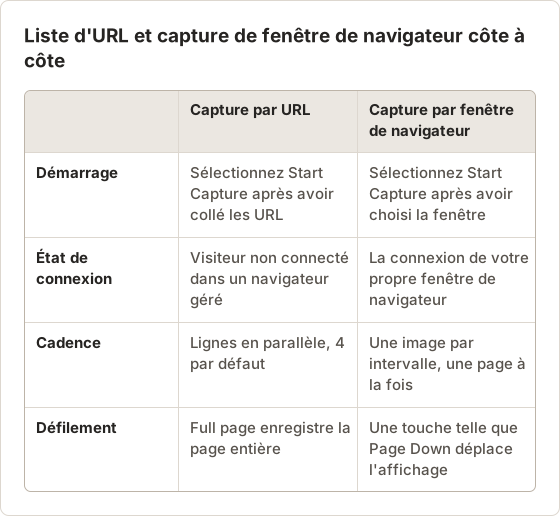
Capture par fenêtre de navigateur ou par URL
| Capture par URL | Capture par fenêtre de navigateur | |
|---|---|---|
| Mode Temposhot | Website Capture | Auto Capture |
| Entrée | Une liste d'URL | Une fenêtre de navigateur ouverte |
| Navigateur | Navigateurs locaux gérés | Votre propre navigateur, connecté |
| Sortie par page | Une image, Viewport ou Full page | Une image par intervalle |
| Idéal pour | Pages publiques en grand nombre | Une page longue, ou des pages nécessitant une connexion |
La capture par URL charge chaque adresse dans un navigateur géré et enregistre une image par URL. Elle traite plusieurs pages en parallèle, mais chaque page est vue par un visiteur non connecté.
La capture par fenêtre de navigateur enregistre la fenêtre de navigateur que vous avez déjà ouverte. Auto Capture enregistre une image, envoie une touche telle que Page Down, attend l'intervalle, puis répète l'opération. Elle fonctionne avec toute page visible, y compris les tableaux de bord où vous êtes connecté. L'automatisation des touches nécessite Temposhot Pro.
Capturer des sites web automatiquement
À partir d'une liste d'URL
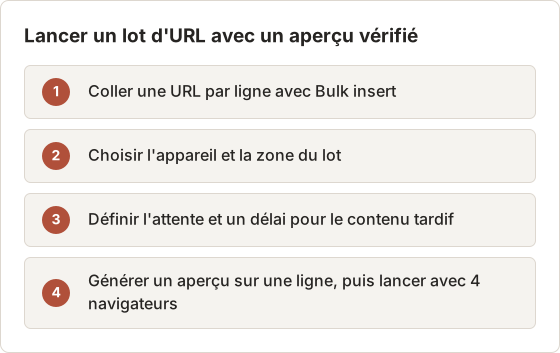
Ouvrir Website Capture
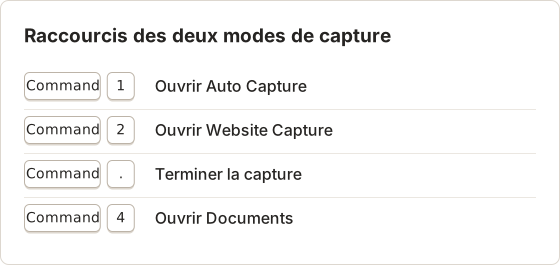
Appuyez sur Command+2. Sélectionnez Bulk insert et collez une URL par ligne.
Choisir la taille et la zone
Choisissez Desktop 1920×1080, Tablet 768×1024 ou Mobile 390×844. Choisissez Full page pour les archives ou Viewport pour les contrôles de la partie visible au premier affichage.
Définir l'attente
Gardez Load pour la plupart des sites. Choisissez Network idle avec un délai de 1 à 3 secondes pour les pages dont le contenu s'affiche tardivement.
Lancer
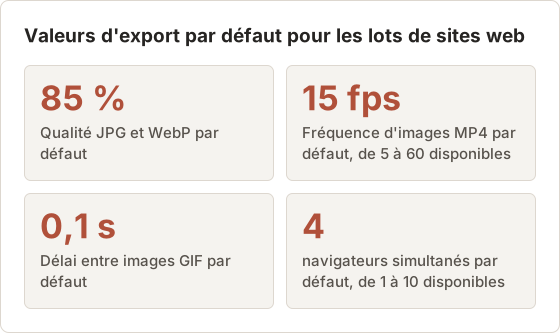
Définissez Concurrent browsers (de 1 à 10, 4 par défaut) et sélectionnez Start Capture. Exportez la session en ZIP, Images, PDF ou MP4.
À partir d'une fenêtre de navigateur ouverte
Préparer la page
Ouvrez la page dans votre navigateur et remontez en haut de la page.
Définir Auto Capture
Appuyez sur Command+1. Réglez Stop condition sur Screenshots et saisissez le nombre d'écrans nécessaire à la page. Réglez Interval sur 1 seconde et enregistrez Page Down comme Key press.
Choisir la fenêtre
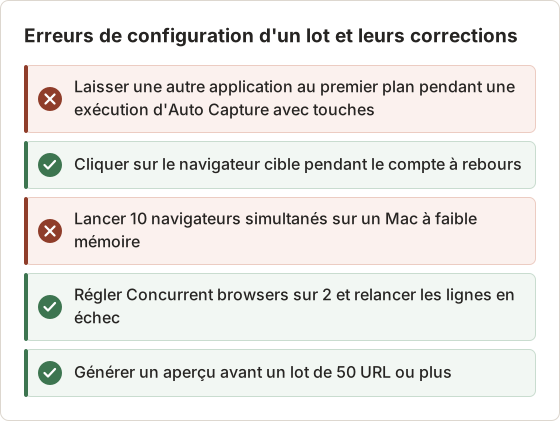
Dans l'onglet Windows, sélectionnez la miniature de la fenêtre du navigateur, puis sélectionnez Start Capture. Cliquez sur le navigateur pendant le compte à rebours de 3 secondes afin qu'il reçoive les appuis de touches.
Le guide de la capture automatisée détaille chaque réglage d'Auto Capture.
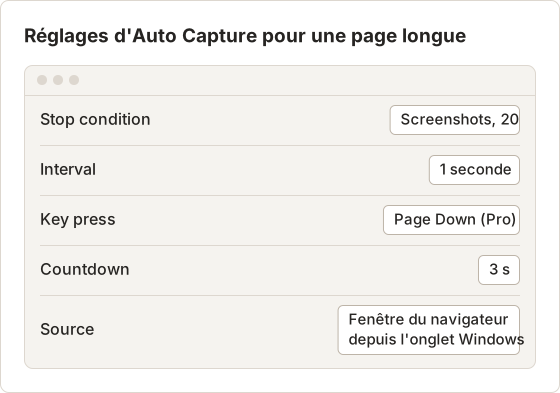
Avec ces valeurs, l'exécution enregistre 20 images à intervalles de 1 seconde. La première image est enregistrée après le compte à rebours, et la dernière environ 20 secondes plus tard. La page doit rester stable entre deux images. Une page dont l'en-tête est animé peut donc ajouter une courte image de l'en-tête à chaque écran. Réglez l'intervalle sur la durée nécessaire au rendu complet d'un défilement.
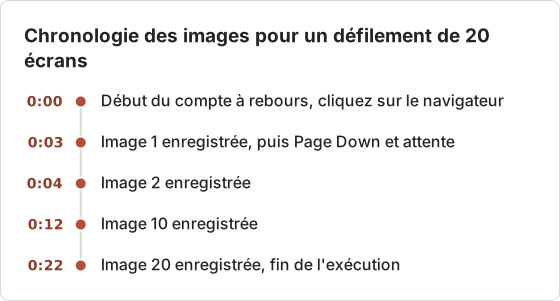
La chronologie ci-dessus suppose une image enregistrée par seconde après le compte à rebours. L'image n est donc enregistrée à 3 + (n - 1) secondes. L'image 20 est enregistrée à 22 secondes, et l'exécution s'arrête à ce moment. Si une touche ne fait pas bouger la page, des images en double apparaissent. Testez donc d'abord la touche avec une courte exécution de 3 images.
Un audit de 25 pages en deux tailles
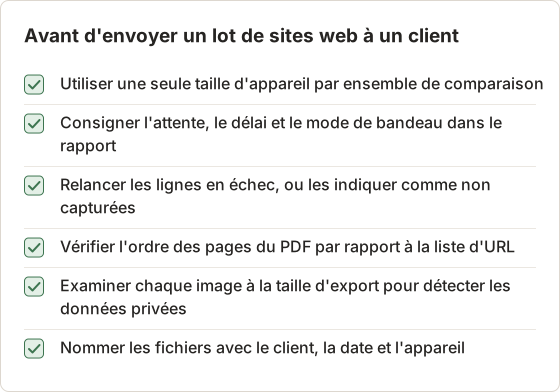
Un audit de site couvre un plan du site de 25 pages, capturées en Desktop et en Mobile. Cela représente 50 captures, et le lot s'exécute en deux listes de 25 lignes, une par appareil. Collez d'abord la liste Desktop, réglez Desktop et Full page sur la première ligne, puis générez l'aperçu. Lancez ensuite une deuxième liste pour Mobile. Réglez Mobile sur sa première ligne, et utilisez la même attente, le même délai et le même mode de bandeau que pour le lot Desktop, afin que les deux ensembles ne diffèrent que par la taille de l'appareil.
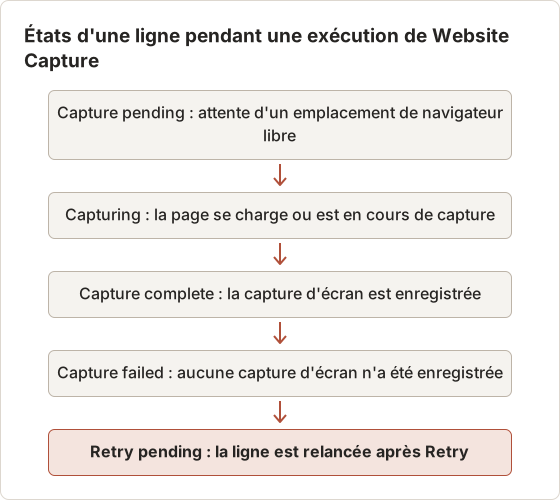
Avec la valeur par défaut de 4 navigateurs simultanés, quatre lignes sont capturées en même temps. Les lignes restantes affichent Capture pending jusqu'à ce qu'un emplacement de navigateur soit libre. Une liste de 25 lignes traverse donc la file en sept séries d'environ quatre lignes, et chaque série dure autant que sa page la plus lente. Une page qui attend un délai long occupe son emplacement, et une seule page lente retarde les lignes suivantes. Gardez un délai court pour l'audit, et définissez un délai plus long uniquement pour les pages qui en ont besoin.
Exportez le lot Desktop en PDF pour la revue et le lot Mobile en ZIP pour l'archive. Le PDF donne au relecteur un seul fichier à faire défiler, et le ZIP conserve les images d'origine pour le registre.
Dimensionner la simultanéité
Concurrent browsers définit le nombre de lignes capturées en même temps. La plage va de 1 à 10, et la valeur par défaut est 4. Chaque ligne active utilise un navigateur géré. Une valeur plus élevée termine donc le lot plus tôt, à condition que le Mac dispose de mémoire disponible.
Commencez avec la valeur par défaut. Si des lignes échouent avec des erreurs de mémoire, réglez la valeur sur 2 et relancez les lignes en échec. Si le lot se termine sans erreur et que le Mac reste réactif, augmentez la valeur d'un cran pour le lot suivant et comparez la durée totale. La meilleure valeur est la plus élevée qui ne produit aucune erreur de mémoire sur votre Mac.
Auto Capture dans une fenêtre connectée
Auto Capture convient à un rapport protégé par une connexion. Connectez-vous au site dans votre navigateur, puis ouvrez la page du rapport en haut. Appuyez sur Command+1, choisissez Screenshots comme stop condition et saisissez le nombre d'écrans nécessaire au rapport. Réglez l'intervalle sur la durée nécessaire au rendu complet d'un défilement, et enregistrez Page Down comme key press. Choisissez la fenêtre du navigateur dans l'onglet Windows.
Lorsque les réglages fonctionnent, sélectionnez Save Current Setup et donnez un nom au préréglage pour le rapport, par exemple « Monthly report scroll ». Le préréglage conserve la stop condition, l'intervalle, la key press et le compte à rebours, afin que le mois suivant reprenne les mêmes valeurs. La source n'est pas enregistrée. Choisissez donc de nouveau la fenêtre du navigateur avant de lancer l'exécution.
Tailles d'appareil et ce qu'elles modifient
Chaque ligne du lot utilise une taille d'appareil, et cette taille définit la zone d'affichage du navigateur. Desktop utilise 1920×1080 et convient à la plupart des pages marketing et des tableaux de bord. Tablet utilise 768×1024 et montre la mise en page entre les largeurs de téléphone et d'ordinateur. Mobile utilise 390×844, qui correspond à la largeur de nombreux téléphones en orientation portrait.
Une taille d'appareil correspond à une zone d'affichage, et non à une liste de fonctionnalités de l'appareil. Comparez deux captures uniquement lorsqu'elles utilisent la même taille. Une capture Mobile et une capture Desktop de la même page diffèrent par leur mise en page, par conception. Une revue qui les place côte à côte mesure donc le changement de mise en page, et non un changement de contenu.
Viewport ou Full page
Viewport enregistre la zone visible à la taille choisie. Elle répond à la question de ce que le visiteur voit en premier. Full page enregistre la page défilante entière, et répond à la question de ce que contient la page. Une archive nécessite généralement Full page, car une capture Viewport omet tout ce qui se trouve sous le premier écran.
Une revue de lancement nécessite souvent les deux. Utilisez Viewport pour le premier écran, que l'équipe vérifie par rapport à la maquette, et Full page pour le registre de la page entière. Donnez deux noms différents aux deux sorties, afin que le relecteur puisse les distinguer dans un dossier.
Attente, délai et bandeaux de cookies
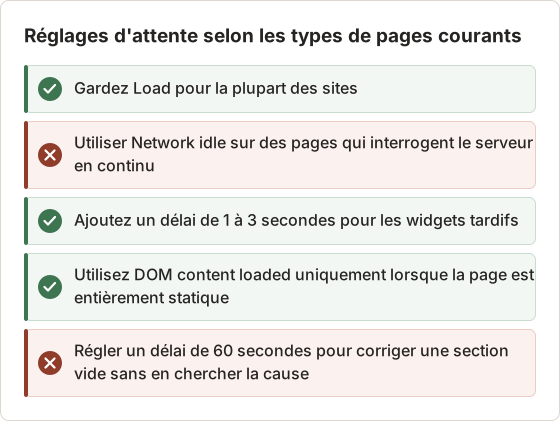
L'attente détermine le moment de la capture. Load capture la page après l'événement de chargement standard et constitue la valeur par défaut pour la plupart des sites. DOM content loaded capture la page avant la fin du chargement des images et des styles, ce qui peut produire une image partiellement stylée. Network idle capture la page après l'arrêt des requêtes en arrière-plan. Ce mode convient aux pages qui chargent tardivement leur contenu, mais une page qui interroge le serveur en continu peut atteindre le délai d'expiration.
Delay ajoute de 0 à 60 secondes après la condition d'attente. Utilisez-le pour un contenu qui apparaît après que la page signale qu'elle est prête, comme une animation ou un widget tardif. Saisissez la valeur en millisecondes ou en secondes.
Bandeaux de cookies
Cookies définit la façon dont Temposhot traite les bandeaux de consentement. Reject banners refuse le bandeau lorsque c'est possible. Accept minimal accepte uniquement le consentement minimal. Hide only supprime le bandeau sans y répondre. Leave unchanged capture la page avec le bandeau tel qu'il s'affiche.
La gestion des bandeaux fonctionne au mieux, et certains systèmes de consentement personnalisés apparaissent tout de même sur la capture. Pour une archive, choisissez un mode et utilisez-le pour l'ensemble du lot, afin que chaque image d'un ensemble de comparaison montre le même état du bandeau. Pour une revue de lancement qui doit montrer la page telle qu'un visiteur la voit, utilisez Leave unchanged.
Format et qualité
Website Capture enregistre par défaut au format JPEG. Les formats PNG et WebP sont également disponibles. Le réglage de qualité va de 1 à 100 pour JPEG et WebP. Le format PNG n'a pas de réglage de qualité, car il est sans perte.
Pour une page complète contenant un petit texte, le PNG conserve la netteté du texte, mais le fichier est plus volumineux. Un JPEG avec une qualité située dans les 80 conserve l'essentiel du texte lisible pour une taille réduite. Choisissez un seul format par lot, afin que l'ensemble de comparaison contienne des fichiers homogènes.
Réglages par ligne et aperçu
Chaque ligne d'URL dispose de ses propres options, qui remplacent les valeurs par défaut de l'exécution. Ouvrez les réglages d'une ligne pour voir l'aperçu en haut du panneau. Les modifications ne s'appliquent qu'à cette ligne. L'aperçu affiche Out of date après la modification d'une option, jusqu'à ce que vous le régéneriez.
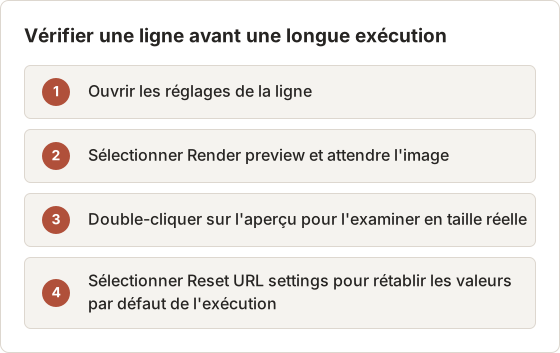
Utilisez l'aperçu d'une seule ligne avant un long lot. Il détecte les bandeaux de cookies, les zones d'image vides et une mauvaise taille d'appareil. Sélectionnez Download preview pour conserver un exemple d'image destiné à l'équipe, et régénérez l'aperçu après toute modification.
Récupérer une ligne en échec
Chaque ligne affiche son propre état pendant que le reste du lot continue. Une ligne passe de Capture pending à Capturing, puis à Capture complete ou Capture failed. Une ligne annulée affiche Capture cancelled, et une ligne en échec ou annulée peut passer à Retry pending.
Vérifiez l'erreur de la ligne avant de relancer. Une URL non valide nécessite une correction dans la ligne. Une page qui n'a pas respecté l'attente nécessite une autre attente ou un court délai. Un site qui bloque la navigation automatisée ou qui ne s'affiche pas peut nécessiter de désactiver Block ads ou Block trackers pour cette ligne, ou une nouvelle tentative ultérieure. Un Mac à court de mémoire nécessite une valeur Concurrent browsers plus faible. La valeur par défaut de 4 du guide est un point de départ, et non un réglage figé.
Usages courants
- Audits de sites. Capturez chaque page d'un plan du site en Desktop et en Mobile, puis examinez-les dans un seul PDF.
- Registres de refonte. Capturez l'ancien site avant le lancement et le nouveau après, avec des réglages identiques.
- Suivi de la concurrence. Capturez chaque mois une liste fixe de pages de destination et conservez les sessions dans Capture History.
- Rapports clients. Exportez un lot en PDF afin que le client puisse parcourir les pages sans ouvrir de navigateur.
- Tableaux de bord protégés par connexion. Utilisez Auto Capture sur la fenêtre du navigateur pour enregistrer une longue page de rapport.
Exporter les résultats
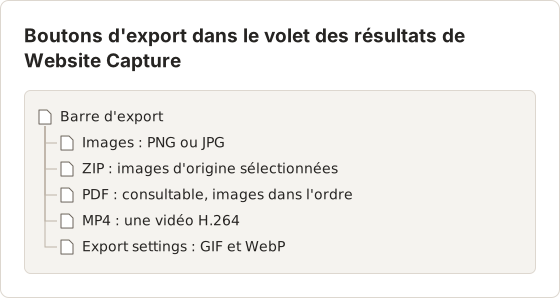
Les résultats apparaissent dans le volet des résultats après une exécution. La barre d'export contient Images, ZIP, PDF et MP4, et Export settings… regroupe les options GIF et WebP. Les boutons d'export restent désactivés tant qu'au moins une image n'est pas sélectionnée.
Les réglages d'export regroupent les valeurs qui modifient le résultat. La qualité JPG et WebP est de 85 pour cent par défaut. Le MP4 utilise 15 images par seconde par défaut, avec un choix de 5 à 60. Le GIF utilise un délai entre images de 0,1 seconde par défaut.
Un ZIP contient toujours les images d'origine, non modifiées. Un PDF issu du lot contient les images dans l'ordre, avec une couche de texte consultable. Choisissez l'export selon ce dont le lecteur a besoin. Un relecteur qui compare des images utilise le ZIP, et un client qui parcourt des pages utilise le PDF.
Auto Export peut écrire chaque image en PNG ou JPG pendant l'exécution. Son dossier correspond au chemin d'export défini dans Settings, sous General. Open Export Folder dans le volet des résultats affiche ce dossier dans le Finder.
Les captures de sites web peuvent-elles s'exécuter selon un planning ?
Pas dans Temposhot. Website Capture et Auto Capture démarrent lorsque vous sélectionnez Start Capture et s'exécutent tant que l'application est ouverte. Il n'existe ni planificateur cloud, ni archive hébergée, ni alerte de modification.
Pour les contrôles récurrents, deux solutions courantes existent. Un service hébergé de surveillance de sites web lance les captures sur ses serveurs selon un planning fixe. Un script utilisant Playwright ou Puppeteer peut s'exécuter depuis launchd ou une tâche CI. Si une exécution manuelle mensuelle suffit, conserver une liste d'URL enregistrée et la lancer le premier jour de chaque mois est la solution la plus simple. L'article alternatives à Stillio compare les services planifiés.
Erreurs courantes
- Mélanger les appareils dans un même lot. Comparez Desktop à Desktop. Lancez un lot distinct pour Mobile.
- Utiliser Network idle partout. Certaines pages n'arrêtent jamais d'envoyer des requêtes, et la ligne échoue. Commencez par Load.
- Ignorer l'aperçu. Sélectionnez Render preview sur une ligne avant une longue exécution pour détecter les bandeaux de cookies et les zones d'image vides.
- Trop de navigateurs simultanés. Si des lignes échouent avec des erreurs de mémoire, réglez Concurrent browsers sur 2 et relancez.
- Laisser le navigateur en arrière-plan pendant Auto Capture. La touche est envoyée à l'application au premier plan.
FAQ
Quels formats d'image Website Capture enregistre-t-il ?
JPEG par défaut, ainsi que PNG et WebP. La qualité de 1 à 100 s'applique à JPEG et WebP.
Website Capture bloque-t-il les bandeaux de cookies ?
Il essaie. Les modes sont Reject banners, Accept minimal, Hide only et Leave unchanged. La gestion fonctionne au mieux.
Des données sont-elles envoyées ?
Non. Les pages se chargent dans des navigateurs sur votre Mac, et les captures restent sur le Mac. Aucun compte n'est nécessaire.
Fonctionne-t-il sur les Mac Intel ?
Non. Temposhot nécessite un Mac Apple Silicon avec macOS 14 ou une version ultérieure.
Pourquoi une ligne d'URL indique-t-elle qu'elle est non valide ?
Seules les adresses HTTP et HTTPS sont acceptées. Un nom de domaine seul, comme example.com, reçoit https://, mais les autres schémas sont rejetés. Corrigez la ligne, puis régénérez l'aperçu.
Puis-je capturer une page qui nécessite une connexion ?
Utilisez Auto Capture sur la fenêtre du navigateur où vous êtes connecté. Website Capture s'exécute dans des navigateurs gérés, et n'utilise donc pas votre connexion. Respectez les conditions du site pour toute page qui nécessite une connexion.
Pourquoi les lignes restent-elles longtemps en Capture pending ?
Les lignes attendent dans Capture pending qu'un des emplacements de navigateurs simultanés soit libre. Un lot de 50 lignes avec 4 navigateurs simultanés traite environ 4 lignes à la fois, donc la plupart des lignes attendent par conception. Augmentez Concurrent browsers uniquement si le Mac dispose de mémoire disponible, et gardez à l'esprit qu'une page lente occupe son emplacement jusqu'à la fin de son traitement.
Puis-je arrêter un lot et conserver les images terminées ?
Oui. Stop Capture termine le travail restant et conserve les captures d'écran déjà terminées. La liste d'URL, les options de ligne et Concurrent browsers se déverrouillent après la fin de l'exécution, afin que vous puissiez corriger une ligne en échec et lancer une nouvelle exécution.
Combien de pages peut contenir un lot ?
Le guide ne fixe aucune limite de pages pour un lot. Divisez les longues listes à un point naturel, comme une section du site, afin que chaque lot reste facile à vérifier. Une liste de 25 à 50 lignes par lot se contrôle facilement ligne par ligne dans le volet des résultats.
Besoin d'une automatisation de captures d'écran de sites web sans code ?
Découvrez comment Website Capture traite les listes d'URL sur la page automatisation de captures d'écran de sites web, ou téléchargez Temposhot et lancez votre premier lot.
website-capturemacautomationfull-page
Termes utilisés ici : full page screenshot, viewport screenshot
Transformez vos captures d'écran répétitives en résultats prêts à l'emploi
Temposhot capture l'écran à intervalles réguliers ou à chaque clic et exporte le résultat au format PDF, image, ZIP ou MP4.
Articles connexes
- Comment capturer en lot des captures d'écran de sites web sur MacCapturez en lot des sites web sur Mac avec Temposhot. Collez une liste d'URL, choisissez les préréglages bureau, tablette ou mobile, lancez une capture en parallèle et exportez pour des audits ou des rapports.
- Meilleurs outils d'automatisation de captures d'écran pour Mac (2026)Choisissez un outil Mac pour les captures automatiques : intervalles réguliers, une capture par clic, lots à partir d'une liste d'URL ou PDF consultables, avec Temposhot, Snagit et CleanShot X.
- CleanShot X ou Snagit : quelle application de capture d'écran choisir pour votre travail ?Comparez CleanShot X et Snagit sur Mac : capture et enregistrement, édition, guides pas à pas, OCR, partage, prise en charge de Windows et mode de vente de chaque application.
- Comment automatiser les captures d'écran de sites web sans codeChoisissez une méthode sans code pour automatiser les captures d'écran de sites web : liste d'URL, plateforme d'automatisation avec API, outil de surveillance ou extension de navigateur.