Qu'est-ce que l'automatisation des captures d'écran sur Mac ?
Ce que signifie l'automatisation des captures d'écran sur Mac, en quoi elle diffère des captures manuelles et de l'enregistrement d'écran, et quand un flux de capture dédié devient utile.
14 min de lectureGuidesPar Temposhot Team
L'automatisation des captures d'écran consiste à laisser un outil prendre des captures selon une règle, au lieu qu'une personne appuie sur un raccourci pour chacune. La règle peut être un intervalle de temps, un clic ou une liste de pages web. Cet article définit le terme, le compare à la capture manuelle et à l'enregistrement d'écran, et montre où il est utile sur Mac.
Qu'est-ce que l'automatisation des captures d'écran ?
Une capture manuelle correspond à une décision et à une pression sur une touche. L'automatisation des captures d'écran remplace cet appui répété par une règle qui décide quand chaque capture a lieu, et par une condition d'arrêt qui décide quand la série se termine.
Chaque capture automatisée comporte les mêmes éléments :
- Source. Ce qui est capturé : un écran entier, une fenêtre ou une zone fixe.
- Déclencheur. Le moment de la capture : toutes les quelques secondes, à chaque clic de souris ou une fois par URL.
- Action entre les images. Une saisie facultative, comme la touche Right Arrow (flèche droite) pour passer à la diapositive suivante.
- Condition d'arrêt. Un nombre de captures, une durée ou une heure.
- Sortie. Fichiers image, PDF, vidéo ou document modifiable.
Trois types de déclencheurs
Le déclencheur détermine ce qui lance chaque capture, et la plupart des outils prennent en charge un ou deux de ces types. Temposhot utilise un mode de capture distinct pour chaque type, de sorte que le choix du mode découle du déclencheur.
Le déclencheur temporel se déclenche à intervalle régulier. Il convient à un processus qui évolue lentement ou en continu, comme un tableau de bord, un journal de compilation ou une session de travail. Auto Capture utilise ce déclencheur, et son intervalle peut être défini en millisecondes, en secondes, en minutes ou en heures.
Le déclencheur d'entrée se déclenche sur une action dans l'interface. Il convient à une procédure, car chaque étape a lieu lors d'un clic. Action Capture utilise ce déclencheur. Il enregistre la cible juste avant chaque clic accepté, de sorte que l'image montre l'écran que voit le lecteur avant l'action.
Le déclencheur de liste se déclenche une fois pour chaque élément d'une liste. Il convient à un lot de pages, comme un ensemble d'URL de produits qui doivent être vérifiées à la même taille. Website Capture utilise ce déclencheur, avec une capture par URL.
L'entrée du glossaire sur l'automatisation des captures d'écran donne la définition courte. La suite de cet article porte sur les situations où cette notion est utile en pratique.
Une session, étape par étape
Auto Capture exécute la même boucle jusqu'à ce que sa condition d'arrêt soit remplie. Chaque passage dans la boucle comporte trois actions, dans cet ordre.
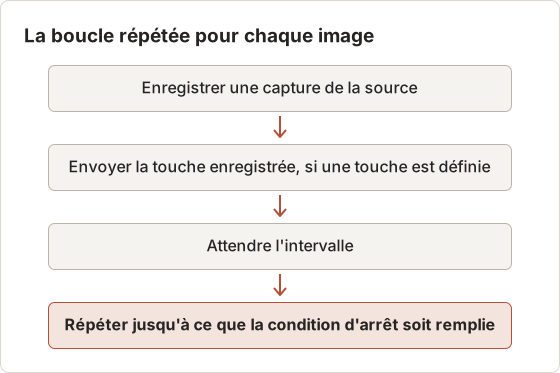
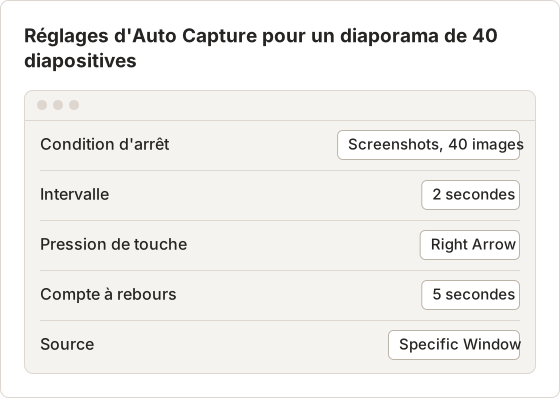
Prenons l'exemple d'un diaporama de 40 diapositives. Réglez la condition d'arrêt sur 40 captures, l'intervalle sur 2 secondes et la touche sur Right Arrow (flèche droite). Chaque passage enregistre une diapositive, envoie la touche Right Arrow et attend 2 secondes. La session se termine après la 40e image, avec 40 images dans l'ordre de capture.
L'intervalle doit être plus long que le temps de rendu de la page. Un intervalle plus court que ce temps enregistre une image qui montre encore la diapositive précédente. Testez l'intervalle sur trois ou quatre diapositives avant de lancer la série complète.
Quand l'automatisation des captures d'écran devient utile sur Mac
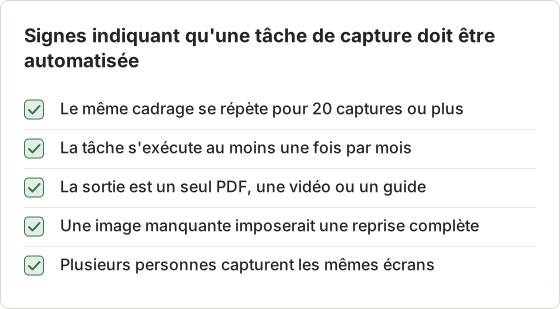
La capture manuelle suffit tant que le nombre de captures ou l'effort d'attention reste faible. Trois signes indiquent qu'il faut automatiser :
- La même capture se répète. Vous prenez 20 captures ou plus, avec le même cadrage et la même pause entre elles.
- La capture interrompt la tâche. Vous arrêtez de travailler après chaque clic pour appuyer sur Shift+Command+4 et tracer une sélection.
- La sortie doit être assemblée. Les captures finissent dans un même PDF, une même vidéo ou un même guide, et leur assemblage prend plus de temps que leur prise.
Si aucun de ces cas ne s'applique, les raccourcis intégrés suffisent.
Limites de la capture manuelle
Un rapport de bug en est un cas courant. Supposons qu'une reproduction comporte 15 étapes, et que chaque étape nécessite une capture de la fenêtre entière avec le même recadrage. À la main, chaque étape implique un raccourci, un glissement, une vérification que la fenêtre n'a pas bougé, et un renommage. Une étape oubliée ou une fenêtre déplacée oblige à recommencer toute la séquence, et le rapport n'est pas envoyé tant que les 15 images ne correspondent pas. Un déclencheur d'entrée enregistre les mêmes 15 étapes en une seule exécution, chaque image étant enregistrée avant son clic.
Comptez le travail avant d'automatiser
Comptez les captures et le temps qu'elles demandent. Un tutoriel de 12 écrans qui prend quelques minutes à la main ne nécessite pas d'outil. Un guide d'intégration mensuel de 60 écrans, reconstruit à chaque modification d'écran, en nécessite un.
Multipliez le nombre de captures par le temps que coûte chacune, y compris le renommage et le recadrage. Multipliez ensuite par la fréquence d'exécution du travail. Pour 60 écrans à 20 secondes chacun, un guide coûte 20 minutes. Douze guides par an représentent 240 minutes, soit 4 heures, avant le temps de relecture.
Automatisation des captures d'écran et captures manuelles
| Point | Captures manuelles | Captures automatisées |
|---|---|---|
| Qui décide de chaque capture | Vous, à chaque fois | Une règle définie une seule fois |
| Cadrage | Peut changer à chaque capture | Fixe pour toute la série |
| Effort d'attention | Un raccourci par image | Configuration une fois, puis sans intervention |
| Nommage des fichiers | Noms par défaut de macOS | Numérotés dans l'ordre de capture |
| Idéal pour | Quelques états choisis | Longues séries et tâches répétées |
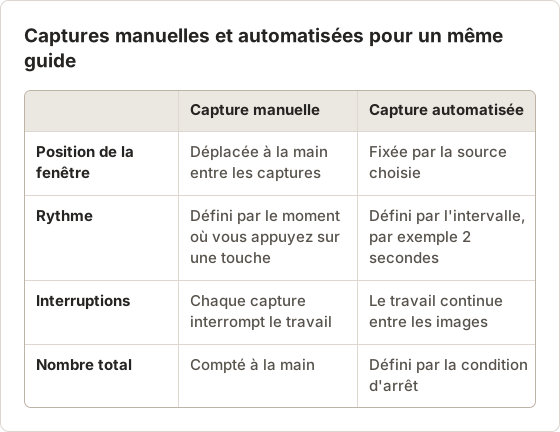
La capture manuelle offre un contrôle total sur chaque image. L'automatisation garantit la cohérence : chaque image a la même taille et la même position, ce qui compte lorsque les images deviennent des pages ou des images de vidéo.
Cohérence du cadrage sur une série
La capture manuelle varie d'une prise à l'autre. Une fenêtre se déplace de quelques pixels entre deux captures, et une boîte de dialogue est ouverte sur une image et fermée sur la suivante. L'automatisation fixe la source et la taille pour toute la session, de sorte que les images s'alignent lorsqu'elles deviennent des pages ou une vidéo.
L'automatisation ne corrige pas une mauvaise source. Si une autre fenêtre recouvre la cible au lancement de la session, chaque image montre cette fenêtre. Vérifiez la première image avant de laisser la session se poursuivre, et utilisez le compte à rebours pour amener la cible à son état initial.
Automatisation des captures d'écran et enregistrement d'écran
Un enregistrement d'écran capture une vidéo continue, généralement à 30 ou 60 fps, souvent avec le son. Les captures automatisées produisent des images fixes à des moments choisis.
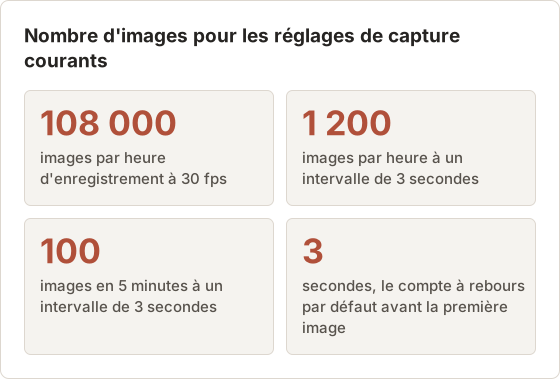
La différence apparaît dans la taille des fichiers et le temps de relecture. Une heure d'enregistrement à 30 fps contient 108 000 images. Une heure de captures à un intervalle de 3 secondes contient 1 200 images, et chacune est une image fixe nette que vous pouvez ouvrir, recadrer, annoter ou rechercher. L'enregistrement est le bon choix lorsque le mouvement, le timing ou la narration importe. La comparaison entre enregistrement et timelapse détaille ce compromis.
Une heure, deux résultats
La comparaison ci-dessous porte sur la même heure de travail pour les deux résultats.
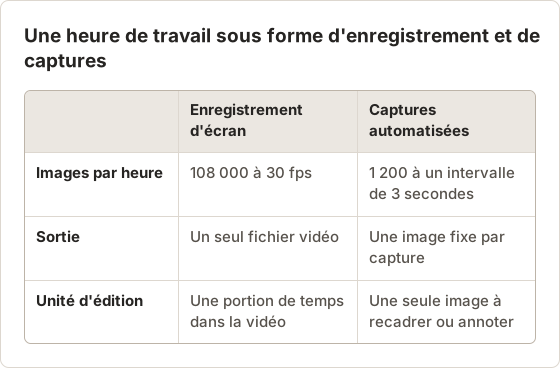
Un enregistrement doit être parcouru pour retrouver un instant précis. Un ensemble d'images peut être ouvert une à une, trié ou exporté en PDF consultable, de sorte qu'un relecteur accède directement à l'image importante.
Choisir l'intervalle selon le contenu
L'intervalle détermine le nombre d'images produites par une session et la vitesse à laquelle elles changent. Le guide d'Auto Capture suggère de quelques centaines de millisecondes à quelques secondes pour des pages qui changent après une pression de touche, 1 seconde pour les changements d'interface pendant une démonstration, et des minutes pour un tableau de bord ou une barre de progression longue.
Utilisez Duration lorsque la session doit durer une durée fixe, et Screenshots lorsque la sortie doit contenir un nombre fixe d'images. Le temps en pause ne compte pas dans une session Duration, alors qu'une session End time se termine toujours à son heure de fin.
Où l'automatisation des captures d'écran est utilisée
- Parcourir des documents que vous pouvez copier. Diapositives, rapports ou pages de lecture capturés avec une pression de touche entre les images, dans le cadre de la licence du contenu.
- Guides pas à pas. Une capture par clic pendant que vous effectuez une tâche, assemblées dans un guide.
- Timelapses d'écran. Des images toutes les quelques secondes pendant une session de travail, exportées sous forme de courte vidéo. Voir timelapse d'écran.
- Surveillance et preuves. Un tableau de bord ou une page d'état capturé toutes les 10 minutes pour un historique.
- Lots de sites web. Une liste d'URL capturée à des tailles d'appareil définies pour une relecture ou une archive.
Un journal de surveillance sur une journée
Une page d'état qui doit être capturée toutes les 10 minutes pendant 24 heures produit 144 images. Réglez l'intervalle sur 10 minutes et la condition d'arrêt sur Duration avec 24 heures. Chaque image est enregistrée à son intervalle, et la session se termine après la dernière. Utilisez la même source pendant toute la session, car une source qui change entre les images fausse la comparaison. Si le Mac se met en veille pendant la nuit, Auto Capture met son flux en pause puis le rétablit au réveil, de sorte que le journal ne contient aucune image pour cette période.
Réglages pour une tâche de parcours
Une tâche de parcours capture des diapositives ou des pages de lecture avec une pression de touche entre les images. Le tableau ci-dessous présente les réglages pour un diaporama de 40 diapositives. Définissez les options avant de choisir la source, car le guide les présente dans cet ordre.
Lancez les réglages une fois avec cinq ou six diapositives avant la série complète. Vérifiez les premières images sur trois points : la diapositive change à chaque pression de touche, l'intervalle est assez long pour que chaque diapositive s'affiche, et le compte à rebours se termine avec le diaporama sur la première diapositive. Modifiez un seul réglage à la fois, afin qu'une mauvaise image ait une seule cause. Une fois les images de test correctes, lancez la session de 40 images et ne touchez pas au diaporama jusqu'à la fin de la session.
La pression de touche est une fonctionnalité Pro et nécessite l'autorisation Accessibility. La version gratuite limite aussi le nombre de captures par session. Comparez cette limite au nombre d'images avant une longue série, et passez à Pro lorsque la tâche nécessite plus d'images que la limite ne l'autorise.
Journal de session
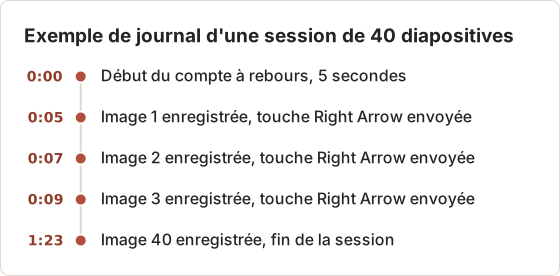
La chronologie ci-dessous montre les premières secondes et la dernière image de la même session. Le compte à rebours laisse le temps d'amener le diaporama sur sa première diapositive avant l'enregistrement de la première image.
Avez-vous besoin de l'automatisation des captures d'écran ?
Répondez à ces trois questions :
- Ferez-vous plus d'une dizaine de captures du même type ?
- Répéterez-vous la tâche la semaine prochaine ou le mois prochain ?
- Le résultat doit-il être un seul fichier, comme un PDF, une vidéo ou un guide ?
Deux réponses « oui » ou plus indiquent que l'automatisation fait gagner du temps. Une seule réponse « oui » signifie en général que les outils intégrés ou un court script suffisent. Le guide des outils intégrés montre jusqu'où vont screencapture, Automator et Raccourcis (Shortcuts).
Une décision étape par étape pour un guide mensuel
Appliquons les trois questions à un guide d'intégration mensuel de 60 écrans. La première réponse est oui, car le guide comporte 60 écrans du même type. La deuxième réponse est oui, car le guide est reconstruit chaque mois. La troisième réponse est oui, car le résultat est un seul PDF. Trois réponses « oui » indiquent l'automatisation, et le calcul de temps ci-dessus donne environ 4 heures par an de capture manuelle, avant de compter le renommage et le recadrage.
Prenons maintenant une modification ponctuelle d'une seule boîte de dialogue d'erreur. Il s'agit d'un seul écran, il ne se répète pas, et le résultat est une seule image. Le raccourci intégré est l'outil adapté, et un outil de capture ajoute de la configuration sans faire gagner de temps.
Autorisations à vérifier en premier
macOS demande deux autorisations. Screen Recording permet à Temposhot de lister les écrans et les fenêtres et de les capturer. Accessibility permet à Action Capture de lire les noms des contrôles pour les titres de page, et elle est nécessaire pour une pression de touche entre les images d'Auto Capture. Vérifiez les deux dans la boîte de dialogue des autorisations avant une longue session, car le lancement de la session est le mauvais moment pour découvrir une autorisation manquante.
Contrôles avant le lancement d'une tâche de capture
La plupart des tâches qui échouent viennent de la source, de la pression de touche ou de la licence. Les règles ci-dessous évitent les problèmes les plus courants.
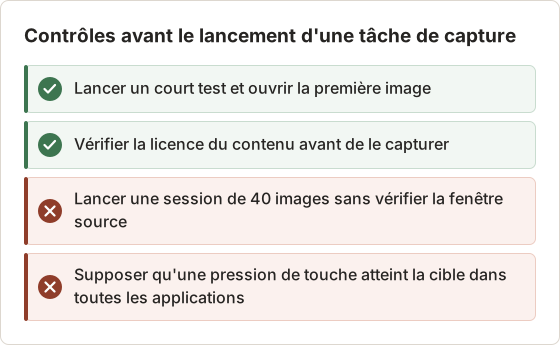
Un raccourci que macOS ou une autre application enregistre globalement peut ne pas atteindre la fenêtre cible de la même manière qu'une touche ordinaire. Testez la touche avec un court essai avant la tâche complète.
Ce qu'un flux de capture d'écran comprend
L'automatisation couvre l'étape de capture. Un flux de capture d'écran complet comporte quatre étapes :
- Capture. La règle, la source et la condition d'arrêt.
- Relecture. Suppression des doublons, des images vides et de tout contenu sensible.
- Édition. Recadrage, floutage, ajout de flèches, de numéros d'étape ou de texte.
- Export. Fichiers PNG ou JPG, PDF consultable, MP4 ou GIF.
Les outils se distinguent surtout par le nombre d'étapes qu'ils couvrent. Un script couvre la capture. Une application dédiée peut couvrir les quatre étapes.
L'étape de relecture est celle qu'on oublie le plus souvent, et c'est là que se trouvent la plupart des erreurs. Une image vide signale en général que la source était recouverte ou que la pression de touche a manqué sa cible. Une image en double signale en général que l'intervalle était plus long que le changement qu'il devait saisir, ou plus court que le temps de rendu de la page. Vérifiez la première et la dernière image, et échantillonnez deux ou trois images du milieu, avant de commencer l'édition.
Formats d'export selon la destination
Le format d'export détermine qui peut utiliser le résultat. Un PDF consultable convient à un relecteur qui doit chercher du texte dans les images. Un MP4 convient à un timelapse destiné à être lu. Les fichiers PNG conviennent à un designer qui modifiera chaque image. Une archive ZIP regroupe les images sélectionnées pour le transfert.
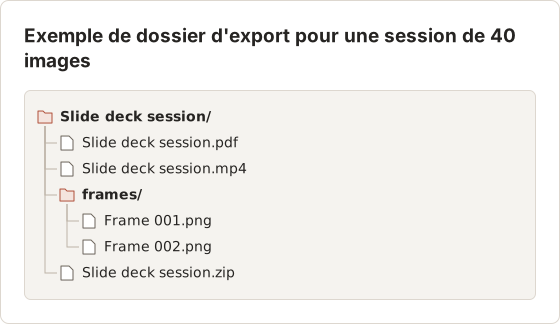
Les résultats d'Auto Capture s'exportent en ZIP, PNG, JPG et PDF consultable depuis le panneau Results et Capture History. MP4 est disponible depuis le panneau Results. GIF est disponible depuis Export settings et Capture History, et WebP depuis Export settings.
Quand Temposhot convient
Temposhot est une application macOS qui couvre les quatre étapes en local. Elle propose trois modes de capture, un pour chaque type de déclencheur :
- Auto Capture prend des captures à intervalle régulier, avec une pression de touche facultative après chaque image et une condition d'arrêt Screenshots, Duration ou End time.
- Action Capture enregistre l'état de la cible juste avant chaque clic accepté et crée un Document d'étapes.
- Website Capture capture une liste d'URL aux tailles Desktop, Tablet ou Mobile.
Les résultats s'exportent en PNG, JPG, ZIP, PDF consultable ou MP4, et les Documents s'exportent en PDF. Tout reste sur le Mac et aucun compte n'est nécessaire. Temposhot fonctionne sur les Mac Apple Silicon avec macOS 14 ou une version ultérieure.
Il convient moins aux tâches qui nécessitent une vidéo continue avec son, des espaces de travail cloud partagés, ou des machines Windows et Linux.
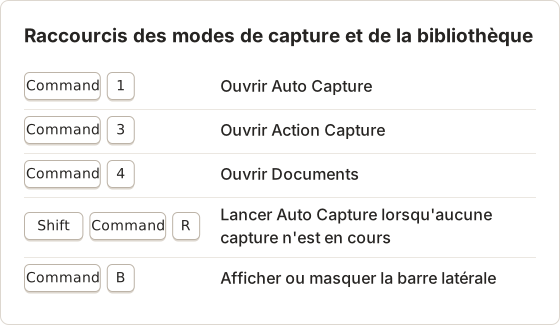
Raccourcis des modes de capture
Les raccourcis ci-dessous ouvrent les modes de capture et la bibliothèque sans souris.
Limites et reprise pendant une session
La version gratuite limite les captures par session, et Pro supprime cette limite. La pause et le verrouillage se comportent différemment. Lorsque le Mac se verrouille ou se met en veille, Auto Capture met son flux en pause, puis le rétablit après le déverrouillage ou le réveil. Une session mise en pause manuellement reste en pause. Si le flux ne reprend pas, sélectionnez Resume capture.
Pour une longue session, prévoyez les points d'arrêt avant de la lancer. Une session qui dure plusieurs heures doit être découpée à une pause naturelle, comme la fin d'un poste ou la fin d'une section du diaporama, afin qu'un échec de reprise ne coûte qu'une partie au lieu de la session entière. Chaque partie conserve ses propres images et son propre export.
Lorsque la configuration d'affichage change pendant une session, Temposhot propose Continue with Selected Display ou Stop Capture. Choisissez la première option si le cadrage initial peut être reproduit, et la seconde si ce n'est pas possible.
FAQ
L'automatisation des captures d'écran est-elle la même chose qu'un enregistrement d'écran ?
Non. L'enregistrement capture une vidéo continue. L'automatisation des captures d'écran capture des images fixes à des moments choisis, ce qui produit moins d'images, mais plus nettes.
macOS peut-il automatiser les captures d'écran sans application supplémentaire ?
Oui. La commande screencapture, Automator et Raccourcis peuvent tous capturer en boucle temporisée. Pour les sources de fenêtre, les changements de page et les heures d'arrêt, ils nécessitent un script.
L'automatisation des captures d'écran fonctionne-t-elle lorsque le Mac est verrouillé ?
Non. La capture d'écran nécessite un écran déverrouillé et éveillé. Dans Temposhot, le verrouillage ou la mise en veille met le flux en pause, et la capture reprend lorsque le Mac est déverrouillé.
Temposhot enregistre-t-il une vidéo ?
Non. Temposhot n'enregistre pas de vidéo continue. Il capture des images fixes et peut exporter un ensemble d'images au format MP4 depuis le panneau Results.
Combien de captures la version gratuite autorise-t-elle dans une session ?
La version gratuite limite le nombre de captures par session. La limite est supprimée avec Temposhot Pro.
Que se passe-t-il lorsque la configuration d'affichage change pendant une session ?
Temposhot vous demande de continuer avec l'écran sélectionné ou d'arrêter la capture. Choisissez Continue with Selected Display lorsque le cadrage initial peut être reproduit.
Transformez les captures répétables en travail terminé
Découvrez le fonctionnement des trois modes de capture dans automatisation des captures d'écran sur Mac, ou commencez par le guide de démarrage rapide.
screenshot-automationmacosexplainer
Termes utilisés ici : batch screenshot, screenshot automation, screenshot workflow
Transformez vos captures d'écran répétitives en résultats prêts à l'emploi
Temposhot capture l'écran à intervalles réguliers ou à chaque clic et exporte le résultat au format PDF, image, ZIP ou MP4.
Articles connexes
- Meilleurs outils d'automatisation de captures d'écran pour Mac (2026)Choisissez un outil Mac pour les captures automatiques : intervalles réguliers, une capture par clic, lots à partir d'une liste d'URL ou PDF consultables, avec Temposhot, Snagit et CleanShot X.
- Capture d'écran sur Mac : outils intégrés ou applications tiercesQuand une application tierce dépasse l'outil intégré de Mac, et quand les raccourcis Cmd+Shift suffisent. Comparaison de CleanShot X, Snagit et Temposhot.
- Enregistrement d'écran ou timelapse de captures : lequel choisir ?Pour la documentation de workflows Mac, les preuves de bug et les mises à jour asynchrones, le timelapse de captures est souvent plus léger et plus facile à relire qu'un enregistrement d'écran complet. Voici quand utiliser chaque approche.
- Meilleures alternatives à Xnapper pour Mac en 2026Comparez les alternatives à Xnapper pour Mac : captures répétées, capture et enregistrement de défilement, arrière-plans gratuits, guides multiplateformes et l'application intégrée.