Meilleurs outils d'automatisation de captures d'écran pour Mac (2026)
Choisissez un outil Mac pour les captures automatiques : intervalles réguliers, une capture par clic, lots à partir d'une liste d'URL ou PDF consultables, avec Temposhot, Snagit et CleanShot X.
14 min de lectureGuidesPar Temposhot Team
Le meilleur outil dépend de la tâche. Un outil efficace pour une capture annotée unique peut être lent pour 300 captures à intervalles réguliers, et inversement. Cette comparaison classe les outils de capture d'écran pour Mac selon la tâche d'automatisation, puis compare Temposhot, Snagit et CleanShot X sur les critères qui déterminent le choix.
Réponse rapide : le meilleur outil de capture automatique selon la tâche
| Tâche | Solution adaptée |
|---|---|
| Série à intervalles (toutes les N secondes, changements de page, arrêt à une heure donnée) | Temposhot Auto Capture, ou un script screencapture |
| Une capture par clic pour un guide pas à pas | Temposhot Action Capture, ou un enregistreur d'étapes dédié |
| Une liste d'URL sur plusieurs tailles d'écran | Temposhot Website Capture, ou des scripts Playwright et Puppeteer |
| Une capture soignée avec annotations | Snagit ou CleanShot X |
| Vidéo d'écran commentée | Enregistrement de Snagit ou CleanShot X, ou QuickTime Player |
Snagit et CleanShot X reposent sur une personne qui lance chaque capture. Temposhot repose sur des règles qui déclenchent les captures à votre place. Beaucoup d'utilisateurs en utilisent un de chaque.
Critères de comparaison
Vérifiez ces points par rapport à votre tâche avant de lire les listes de fonctionnalités :
- Déclencheur. Intervalle, clic, liste d'URL ou manuel uniquement.
- Source de capture. Écran entier, fenêtre unique, zone fixe ou page web complète.
- Action entre les captures. Possibilité d'appuyer sur une touche après chaque capture.
- Condition d'arrêt. Nombre de captures, durée ou heure.
- Sortie. Images séparées, PDF consultable combiné, vidéo, GIF ou guide modifiable.
- Édition. Annotation, flou, numéros d'étape, recadrage.
- Emplacement des fichiers. Mac uniquement, ou synchronisés sur le cloud de l'éditeur.
- Plateforme. Mac uniquement, ou Mac et Windows pour les équipes mixtes.
- Modèle tarifaire. Licence unique ou abonnement. Consultez la page tarifaire actuelle de chaque éditeur.
Réaliser un essai d'un après-midi
La lecture des listes de fonctionnalités ne montre pas le comportement d'un outil sur vos écrans. Un essai court avec votre propre contenu le montre. Suivez les étapes ci-dessous avec un ou deux outils de votre liste de présélection, et notez vos observations au même endroit.
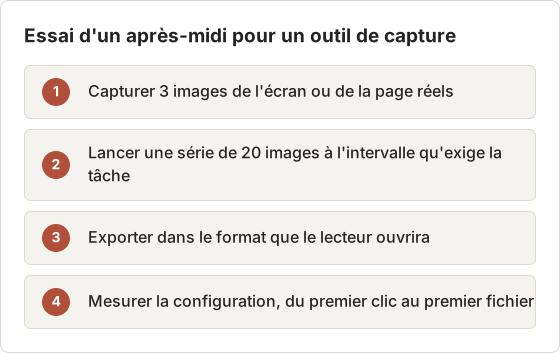
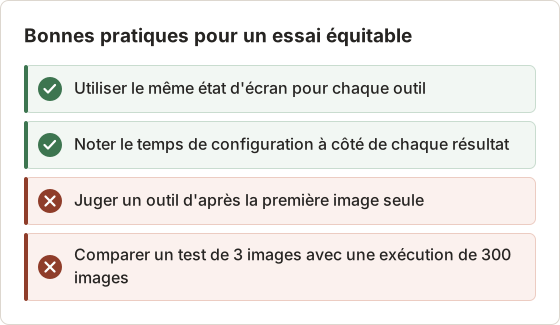
Utilisez la même tâche, le même écran et les mêmes étapes pour chaque outil. Un essai qui modifie le contenu d'un outil à l'autre mesure le contenu, et non l'outil. Notez toute étape manuelle nécessaire avec un outil, par exemple amener une fenêtre au premier plan à la main, car cette étape se répétera à chaque exécution. La série de 20 images compte davantage que la vérification de 3 images. Les erreurs qui n'apparaissent que sur les images suivantes, comme une boîte de dialogue qui s'ouvre après l'image 12 ou une page qui ne répond plus après l'image 8, n'apparaissent que dans l'exécution plus longue. Notez le temps de configuration et le temps d'exécution, car ce sont les coûts que vous payez à chaque répétition de la tâche.
Évaluer les critères pour votre tâche
Tous les critères de la liste ne comptent pas pour chaque tâche. Marquez ceux dont votre tâche a besoin, puis comparez les outils uniquement sur ceux-ci.
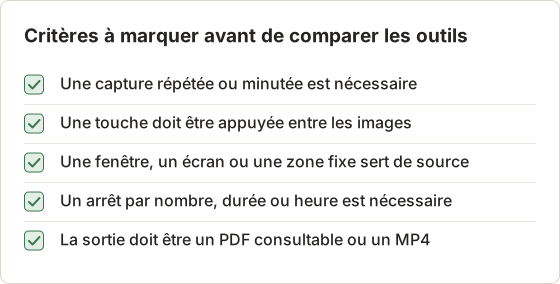
Une tâche sans critère marqué convient à n'importe quel outil, et le choix se fait alors sur le prix et les habitudes. Une tâche avec quatre ou cinq critères réduit la liste aux outils qui gèrent la capture minutée, ce qui laisse peu de choix.
Exemple de 300 images
Une revue de processus nécessite 300 images d'une fenêtre d'application, une image toutes les 3 secondes, pour montrer une procédure de 15 minutes. L'exemple ci-dessous compare la configuration dans Temposhot avec la même exécution sous forme de script.
La configuration d'Auto Capture pour cette tâche utilise quatre réglages :
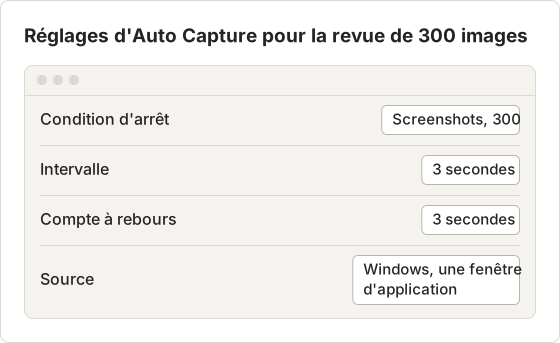
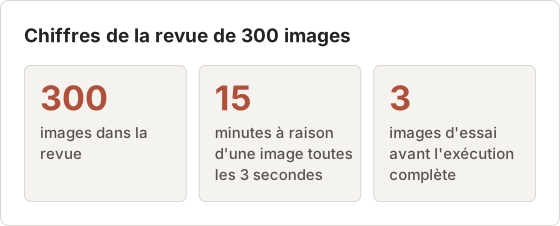
La chronologie indique le moment de chaque étape de l'exécution. Les durées ne tiennent pas compte du temps que prend chaque capture.
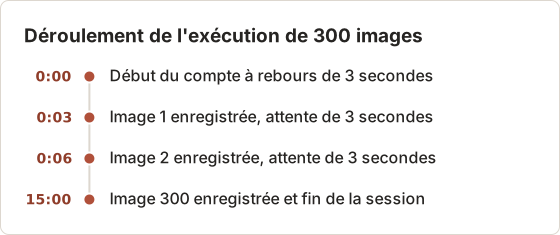
La même exécution sous forme de script nécessite une boucle de 300 itérations avec un sleep 3 après chaque capture, comme indiqué dans le guide de la ligne de commande. Le script est plus court à mettre en place, mais il n'a ni compte à rebours, ni pause, ni bouton d'arrêt. La condition d'arrêt Screenshots de Temposhot ne demande aucun calcul de nombre, et la pause conserve le nombre d'images à l'endroit où elle s'est arrêtée.
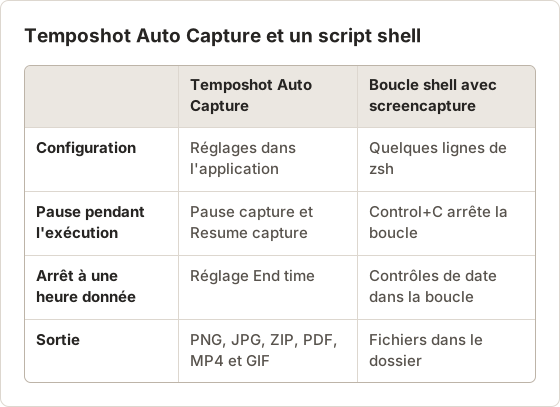
Une session du forfait gratuit a une limite de captures, donc une exécution de 300 images nécessite Temposhot Pro. Vérifiez la limite du forfait gratuit avant de planifier une revue longue.
Tâche type : un guide de 14 clics
Une équipe produit a besoin d'un guide pour 14 clics dans un écran d'administration, avec une capture par clic et le nom du contrôle cliqué à chaque étape. Il s'agit d'une tâche Action Capture, et non d'une tâche minutée. Temposhot enregistre la cible juste avant chaque clic accepté, lit le nom du contrôle via l'accessibilité macOS lorsque Parse clicked elements est activé, et crée un Document comportant une page par étape.
Le forfait gratuit limite le nombre d'étapes par exécution d'Action Capture. La liste des fonctionnalités Pro d'Action Capture indique qu'une exécution peut dépasser 5 étapes. Un guide de 14 étapes nécessite donc Pro, ou trois exécutions avec les étapes réparties entre elles. Une répartition en trois exécutions donne 5, 5 et 4 étapes. Chaque partie devient son propre Document, ce qui facilite la relecture et la mise à jour lorsqu'un écran change.
Un outil qui capture sur minuterie demanderait 14 déclenchements manuels et un délai adapté à chaque changement d'écran. Une exécution Action Capture attend le clic, donc le rythme suit celui de la personne. C'est la raison principale pour laquelle cette tâche ne relève pas de la capture minutée.
Tâche type : un audit de 60 URL sur trois appareils
Un audit couvre 60 pages sur trois tailles d'écran, soit 180 images. Website Capture traite un appareil par lot, donc la tâche comprend trois sessions de 60 URL chacune.
Avec Concurrent browsers réglé sur 4 et une hypothèse de 5 secondes par page, une session dure 60 divisé par 4, soit 15 cycles, ou 75 secondes. Les trois sessions durent environ 225 secondes, sans compter le temps de relecture. Un outil qui charge les pages une à une prendrait 60 fois 5, soit 300 secondes par appareil. Le seul réglage de concurrence modifie donc le total d'un facteur quatre.
Vérifiez les images de la première session avant de lancer les deux autres. Si la première session affiche une bannière de consentement sur chaque page, la même bannière apparaîtra dans les deux autres. La correction coûte alors une relance au lieu de trois.
Tâche type : une visite d'écran de 3 minutes
Une visite qui présente un parcours de 3 minutes est une tâche vidéo. Temposhot n'enregistre pas de vidéo continue : le choix se fait donc entre une série minutée exportée en MP4 et un enregistreur d'écran. Une série à raison d'une image toutes les 2 secondes donne 90 images pour 3 minutes, et l'export MP4 lit chaque image à la fréquence d'images choisie. À 15 images par seconde, chaque image reste affichée 1/15 de seconde, donc 90 images se lisent en 6 secondes. Utilisez une fréquence plus basse ou répétez les images pour suivre le rythme du commentaire. Vérifiez la durée de lecture avant de choisir l'outil, car la fréquence d'images, et non l'intervalle, détermine la durée de la vidéo.
Tâche type : une capture annotée unique
Une capture unique avec deux annotations n'exige aucune automatisation. Une capture manuelle et un éditeur d'annotations terminent la tâche plus vite que n'importe quelle configuration minutée, et le choix dépend des outils d'annotation, non de la vitesse de capture. Utilisez l'outil dont l'éditeur propose les formes d'annotation dont vous avez besoin, et n'ajoutez pas d'outil de planification à une tâche ponctuelle.
Le calcul change lorsque les mêmes annotations se répètent sur 30 captures. Dans ce cas, un Document avec un ensemble fixe d'étapes et un style d'annotation commun fait gagner plus de temps que de redessiner chaque annotation à la main. Comptez les répétitions avant de choisir.
Coût d'une exécution longue en échec
Les exécutions longues échouent tard. Une exécution de 300 images qui échoue à l'image 200 a déjà duré 10 minutes à raison de 3 secondes par image, et la relance coûte de nouveau les 15 minutes complètes. Deux habitudes réduisent ce coût :
- Découpez une revue longue en parties de 100 images, chacune avec sa propre session. Un échec dans la partie 2 coûte 5 minutes, et non 15.
- Vérifiez le nombre d'images, ainsi que la première et la dernière image, après chaque partie, avant de lancer la suivante.
Le découpage facilite aussi l'export. Chaque partie s'exporte dans son propre PDF, et les parties se combinent en un seul fichier avec les outils du navigateur lorsque le lecteur a besoin d'un document unique.
Consigner la décision
Un registre de décision permet d'expliquer le choix lorsque la tâche change. Conservez-le dans le dossier de l'essai, et mettez-le à jour lorsque la tâche ou un outil change.
| Champ | Exemple |
|---|---|
| Tâche | Revue de 300 images d'une fenêtre d'application |
| Critères marqués | Capture minutée, arrêt par nombre, une source fixe |
| Outils testés | Temposhot Auto Capture, une boucle shell |
| Résultat | Auto Capture, forfait Pro pour la limite de 300 images |
| Temps de configuration | Mesuré pendant l'essai, noté pour chaque outil |
| Date de révision | Prochaine version de l'application examinée |
Choisir un outil selon la première question
Le parcours de décision ci-dessous commence par la question qui distingue la capture minutée de la capture manuelle. La plupart des tâches s'arrêtent à la première ou à la deuxième case.
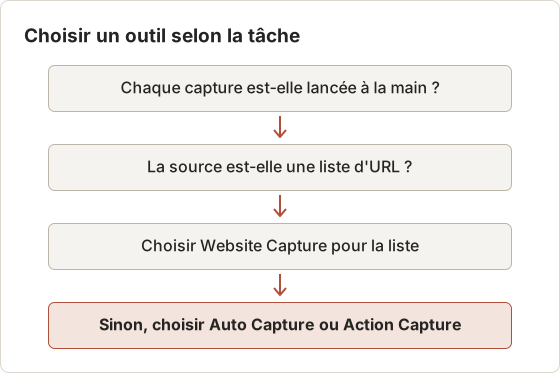
Préparer un dossier d'essai
Conservez les sorties de l'essai dans un seul dossier, afin que la comparaison utilise les mêmes fichiers pour chaque outil. L'arborescence ci-dessous montre la structure d'un essai avec deux outils.
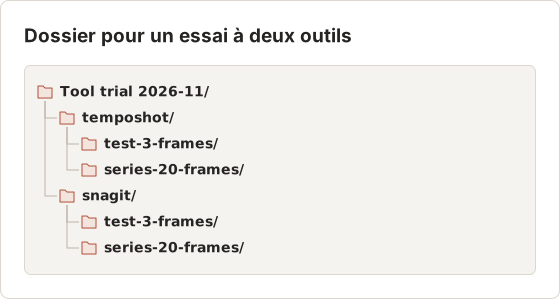
Utilisez le même écran, la même taille de fenêtre et la même heure de la journée pour chaque outil. Notez aussi la version de macOS et celle de l'application dans la fiche d'essai, car une mise à jour ultérieure peut modifier un résultat correct lors de l'essai. Une différence d'état de l'écran, et non de l'outil, peut modifier le résultat.
Comparer les trois outils
Temposhot
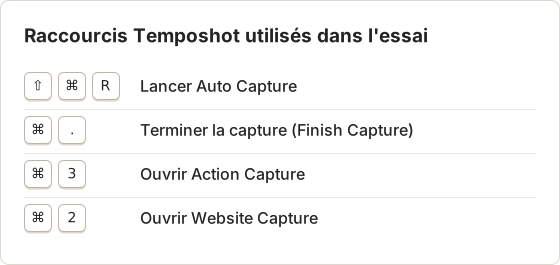
Application macOS de LODYWORKS pour la capture par règles. Auto Capture prend des captures d'écran à intervalles en ms, secondes, minutes ou heures, avec une Key press facultative après chaque image et une condition d'arrêt Screenshots, Duration ou End time. Action Capture enregistre la cible juste avant chaque clic accepté et crée un Document. Website Capture capture des listes d'URL en Desktop 1920×1080, Tablet 768×1024 ou Mobile 390×844.
Les exports couvrent PNG, JPG, ZIP, PDF consultable avec OCR et MP4 créé à partir des captures d'écran. Tout reste en local, sans compte ni espace de travail dans le cloud. L'application ne fonctionne que sur les Mac Apple Silicon avec macOS 14 ou une version ultérieure, et n'enregistre pas de vidéo continue.
Snagit
Application de capture et d'annotation de longue date de TechSmith, pour Mac et Windows. Elle est connue pour son éditeur, avec des callouts (bulles d'annotation), des outils d'étapes et des modèles, ainsi que pour la capture par défilement et l'enregistrement d'écran. Elle est axée sur une personne qui capture et explique quelques écrans avec soin. Consultez la liste des fonctionnalités actuelle de TechSmith pour connaître les options de capture minutée ou répétée.
CleanShot X
Application de capture d'écran et d'enregistrement réservée à Mac. Elle est connue pour la capture rapide de zones et de fenêtres, la capture par défilement, un éditeur d'annotations, la reconnaissance de texte à partir de zones de l'écran, l'enregistrement d'écran en vidéo ou en GIF, et des liens de partage cloud facultatifs. Comme Snagit, elle est centrée sur les captures lancées par l'utilisateur.
Tableau comparatif rapide
| Point | Temposhot | Snagit | CleanShot X |
|---|---|---|---|
| Plateformes | macOS 14+, Apple Silicon | Mac et Windows | Mac |
| Série à intervalles avec condition d'arrêt | Oui | Vérifier auprès de l'éditeur | Vérifier auprès de l'éditeur |
| Appui sur une touche entre les images | Oui (Pro) | Vérifier auprès de l'éditeur | Vérifier auprès de l'éditeur |
| Une capture par clic dans un guide | Oui | Outils d'étapes dans l'éditeur | Pas de mode dédié |
| Capture par lot à partir d'une liste d'URL | Oui | Non | Non |
| Éditeur d'annotations | Oui, dans les Documents | Oui | Oui |
| Enregistrement vidéo d'écran | Non (MP4 à partir de captures) | Oui | Oui |
| PDF consultable d'une série | Oui | Vérifier auprès de l'éditeur | Vérifier auprès de l'éditeur |
| Partage cloud | Non | Services de l'éditeur | Liens cloud facultatifs |
« Vérifier auprès de l'éditeur » signifie que la fonctionnalité n'est pas au centre de ce produit et qu'elle peut changer d'une version à l'autre. Vérifiez-la sur le site de l'éditeur avant de vous y fier.
Quel outil choisir ?
- Choisissez Temposhot lorsque la tâche se répète : des dizaines ou des centaines d'images, un guide clic par clic, ou une liste d'URL, avec une sortie en PDF, MP4 ou Document. Ses limites sont : Mac uniquement, pas d'espace de travail d'équipe et pas d'enregistrement vidéo.
- Choisissez Snagit lorsque vous avez besoin de captures uniques soignées et de courtes vidéos sur Mac et Windows, et que votre équipe partage déjà des modèles Snagit.
- Choisissez CleanShot X lorsque vous avez besoin de captures, d'enregistrements et de liens de partage rapides au quotidien sur Mac.
- Choisissez un script lorsque la tâche est fixe et que vous savez maintenir quelques lignes de shell. Le guide de la ligne de commande explique comment faire.
Conseils avant d'automatiser
- Réalisez un test de trois images avant une longue exécution pour vérifier l'autorisation, les noms de fichiers et le timing.
- Accordez l'autorisation d'enregistrement d'écran à l'application qui capture, et l'autorisation d'accessibilité à l'application qui envoie les touches.
- Gardez l'écran allumé. Un écran en veille produit des images noires.
- Capturez une fenêtre ou une zone fixe plutôt que tout l'écran, afin d'exclure les notifications.
- Ne capturez que le contenu que vous avez le droit de copier. Aucun outil de capture d'écran ne doit contourner les applications qui bloquent la capture.
Limites à prendre en compte
Chaque outil a des limites qui modifient le choix. Pour Temposhot, les limites sont les suivantes :
- L'application ne fonctionne que sur les Mac Apple Silicon avec macOS 14 ou une version ultérieure.
- L'appui sur une touche et le nombre illimité de captures par session sont des fonctionnalités Pro.
- Temposhot n'enregistre pas de vidéo continue. Les fichiers MP4 sont créés à partir des images capturées.
- Auto Capture utilise une seule source fixe par session. Une fenêtre qui se déplace reste la source, et un changement d'écran met l'exécution en pause avec Display Configuration Changed.
- Les captures restent sur le Mac. Une équipe qui a besoin d'un espace de travail partagé doit transférer elle-même les fichiers exportés.
Chaque limite correspond à un point de contrôle de l'essai. Les limites de plateforme apparaissent avant la première capture. Le comportement de la source n'apparaît que lorsqu'un écran change. Effectuez donc un changement d'écran volontaire pendant un test : vous verrez ainsi comment l'outil réagit avant qu'une exécution réelle ne dépende de lui.
Notez ces limites à côté de la liste de critères. Une tâche qui nécessite l'une d'elles ne convient pas à l'outil, même si les autres critères correspondent.
Questions fréquentes
Existe-t-il un moyen gratuit d'automatiser les captures d'écran sur Mac ?
Oui. La commande intégrée screencapture, Automator et Raccourcis permettent tous de prendre des captures d'écran à intervalles. Consultez le guide des outils intégrés.
Dois-je accorder des autorisations avant un essai ?
Oui. L'autorisation d'enregistrement d'écran permet à la capture de lire l'écran. L'autorisation d'accessibilité est nécessaire pour l'appui sur des touches et pour amener une fenêtre au premier plan. Accordez les deux avant le test de 3 images, afin que l'essai mesure l'outil et non les demandes d'autorisation.
Le forfait gratuit permet-il de créer un guide de 5 étapes ?
Oui. Le forfait gratuit autorise les exécutions Action Capture jusqu'à sa limite d'étapes, et un guide de 5 étapes ou moins y tient. Les guides plus longs nécessitent Temposhot Pro, qui supprime cette limite. Vérifiez le nombre d'étapes avant de commencer, car une exécution qui atteint la limite se met en pause en conservant les étapes déjà enregistrées.
Un script ou une application est-il plus rapide pour une tâche ponctuelle ?
Pour une seule exécution, le temps de configuration décide. Une boucle shell demande quelques minutes d'écriture et de test, et une exécution Auto Capture demande les réglages et un test de 3 images. Comptez les deux temps de configuration lors de l'essai. Lorsque la tâche se répète plus de trois fois, les réglages enregistrés de l'application font généralement gagner plus de temps que la maintenance du script, car ils restent identiques d'une exécution à l'autre.
Temposhot exporte-t-il en GIF ?
Oui. Le GIF est disponible depuis Capture History et depuis la fenêtre des réglages d'export, avec un délai d'image de 0,04, 0,1, 0,25, 0,5 ou 1 seconde par image. La valeur par défaut est 0,1 seconde.
Temposhot fonctionne-t-il sur les Mac Intel ?
Non. Temposhot est fourni en une seule version pour les Mac Apple Silicon sous macOS 14 ou une version ultérieure.
Temposhot peut-il envoyer des captures d'écran vers un lien partagé ?
Non. Les captures, les sessions et les Documents restent sur le Mac. Vous partagez les fichiers exportés par vos propres canaux.
Quel outil est le meilleur pour un ebook ou un cours ?
Commencez par les fonctions de hors ligne, d'impression ou d'export de la plateforme elle-même. Lorsque la licence autorise les captures d'écran, un outil à intervalles avec appui sur une touche, comme Auto Capture, convient à la tâche.
Transformez des captures répétitives en travail fini
Découvrez les trois modes de capture sur l'automatisation des captures d'écran sur Mac, ou téléchargez l'application gratuite depuis la page de téléchargement et lancez le préréglage Quick Demo.
screenshot-automationcomparisonmacostools
Termes utilisés ici : ocr, screenshot automation
Transformez vos captures d'écran répétitives en résultats prêts à l'emploi
Temposhot capture l'écran à intervalles réguliers ou à chaque clic et exporte le résultat au format PDF, image, ZIP ou MP4.
Articles connexes
- Peut-on télécharger des livres Kindle en PDF ? Les options officielles sur MacVérifiez si un achat Kindle propose un téléchargement EPUB ou PDF officiel d'Amazon, ce que signifie la lecture hors ligne et comment enregistrer vos notes sans contourner la DRM.
- Comment prendre des captures d'écran répétées avec Automator sur MacCréez un workflow Automator de captures d'écran avec Take Screenshot et Loop, puis utilisez une action shell lorsque vous avez besoin de fichiers numérotés dans l'ordre.
- Automatiser les captures d'écran sur Mac avec la ligne de commandeUtilisez les boucles screencapture de macOS pour les captures plein écran, les zones fixes et les changements de page, avec des noms de fichiers sûrs et le dépannage.
- Automatiser les captures d'écran avec l'app Shortcuts sur MacUtilisez Shortcuts sur Mac pour prendre des captures à intervalles réguliers, lancer le raccourci à une heure donnée ou à l'ouverture d'une app, et corriger les autorisations de script ou d'enregistrement de l'écran.