Come fare uno screenshot su Mac: strumento integrato o app di terze parti
Quando un software di screenshot di terze parti è meglio dello strumento integrato del Mac, e quando bastano le scorciatoie Cmd+Shift. Confronta CleanShot X, Snagit e Temposhot.
13 min di letturaGuideDi Temposhot Team
Ogni Mac può fare screenshot con tre scorciatoie da tastiera e una piccola barra degli strumenti. Per la maggior parte delle singole acquisizioni, questo basta. Questo articolo mostra cosa fa bene lo strumento integrato, dove si ferma e quale tipo di app di terze parti copre ciascun limite.
Tre attività di una settimana di lavoro servono come casi di test: un messaggio di errore per un ticket di supporto, una presentazione web di 90 slide salvata per una lettura successiva e una guida di onboarding di 12 passaggi per un nuovo collega. Ogni attività è misurata in base al numero di azioni manuali e ai minuti necessari.
Risposta rapida: lo strumento di screenshot integrato di macOS basta?
Sì, se fai pochi screenshot alla volta e li annoti in modo leggero. Valuta un'app di terze parti quando si verifica una di queste condizioni:
- Fai decine di screenshot simili per la stessa attività.
- Ti servono acquisizioni con scorrimento o a pagina intera di contenuti lunghi.
- Documenti un processo passo per passo e assembli il risultato in una guida.
- Ti servono stili di annotazione, sfocature o numeri di passo coerenti su molte immagini.
Conta le azioni manuali della tua settimana
La decisione dipende più dalla ripetizione che dalle funzionalità. Ogni cattura integrata richiede almeno una scorciatoia e di solito un trascinamento. Conta quante acquisizioni servono alle attività della settimana prima di confrontare le app.
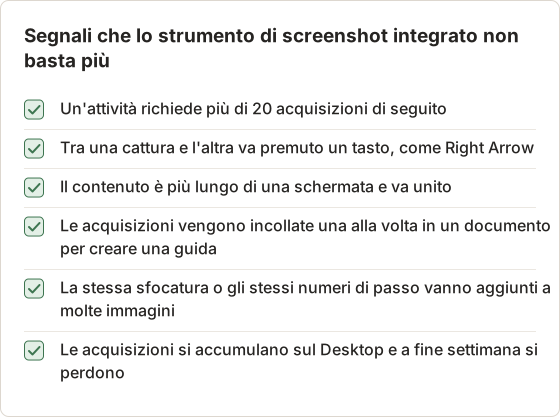
Se nessuno dei sei segnali si applica, lo strumento integrato è la scelta giusta. Uno o due segnali indicano un aiuto gratuito. Tre o più indicano un'app dedicata.
Scegli lo strumento in base al lavoro
| Lavoro | Strumento integrato | Opzione migliore |
|---|---|---|
| Uno screenshot da incollare in chat | Shift+Control+Command+4 negli appunti | Basta lo strumento integrato |
| Una finestra con la sua ombra | Shift+Command+4, poi Space | Basta lo strumento integrato |
| Una cattura ritardata di un menu | Timer nella barra Shift+Command+5 | Basta lo strumento integrato |
| Una lunga pagina web in un'unica immagine | Non supportato | App per cattura con scorrimento o strumenti del browser |
| Un'immagine rifinita con callout | Markup, stili limitati | Snagit o CleanShot X |
| 200 screenshot con timer | Serve uno script | Temposhot Auto Capture |
| Una guida con uno screenshot per clic | Manuale, passo per passo | Temposhot Action Capture |
Le tre attività di test a confronto
La tabella seguente applica la stessa suddivisione alle tre attività di test. Il conteggio delle azioni manuali include ogni scorciatoia, ogni trascinamento e ogni pressione di tasto tra una cattura e l'altra. Non include il tempo speso a ordinare i file in seguito.
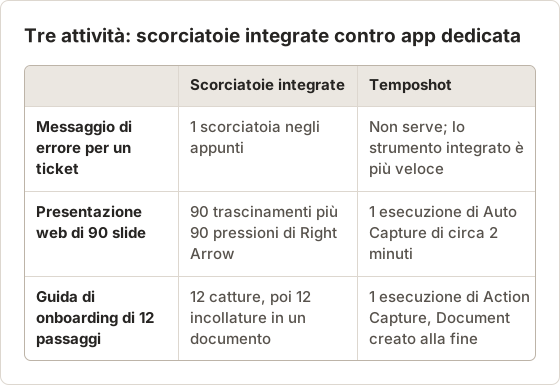
Il messaggio di errore resta un'attività da strumento integrato. Le altre due attività sono quelle in cui la ripetizione si somma.
Cosa fa bene lo strumento di screenshot integrato di macOS
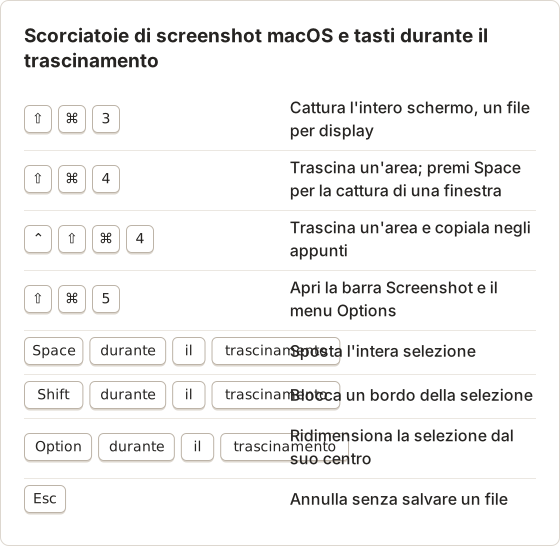
macOS copre le basi con tre scorciatoie:
- Shift+Command+3 cattura l'intero schermo. Con due display, salva un file per ogni display.
- Shift+Command+4 trasforma il puntatore in un mirino per trascinare un'area. Premi Space per passare alla cattura di una finestra.
- Shift+Command+5 apre la barra Screenshot con i pulsanti per la cattura di schermo, finestra e selezione, oltre alla registrazione dello schermo.
Il menu Options della barra degli strumenti imposta la posizione di salvataggio (Desktop, Documenti, Appunti e altre), un timer di 5 o 10 secondi, se mostrare il puntatore del mouse e se mostrare una miniatura mobile. Un clic sulla miniatura apre Markup, dove puoi ritagliare, disegnare, aggiungere testo e forme e firmare. Aggiungere Control a una qualsiasi scorciatoia di cattura copia l'immagine negli appunti invece di salvare un file.
Lo strumento integrato è gratuito, veloce e non richiede configurazione dei permessi. Dalla stessa barra registra anche lo schermo in un file video.
Scorciatoie integrate e tasti modificatori
Il mirino di selezione risponde a più tasti di quanti ne usi la maggior parte delle persone. Durante il trascinamento, Space sposta l'intera selezione, Shift blocca un bordo e Option ridimensiona dal centro. Escape annulla la cattura senza salvare alcun file.
Imposta le opzioni della barra una volta sola
Il menu Options ricorda le sue scelte. Impostarle una sola volta elimina gran parte della pulizia che rende disordinato lo strumento integrato. Questi valori sono adatti a una settimana di catture miste.
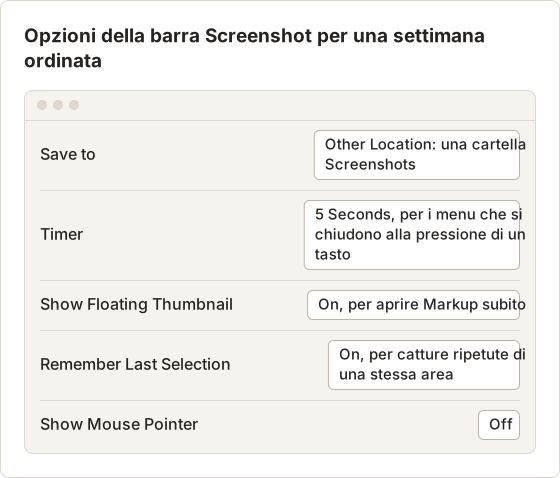
Remember Last Selection fa riutilizzare al pulsante di selezione della barra l'ultimo rettangolo. Elimina il trascinamento, ma ogni cattura richiede ancora un clic. Per 90 slide sono comunque 90 clic più 90 pressioni di tasto per cambiare slide.
Cambia formato e ombra da Terminale
Due impostazioni predefinite non hanno un interruttore nella barra: il formato del file e l'ombra delle finestre. Entrambe si cambiano con il comando defaults. Le impostazioni si applicano dopo il riavvio del servizio screenshot.
# Save new screenshots as JPG instead of PNG
defaults write com.apple.screencapture type jpg

# Leave out the shadow in window captures
defaults write com.apple.screencapture disable-shadow -bool true

# Apply the changes
killall SystemUIServer

# Undo both changes later
defaults delete com.apple.screencapture type
defaults delete com.apple.screencapture disable-shadow
killall SystemUIServer
I file JPG sono più piccoli dei PNG per le foto, ma sfocano il testo piccolo dell'interfaccia. Per gli screenshot di app e documenti, PNG resta di solito il formato predefinito migliore.
Registrazione dello schermo o serie di screenshot
La stessa barra registra lo schermo in un file video. Una registrazione cattura ogni fotogramma, il che è adatto a una breve demo con movimento. Per un'ora di lavoro il file è grande e gran parte mostra uno schermo che cambia appena.
Una serie di screenshot invece conserva un fotogramma ogni pochi secondi. Il preset Timelapse di Temposhot usa una durata di 1 ora, un intervallo di 3 secondi e un conto alla rovescia di 5 secondi. Questa esecuzione salva 1.200 fotogrammi, e un export MP4 a 15 fps predefiniti li riproduce in 80 secondi.
Durata e preset di orario di fine fanno parte di Temposhot Pro. Nel piano gratuito mostrano un lucchetto Pro. Il post registrazione dello schermo contro timelapse di screenshot confronta entrambi gli output in dettaglio.
Limiti dello strumento di screenshot integrato di Mac
- Nessuna ripetizione. Ogni cattura richiede una pressione di tasto. L'unica automazione è il timer per screenshot da 5 o 10 secondi.
- Nessuna cattura con scorrimento. Le pagine lunghe e i documenti richiedono più catture e un'unione manuale.
- Nessuna libreria. I file finiscono sul Desktop con nomi basati sulla data, e nulla li raggruppa per attività.
- Markup essenziale. Markup non ha sfocatura, passi numerati o stili riutilizzabili.
- Nessun assemblaggio. Unire le catture in un PDF, un video o una guida avviene in altre app.
Come appare il Desktop dopo un'attività
I nomi dei file contengono data e ora di ogni cattura e nulla sull'attività. Dopo la guida di onboarding di 12 passaggi, il Desktop contiene 12 file molto simili. Il loro ordine è corretto solo perché l'orologio è andato avanti.
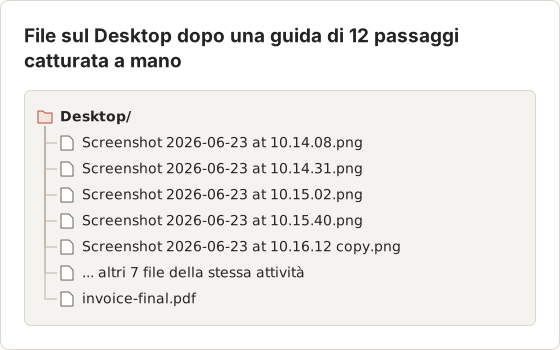
Una cattura rifatta dopo un errore interrompe l'ordine cronologico. La guida richiede quindi un controllo manuale di ogni file prima dell'assemblaggio.
Unire a mano una pagina lunga
Un articolo lungo che occupa 6 schermate richiede 6 catture di area con lo strumento integrato. Scorri ogni volta di poco meno di una schermata, così le catture consecutive si sovrappongono di circa 100 pixel. Senza sovrapposizione, una riga di testo può cadere tra due catture e sparire.
Stitch Screenshots unisce i 6 file dall'alto verso il basso e rileva la sovrapposizione. Controlla le giunture a dimensione piena prima di eliminare i file separati. Un'intestazione fissa che si ripete in ogni cattura compare 6 volte nel risultato, quindi ritagliala prima dalle catture da 2 a 6.
Per le pagine web, una cattura a pagina intera evita del tutto l'unione. Website Capture con Area impostato su Full page salva l'intera pagina scorrevole in un'unica immagine, così come la vede un visitatore non connesso.
Markup non è uno strumento di oscuramento
Markup può disegnare una forma piena sopra il testo, che lo nasconde nel PNG salvato. L'evidenziatore e le forme sottili lasciano il testo leggibile. Per qualsiasi contenuto privato, usa una vera sfocatura o un riquadro opaco e controlla il risultato a dimensione piena.
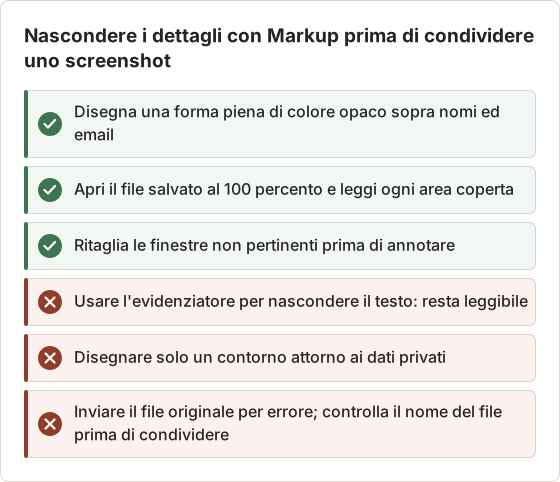
Lo strumento del browser Image Redaction Tool sfoca, pixelizza o copre le aree senza caricare l'immagine. Va bene per un singolo screenshot che richiede più di Markup.
Confronta le app dedicate per screenshot su Mac
Le app dedicate si dividono in due gruppi.
App di cattura e annotazione manuale, come CleanShot X e Snagit, rendono ogni cattura più veloce e più curata. Aggiungono cattura con scorrimento, annotazioni più ricche, opzioni di registrazione dello schermo e condivisione. Una persona avvia ancora ogni cattura.
App di automazione, come Temposhot, avviano le catture in base a una regola. Auto Capture scatta screenshot a intervalli con un tasto opzionale e una condizione di arresto. Action Capture salva uno screenshot per ogni clic e costruisce un Document con i passaggi. Website Capture acquisisce elenchi di URL. Il compromesso è un minore focus su immagini singole rifinite e nessuna registrazione video continua.
Prova un'app dedicata con la tua attività
Una prova è più utile di un elenco di funzionalità. Esegui l'attività più ripetitiva della settimana nell'app e ricontrolla il numero di azioni manuali. Poi verifica questi punti prima di pagare:
- Dove finiscono i file. Alcune app caricano le catture per generare link di condivisione. Temposhot salva sessioni, Document ed export sul Mac, e solo il controllo degli aggiornamenti usa internet.
- Requisiti di sistema. Temposhot richiede un Mac con Apple Silicon e macOS 14 o successivo. Non esiste una versione Intel.
- Formati di output. Verifica che l'app esporti ciò che serve al passaggio successivo, come un PDF, uno ZIP degli originali o un MP4.
- Account e attivazione. Verifica quanti Mac copre un acquisto e come spostare una licenza su un nuovo Mac.
La versione gratuita di Temposhot basta per questo test su attività brevi. Un'esecuzione di Action Capture da 5 passaggi e una breve sessione di Auto Capture mostrano il flusso di lavoro prima di qualsiasi acquisto.
Ricetta: 90 slide con Auto Capture
La presentazione web avanza con Right Arrow, e ogni slide viene renderizzata in meno di un secondo. Un'area personalizzata che corrisponde alla slide rimuove la barra del browser da ogni fotogramma. L'esecuzione completa richiede circa 90 × 1,5 secondi, ovvero 2 minuti e 15 secondi.
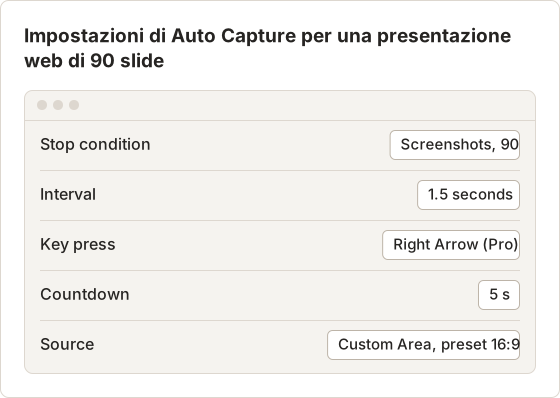
Il preset 16:9 parte da 1600 × 900 e si riduce quando non entra nel display. Trascinalo sopra la slide e seleziona Start Auto Capture nella sovrapposizione. Durante il conto alla rovescia di 5 secondi, clicca sulla presentazione in modo che riceva il tasto.
Il piano gratuito limita il numero di screenshot per sessione, e Key press è una funzione Pro. Senza pressione di tasto, l'esecuzione cattura comunque a intervalli, ma le slide devono avanzare da sole.
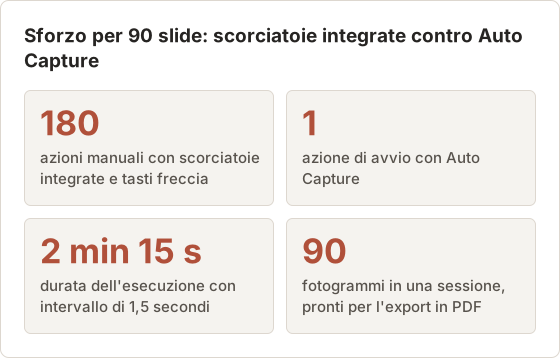
Al termine dell'esecuzione, seleziona tutti i 90 fotogrammi e scegli PDF. Il PDF di cattura esegue l'OCR, quindi il testo delle slide può essere cercato e copiato nei visualizzatori PDF che lo supportano.
Ricetta: guida di 12 passaggi con Action Capture
La guida di onboarding comprende 12 clic su due app. Action Capture salva ogni schermata com'era subito prima del clic. Al termine dell'esecuzione, Temposhot apre un Document con una pagina per passaggio.
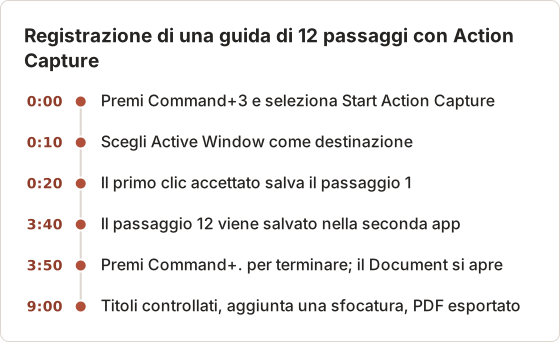
Ogni clic analizzato riceve un titolo come Click "[[element-name]]", con il nome del controllo compilato. Il piano gratuito interrompe un'esecuzione a 5 passaggi, quindi una guida di 12 passaggi richiede Temposhot Pro per registrare in un'unica esecuzione. I passaggi già catturati restano salvati se si raggiunge il limite.
Confronto delle funzioni
| Funzione | Integrato | CleanShot X | Snagit | Temposhot |
|---|---|---|---|---|
| Area, finestra, schermo intero | Sì | Sì | Sì | Sì |
| Timer | 5 o 10 s | Sì | Sì | Nessuno, 3, 5, 10 s di conto alla rovescia |
| Cattura con scorrimento | No | Sì | Sì | Pagine web (Full page, estensione) |
| Serie a intervalli | No | Verifica il fornitore | Verifica il fornitore | Sì |
| Una cattura per clic | No | No | No | Sì |
| Sfocatura e numeri di passo | No | Sì | Sì | Sì (Pro) |
| Registrazione dello schermo | Sì | Sì | Sì | No (MP4 da screenshot) |
| Piattaforme | Mac | Mac | Mac e Windows | Mac, Apple Silicon |
«Verifica il fornitore» indica una funzione non centrale nel prodotto. Controlla i dettagli attuali sul sito di ciascun fornitore.
Le autorizzazioni variano tra gli strumenti
Lo strumento integrato non richiede alcuna configurazione dei permessi. Le app di cattura di terze parti richiedono Screen Recording in System Settings > Privacy & Security. Temposhot richiede anche Accessibility per inviare pressioni di tasti, portare in primo piano le finestre e rilevare i clic in Action Capture.
Temposhot verifica entrambi i permessi all'avvio e prima di ogni cattura. Quando ne manca uno, la finestra Permissions Required lo elenca. Seleziona Open System Settings, attiva Temposhot, torna indietro e seleziona Refresh Status.
Alternative gratuite
Diverse opzioni gratuite estendono lo strumento integrato:
- Anteprima. Il menu File include la cattura di screenshot che apre subito l'immagine per la modifica.
- Il comando
screencapture. Viene eseguito in Terminale e supporta cicli, regioni e cattura silenziosa. Vedi la guida alla riga di comando. - Strumenti per sviluppatori del browser. DevTools di Chrome può catturare uno screenshot a dimensione piena della pagina corrente, e Firefox include una funzione di screenshot per le pagine intere.
- Strumenti del browser di Temposhot. Stitch Screenshots unisce più catture in un'unica immagine alta, e Screenshot Annotation Tool aggiunge frecce e testo. Entrambi funzionano nel browser e mantengono i file sul tuo Mac.
- L'estensione Temposhot Full Page Screenshot per Chrome 116 e successivi salva un'intera pagina come un unico PNG. Vedi la pagina dell'estensione.
Trasforma le catture integrate in un unico PDF senza app
Le catture integrate possono comunque finire in un unico file. Gli strumenti gratuiti del browser gestiscono l'assemblaggio dopo che i file si trovano in una cartella. Questo percorso è adatto a 10-30 catture che non si ripetono.
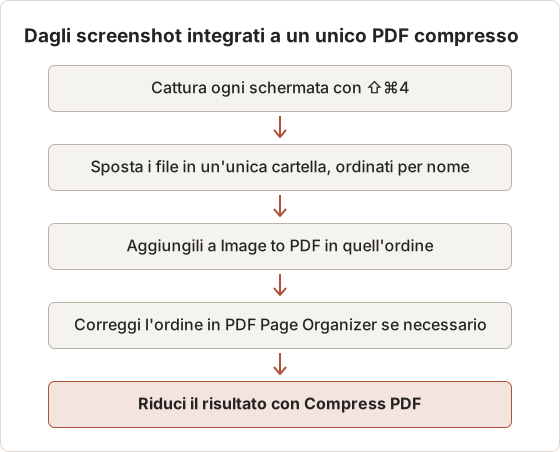
Image to PDF accetta file JPG, PNG, WebP e HEIC. Compress PDF rielabora le pagine a risoluzione e qualità inferiori, il che conta quando il PDF viene inviato via email.
Un breve ciclo con screencapture
Per una regione fissa e un numero noto di catture, un ciclo in Terminale sostituisce la scorciatoia ripetuta. L'esempio cattura 10 fotogrammi di una regione a intervalli di 5 secondi, senza il suono dell'otturatore. Non preme tasti e non crea un PDF.
mkdir -p ~/Pictures/loop
for i in $(seq -w 1 10); do
  screencapture -x -R100,100,1280,720 ~/Pictures/loop/frame-$i.png
  sleep 5
done
-x disattiva il suono, e -R accetta x, y, larghezza e altezza in punti. Terminale richiede il permesso Screen Recording alla prima esecuzione del comando.
Quale strumento di screenshot per Mac scegliere?
- Pochi screenshot al giorno: le scorciatoie integrate.
- Immagini singole frequenti e rifinite, o link di condivisione rapidi: un'app di cattura manuale come CleanShot X o Snagit.
- Team Mac e Windows con modelli condivisi: Snagit.
- Serie ripetute, guide clic per clic o batch di URL su Mac: Temposhot.
Le categorie si sovrappongono. Molte persone mantengono le scorciatoie integrate per le catture rapide e aggiungono un'app dedicata per il lavoro che si ripete.
Confronta il costo di ogni percorso
Lo strumento integrato, Anteprima, screencapture e gli strumenti del browser non costano nulla. Temposhot è gratuito da scaricare. La versione gratuita include Auto Capture con un limite di screenshot per sessione, guide Action Capture fino a 5 passaggi per sessione e Document con testo, forme, frecce e cornici.
Temposhot Pro costa 39 $ una tantum per 1 Mac, 109 $ una tantum per fino a 3 Mac, oppure 12 $ al mese o 72 $ all'anno per fino a 3 Mac. Pro elimina i limiti di sessione e aggiunge Key press, Blur, Click Marker e Step Numbers. Gli acquisti possono essere rimborsati integralmente entro 14 giorni. Per le altre app, controlla la pagina dei prezzi attuale di ciascun fornitore.
Quando lo strumento integrato resta la scelta migliore
Un'app dedicata aggiunge configurazione: permessi, una sorgente di cattura e impostazioni. Per un singolo messaggio di errore, quella configurazione costa più della cattura. La scorciatoia integrata copia la finestra di errore negli appunti in circa 2 secondi.
Lo strumento integrato si adatta anche a contenuti che cambiano per conto proprio, come un suggerimento che compare solo al passaggio del mouse. Il timer da 5 o 10 secondi lascia il tempo di aprirlo. Una serie temporizzata in un'app di automazione catturerebbe lo schermo con o senza il suggerimento aperto.
Configura lo strumento integrato e un'app dedicata insieme
I due strumenti funzionano fianco a fianco senza conflitti. Temposhot usa le proprie scorciatoie, come Shift+Command+R per avviare Auto Capture e Shift+Command+2 per un passaggio manuale in Action Capture. Le scorciatoie di macOS continuano a funzionare per le catture rapide.
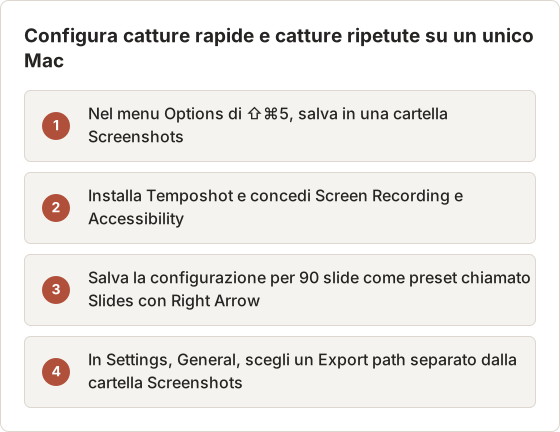
Cartelle separate tengono le catture occasionali distinte dalle sessioni esportate. Ogni sessione di Temposhot resta anche in Capture History, che conserva 30 sessioni per impostazione predefinita.
Domande frequenti
Come faccio uno screenshot di una sola finestra senza ombra?
Premi Shift+Command+4, poi Space, e tieni premuto Option mentre clicchi sulla finestra.
Dove finiscono gli screenshot del Mac?
Sul Desktop per impostazione predefinita. Cambia la posizione nel menu Options della barra Shift+Command+5.
Lo strumento integrato può fare screenshot ogni pochi secondi?
No. Offre una sola cattura ritardata di 5 o 10 secondi. Per una cattura ripetuta servono uno script, Shortcuts, Automator o un'app di automazione.
Temposhot sostituisce le scorciatoie integrate?
No. Temposhot gestisce la cattura ripetuta e basata su regole. Le scorciatoie integrate restano utili per gli screenshot rapidi occasionali.
Posso copiare uno screenshot negli appunti senza salvare un file?
Sì. Aggiungi Control alla scorciatoia, per esempio Shift+Control+Command+4 per un'area. Puoi anche impostare Save to su Clipboard nelle Options della barra.
Perché i miei screenshot sono il doppio della dimensione prevista?
Su un display Retina, un punto equivale a due o più pixel. Una regione di 1280 × 720 punti viene salvata come immagine di pixel più grande. Usa Screenshot Resolution Checker per vedere la dimensione in pixel, la dimensione del file e le proporzioni di qualsiasi immagine.
Trasforma gli screenshot ripetibili in lavoro finito
Quando gli stessi screenshot si ripetono, configurali una volta in Auto Capture. La guida alla cattura automatica descrive ogni opzione, e automazione degli screenshot su Mac mostra tutte e tre le modalità di cattura.
macosscreenshot-shortcutcomparisontools
Termini utilizzati in questa pagina: full page screenshot, ocr, pdf export, screen capture, screenshot automation
Trasforma gli screenshot ripetibili in lavoro completato
Temposhot scatta screenshot a intervalli regolari o a ogni clic ed esporta il risultato come PDF, immagini, ZIP o MP4.
Post correlati
- Come catturare in blocco screenshot di siti web su MacCattura in blocco screenshot di siti web su Mac con Temposhot. Incolla un elenco di URL, scegli i preset desktop, tablet e mobile, esegui la cattura in parallelo ed esporta per audit o report.
- I migliori strumenti di automazione degli screenshot per Mac (2026)Scegli uno strumento Mac per gli screenshot automatici: intervalli temporizzati, uno scatto per clic, batch da elenchi di URL o PDF ricercabili, con Temposhot, Snagit e CleanShot X.
- Come fare screenshot automatici di siti web su MacFai screenshot automatici di siti web su Mac a partire da un elenco di URL. Cattura pagine intere o porzioni visibili per audit, archivi e controlli ricorrenti.
- Che cos'è l'automazione degli screenshot su Mac?Cosa significa automazione degli screenshot su Mac, in cosa si differenzia dagli screenshot manuali e dalla registrazione dello schermo, e quando un flusso di acquisizione dedicato diventa utile.