Comment capturer en lot des captures d'écran de sites web sur Mac
Capturez en lot des sites web sur Mac avec Temposhot. Collez une liste d'URL, choisissez les préréglages bureau, tablette ou mobile, lancez une capture en parallèle et exportez pour des audits ou des rapports.
13 min de lectureCapture de sites webPar Temposhot Team

Capturer 30 pages à la main demande 30 cycles d'ouverture, d'attente, de défilement et d'enregistrement. Un lot prend la liste d'URL une seule fois, charge chaque page dans un navigateur local et enregistre une image par URL. Cet article présente un lot dans Website Capture de Temposhot et les réglages qui gardent les résultats cohérents.
Qu'est-ce qu'un robot d'exploration de site ?
Un robot d'exploration part d'une adresse et suit les liens pour découvrir d'autres pages. Website Capture ne fait pas cela. Il capture uniquement les URL de sa liste, une image par ligne, et ne suit jamais les liens de lui-même.
Le résultat est donc prévisible. Une liste de 40 URL produit au plus 40 images, et chaque image correspond à une ligne saisie. Pour capturer un site entier, exportez d'abord sa liste de pages (depuis un fichier sitemap, un CMS ou un rapport d'analyse), puis collez cette liste dans Website Capture.
Chaque image est enregistrée dans une session unique dans Capture History. Un lot peut être exporté de nouveau plus tard sans recharger les pages une deuxième fois.
Préparer la liste d'URL avant de la coller
Une liste propre évite les pertes de temps et les résultats confus. Vérifiez trois points avant de coller la liste :
- Supprimez les doublons à la main lorsque la source en contient. Temposhot ignore les lignes en double, mais la liste conservée pour l'audit doit correspondre au sitemap ou au rapport d'origine.
- Décidez comment traiter les paramètres de suivi. Une URL avec
?utm_source=newsletteraffiche en général la même page que l'URL propre, mais certains sites modifient le contenu selon le paramètre. Gardez l'URL exacte qu'un visiteur utilise. - Conservez un ordre significatif. Les images apparaissent dans l'ordre des lignes. Triez donc la liste par section, puis par chemin, lorsque le rapport doit suivre cet ordre.
Un site de 400 pages réparti en lots de 100 donne quatre sessions. Chaque session peut être vérifiée et relancée séparément, et une ligne en échec dans une session ne modifie pas les autres. Nommez les lots dans vos notes, par exemple « pricing-pages-2026-11 » ou « docs-part-2 », pour que les entrées de Capture History correspondent au rapport.
Lire le panneau des résultats
À la fin d'une exécution, le panneau des résultats liste chaque image de la session. Vérifiez trois points avant l'export :
- Le statut de chaque session dans Capture History. Partial signale que certaines URL ont échoué. Cancelled signale que l'exécution a été arrêtée, et les images terminées restent disponibles.
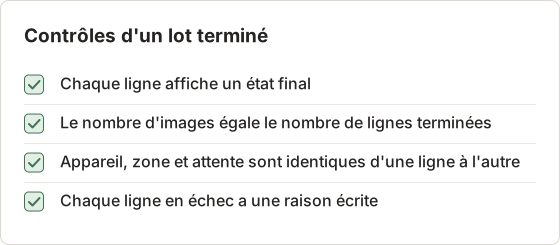
- Le nombre d'images par rapport au nombre de lignes terminées. Un écart signifie qu'une image n'a pas été sélectionnée pour l'export, ce qui relève de la sélection et non de la capture.
- La première image de chaque ligne. Une image qui montre une bannière, un formulaire de connexion ou une page vide est un résultat de capture, même si la ligne affiche Capture complete.
Sélectionnez Create Document lorsque le lot doit devenir un document comportant une page par image. Utilisez les boutons d'export, ZIP, Images, PDF et MP4, lorsque le lot est envoyé à un relecteur sous forme de fichiers.
Choisir l'export selon le travail
Choisissez l'export selon ce que le relecteur fait des fichiers :
- Un PDF convient à un rapport lu dans l'ordre et imprimé. Chaque page conserve son image, si bien que le relecteur n'ouvre pas chaque fichier.
- Un ZIP convient à une équipe qui ouvre les images avec ses propres outils. L'archive conserve les captures d'origine sans modification.
- Images convient à un dossier lu par un autre outil, par exemple un tableau de revue de design qui importe des fichiers PNG.
- Un MP4 convient à une démonstration. Chaque image est lue à la fréquence choisie dans les réglages d'export. Un lot de 30 images à 1 image par seconde dure donc 30 secondes.
La fenêtre des réglages d'export contient la qualité et la fréquence d'image de chaque format. Réglez-les avant l'export, car un fichier déjà enregistré conserve les valeurs de son exécution.
Estimer la durée d'un lot avant une grande exécution
Un lot dure à peu près le temps de ses tours les plus lents, et non la somme de toutes les pages. Avec Concurrent browsers à 4, quatre pages se chargent en même temps, et la page suivante démarre dès qu'un navigateur se libère. L'estimation correspond au nombre d'URL divisé par la concurrence, multiplié par le temps moyen par page.
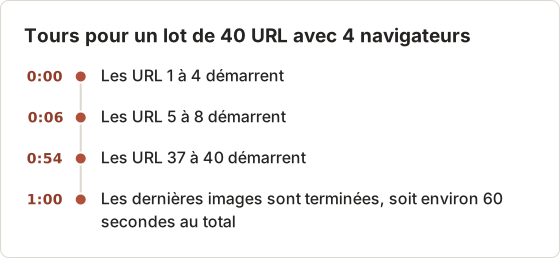
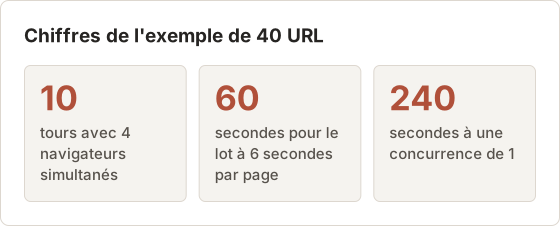
Prenons comme exemple un lot de 40 URL avec 6 secondes par page. 40 divisé par 4 donne 10 tours, et 10 tours de 6 secondes donnent 60 secondes. La même liste à une concurrence de 1 prend 40 fois 6, soit 240 secondes, quatre fois plus longtemps. La concurrence réduit la durée, mais elle ne réduit pas l'attente par page. Une page avec un Delay de 4 secondes ajoute 4 secondes à chaque tour dont elle fait partie.
Prévoyez une durée réelle plus longue. Les temps de chargement varient, et une page qui prend 20 secondes occupe son emplacement de navigateur pendant tout ce temps. Lancez les 8 premières URL en test, relevez le temps par page dans les résultats, puis calculez l'exécution complète.
Choisir l'appareil et la zone pour chaque tâche
Les valeurs par défaut déterminent l'apparence de chaque image. Choisissez-les selon la question à laquelle le lot répond, puis gardez-les fixes.
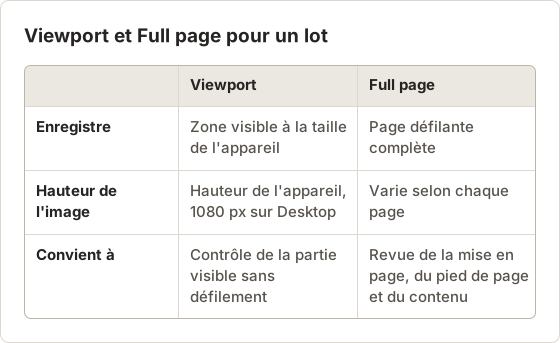
Une image Full page d'une longue page est haute, donc plus difficile à comparer à l'œil qu'une image Viewport. Pour un viewport Desktop de 1920 par 1080, une page haute de 10000 pixels produit une image environ neuf fois plus haute que le viewport. Utilisez un lot Full page pour la revue et un lot Viewport pour un parcours rapide des mêmes URL.
Un contrôle responsive utilise une ligne par appareil. Le tableau ci-dessous présente les réglages d'une ligne d'un lot mobile.
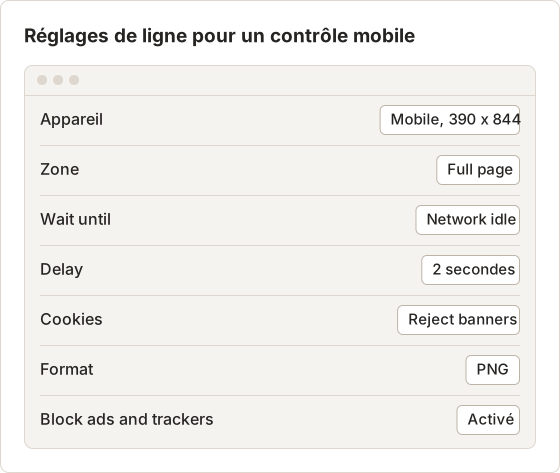
Les images mobiles sont étroites, donc un texte à la taille par défaut peut paraître petit dans un rapport à la taille d'un bureau. Vérifiez l'aperçu en taille réelle avant l'exécution. Si le texte est difficile à lire, utilisez l'appareil Desktop pour le rapport et gardez Mobile pour le contrôle responsive.
Utilisez les mêmes réglages de ligne pour chaque page du lot mobile. Une seule ligne avec un délai ou un appareil différent rend l'image différente pour une raison sans rapport avec la page.
Diagnostiquer une ligne en échec
Une ligne en échec apprend peu à elle seule. Vérifiez donc la cause dans un ordre fixe, du contrôle le moins coûteux au plus coûteux.
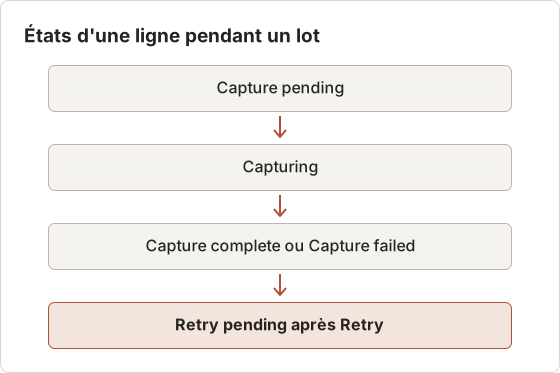
Le diagramme ci-dessous montre les états qu'une ligne traverse. Une ligne qui atteint Capture failed peut retourner dans la file avec Retry, et la nouvelle tentative commence à Retry pending.
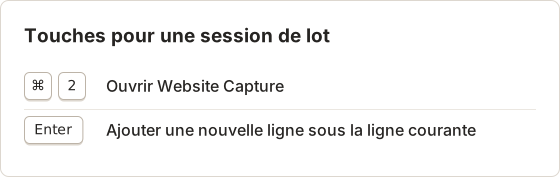
Les raccourcis ci-dessous couvrent les touches utilisées dans une session de lot :
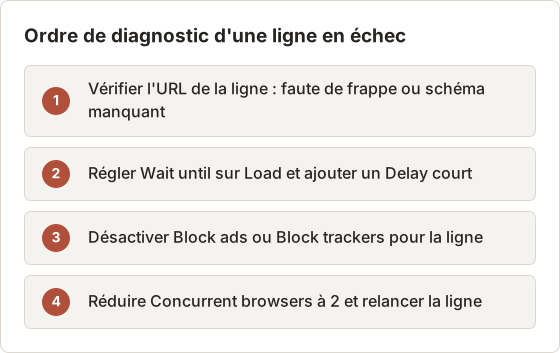
La première étape résout la plupart des échecs. Une URL avec un chemin manquant ou une faute de frappe affiche le message « Enter a valid HTTP or HTTPS URL » avant l'exécution. Un échec pendant l'exécution vient donc en général de la page, de l'attente ou de la charge du Mac. Relancez une ligne seulement après avoir modifié le réglage à l'origine de l'échec. Une nouvelle tentative avec les mêmes réglages échoue en général de la même façon.
Certains sites refusent volontairement les navigateurs automatisés. Une ligne qui échoue avec tous les réglages, sans erreur liée à l'URL, relève en général de ce cas. Website Capture ne contourne pas un blocage. La réponse appropriée consiste à noter la ligne comme en échec et à faire la capture à la main, ou à demander un export au propriétaire du site.
Les lignes qui restent en échec après le diagnostic forment une courte liste pour la capture manuelle. Notez la raison à côté de chacune, par exemple « connexion requise » ou « site bloquant les navigateurs automatisés », pour que la liste explique le manque dans le lot.
Vérifier un lot terminé
Un lot terminé doit être vérifié avant d'entrer dans un rapport. Parcourez la liste de contrôle ci-dessous.
Ouvrez la première, la médiane et la dernière image de la session. Une page qui charge un écran de connexion, un mur de consentement ou une page d'erreur paraît réussie dans la liste des fichiers. La vérification visuelle détecte donc ce que le statut n'affiche pas.
L'organisation des dossiers compte pour les personnes qui reçoivent le lot. Une arborescence qui reprend les noms des lots facilite la recherche des fichiers.
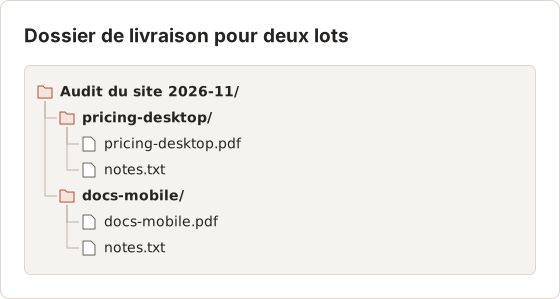
Garder un audit mensuel comparable
Un lot exécuté chaque mois n'est utile que si les réglages et la liste d'URL restent identiques. Gardez les réglages dans vos notes, avec le nom de la session. Un relevé type indique l'appareil, la zone, l'attente, le délai, l'option de cookies, le format et la concurrence, ainsi que le nombre d'URL et le nombre de lignes terminées.
Par exemple, un audit de 60 URL le premier lundi de chaque mois, avec 52 lignes terminées et 8 lignes en échec, donne un taux d'achèvement de 87 pour cent. Si le mois suivant affiche 60 lignes terminées, le gain est de 8 lignes, et la modification de la liste ou du site explique l'écart. Sans les réglages enregistrés, cette comparaison n'est pas fiable, car une attente ou un appareil modifié peut expliquer une partie du gain.
Conservez un fichier de liste fixe dans un dossier partagé. Modifiez la liste seulement lorsqu'une page est ajoutée ou retirée, et notez le changement avec sa date. La liste sert alors aussi de registre des pages couvertes par l'audit.
Mélanger plusieurs appareils dans un lot
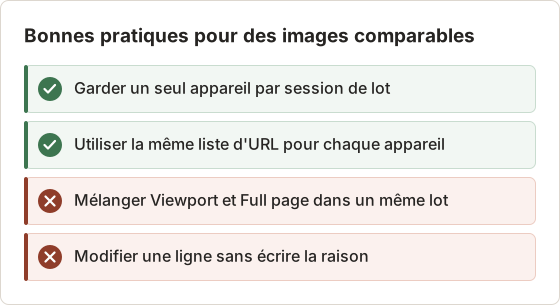
Mélanger plusieurs appareils dans un lot est la source la plus courante de résultats confus. Un relecteur voit une image de 390 pixels à côté d'une image de 1920 pixels et suppose que la page diffère. Gardez un seul appareil par lot, et exécutez le second appareil comme une session séparée avec la même liste d'URL.
Capturer votre premier lot d'URL
Ouvrir Website Capture
Sélectionnez Website Capture dans la barre latérale, ou appuyez sur Command+2.
Ajouter les URL
Sélectionnez Bulk insert, collez une URL par ligne, puis sélectionnez Insert URLs. Les lignes en double sont ignorées. Les domaines sans schéma, comme
example.com, reçoiventhttps://. Seules les adresses HTTP et HTTPS sont acceptées. Pour ajouter une page, saisissez dans la dernière ligne puis appuyez sur Enter.Régler les valeurs par défaut
Choisissez un Device (Desktop 1920×1080, Tablet 768×1024 ou Mobile 390×844) et une Area (Viewport ou Full page). Choisissez une condition d'attente et un format d'image.
Modifier certaines lignes
Ouvrez les réglages d'une ligne lorsqu'une page demande une attente ou un appareil différent. Sélectionnez Render preview pour vérifier le résultat avant l'exécution.
Choisir la concurrence et lancer
Réglez Concurrent browsers entre 1 et 10 (valeur par défaut : 4), puis sélectionnez Start Capture.
Chaque ligne passe par ses propres états : Capture pending, Capturing, puis Capture complete ou Capture failed. Une ligne en échec n'arrête pas les autres.
Tâches de capture en lot courantes
| Tâche | Appareil | Zone | Export |
|---|---|---|---|
| Relevé avant et après une refonte | Desktop | Full page | |
| Revue d'une page de destination concurrente | Desktop | Viewport | Images |
| Contrôle responsive d'un petit site | Mobile, puis Desktop | Full page | ZIP |
| Relevé daté de pages publiques | Desktop | Full page | |
| Courte démonstration des pages clés d'un site | Desktop | Viewport | MP4 |
Pour un contrôle responsive, exécutez la même liste deux fois : une fois en Mobile et une fois en Desktop. Un appareil par lot rend les images plus faciles à comparer.
Limites des gros lots
Website Capture fonctionne sur votre Mac, donc la mémoire et le processeur fixent les limites pratiques. Concurrent browsers contrôle le nombre de pages chargées en même temps. La valeur par défaut de 4 est un point de départ raisonnable, et des valeurs plus élevées terminent plus vite au prix d'une mémoire plus importante.
Autres limites à prévoir :
- Les pages qui exigent une session connectée sont capturées comme les voit un visiteur non connecté. Website Capture fonctionne mieux sur les pages publiques.
- Certains sites refusent les navigateurs automatisés. Ces lignes se terminent avec Capture failed.
- Une exécution arrêtée conserve chaque image terminée, et la session affiche Cancelled.
- Une exécution qui comporte à la fois des lignes terminées et des lignes en échec affiche Partial.
Découper une liste de plusieurs centaines d'URL en lots de 50 à 100 rend chaque session plus facile à vérifier et à relancer.
Mémoire et concurrence sur un ordinateur portable
Chaque navigateur simultané consomme de la mémoire et du processeur, et la charge dépend des pages. Les pages lourdes, comme les pages d'accueil d'actualités ou les tableaux de bord avec vidéo, consomment plus que les pages de texte. Commencez avec la valeur par défaut de 4, puis surveillez Activity Monitor pendant le premier tour. Si la pression mémoire augmente au point que le Mac swappe fortement, réduisez Concurrent browsers pour le lot suivant. Un lot à 2 qui se termine en 90 secondes vaut mieux qu'un lot à 8 qui se bloque et nécessite trois nouvelles tentatives.
Les valeurs de l'exemple de durée évoluent de la même façon. À une concurrence de 10, le lot de 40 URL nécessite 4 tours, soit environ 24 secondes à 6 secondes par page, mais la mémoire utilisée est 2,5 fois celle de la valeur par défaut. Choisissez la valeur la plus élevée que le Mac gère sans swapper.
Améliorer les captures en lot
Un lot n'est utile pour la comparaison que si chaque page a été capturée de la même manière. Gardez l'appareil, la zone, l'attente, le délai et le blocage identiques d'une ligne à l'autre, sauf si une page exige une exception.
- Attente. Load convient à la plupart des sites. Network idle aide les pages qui chargent du contenu après le chargement initial, et un délai de 1 à 3 secondes couvre les animations.
- Images paresseuses. Les pages qui chargent les images seulement lorsqu'elles entrent dans la zone visible exigent une passe en pleine page, que l'attente Network idle ne fournit pas toujours. Si une image Full page montre des zones d'image vides, passez cette ligne sur Network idle et ajoutez un délai court. L'entrée lazy loading explique la cause.
- Bannières de cookies. Choisissez Reject banners, Accept minimal, Hide only ou Leave unchanged. Le traitement se fait au mieux. Vérifiez l'aperçu sur les sites qui utilisent des outils de consentement personnalisés.
- Format. JPEG est la valeur par défaut. Utilisez PNG lorsque le petit texte doit rester net, ou WebP pour des fichiers plus légers. La qualité de 1 à 100 s'applique à JPEG et WebP.
- Blocage. Block ads et Block trackers sont activés par défaut. Désactivez l'un des deux pour une ligne dont la mise en page dépend d'un script bloqué.
Le guide des options de capture répertorie chaque réglage par URL.
FAQ
Combien d'URL un lot peut-il contenir ?
La liste d'URL n'a pas de maximum fixe. La limite pratique est la durée d'une exécution et la facilité de vérification de la session ensuite.
Puis-je relancer uniquement les pages en échec ?
Oui. Chaque ligne en échec ou annulée affiche un contrôle Retry, qui peut être lancé avant la fin des autres lignes. Le guide des exécutions et résultats répertorie chaque état de ligne.
Puis-je capturer une page à deux largeurs ?
Oui, avec deux lignes qui contiennent la même URL et des appareils différents. Chaque ligne conserve ses propres réglages, si bien que la ligne Desktop et la ligne Mobile peuvent s'exécuter dans la même session. Pour une comparaison équitable, gardez les autres réglages identiques sur les deux lignes. Vérifiez l'aperçu de chaque ligne avant l'exécution, car un aperçu montre la taille d'appareil que l'image utilisera.
Les cookies sont-ils conservés entre les lots ?
Non. Chaque page s'ouvre dans une session de navigation privée qui ne conserve aucun cookie ni aucune donnée de site entre les exécutions. Un lot qui dépend d'un choix de consentement doit définir l'option Cookies sur chaque ligne, et une bannière non reconnue reste visible dans l'image.
Quels formats puis-je exporter ?
Le panneau des résultats exporte ZIP, Images, PDF et MP4. Le PDF est consultable, le texte étant reconnu par OCR.
Capture-t-il les pages derrière une connexion ?
Website Capture charge les pages dans des navigateurs locaux gérés, et non dans votre profil de navigateur habituel. Pour une page connectée, utilisez l'extension Temposhot dans Chrome, qui enregistre un PNG pleine page de l'onglet actif.
Lancer une capture en lot
Collez cinq URL que vous vérifiez souvent dans Website Capture et lancez-les avec la concurrence par défaut de 4. Comparez ensuite Viewport et Full page sur une ligne avec Render preview avant de lancer une liste plus longue.
Besoin d'une automatisation des captures de sites sans code ?
La page d'automatisation des captures de sites web présente ce que fait Website Capture, et le démarrage rapide de Website Capture couvre la première exécution. Temposhot est gratuit au téléchargement pour les Mac Apple Silicon.
website-capturebatch-screenshotsmacurls
Termes utilisés ici : full page screenshot, responsive screenshot, viewport screenshot
Transformez vos captures d'écran répétitives en résultats prêts à l'emploi
Temposhot capture l'écran à intervalles réguliers ou à chaque clic et exporte le résultat au format PDF, image, ZIP ou MP4.
Articles connexes
- Meilleurs outils d'automatisation de captures d'écran pour Mac (2026)Choisissez un outil Mac pour les captures automatiques : intervalles réguliers, une capture par clic, lots à partir d'une liste d'URL ou PDF consultables, avec Temposhot, Snagit et CleanShot X.
- CleanShot X ou Snagit : quelle application de capture d'écran choisir pour votre travail ?Comparez CleanShot X et Snagit sur Mac : capture et enregistrement, édition, guides pas à pas, OCR, partage, prise en charge de Windows et mode de vente de chaque application.
- Meilleures alternatives à Shottr pour Mac en 2026Comparez les alternatives à Shottr pour Mac : captures répétées, enregistrement d'écran et liens de partage, masquage automatique, guides multiplateformes et application intégrée.
- Meilleures alternatives à Xnapper pour Mac en 2026Comparez les alternatives à Xnapper pour Mac : captures répétées, capture et enregistrement de défilement, arrière-plans gratuits, guides multiplateformes et l'application intégrée.