Cómo hacer capturas de pantalla en Mac: herramientas integradas frente a apps de terceros
Cuándo una app de capturas de terceros supera a la herramienta integrada de Mac y cuándo bastan los atajos Cmd+Shift. Compara CleanShot X, Snagit y Temposhot.
14 min de lecturaGuíasPor Temposhot Team
Cualquier Mac puede hacer capturas con tres atajos de teclado y una pequeña barra de herramientas. Para la mayoría de las capturas puntuales, eso es todo lo que necesitas. Esta publicación muestra qué hace bien la herramienta integrada, dónde se queda corta y qué tipo de app de terceros cubre cada hueco.
Tres tareas de una misma semana de trabajo sirven como casos de prueba: un diálogo de error para un ticket de soporte, una presentación web de 90 diapositivas que se guarda para leer más tarde, y una guía de incorporación de 12 pasos para una compañera nueva. Cada tarea se mide por el número de acciones manuales y los minutos que lleva.
Respuesta rápida: ¿basta la herramienta de capturas integrada de Mac?
Sí, si haces unas pocas capturas cada vez y las anotas de forma ligera. Considera una app de terceros cuando se cumpla alguna de estas condiciones:
- Haces decenas de capturas parecidas por tarea.
- Necesitas capturas con desplazamiento o de página completa de contenido largo.
- Documentas un proceso paso a paso y ensamblas el resultado en una guía.
- Necesitas estilos de anotación coherentes, desenfoque o números de paso en muchas imágenes.
Cuenta las acciones manuales de tu propia semana
La decisión depende menos de las funciones que de la repetición. Cada captura integrada necesita al menos un atajo y, normalmente, un arrastre. Cuenta cuántas capturas necesitan las tareas de la semana antes de comparar apps.
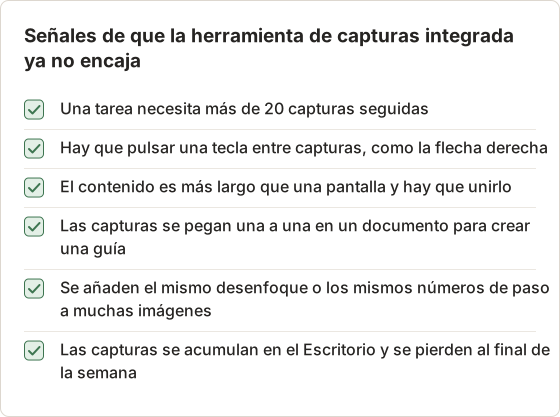
Si no se cumple ninguna de las seis, la herramienta integrada es la opción correcta. Una o dos señales apuntan a una ayuda gratuita. Tres o más apuntan a una app dedicada.
Haz coincidir la herramienta con el trabajo
| Trabajo | Herramienta integrada | Mejor opción |
|---|---|---|
| Una captura para pegar en un chat | Shift+Control+Command+4 al portapapeles | Basta la integrada |
| Una ventana con su sombra | Shift+Command+4, después Espacio | Basta la integrada |
| Una captura con retardo de un menú | Temporizador en la barra Shift+Command+5 | Basta la integrada |
| Una página web larga en una sola imagen | No compatible | App de captura con desplazamiento o herramientas del navegador |
| Una imagen pulida con llamadas | Marcado, estilos limitados | Snagit o CleanShot X |
| 200 capturas con temporizador | Requiere script | Auto Capture de Temposhot |
| Una guía con una captura por clic | Manual, paso a paso | Action Capture de Temposhot |
Las tres tareas de prueba lado a lado
La tabla siguiente aplica la misma división a las tres tareas de prueba. El recuento de acciones manuales incluye cada atajo, cada arrastre y cada pulsación de tecla entre capturas. No incluye el tiempo dedicado a ordenar los archivos después.
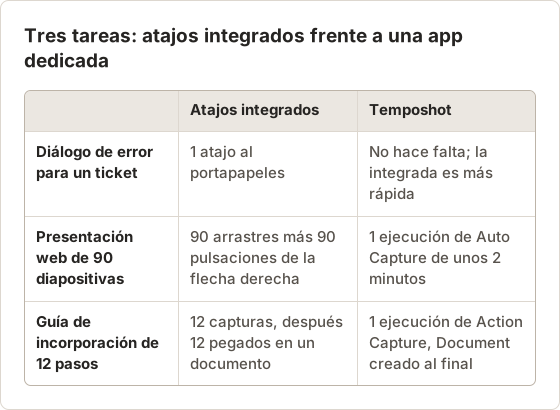
El diálogo de error sigue siendo un trabajo para la herramienta integrada. Las otras dos tareas son donde la repetición se acumula.
Lo que hace bien la herramienta de capturas integrada de macOS
macOS cubre lo básico con tres atajos:
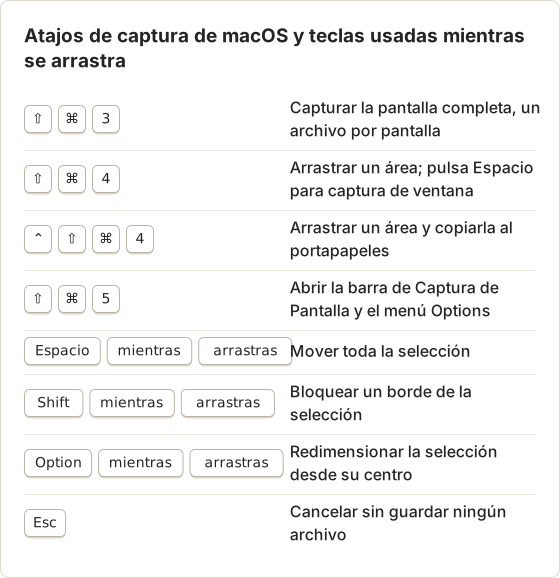
- Shift+Command+3 captura la pantalla completa. Con dos pantallas, guarda un archivo por pantalla.
- Shift+Command+4 convierte el puntero en una retícula para arrastrar un área. Pulsa Espacio para cambiar a la captura de ventana.
- Shift+Command+5 abre la barra de Captura de Pantalla con botones para capturar pantalla, ventana o selección, además de grabación de pantalla.
El menú Options de la barra define la ubicación de guardado (Escritorio, Documentos, Portapapeles y otras), un temporizador de 5 o 10 segundos, si se muestra el puntero del ratón y si se muestra una miniatura flotante. Al hacer clic en la miniatura se abre Marcado, donde puedes recortar, dibujar, añadir texto y formas, y firmar. Si añades Control a cualquier atajo de captura, la imagen se copia al portapapeles en lugar de guardar un archivo.
La herramienta integrada es gratuita, rápida y no necesita configurar permisos. Además, graba la pantalla en un archivo de vídeo desde la misma barra.
Atajos integrados y teclas modificadoras
La retícula de área responde a más teclas de las que usa la mayoría de las personas. Mientras arrastras, Espacio mueve toda la selección, Shift bloquea un borde y Option redimensiona desde el centro. Escape cancela la captura sin guardar ningún archivo.
Define las opciones de la barra una sola vez
El menú Options recuerda sus elecciones. Definirlas una vez elimina la mayor parte de la limpieza que hace que la herramienta integrada parezca desordenada. Estos valores encajan con una semana de capturas variadas.
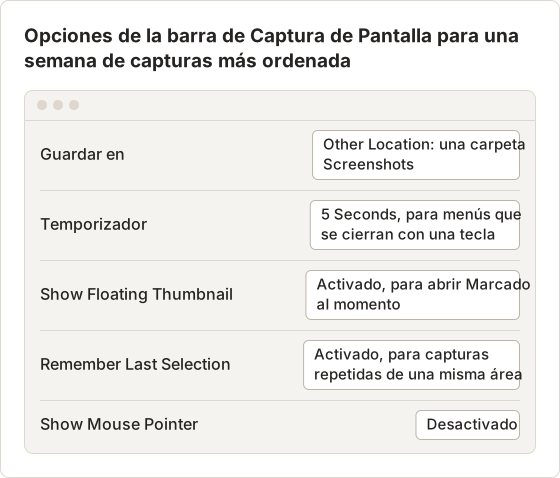
Remember Last Selection hace que el botón de selección de la barra reutilice el último rectángulo. Elimina el arrastre, pero cada captura sigue necesitando un clic. Para 90 diapositivas, siguen siendo 90 clics más 90 pulsaciones de tecla para pasar la diapositiva.
Cambia el formato y la sombra en Terminal
Dos valores predeterminados no tienen opción en la barra: el formato del archivo y la sombra de las capturas de ventana. Ambos se pueden cambiar con el comando defaults. Los cambios se aplican cuando se reinicia el servicio de capturas.
# Save new screenshots as JPG instead of PNG
defaults write com.apple.screencapture type jpg

# Leave out the shadow in window captures
defaults write com.apple.screencapture disable-shadow -bool true

# Apply the changes
killall SystemUIServer

# Undo both changes later
defaults delete com.apple.screencapture type
defaults delete com.apple.screencapture disable-shadow
killall SystemUIServer
Los archivos JPG pesan menos que los PNG en fotos, pero emborronan el texto pequeño de la interfaz. Para capturas de apps y documentos, PNG suele seguir siendo el mejor valor predeterminado.
Grabación de pantalla o una serie de capturas
La misma barra graba la pantalla en un archivo de vídeo. Una grabación captura cada fotograma, lo que encaja con una demo corta con movimiento. Para una hora de trabajo, el archivo es grande y la mayor parte muestra una pantalla que apenas cambia.
Una serie de capturas guarda un fotograma cada pocos segundos. El preset Timelapse integrado de Temposhot usa una duración de 1 hora, un intervalo de 3 segundos y una cuenta atrás de 5 segundos. Esa ejecución guarda 1.200 fotogramas, y una exportación en MP4 a los 15 fps predeterminados los reproduce en 80 segundos.
Los presets con Duration y End time forman parte de Temposhot Pro. En el plan gratuito aparecen con un candado de Pro. La publicación grabación de pantalla frente a timelapse de capturas compara ambos resultados con más detalle.
Límites de la herramienta de capturas integrada de Mac
- No se repite. Cada captura necesita una pulsación de tecla. La única automatización es el temporizador de capturas de 5 o 10 segundos.
- Sin captura con desplazamiento. Las páginas largas y los documentos necesitan varias capturas y una unión manual.
- Sin biblioteca. Los archivos van al Escritorio con nombres basados en la fecha, y nada los agrupa por tarea.
- Marcado básico. Marcado no tiene desenfoque, pasos numerados ni estilos reutilizables.
- Sin ensamblado. Combinar capturas en un PDF, un vídeo o una guía se hace en otras apps.
Cómo queda el Escritorio tras una tarea
Los nombres de archivo llevan la fecha y la hora de cada captura, y nada sobre la tarea. Tras la guía de 12 pasos, el Escritorio contiene 12 archivos que se parecen. Su orden es correcto solo porque el reloj avanzó.
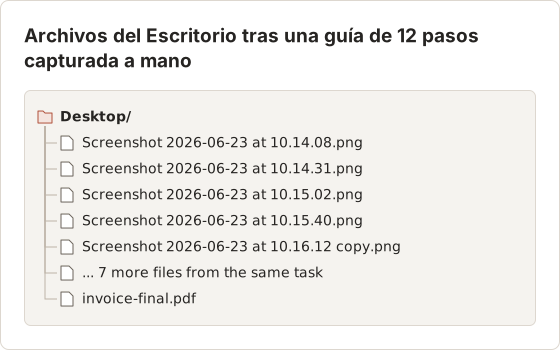
Una captura repetida después de un error rompe el orden temporal. La guía necesita entonces una comprobación manual de cada archivo antes de ensamblarla.
Unir una página larga a mano
Un artículo largo que ocupa 6 pantallas necesita 6 capturas de área con la herramienta integrada. Desplázate un poco menos de una pantalla cada vez, para que las capturas consecutivas se solapen unos 100 píxeles. Sin solapamiento, una línea de texto puede caer entre dos capturas y desaparecer.
Stitch Screenshots une las 6 imágenes de arriba abajo y detecta el solapamiento. Revisa las uniones a tamaño completo antes de eliminar los archivos separados. Una cabecera fija que se repite en cada captura aparece 6 veces en el resultado, así que recórtala primero de las capturas 2 a 6.
Para páginas web, una captura de página completa evita la unión por completo. Website Capture con Area en Full page guarda la página desplazable entera en una sola imagen, tal como la ve un visitante sin sesión.
Marcado no es una herramienta de ocultación
Marcado puede dibujar una forma rellena sobre el texto, lo que lo oculta en el PNG guardado. El marcador fluorescente y las formas finas dejan el texto legible. Para cualquier dato privado, usa un desenfoque real o un recuadro opaco y revisa el resultado a tamaño completo.
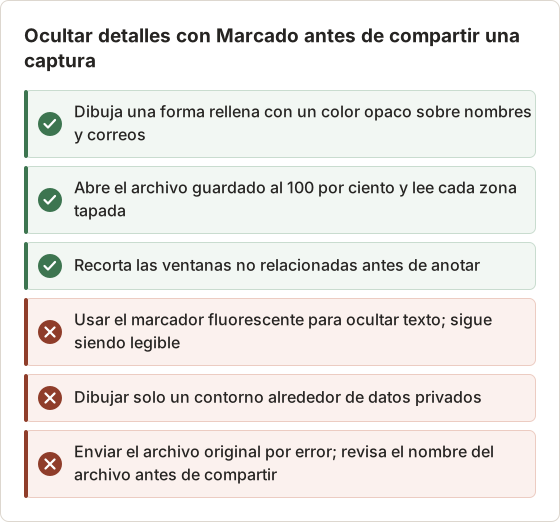
La herramienta del navegador Image Redaction Tool desenfoca, pixela o cubre regiones sin subir la imagen. Sirve para una sola captura que necesita más que Marcado.
Compara apps dedicadas de capturas en Mac
Las apps dedicadas se dividen en dos grupos.
Apps de captura manual y anotación, como CleanShot X y Snagit, hacen cada captura más rápida y con mejor aspecto. Añaden captura con desplazamiento, anotación más rica, opciones de grabación de pantalla y uso compartido. Una persona sigue iniciando cada captura.
Apps de automatización, como Temposhot, inician las capturas según una regla. Auto Capture toma capturas a intervalos, con una pulsación de tecla opcional y una condición de parada. Action Capture guarda una captura por clic y construye un Document de pasos. Website Capture captura listas de URL. El compromiso es un enfoque menor en imágenes puntuales y pulidas, y ninguna grabación de vídeo continua.
Prueba una app dedicada con tu propia tarea
Una prueba es más útil que una lista de funciones. Ejecuta la tarea más repetitiva de la semana en la app y vuelve a contar las acciones manuales. Después comprueba estos puntos antes de pagar:
- Adónde van los archivos. Algunas apps suben las capturas para generar enlaces de uso compartido. Temposhot guarda las sesiones, los Documents y las exportaciones en el Mac, y solo la comprobación de actualizaciones usa internet.
- Requisitos del sistema. Temposhot necesita un Mac con Apple Silicon y macOS 14 o posterior. No hay versión para Intel.
- Formatos de salida. Comprueba que la app exporta lo que necesita el paso siguiente, como un PDF, un ZIP de originales o un MP4.
- Cuenta y activación. Comprueba cuántos Mac cubre una compra y cómo se traslada una licencia a un Mac nuevo.
La versión gratuita de Temposhot basta para esta prueba en tareas cortas. Una ejecución de Action Capture de 5 pasos y una sesión corta de Auto Capture muestran el flujo de trabajo antes de cualquier compra.
Receta: 90 diapositivas con Auto Capture
La presentación web avanza con la flecha derecha, y cada diapositiva se renderiza en menos de un segundo. Un área personalizada que coincida con la diapositiva elimina la barra del navegador de cada fotograma. La ejecución completa dura unos 90 × 1,5 segundos, es decir, 2 minutos y 15 segundos.
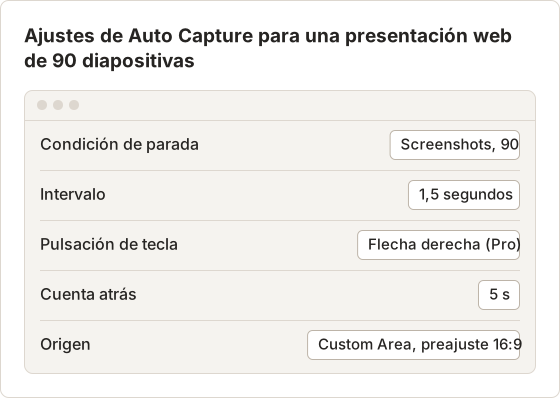
El preajuste 16:9 empieza en 1600 × 900 y se reduce cuando no cabe en la pantalla. Arrástralo sobre la diapositiva y selecciona Start Auto Capture en la superposición. Durante la cuenta atrás de 5 segundos, haz clic en la presentación para que reciba la tecla.
El plan gratuito limita el número de capturas por sesión, y Key press es una función de Pro. Sin pulsación de tecla, la ejecución sigue capturando a intervalos, pero las diapositivas deben avanzar por sí solas.
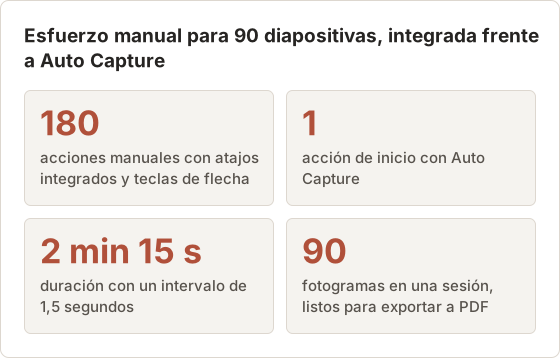
Después de la ejecución, selecciona los 90 fotogramas y elige PDF. El PDF de captura aplica OCR, así que el texto de las diapositivas se puede buscar y copiar en los visores de PDF que lo admitan.
Receta: una guía de 12 pasos con Action Capture
La guía de incorporación cubre 12 clics en dos apps. Action Capture guarda cada pantalla tal como se veía justo antes del clic. Cuando termina la ejecución, Temposhot abre un Document con una página por paso.
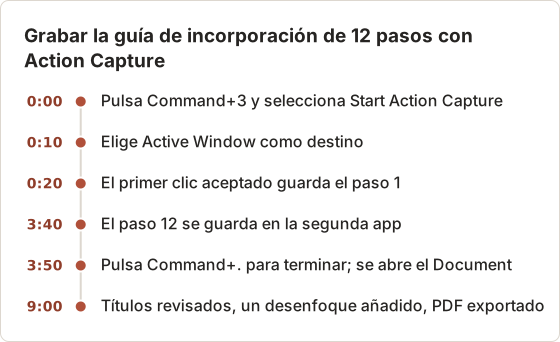
Cada clic analizado recibe un título como Click "[[element-name]]", con el nombre del control rellenado. El plan gratuito detiene una ejecución en 5 pasos, así que una guía de 12 pasos necesita Temposhot Pro para grabarse en una sola ejecución. Los pasos ya capturados quedan guardados si se alcanza el límite.
Comparación de funciones
| Función | Integrada | CleanShot X | Snagit | Temposhot |
|---|---|---|---|---|
| Área, ventana, pantalla completa | Sí | Sí | Sí | Sí |
| Temporizador | 5 o 10 s | Sí | Sí | Cuenta atrás: ninguna, 3, 5 o 10 s |
| Captura con desplazamiento | No | Sí | Sí | Páginas web (Full page, extensión) |
| Serie a intervalos | No | Verificar en el proveedor | Verificar en el proveedor | Sí |
| Una captura por clic | No | No | No | Sí |
| Desenfoque y números de paso | No | Sí | Sí | Sí (Pro) |
| Grabación de pantalla | Sí | Sí | Sí | No (MP4 a partir de capturas) |
| Plataformas | Mac | Mac | Mac y Windows | Mac con Apple Silicon |
"Verificar en el proveedor" indica una función que no es central en el producto. Verifica los detalles actuales en el sitio de cada proveedor.
Los permisos difieren entre herramientas
La herramienta integrada no necesita configurar permisos. Las apps de captura de terceros necesitan Screen Recording en Ajustes del Sistema > Privacidad y seguridad. Temposhot necesita además Accessibility para enviar pulsaciones de tecla, enfocar ventanas y detectar clics en Action Capture.
Temposhot comprueba los dos permisos al iniciarse y antes de cada captura. Cuando falta uno, el cuadro de diálogo Permissions Required lo indica. Selecciona Open System Settings, activa Temposhot, vuelve y selecciona Refresh Status.
Alternativas gratuitas
Varias opciones gratuitas amplían la herramienta integrada:
- Vista Previa. El menú File incluye la captura de pantalla que abre la imagen directamente para editarla.
- El comando
screencapture. Se ejecuta en Terminal y admite bucles, regiones y captura silenciosa. Consulta la guía de línea de comandos. - Herramientas de desarrollo del navegador. Las DevTools de Chrome pueden capturar una imagen de tamaño completo de la página actual, y Firefox incluye una función de captura para páginas completas.
- Herramientas del navegador de Temposhot. Stitch Screenshots une varias capturas en una sola imagen alta, y Screenshot Annotation Tool añade flechas y texto. Ambas funcionan en el navegador y mantienen los archivos en tu Mac.
- La extensión Temposhot Full Page Screenshot para Chrome 116 y posteriores guarda una página completa como un único PNG. Consulta la página de la extensión.
Convierte capturas integradas en un único PDF sin una app
Las capturas integradas pueden acabar igualmente en un solo archivo. Las herramientas gratuitas del navegador se encargan del ensamblado una vez que los archivos están en una carpeta. Esta ruta encaja con 10 a 30 capturas que no se repiten.
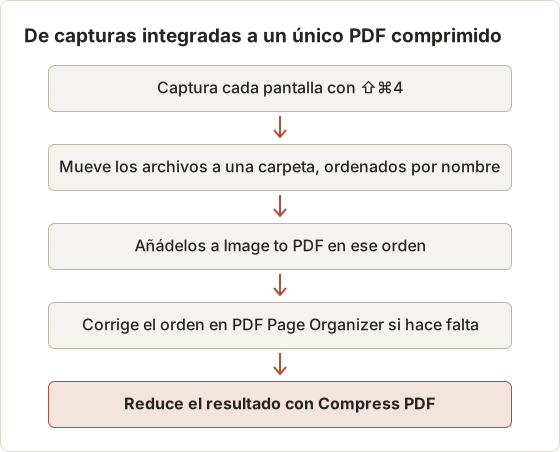
Image to PDF admite archivos JPG, PNG, WebP y HEIC. Compress PDF vuelve a renderizar las páginas con menor resolución y calidad, lo que importa cuando el PDF se envía por correo.
Un bucle corto con screencapture
Para una región fija y un número conocido de capturas, un bucle en Terminal sustituye al atajo repetido. El ejemplo captura 10 fotogramas de una región cada 5 segundos, sin sonido de obturador. No pulsa teclas ni genera un PDF.
mkdir -p ~/Pictures/loop
for i in $(seq -w 1 10); do
  screencapture -x -R100,100,1280,720 ~/Pictures/loop/frame-$i.png
  sleep 5
done
-x silencia el sonido, y -R toma x, y, ancho y alto en puntos. Terminal necesita el permiso de grabación de pantalla la primera vez que ejecuta el comando.
¿Qué herramienta de capturas en Mac conviene usar?
- Pocas capturas al día: los atajos integrados.
- Imágenes puntuales y pulidas con frecuencia, o enlaces de uso compartido rápidos: una app de captura manual como CleanShot X o Snagit.
- Equipo de Mac y Windows con plantillas compartidas: Snagit.
- Series repetidas, guías clic a clic o lotes de URL en un Mac: Temposhot.
Las categorías se solapan. Muchas personas conservan los atajos integrados para las capturas rápidas y añaden una app dedicada para el trabajo que se repite.
Compara el coste de cada ruta
La herramienta integrada, Vista Previa, screencapture y las herramientas del navegador no cuestan nada. Temposhot se puede descargar gratis. La versión gratuita incluye Auto Capture con un límite de capturas por sesión, guías de Action Capture de hasta 5 pasos por sesión, y Documents con texto, formas, flechas y encuadre.
Temposhot Pro cuesta 39 USD una vez para 1 Mac, 109 USD una vez para hasta 3 Mac, o 12 USD al mes o 72 USD al año para hasta 3 Mac. Pro elimina los límites de sesión y añade Key press, Blur, Click Marker y Step Numbers. Las compras se pueden reembolsar íntegramente en 14 días. Para otras apps, consulta la página de precios actual de cada proveedor.
Cuándo la herramienta integrada sigue siendo mejor opción
Una app dedicada añade configuración: permisos, origen de captura y ajustes. Para un solo diálogo de error, esa configuración cuesta más que la captura. El atajo integrado copia el diálogo al portapapeles en unos 2 segundos.
La herramienta integrada también encaja con contenido cuya aparición depende de su propio momento, como un tooltip que solo aparece al pasar el ratón. El temporizador de 5 o 10 segundos deja tiempo para abrirlo. Una serie temporizada en una app de automatización capturaría la pantalla tanto si el tooltip está abierto como si no.
Configura la herramienta integrada y una app dedicada a la vez
Las dos herramientas funcionan juntas sin conflictos. Temposhot usa sus propios atajos, como Shift+Command+R para iniciar Auto Capture y Shift+Command+2 para un paso manual en Action Capture. Los atajos de macOS siguen funcionando para las capturas rápidas.
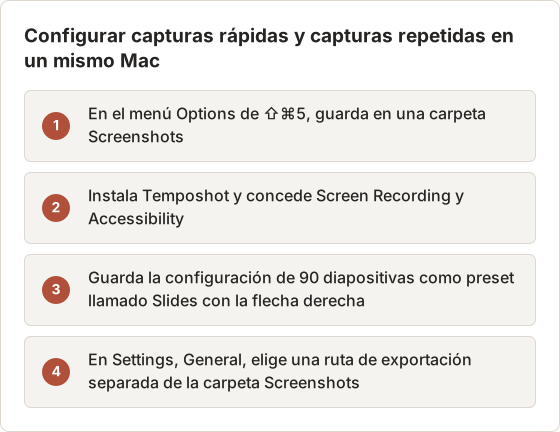
Las carpetas separadas mantienen las capturas puntuales apartadas de las sesiones exportadas. Cada sesión de Temposhot también permanece en Capture History, que conserva 30 sesiones por defecto.
Preguntas frecuentes
¿Cómo hago una captura de una sola ventana sin la sombra?
Pulsa Shift+Command+4, después Espacio, y mantén Option mientras haces clic en la ventana.
¿Dónde van las capturas de Mac?
Al Escritorio por defecto. Cambia la ubicación en el menú Options de la barra de Shift+Command+5.
¿La herramienta integrada puede hacer capturas cada pocos segundos?
No. Ofrece una sola captura con retardo de 5 o 10 segundos. Las capturas repetidas necesitan un script, Atajos, Automator o una app de automatización.
¿Temposhot sustituye a los atajos integrados?
No. Temposhot se encarga de las capturas repetidas y basadas en reglas. Los atajos integrados siguen siendo útiles para capturas puntuales rápidas.
¿Puedo copiar una captura al portapapeles sin guardar un archivo?
Sí. Añade Control al atajo, por ejemplo Shift+Control+Command+4 para un área. También puedes definir Save to como Clipboard en el menú Options de la barra.
¿Por qué mis capturas miden el doble de lo que esperaba?
En una pantalla Retina, un punto equivale a dos o más píxeles. Una región de 1280 × 720 puntos se guarda como una imagen de más píxeles. El Screenshot Resolution Checker muestra el tamaño en píxeles, el tamaño del archivo y la proporción de cualquier imagen.
Convierte las capturas repetibles en trabajo terminado
Cuando las mismas capturas se repiten, configúralas una vez en Auto Capture. La guía de captura automatizada explica cada opción, y automatización de capturas de pantalla en Mac muestra los tres modos de captura.
macosscreenshot-shortcutcomparisontools
Términos utilizados aquí: full page screenshot, ocr, pdf export, screen capture, screenshot automation
Convierte capturas repetibles en trabajo terminado
Temposhot toma capturas con un temporizador o en cada clic y exporta el resultado en PDF, imágenes, ZIP o MP4.
Publicaciones relacionadas
- Cómo capturar capturas de sitios web por lotes en MacCaptura sitios web por lotes en Mac con Temposhot. Pega una lista de URL, elige preajustes de escritorio, tableta o móvil, ejecuta capturas en paralelo y exporta para auditorías o informes.
- Las mejores herramientas de automatización de capturas para Mac (2026)Elige una herramienta de Mac para capturas automatizadas: intervalos temporizados, una captura por clic, lotes de listas de URL o PDF buscables, con Temposhot, Snagit y CleanShot X.
- Cómo hacer capturas de sitios web automáticamente en MacHaz capturas de sitios web automáticamente en Mac a partir de una lista de URL. Captura páginas completas o vistas de viewport para auditorías, archivos y comprobaciones periódicas.
- ¿Qué es la automatización de capturas de pantalla en Mac?Qué significa la automatización de capturas de pantalla en Mac, en qué se diferencia de las capturas manuales y de la grabación de pantalla, y cuándo empieza a importar un flujo de captura dedicado.