Mac 截图方法:系统内置工具与第三方应用对比
什么情况下第三方截图软件比 Mac 内置工具更合适,什么情况下 Cmd+Shift 快捷键就够用。对比 CleanShot X、Snagit 和 Temposhot。
9 分钟阅读指南作者:Temposhot Team
每台 Mac 都可以通过三个键盘快捷键和一个小型工具栏截图。对于大多数单次截图,这已经足够。本文说明内置工具的优势、它的局限,以及各类第三方应用分别弥补哪些不足。
以同一个工作周中的三项任务作为测试案例:为支持工单截取一个错误对话框、把一份 90 页的网页演示文稿保存下来供以后阅读,以及为新同事制作一份 12 步的入门指南。每项任务按手动操作次数和耗时进行衡量。
快速判断:系统内置的 Mac 截图工具是否够用?
如果每次只截取少量截图并做简单标注,内置工具就够用。出现以下任一情况时,可以考虑第三方应用:
- 每项任务需要截取数十张相似的截图。
- 需要滚动截图,或截取长内容的整页图像。
- 按步骤记录流程,并把结果整理成指南。
- 需要在多张图片上统一标注样式、模糊处理或步骤编号。
计算自己一周内的手动操作次数
决定因素与其说是功能,不如说是重复次数。内置工具每次截图至少需要一个快捷键,通常还需要一次拖动。在比较应用之前,先统计本周任务需要多少张截图。
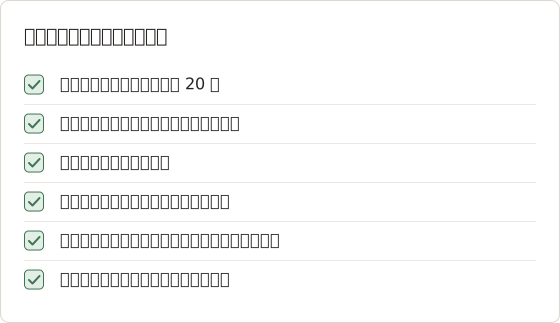
六项都不符合时,内置工具是合适的选择。符合一到两项时,可以考虑免费的辅助工具。符合三项或以上时,应选择专用应用。
按任务选择工具
| 任务 | 内置工具 | 更合适的选择 |
|---|---|---|
| 截取一张图片粘贴到聊天窗口 | Shift+Control+Command+4 复制到剪贴板 | 内置工具已够用 |
| 带阴影的窗口 | Shift+Command+4,然后按 Space | 内置工具已够用 |
| 延时截取菜单 | Shift+Command+5 工具栏中的 Timer | 内置工具已够用 |
| 把长网页截成一张图 | 不支持 | 滚动截图应用或浏览器工具 |
| 带标注的精细图片 | Markup,样式有限 | Snagit 或 CleanShot X |
| 按计时器截取 200 张截图 | 需要编写脚本 | Temposhot Auto Capture |
| 每次点击截取一张图,制作指南 | 手动,逐步操作 | Temposhot Action Capture |
三项测试任务的对比
下表将同样的划分方式应用于三项测试任务。手动操作次数包括每个快捷键、每次拖动,以及截图之间的每次按键。不包括事后整理文件所花的时间。
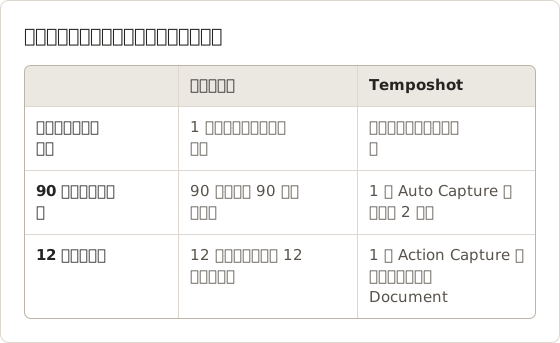
错误对话框仍然适合使用内置工具。另外两项任务中,重复操作会不断累积,这才是专用应用发挥作用的地方。
内置 Mac 截图工具的优势
macOS 通过三个快捷键提供基本的截图功能:
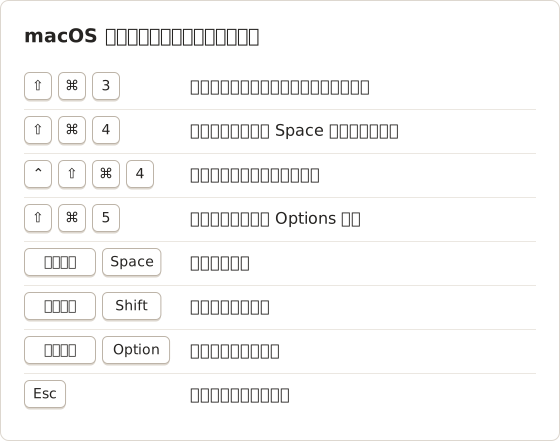
- Shift+Command+3 截取整个屏幕。连接两台显示器时,每台显示器各保存一个文件。
- Shift+Command+4 将指针变为十字光标,拖动即可选择区域。按 Space 可切换为窗口截图。
- Shift+Command+5 打开 Screenshot 工具栏,其中包含全屏、窗口和选区截图按钮,以及屏幕录制功能。
工具栏的 Options 菜单可以设置保存位置(Desktop、Documents、Clipboard 等)、5 秒或 10 秒的 Timer、是否显示鼠标指针,以及是否显示 Show Floating Thumbnail。点击缩略图会打开 Markup,可以在其中裁剪、绘制、添加文字和形状,并进行签名。在任意截图快捷键中加入 Control,会将图片复制到剪贴板,而不保存为文件。
内置工具免费、速度快,并且无需设置权限。它还可以通过同一工具栏将屏幕录制为视频文件。
内置快捷键与修饰键
拖动区域时,十字光标会响应比多数人常用的更多按键。拖动过程中,Space 可以整体移动选区,Shift 可以锁定一条边,Option 则从中心向外调整大小。按 Escape 可取消截图,且不保存文件。
一次性设置工具栏选项
Options 菜单会记住所选项目。设置一次即可消除内置工具中大部分让人觉得杂乱的整理工作。以下数值适合一周内混合截取的内容。
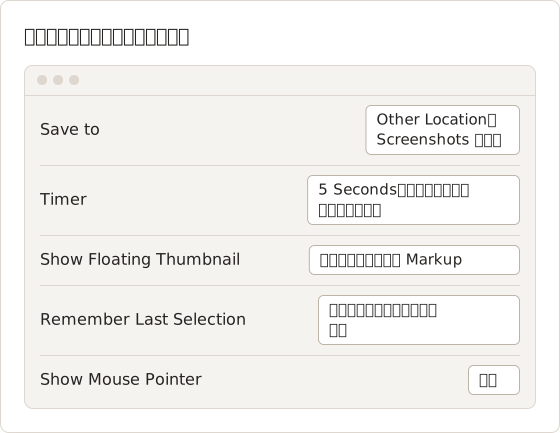
Remember Last Selection 会让工具栏的选区按钮复用上一次的矩形。它省去了拖动,但每次截图仍需要点击一次。截取 90 张幻灯片时,仍然需要 90 次点击加 90 次按键来翻页。
在终端中修改格式和阴影
有两项默认设置无法在工具栏中修改:文件格式和窗口阴影。两者都可以通过 defaults 命令修改。设置会在截图服务重新启动后生效。
# Save new screenshots as JPG instead of PNG
defaults write com.apple.screencapture type jpg

# Leave out the shadow in window captures
defaults write com.apple.screencapture disable-shadow -bool true

# Apply the changes
killall SystemUIServer

# Undo both changes later
defaults delete com.apple.screencapture type
defaults delete com.apple.screencapture disable-shadow
killall SystemUIServer
JPG 文件对照片比 PNG 小,但会让界面中的小字变模糊。对于应用和文档的截图,PNG 通常仍然是更好的默认格式。
屏幕录制与截图序列
同一工具栏可以将屏幕录制为视频文件。录制会记录每一帧,适合带动态效果的简短演示。一小时的工作内容录制下来文件很大,而其中大部分画面几乎没有变化。
截图序列则每隔几秒保留一帧。Temposhot 内置的 Timelapse 预设使用 1 小时的时长、3 秒的间隔和 5 秒的倒计时。这一次运行会保存 1,200 帧,按默认 15 fps 导出为 MP4 后,播放时长为 80 秒。
时长和 End time 预设属于 Temposhot Pro。免费版中,这些选项会显示 Pro 锁定标记。屏幕录制与截图延时摄影的对比 一文更详细地比较了两种输出。
内置 Mac 截图工具的局限
- 无法重复。 每次截图都需要按一次键。唯一的自动化功能是 5 秒或 10 秒的截图计时器。
- 不支持滚动截图。 长网页和文档需要多次截图,并手动拼接。
- 没有素材库。 文件以日期命名保存到桌面,没有按任务分组的功能。
- 标注功能基础。 Markup 不支持模糊、编号步骤或可复用的样式。
- 没有合并功能。 将截图合并为 PDF、视频或指南需要在其他应用中完成。
完成一项任务后的桌面状态
文件名只包含每次截图的日期和时间,不包含任务信息。完成 12 步入门指南后,桌面上会留下 12 个外观相似的文件。它们的顺序之所以正确,只是因为时钟在向前走。
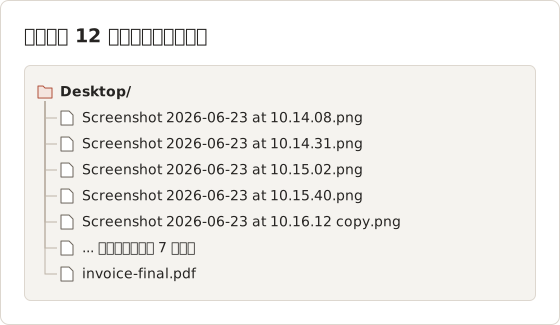
出错后重新截取的图片会打乱时间顺序。之后在整理指南前,需要手动逐个检查每个文件。
手动拼接长页面
一篇占 6 屏的长文章,使用内置工具需要进行 6 次区域截图。每次滚动的距离略小于一屏,使相邻截图重叠约 100 像素。如果没有重叠,某行文字可能正好落在两张截图之间而消失。
Stitch Screenshots 会将 6 个文件从上到下拼接在一起,并检测重叠部分。删除单独的文件之前,请以原始尺寸检查拼接处。每张截图中都重复出现的固定页眉会在结果中出现 6 次,因此应先从第 2 至第 6 张截图中裁掉它。
对于网页,整页截图可以完全避免拼接。将 Website Capture 的 Area 设为 Full page,即可把整个可滚动页面保存为一张图片,内容与未登录的访问者所见一致。
Markup 不是打码工具
Markup 可以在文字上绘制实心图形,使其在保存的 PNG 中被遮住。荧光笔和细线形状则会让文字仍然可读。对于任何隐私内容,请使用真正的模糊效果或不透明的方框,并以原始尺寸检查结果。
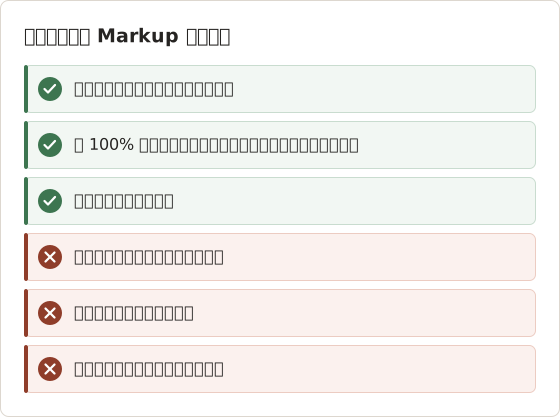
浏览器工具 Image Redaction Tool 可以在不上传图片的前提下对区域进行模糊、像素化或遮盖处理。它适合单张需要比 Markup 更多处理的截图。
对比专用 Mac 截图应用
专用应用分为两类。
手动截图与标注应用,例如 CleanShot X 和 Snagit,让每次截图更快,效果也更精致。它们增加了滚动截图、更丰富的标注、屏幕录制选项和分享功能。每次截图仍需要人工启动。
自动化应用,例如 Temposhot,按规则启动截图。Auto Capture 按间隔截图,可选择按键和停止条件。Action Capture 每次点击保存一张截图,并生成步骤 Document。Website Capture 可以截取 URL 列表。其取舍在于:这类应用对一次性精美图片的关注较少,也不支持连续视频录制。
用自己的任务测试专用应用
试用比功能列表更有参考价值。请在应用中运行本周最重复的任务,并重新统计手动操作次数。付费之前,再确认以下几点:
- 文件存放位置。 有些应用会上传截图以生成分享链接。Temposhot 将会话、Document 和导出文件保存在 Mac 上,只有更新检查会使用网络。
- 系统要求。 Temposhot 需要搭载 Apple Silicon 的 Mac,且 macOS 版本为 14 或更高。不提供 Intel 版本。
- 输出格式。 确认应用导出的格式符合下一步的需要,例如 PDF、原始文件的 ZIP 压缩包或 MP4。
- 账户与激活。 确认一次购买可以覆盖多少台 Mac,以及如何将授权转移到新的 Mac。
对于短任务,Temposhot 的免费版足以完成这项测试。运行一次 5 步的 Action Capture 和一段简短的 Auto Capture 会话,即可在购买前了解工作流程。
方案:使用 Auto Capture 截取 90 张幻灯片
网页演示文稿通过右方向键翻页,每张幻灯片的渲染时间不到一秒。将自定义区域设置为与幻灯片相同的尺寸,可以去掉每一帧中的浏览器地址栏。整个运行过程约为 90 × 1.5 秒,即 2 分 15 秒。
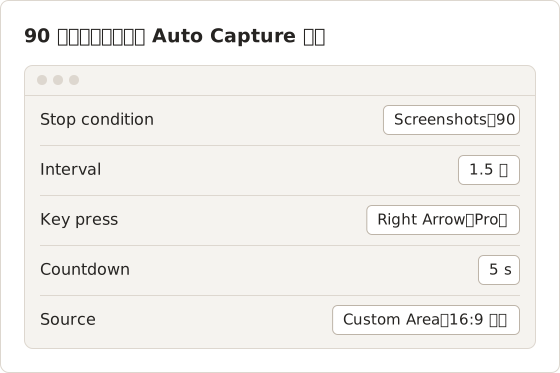
16:9 预设从 1600 × 900 开始,超出显示器范围时会按比例缩小。将其拖到幻灯片上,然后在覆盖层中选择 Start Auto Capture。在 5 秒倒计时期间,点击演示文稿,使其获得按键输入。
免费版限制每个会话的截图数量,而 Key press 是 Pro 功能。不使用按键时,运行仍会按间隔截图,但幻灯片需要自行翻页。
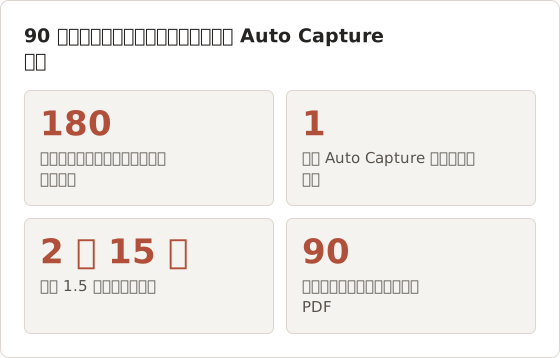
运行结束后,选择全部 90 帧并选择 PDF。捕获生成的 PDF 会执行 OCR,因此在支持的 PDF 阅读器中可以搜索和复制幻灯片上的文字。
方案:使用 Action Capture 制作 12 步指南
入门指南涵盖两个应用中的 12 次点击。Action Capture 会在每次点击前保存当时的屏幕画面。运行结束时,Temposhot 会打开一个 Document,每个步骤对应一页。
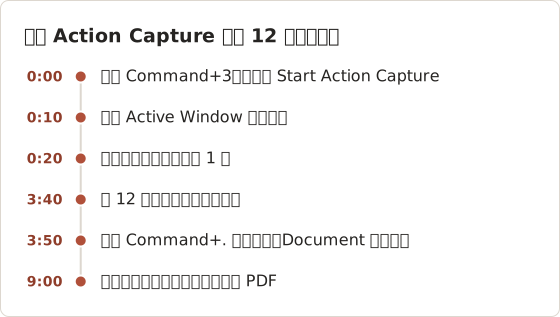
每次有效点击都会生成一个标题,例如 Click "[[element-name]]",其中会填入控件名称。免费版每次运行在第 5 步停止,因此要在一次运行中录制 12 步的指南,需要 Temposhot Pro。如果达到限制,已经捕获的步骤仍会保留。
功能对比
| 功能 | 内置工具 | CleanShot X | Snagit | Temposhot |
|---|---|---|---|---|
| 区域、窗口、全屏 | 支持 | 支持 | 支持 | 支持 |
| 计时器 | 5 或 10 秒 | 支持 | 支持 | 倒计时:无、3、5、10 秒 |
| 滚动截图 | 不支持 | 支持 | 支持 | 网页(Full page,扩展程序) |
| 间隔序列 | 不支持 | 请查看厂商信息 | 请查看厂商信息 | 支持 |
| 每次点击截取一张 | 不支持 | 不支持 | 不支持 | 支持 |
| 模糊与步骤编号 | 不支持 | 支持 | 支持 | 支持(Pro) |
| 屏幕录制 | 支持 | 支持 | 支持 | 不支持(可由截图生成 MP4) |
| 平台 | Mac | Mac | Mac 与 Windows | Mac,仅限 Apple Silicon |
“请查看厂商信息”表示该功能不是产品的核心功能。请以各厂商官网的最新信息为准。
不同工具的权限要求不同
内置工具无需设置权限。第三方截图应用需要在 System Settings > Privacy & Security 中开启 Screen Recording 权限。Temposhot 还需要 Accessibility 权限,用于在 Action Capture 中发送按键、切换窗口焦点和检测点击。
Temposhot 会在启动时和每次截图前检查这两项权限。缺少权限时,Permissions Required 对话框会列出缺失的权限。选择 Open System Settings,开启 Temposhot,返回后选择 Refresh Status。
免费替代方案
有几种免费选项可以扩展内置工具的功能:
- 预览。 File 菜单中包含截图功能,截取后会直接打开图片以供编辑。
screencapture命令。 在终端中运行,支持循环、区域截图和静默截图。请参阅命令行指南。- 浏览器开发者工具。 Chrome 的 DevTools 可以截取当前页面的完整尺寸截图,Firefox 也内置了整页截图功能。
- Temposhot 浏览器工具。 Stitch Screenshots 可以将多张截图拼接为一张长图,Screenshot Annotation Tool 可以添加箭头和文字。两者都在浏览器中运行,文件保留在你的 Mac 上。
- Temposhot 整页截图扩展程序,适用于 Chrome 116 及更高版本,可将整个页面保存为一张 PNG。请参阅扩展程序页面。
不借助应用,将内置截图合并为一个 PDF
内置截图仍然可以合并为一个文件。把文件放入同一文件夹后,免费的浏览器工具可以完成合并。这种方式适合 10 至 30 张不重复的截图。
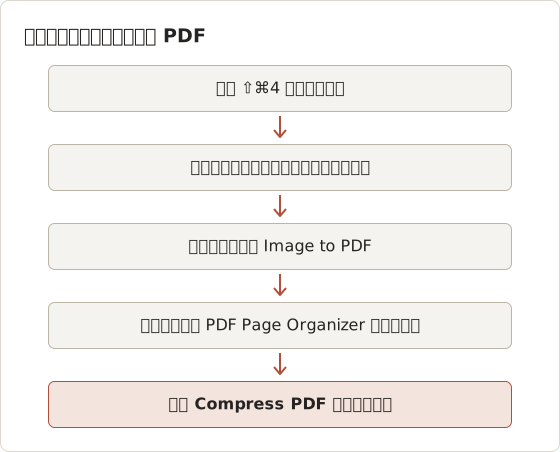
Image to PDF 接受 JPG、PNG、WebP 和 HEIC 文件。Compress PDF 会以较低的分辨率和质量重新渲染页面,当 PDF 需要通过电子邮件发送时,这一点很重要。
使用 screencapture 编写简短的循环
对于固定区域和已知的数量,终端循环可以替代重复的快捷键操作。示例以 5 秒的间隔截取某区域的 10 帧,并且没有快门声。它不会按键,也不生成 PDF。
mkdir -p ~/Pictures/loop
for i in $(seq -w 1 10); do
  screencapture -x -R100,100,1280,720 ~/Pictures/loop/frame-$i.png
  sleep 5
done
-x 用于静音,-R 接受以点为单位的 x、y、宽度和高度。终端首次运行该命令时需要屏幕录制权限。
应该使用哪种 Mac 截图工具?
- 每天截几张图: 使用内置快捷键。
- 经常需要精致的单张图片或快速分享链接: 手动截图应用,例如 CleanShot X 或 Snagit。
- Mac 与 Windows 混用的团队,需要共享模板: Snagit。
- 在 Mac 上进行重复系列截图、逐步点击式指南,或批量截取 URL: Temposhot。
各类工具之间有所重叠。许多人保留内置快捷键用于快速截图,同时为重复性工作添加一款专用应用。
比较每种方案的成本
内置工具、预览、screencapture 和浏览器工具均免费。Temposhot 可免费下载。免费版包括带单次会话截图数量限制的 Auto Capture、每次会话最多 5 步的 Action Capture 指南,以及支持文本、形状、箭头和取景框的 Document。
Temposhot Pro 的价格为:单台 Mac 一次性 39 美元;最多 3 台 Mac 一次性 109 美元;最多 3 台 Mac 每月 12 美元或每年 72 美元。Pro 版取消会话限制,并增加 Key press、Blur、Click Marker 和 Step Numbers 功能。购买后 14 天内可全额退款。其他应用的价格请以各厂商的官方定价页面为准。
什么情况下内置工具仍然更合适
专用应用需要额外设置:权限、捕获来源和各项选项。对于一个错误对话框,这些设置的成本超过了截图本身。内置快捷键大约 2 秒即可把对话框复制到剪贴板。
内置工具也适合随自身时机变化的内容,例如只在悬停时出现的工具提示。5 秒或 10 秒的计时器为打开提示留出了时间。自动化应用中的定时系列则会在提示是否打开的情况下照常截图。
同时设置内置工具和一款专用应用
两种工具可以并行使用,互不冲突。Temposhot 使用自己的快捷键,例如 Shift+Command+R 启动 Auto Capture,Shift+Command+2 用于在 Action Capture 中手动添加一步。macOS 的快捷键仍可用于快速截图。
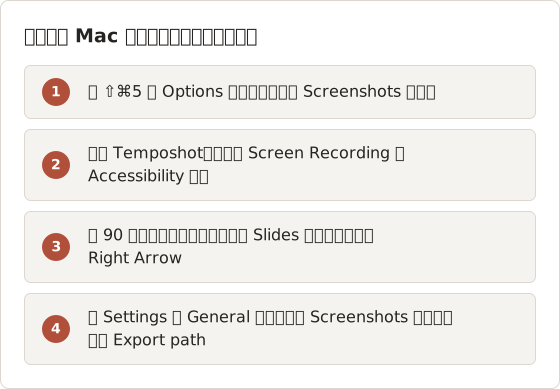
分开的文件夹可以把一次性截图与导出的会话区分开来。每个 Temposhot 会话也会保留在 Capture History 中,默认保留 30 个会话。
常见问题
如何截取一个不带阴影的窗口?
按 Shift+Command+4,然后按 Space,并在点击窗口时按住 Option。
Mac 截图默认保存在哪里?
默认保存到桌面。在 Shift+Command+5 工具栏的 Options 菜单中可以更改保存位置。
内置工具能每隔几秒截一次图吗?
不能。它只提供一次 5 秒或 10 秒的延时截图。重复截图需要脚本、Shortcuts、Automator 或自动化应用。
Temposhot 会替代内置快捷键吗?
不会。Temposhot 负责重复截图和基于规则的截图。内置快捷键仍适用于快速的一次性截图。
能否不保存文件,直接把截图复制到剪贴板?
可以。在快捷键中加入 Control,例如区域截图使用 Shift+Control+Command+4。也可以在工具栏的 Options 中将 Save to 设为 Clipboard。
为什么我的截图尺寸是预期的两倍?
在 Retina 显示屏上,1 个点对应 2 个或更多像素。1280 × 720 点的区域保存下来的像素图片会更大。Screenshot Resolution Checker 可以显示任意图片的像素尺寸、文件大小和宽高比。
将可重复的截图变为完成的工作成果
当同样的截图需要反复进行时,可以在 Auto Capture 中一次性设置完成。自动截图指南 介绍了每个选项,Mac 截图自动化 则展示了全部三种截图模式。
macosscreenshot-shortcutcomparisontools
本文使用的术语: full page screenshot, ocr, pdf export, screen capture, screenshot automation
把重复性截图整理为成品
Temposhot 可按定时或每次点击进行截图,并将结果导出为 PDF、图片、ZIP 或 MP4。
相关文章
- 如何在 Mac 上批量截取网页截图在 Mac 上使用 Temposhot 批量截取网页截图。粘贴 URL 列表,选择桌面、平板或移动端预设,并行截取,然后导出用于审计或报告。
- 2026年Mac最佳截图自动化工具按自动化任务选择 Mac 截图工具:定时间隔截图、每次点击截一张、URL 列表批量截图或生成可搜索 PDF,并比较 Temposhot、Snagit 和 CleanShot X。
- 如何在 Mac 上自动截取网页截图根据 URL 列表在 Mac 上自动截取网页截图。可截取整页或视口截图,用于审计、归档和定期检查。
- Mac 上的截图自动化是什么?Mac 上截图自动化的含义,它与手动截图和屏幕录制的区别,以及何时需要专用的截图捕获工作流。