Screenshots auf dem Mac: Integriertes Werkzeug oder Drittanbieter-App
Wann Screenshot-Software eines Drittanbieters mehr leistet als das integrierte Werkzeug des Mac und wann die Tastenkürzel mit Command und Shift ausreichen. Vergleich von CleanShot X, Snagit und Temposhot.
13 Min. LesezeitAnleitungenVon Temposhot Team
Jeder Mac kann mit drei Tastenkürzeln und einer kleinen Symbolleiste Screenshots aufnehmen. Für die meisten einzelnen Aufnahmen reicht das aus. Dieser Beitrag zeigt, was das integrierte Werkzeug leistet, wo seine Grenzen liegen und welche Art von Drittanbieter-App welche Lücke schließt.
Drei Aufgaben aus einer Arbeitswoche dienen als Testfälle: ein Fehlerdialog für ein Support-Ticket, eine Webpräsentation mit 90 Folien zum späteren Lesen und eine Einarbeitungsanleitung mit 12 Schritten für ein neues Teammitglied. Jede Aufgabe wird anhand der Anzahl manueller Aktionen und der benötigten Minuten gemessen.
Kurze Antwort: Reicht das integrierte Screenshot-Werkzeug des Mac?
Ja, wenn Sie wenige Screenshots auf einmal machen und sie nur leicht markieren. Ziehen Sie eine Drittanbieter-App in Betracht, wenn eine der folgenden Bedingungen zutrifft:
- Sie machen pro Aufgabe Dutzende ähnlicher Screenshots.
- Sie benötigen Scroll- oder Ganzseitenaufnahmen langer Inhalte.
- Sie dokumentieren einen Prozess Schritt für Schritt und fügen das Ergebnis zu einer Anleitung zusammen.
- Sie benötigen einheitliche Anmerkungen, Unkenntlichmachungen oder Schrittnummern über viele Bilder hinweg.
Manuelle Aktionen in Ihrer eigenen Woche zählen
Die Entscheidung hängt weniger von den Funktionen ab als von der Wiederholung. Jede Aufnahme mit dem integrierten Werkzeug braucht mindestens ein Tastenkürzel und meist ein Ziehen. Zählen Sie vor dem Vergleich der Apps, wie viele Aufnahmen die Aufgaben der Woche benötigen.
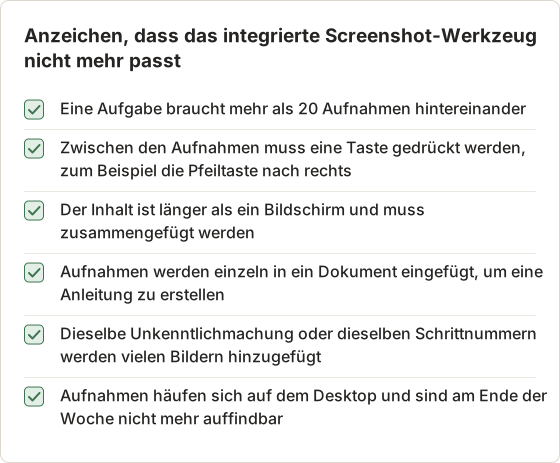
Wenn keiner der sechs Punkte zutrifft, ist das integrierte Werkzeug die richtige Wahl. Ein oder zwei Punkte sprechen für ein kostenloses Hilfsprogramm. Drei oder mehr sprechen für eine dedizierte App.
Werkzeug passend zur Aufgabe wählen
| Aufgabe | Integriertes Werkzeug | Bessere Wahl |
|---|---|---|
| Ein Screenshot zum Einfügen in einen Chat | Shift+Control+Command+4 in die Zwischenablage | Integriertes Werkzeug reicht |
| Ein Fenster mit Schatten | Shift+Command+4, dann Space | Integriertes Werkzeug reicht |
| Eine verzögerte Aufnahme eines Menüs | Timer in der Symbolleiste Shift+Command+5 | Integriertes Werkzeug reicht |
| Eine lange Webseite als ein Bild | Nicht unterstützt | Scroll-Aufnahme-App oder Browserwerkzeuge |
| Ein aufbereitetes Bild mit Hinweisen | Markup, begrenzte Stile | Snagit oder CleanShot X |
| 200 Screenshots per Timer | Skript erforderlich | Temposhot Auto Capture |
| Eine Anleitung mit einem Screenshot pro Klick | Manuell, Schritt für Schritt | Temposhot Action Capture |
Die drei Testaufgaben im Vergleich
Die folgende Tabelle wendet dieselbe Aufteilung auf die drei Testaufgaben an. Die Zahl der manuellen Aktionen umfasst jedes Tastenkürzel, jedes Ziehen und jeden Tastendruck zwischen den Aufnahmen. Das Sortieren der Dateien danach bleibt unberücksichtigt.
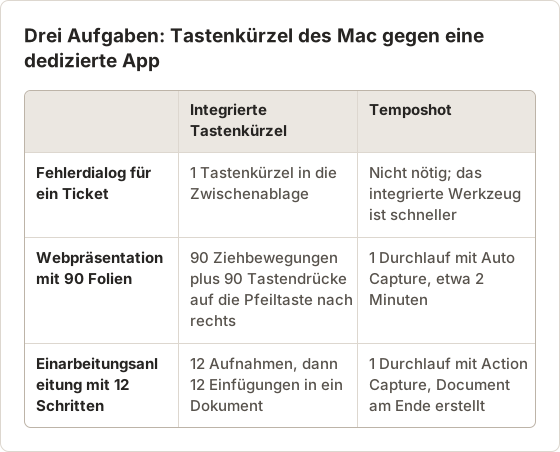
Der Fehlerdialog bleibt eine Aufgabe für das integrierte Werkzeug. Bei den anderen beiden Aufgaben summiert sich die Wiederholung.
Was das integrierte Screenshot-Werkzeug des Mac leistet
macOS deckt die Grundfunktionen mit drei Tastenkürzeln ab:
- Shift+Command+3 nimmt den gesamten Bildschirm auf. Bei zwei Displays wird pro Display eine Datei gespeichert.
- Shift+Command+4 verwandelt den Zeiger in ein Fadenkreuz, mit dem Sie einen Bereich ziehen. Mit Space wechseln Sie zur Fensteraufnahme.
- Shift+Command+5 öffnet die Symbolleiste Screenshot mit Schaltflächen für Bildschirm-, Fenster- und Auswahlaufnahme sowie Bildschirmaufnahme.
Das Menü Options der Symbolleiste legt den Speicherort (Desktop, Documents, Clipboard und weitere), einen Timer mit 5 oder 10 Sekunden, die Anzeige des Mauszeigers und die Anzeige einer schwebenden Vorschau fest. Ein Klick auf die Vorschau öffnet Markup, dort können Sie zuschneiden, zeichnen, Text und Formen hinzufügen und signieren. Wenn Sie Control zu einem Aufnahme-Tastenkürzel hinzufügen, wird das Bild in die Zwischenablage kopiert statt als Datei gespeichert.
Das integrierte Werkzeug ist kostenlos, schnell und benötigt keine Berechtigungseinstellungen. Aus derselben Symbolleiste nimmt es den Bildschirm auch als Videodatei auf.
Tastenkürzel und Modifikatortasten des integrierten Werkzeugs
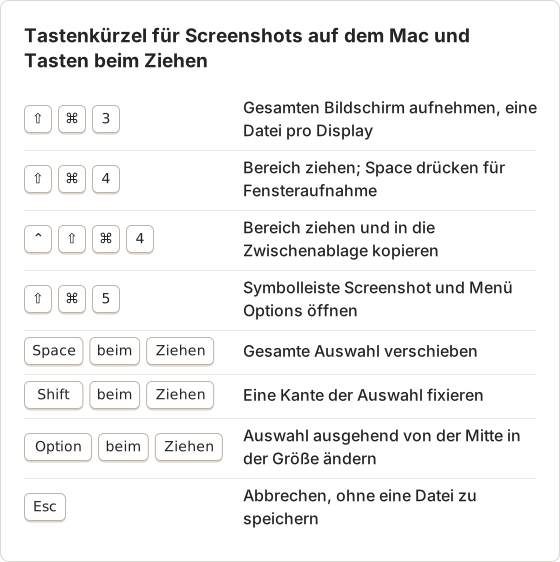
Das Fadenkreuz für die Bereichsauswahl reagiert auf mehr Tasten, als die meisten nutzen. Während des Ziehens verschiebt Space die gesamte Auswahl, Shift fixiert eine Kante und Option ändert die Größe ausgehend von der Mitte. Escape bricht die Aufnahme ab, ohne eine Datei zu speichern.
Symbolleisten-Optionen einmal festlegen
Das Menü Options merkt sich seine Einstellungen. Wenn Sie sie einmal festlegen, entfällt der größte Teil der Nacharbeit, die das integrierte Werkzeug unübersichtlich macht. Diese Werte passen zu einer Woche mit gemischten Aufnahmen.
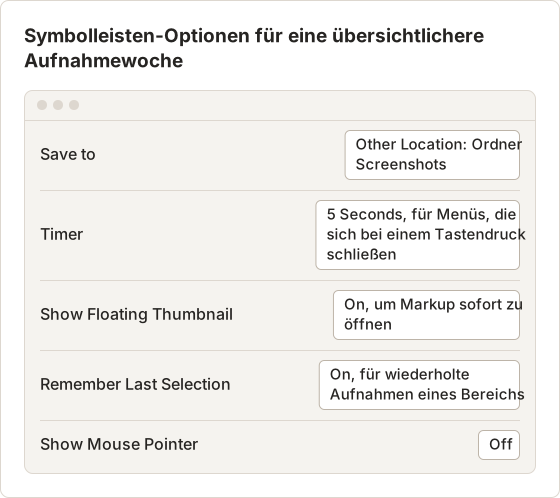
Remember Last Selection lässt die Auswahlschaltfläche der Symbolleiste das zuletzt verwendete Rechteck wiederverwenden. Das Ziehen entfällt, aber jede Aufnahme braucht weiterhin einen Klick. Bei 90 Folien sind das immer noch 90 Klicks plus 90 Tastendrücke zum Weiterblättern.
Format und Schatten im Terminal ändern
Zwei Standardeinstellungen lassen sich in der Symbolleiste nicht umstellen: das Dateiformat und der Fensterschatten. Beide lassen sich mit dem Befehl defaults ändern. Die Einstellungen wirken, nachdem der Screenshot-Dienst neu gestartet wurde.
# Save new screenshots as JPG instead of PNG
defaults write com.apple.screencapture type jpg

# Leave out the shadow in window captures
defaults write com.apple.screencapture disable-shadow -bool true

# Apply the changes
killall SystemUIServer

# Undo both changes later
defaults delete com.apple.screencapture type
defaults delete com.apple.screencapture disable-shadow
killall SystemUIServer
JPG-Dateien sind bei Fotos kleiner als PNG, verwischen aber kleine Schrift in der Oberfläche. Bei Screenshots von Apps und Dokumenten bleibt PNG meist der bessere Standard.
Bildschirmaufnahme oder Screenshot-Serie
Dieselbe Symbolleiste nimmt den Bildschirm als Videodatei auf. Eine Aufnahme erfasst jedes einzelne Bild, was sich für eine kurze Demo mit Bewegung eignet. Bei einer Stunde Arbeit ist die Datei groß, und der größte Teil zeigt einen Bildschirm, der sich kaum verändert.
Eine Screenshot-Serie behält stattdessen alle paar Sekunden ein Bild. Die integrierte Voreinstellung Timelapse von Temposhot verwendet eine Dauer von 1 Stunde, ein Intervall von 3 Sekunden und einen Countdown von 5 Sekunden. Dieser Durchlauf speichert 1.200 Bilder, und ein MP4-Export mit der Standardrate von 15 fps spielt sie in 80 Sekunden ab.
Die Voreinstellungen für Dauer und Endzeit sind Bestandteil von Temposhot Pro. Im kostenlosen Tarif zeigen sie ein Pro-Schloss. Der Beitrag Bildschirmaufnahme oder Screenshot-Timelapse vergleicht beide Ausgaben ausführlicher.
Grenzen des integrierten Screenshot-Werkzeugs des Mac
- Keine Wiederholung. Jede Aufnahme braucht einen Tastendruck. Die einzige Automatisierung ist der Timer mit 5 oder 10 Sekunden (Screenshot-Timer).
- Keine Scroll-Aufnahme. Lange Seiten und Dokumente brauchen mehrere Aufnahmen und manuelles Zusammenfügen.
- Keine Bibliothek. Dateien landen auf dem Desktop mit datumsbasierten Namen, und nichts gruppiert sie nach Aufgabe.
- Einfaches Markup. Markup bietet keine Unkenntlichmachung, nummerierten Schritte oder wiederverwendbaren Stile.
- Keine Zusammenstellung. Das Kombinieren von Aufnahmen zu einem PDF, einem Video oder einer Anleitung erfolgt in anderen Apps.
Der Desktop nach einer Aufgabe
Dateinamen enthalten Datum und Uhrzeit jeder Aufnahme, aber nichts über die Aufgabe. Nach der Einarbeitungsanleitung mit 12 Schritten enthält der Desktop 12 Dateien, die sich gleichen. Ihre Reihenfolge stimmt nur, weil die Uhr vorwärts gelaufen ist.
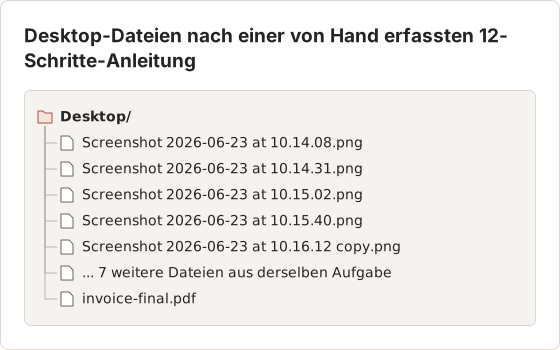
Eine nach einem Fehler neu gemachte Aufnahme bricht die zeitliche Reihenfolge. Die Anleitung braucht dann vor dem Zusammenstellen eine manuelle Prüfung jeder Datei.
Lange Seiten von Hand zusammenfügen
Ein langer Artikel mit 6 Bildschirmseiten braucht mit dem integrierten Werkzeug 6 Bereichsaufnahmen. Scrollen Sie jedes Mal etwas weniger als einen Bildschirm weiter, sodass sich aufeinanderfolgende Aufnahmen um etwa 100 Pixel überlappen. Ohne Überlappung kann eine Textzeile zwischen zwei Aufnahmen fallen und verschwinden.
Stitch Screenshots fügt die 6 Dateien von oben nach unten zusammen und erkennt die Überlappung. Prüfen Sie die Nahtstellen in voller Größe, bevor Sie die einzelnen Dateien löschen. Ein fixierter Kopfbereich, der bei jeder Aufnahme erscheint, taucht im Ergebnis 6 Mal auf. Schneiden Sie ihn deshalb zuerst aus den Aufnahmen 2 bis 6 heraus.
Bei Webseiten erübrigt eine Ganzseitenaufnahme das Zusammenfügen vollständig. Website Capture mit Area auf Full page speichert die gesamte scrollbare Seite in einem Bild, so wie sie ein nicht angemeldeter Besucher sieht.
Markup ist kein Werkzeug zum Unkenntlichmachen
Markup kann eine gefüllte Form über Text zeichnen, die den Text im gespeicherten PNG verdeckt. Der Textmarker und dünne Formen lassen den Text lesbar. Verwenden Sie für vertrauliche Inhalte eine echte Unschärfe oder einen deckenden Kasten und prüfen Sie das Ergebnis in voller Größe.
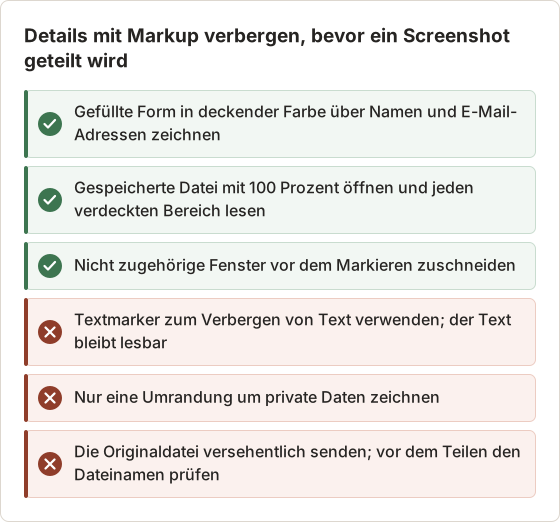
Das Browserwerkzeug Image Redaction Tool macht Bereiche unkenntlich, indem es sie weichzeichnet, verpixelt oder abdeckt. Das Bild wird dabei nicht hochgeladen. Es eignet sich für einen einzelnen Screenshot, der mehr braucht als Markup.
Dedizierte Screenshot-Apps für den Mac vergleichen
Dedizierte Apps lassen sich in zwei Gruppen einteilen.
Apps für manuelle Aufnahme und Anmerkung wie CleanShot X und Snagit machen jede Aufnahme schneller und optisch ansprechender. Sie bieten Scroll-Aufnahme, umfangreichere Anmerkungen, Optionen für Bildschirmaufnahmen und Freigabe. Eine Person startet jede Aufnahme weiterhin selbst.
Automatisierungs-Apps wie Temposhot starten Aufnahmen nach Regeln. Auto Capture macht Screenshots in festen Intervallen, optional mit einem Tastendruck und einer Stoppbedingung. Action Capture speichert pro Klick einen Screenshot und erstellt ein Document mit den Schritten. Website Capture erfasst Listen von URLs. Der Kompromiss ist ein geringerer Schwerpunkt auf einzelnen, aufwendig gestalteten Bildern und der Verzicht auf durchgehende Videoaufnahmen.
Eine dedizierte App mit der eigenen Aufgabe testen
Eine Testversion sagt mehr aus als eine Funktionsliste. Führen Sie die sich am häufigsten wiederholende Aufgabe der Woche in der App aus und zählen Sie die manuellen Aktionen erneut. Prüfen Sie danach vor dem Kauf diese Punkte:
- Speicherort der Dateien. Manche Apps laden Aufnahmen hoch, um Freigabelinks zu erstellen. Temposhot speichert Sitzungen, Documents und Exporte auf dem Mac. Nur die Update-Prüfung verwendet das Internet.
- Systemanforderungen. Temposhot benötigt einen Mac mit Apple Silicon und macOS 14 oder neuer. Eine Intel-Version gibt es nicht.
- Ausgabeformate. Prüfen Sie, ob die App exportiert, was der nächste Schritt braucht, etwa ein PDF, ein ZIP mit den Originalen oder eine MP4-Datei.
- Konto und Aktivierung. Prüfen Sie, für wie viele Macs ein Kauf gilt und wie eine Lizenz auf einen neuen Mac übertragen wird.
Die kostenlose Version von Temposhot reicht für diesen Test bei kurzen Aufgaben aus. Ein Durchlauf mit Action Capture über 5 Schritte und eine kurze Auto-Capture-Sitzung zeigen den Ablauf vor jedem Kauf.
Rezept: 90 Folien mit Auto Capture
Die Webpräsentation schaltet mit der Pfeiltaste nach rechts weiter, und jede Folie wird in weniger als einer Sekunde dargestellt. Ein benutzerdefinierter Bereich, der zur Folie passt, entfernt die Browserleiste aus jedem Bild. Der gesamte Durchlauf dauert etwa 90 × 1,5 Sekunden, also 2 Minuten und 15 Sekunden.
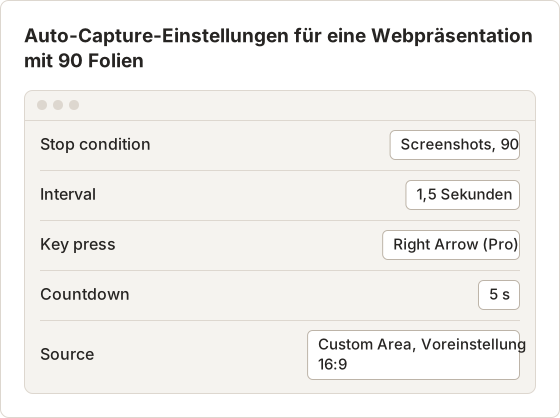
Die Voreinstellung 16:9 beginnt bei 1600 × 900 und wird verkleinert, wenn sie nicht auf das Display passt. Ziehen Sie sie über die Folie und wählen Sie im Overlay Start Auto Capture. Klicken Sie während des 5-Sekunden-Countdowns auf die Präsentation, damit sie den Tastendruck empfängt.
Der kostenlose Tarif begrenzt die Anzahl der Screenshots pro Sitzung, und Key press ist eine Pro-Funktion. Ohne Tastendruck nimmt der Durchlauf weiterhin in Intervallen auf, aber die Folien müssen selbst weiterschalten.
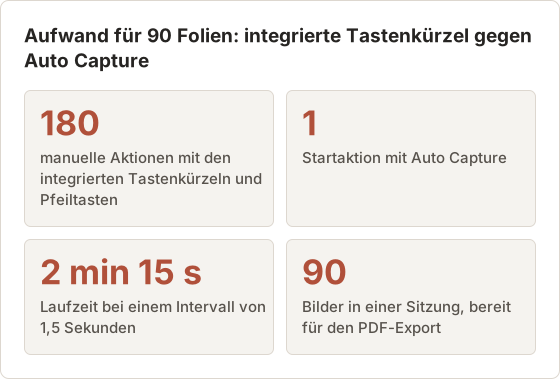
Wählen Sie nach dem Durchlauf alle 90 Bilder aus und dann PDF. Das Capture-PDF führt OCR aus. Dadurch lässt sich der Folientext in PDF-Viewern, die das unterstützen, durchsuchen und kopieren.
Rezept: Anleitung mit 12 Schritten und Action Capture
Die Einarbeitungsanleitung umfasst 12 Klicks in zwei Apps. Action Capture speichert jeden Bildschirm so, wie er kurz vor dem Klick aussah. Wenn der Durchlauf endet, öffnet Temposhot ein Document mit einer Seite pro Schritt.
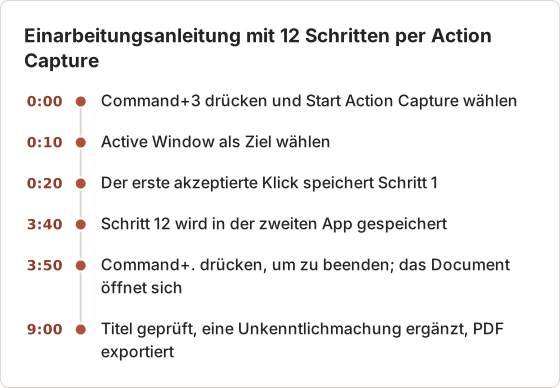
Jeder erkannte Klick erhält einen Titel wie Click "[[element-name]]", in den der Name des Bedienelements eingesetzt wird. Der kostenlose Tarif beendet einen Durchlauf nach 5 Schritten. Eine Anleitung mit 12 Schritten in einem einzigen Durchlauf erfordert daher Temposhot Pro. Die bereits erfassten Schritte bleiben gespeichert, wenn das Limit erreicht wird.
Funktionsvergleich
| Funktion | Integriert | CleanShot X | Snagit | Temposhot |
|---|---|---|---|---|
| Bereich, Fenster, gesamter Bildschirm | Ja | Ja | Ja | Ja |
| Timer | 5 oder 10 s | Ja | Ja | Countdown None, 3, 5, 10 s |
| Scroll-Aufnahme | Nein | Ja | Ja | Webseiten (Full page, Erweiterung) |
| Intervallserie | Nein | Beim Anbieter prüfen | Beim Anbieter prüfen | Ja |
| Eine Aufnahme pro Klick | Nein | Nein | Nein | Ja |
| Unkenntlichmachung und Schrittnummern | Nein | Ja | Ja | Ja (Pro) |
| Bildschirmaufnahme | Ja | Ja | Ja | Nein (MP4 aus Screenshots) |
| Plattformen | Mac | Mac | Mac und Windows | Mac, Apple Silicon |
„Beim Anbieter prüfen“ kennzeichnet eine Funktion, die nicht im Mittelpunkt des Produkts steht. Prüfen Sie die aktuellen Angaben auf der Website des jeweiligen Anbieters.
Die Berechtigungen unterscheiden sich zwischen den Werkzeugen
Das integrierte Werkzeug benötigt keine Berechtigungseinstellungen. Drittanbieter-Aufnahme-Apps benötigen die Berechtigung Screen Recording unter System Settings > Privacy & Security, also die Bildschirmaufnahme in den Datenschutzeinstellungen. Temposhot benötigt außerdem Accessibility (Bedienungshilfen), um Tastendrücke zu senden, Fenster zu fokussieren und Klicks in Action Capture zu erkennen.
Temposhot prüft beide Berechtigungen beim Start und vor jeder Aufnahme. Fehlt eine davon, listet der Dialog Permissions Required sie auf. Wählen Sie Open System Settings, aktivieren Sie Temposhot, kehren Sie zurück und wählen Sie Refresh Status.
Kostenlose Alternativen
Mehrere kostenlose Optionen erweitern das integrierte Werkzeug:
- Vorschau. Das Menü File enthält eine Screenshot-Aufnahme, die das Bild direkt zur Bearbeitung öffnet.
- Der Befehl
screencapture. Er läuft im Terminal und unterstützt Schleifen, Bereiche und lautlose Aufnahmen. Siehe den Leitfaden zur Kommandozeile. - Entwicklerwerkzeuge des Browsers. Die DevTools von Chrome können einen Screenshot der aktuellen Seite in voller Größe erstellen. Firefox bietet eine Screenshot-Funktion für ganze Seiten.
- Temposhot-Browserwerkzeuge. Stitch Screenshots fügt mehrere Aufnahmen zu einem hohen Bild zusammen, und Screenshot Annotation Tool ergänzt Pfeile und Text. Beide laufen im Browser und speichern die Dateien auf Ihrem Mac.
- Die Temposhot-Erweiterung Full Page Screenshot für Chrome 116 und neuer speichert eine ganze Seite als ein PNG. Siehe die Seite der Erweiterung.
Integrierte Aufnahmen ohne App zu einem PDF machen
Integrierte Aufnahmen können ebenfalls als eine einzige Datei enden. Die kostenlosen Browserwerkzeuge übernehmen das Zusammenstellen, sobald die Dateien in einem Ordner liegen. Dieser Weg eignet sich für 10 bis 30 Aufnahmen, die sich nicht wiederholen.
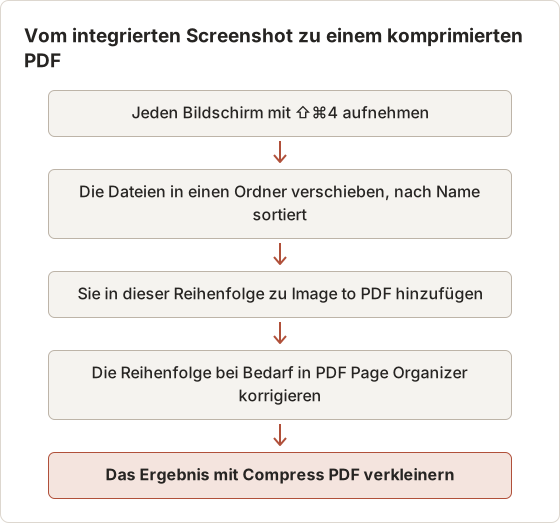
Image to PDF akzeptiert JPG-, PNG-, WebP- und HEIC-Dateien. Compress PDF rendert Seiten mit geringerer Auflösung und Qualität neu. Das ist wichtig, wenn das PDF per E-Mail verschickt wird.
Eine kurze Schleife mit screencapture
Bei einem festen Bereich und einer bekannten Anzahl ersetzt eine Terminal-Schleife den wiederholten Tastendruck. Das Beispiel nimmt 10 Bilder eines Bereichs im Abstand von 5 Sekunden ohne Auslösergeräusch auf. Es drückt keine Tasten und erstellt kein PDF.
mkdir -p ~/Pictures/loop
for i in $(seq -w 1 10); do
  screencapture -x -R100,100,1280,720 ~/Pictures/loop/frame-$i.png
  sleep 5
done
-x schaltet den Ton stumm, und -R übernimmt x, y, Breite und Höhe in Punkt. Terminal benötigt beim ersten Ausführen des Befehls die Berechtigung Screen Recording.
Welches Screenshot-Werkzeug sollten Sie für den Mac verwenden?
- Einige Screenshots am Tag: die integrierten Tastenkürzel.
- Häufige, aufbereitete Einzelbilder oder schnelle Freigabelinks: eine App für manuelle Aufnahme wie CleanShot X oder Snagit.
- Team mit Mac und Windows und gemeinsamen Vorlagen: Snagit.
- Wiederkehrende Serien, Anleitungen Klick für Klick oder URL-Stapel auf dem Mac: Temposhot.
Die Kategorien überschneiden sich. Viele behalten die integrierten Tastenkürzel für schnelle Aufnahmen und ergänzen eine dedizierte App für die Aufgabe, die sich wiederholt.
Die Kosten jedes Wegs vergleichen
Das integrierte Werkzeug, Vorschau, screencapture und die Browserwerkzeuge kosten nichts. Temposhot ist kostenlos herunterladbar. Die kostenlose Version umfasst Auto Capture mit einem Limit an Screenshots pro Sitzung, Action-Capture-Anleitungen mit bis zu 5 Schritten pro Sitzung und Documents mit Text, Formen, Pfeilen und Rahmen.
Temposhot Pro kostet einmalig 39 $ für 1 Mac, einmalig 109 $ für bis zu 3 Macs oder 12 $ pro Monat bzw. 72 $ pro Jahr für bis zu 3 Macs. Pro hebt die Sitzungslimits auf und ergänzt Key press, Blur, Click Marker und Step Numbers. Käufe können innerhalb von 14 Tagen vollständig erstattet werden. Für andere Apps prüfen Sie die aktuelle Preisseite des jeweiligen Anbieters.
Wann das integrierte Werkzeug die bessere Wahl bleibt
Eine dedizierte App bringt Einrichtung mit sich: Berechtigungen, eine Aufnahmequelle und Einstellungen. Bei einem einzelnen Fehlerdialog kostet diese Einrichtung mehr als die Aufnahme selbst. Das integrierte Tastenkürzel kopiert den Dialog in etwa 2 Sekunden in die Zwischenablage.
Das integrierte Werkzeug eignet sich auch für Inhalte, die sich nach eigenem Zeitablauf ändern, etwa einen Tooltip, der nur beim Überfahren erscheint. Der Timer mit 5 oder 10 Sekunden lässt Zeit, ihn zu öffnen. Eine zeitgesteuerte Serie in einer Automatisierungs-App würde den Bildschirm dagegen unabhängig davon aufnehmen, ob der Tooltip geöffnet ist.
Das integrierte Werkzeug und eine dedizierte App gemeinsam einrichten
Beide Werkzeuge arbeiten nebeneinander ohne Konflikt. Temposhot verwendet eigene Tastenkürzel, etwa Shift+Command+R, um Auto Capture zu starten, und Shift+Command+2 für einen manuellen Schritt in Action Capture. Die macOS-Tastenkürzel funktionieren für schnelle Aufnahmen weiter.
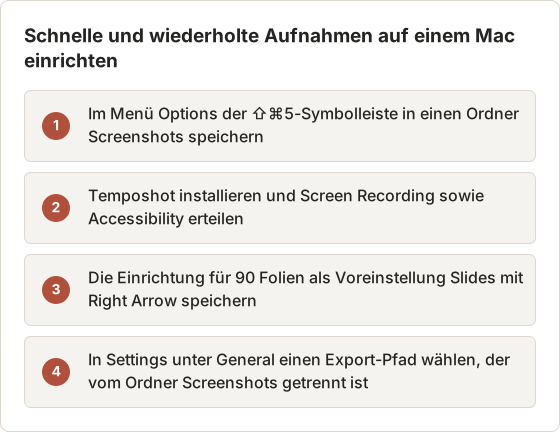
Getrennte Ordner halten die einzelnen Aufnahmen von exportierten Sitzungen fern. Jede Temposhot-Sitzung bleibt außerdem im Capture History erhalten, das standardmäßig 30 Sitzungen speichert.
Häufige Fragen
Wie mache ich einen Screenshot eines einzelnen Fensters ohne Schatten?
Drücken Sie Shift+Command+4 und dann Space. Halten Sie Option gedrückt, während Sie auf das Fenster klicken.
Wohin gehen Mac-Screenshots?
Standardmäßig auf den Desktop. Ändern Sie den Speicherort im Menü Options der Symbolleiste Shift+Command+5.
Kann das integrierte Werkzeug alle paar Sekunden Screenshots machen?
Nein. Es bietet eine einzelne verzögerte Aufnahme mit 5 oder 10 Sekunden. Wiederholte Aufnahmen erfordern ein Skript, Kurzbefehle, Automator oder eine Automatisierungs-App.
Ersetzt Temposhot die integrierten Tastenkürzel?
Nein. Temposhot übernimmt wiederholte und regelbasierte Aufnahmen. Die integrierten Tastenkürzel bleiben für einzelne schnelle Screenshots nützlich.
Kann ich einen Screenshot in die Zwischenablage kopieren, ohne eine Datei zu speichern?
Ja. Fügen Sie dem Tastenkürzel Control hinzu, zum Beispiel Shift+Control+Command+4 für einen Bereich. Außerdem können Sie in den Optionen der Symbolleiste Save to auf Clipboard setzen.
Warum sind meine Screenshots doppelt so groß wie erwartet?
Auf einem Retina-Display entspricht ein Punkt zwei oder mehr Pixeln. Ein Bereich von 1280 × 720 Punkt wird daher als größeres Pixelbild gespeichert. Der Screenshot Resolution Checker zeigt Pixelgröße, Dateigröße und Seitenverhältnis jedes Bildes.
Wiederholbare Screenshots in fertige Arbeit verwandeln
Wenn sich dieselben Screenshots wiederholen, richten Sie sie einmal in Auto Capture ein. Der Leitfaden zur automatisierten Aufnahme beschreibt jede Option. Screenshot-Automatisierung auf dem Mac zeigt alle drei Aufnahmemodi.
macosscreenshot-shortcutcomparisontools
Verwendete Begriffe: full page screenshot, ocr, pdf export, screen capture, screenshot automation
Verwandeln Sie wiederholbare Screenshots in fertige Ergebnisse
Temposhot erstellt Screenshots per Timer oder bei jedem Klick und exportiert das Ergebnis als PDF, Bilder, ZIP oder MP4.
Ähnliche Beiträge
- Website-Screenshots auf dem Mac im Stapel aufnehmenWebsite-Screenshots auf dem Mac im Stapel mit Temposhot aufnehmen. URL-Liste einfügen, Voreinstellungen für Desktop, Tablet oder Mobile wählen, parallel aufnehmen und für Prüfungen oder Berichte exportieren.
- Die besten Werkzeuge für die Screenshot-Automatisierung auf dem Mac (2026)Wählen Sie ein Mac-Werkzeug für automatisierte Screenshots: zeitgesteuerte Intervalle, eine Aufnahme pro Klick, Stapel aus URL-Listen oder durchsuchbare PDFs, mit Temposhot, Snagit und CleanShot X.
- Website-Screenshots auf dem Mac automatisch aufnehmenWebsite-Screenshots auf dem Mac automatisch aus einer URL-Liste aufnehmen. Vollständige Seiten oder Viewport-Aufnahmen für Audits, Archive und wiederkehrende Prüfungen.
- Was ist Screenshot-Automatisierung auf dem Mac?Was Screenshot-Automatisierung auf dem Mac bedeutet, wie sie sich von manuellen Screenshots und Bildschirmaufnahmen unterscheidet und ab wann ein eigener Aufnahme-Workflow sinnvoll wird.