Comment créer une SOP avec des captures d'écran
Créez une SOP visuelle avec un périmètre défini, un responsable, les prérequis, des captures d'écran étape par étape, les exceptions, les contrôles et une date de révision.
15 min de lectureFlux de travailPar Temposhot Team

Une procédure opérationnelle standard (SOP) indique comment une tâche récurrente est exécutée à chaque fois, par toute personne occupant le rôle. Les captures d'écran facilitent le suivi des étapes logicielles d'une SOP, surtout pour les tâches effectuées une fois par mois ou moins.
Cet article décrit ce qu'une SOP doit contenir, en quoi elle diffère des instructions de travail, et comment capturer les étapes sur un Mac avec Temposhot. Un exemple traverse tout l'article : une SOP de remboursement client pour une entreprise d'abonnement, traitée par un agent du support, un spécialiste de la facturation et un approbateur financier.
Qu'est-ce qu'une SOP ?
Une SOP est un document contrôlé qui définit un processus répétable : son objectif, son périmètre, les rôles impliqués, les étapes et les contrôles. Les équipes utilisent les SOP pour les tâches où la cohérence compte, par exemple la clôture de fin de mois, les remboursements clients, la désactivation des comptes utilisateurs ou les contrôles avant mise en production.
Une SOP visuelle ajoute une capture d'écran à chaque étape logicielle. Le texte fait foi, et la capture montre où l'étape se déroule.
Quand un processus nécessite une SOP
Toutes les tâches ne nécessitent pas un document contrôlé. Une SOP est utile lorsqu'au moins une de ces conditions est remplie :
- Plusieurs personnes exécutent la tâche, ce qui fait diverger les résultats d'une personne à l'autre.
- La tâche est rare, par exemple trimestrielle, et personne ne se souvient des écrans exacts.
- Une erreur coûte de l'argent ou de la confiance, par exemple un remboursement envoyé sur la mauvaise carte.
- Un auditeur, un contrat client ou un régulateur demande comment la tâche est exécutée.
Le processus de remboursement de l'exemple remplit les quatre conditions. Trois personnes interviennent, il est exécuté environ 40 fois par mois, une erreur entraîne un remboursement réel, et le contrat avec le prestataire de paiement exige une politique de remboursement documentée.
SOP et instructions de travail
Les deux termes sont souvent confondus. La différence tient au niveau de détail.
| SOP | Instruction de travail | |
|---|---|---|
| Couvre | Un processus complet, parfois entre plusieurs rôles | Une tâche au sein du processus |
| Répond à | Ce qui se passe, qui agit, quand | Comment exécuter précisément une tâche |
| Longueur type | Quelques pages avec les instructions liées | Une tâche, étape par étape |
| Captures d'écran | Vue d'ensemble facultative | Une par étape |
En pratique, une SOP visuelle contient souvent de courtes instructions de travail sous forme de sections. Une longue suite de captures d'écran est préférable sous forme d'instruction de travail liée.
Répartition du processus de remboursement
Le texte de la SOP de remboursement tient sur deux pages. Les parties étape par étape se trouvent dans trois instructions de travail liées, une par système concerné par le processus.
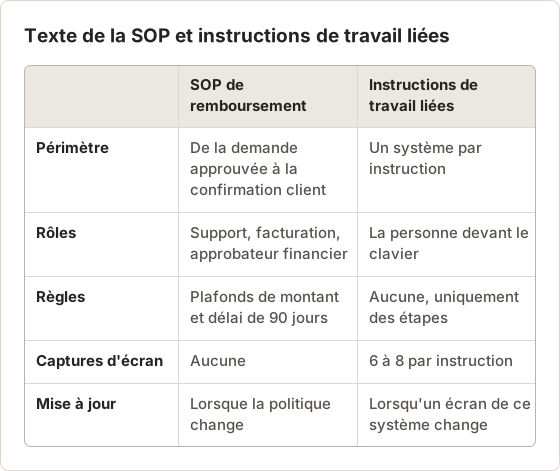
Cette séparation facilite la maintenance. Lorsque le système de facturation déplace un bouton, seule l'instruction de travail de facturation change, et le texte de la SOP avec ses règles d'approbation reste inchangé.
Définir la limite du processus
Écrivez le premier et le dernier événement du processus, une ligne chacun. « Commence lorsqu'une demande de remboursement est approuvée. Se termine lorsque le client reçoit la confirmation de remboursement. » Tout ce qui se situe en dehors de ces lignes relève d'une autre SOP.
Une limite claire garde le document court et indique au lecteur s'il se trouve au bon endroit.
Répertorier les événements entre les limites
Entre le premier et le dernier événement, listez les transferts dans l'ordre. Chaque transfert est un point où le travail passe à une autre personne ou à un autre système. Le processus de remboursement comporte cinq événements et trois transferts.
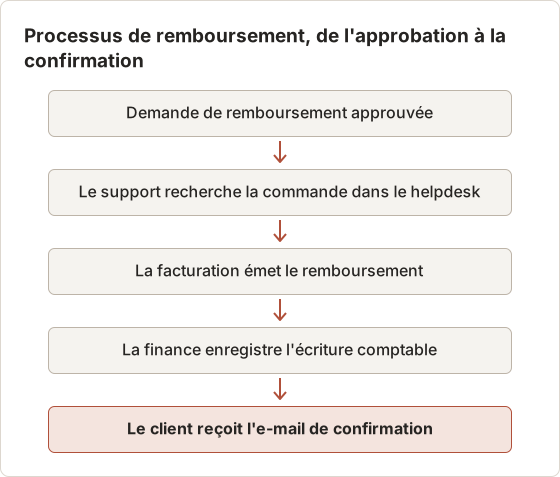
Tester la limite avec des cas limites
Passez trois cas inhabituels par les lignes de limite avant de rédiger les étapes. Un remboursement demandé par téléphone commence à « demande approuvée », il est donc à l'intérieur. Un remboursement que le prestataire de paiement annule de lui-même n'atteint jamais l'approbation, il est donc à l'extérieur. Un remboursement vers une carte cadeau au lieu de la carte d'origine est à l'intérieur, mais nécessite sa propre exception.
Les événements situés hors des deux lignes de limite font l'objet de leurs propres SOP. Déterminer si une demande est éligible à un remboursement relève d'une décision de politique en amont. Traiter une contestation de paiement reçue plus tard est un processus de litige distinct.
Lister les entrées, les rôles et les prérequis
Avant les étapes, listez ce qui doit être vrai pour que le processus démarre :
- Entrées : documents, identifiants, approbations que la personne doit avoir en main.
- Rôles : qui exécute chaque partie, qui approuve, qui est informé.
- Accès : systèmes et niveaux d'autorisation requis.
- Délais : échéances ou fréquence, par exemple « avant le troisième jour ouvré du mois ».
Un lecteur qui ne dispose pas d'une entrée doit le constater dès la première page, et non à l'étape neuf.
Prérequis du processus de remboursement
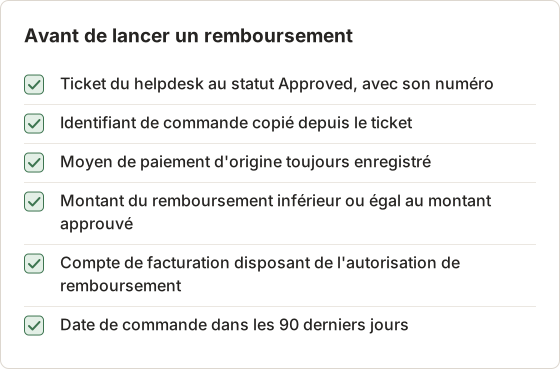
La SOP de remboursement commence par une liste de contrôle. Un spécialiste de la facturation la lit avant d'ouvrir un système et s'arrête si un élément manque.
Lister les accès par système et par rôle
Les problèmes d'accès interrompent un processus à mi-parcours, après la première étape irréversible. La SOP de remboursement liste chaque système avec l'autorisation dont chaque rôle a besoin, afin que l'absence d'accès soit détectée avant le premier clic.
| Système | Agent du support | Spécialiste de la facturation | Approbateur financier |
|---|---|---|---|
| Helpdesk | Modifier les tickets | Lire les tickets | Lire les tickets |
| Tableau de bord de facturation | Aucun | Émettre les remboursements | Lecture seule |
| Grand livre financier | Aucun | Aucun | Créer des écritures |
Rédiger les rôles sous forme d'intitulés de poste, pas de noms
« Ana émet le remboursement » cesse d'être vrai le jour où Ana change d'équipe. Écrivez « Le spécialiste de la facturation émet le remboursement » et tenez à part un registre qui associe les rôles aux personnes. La SOP reste alors valable malgré les changements de personnel, sans nouvelle révision.
Exécuter le processus actuel et capturer les étapes
Enregistrez le processus tel qu'il est exécuté aujourd'hui, par une personne qui le pratique régulièrement. Utilisez un compte de test ou de bac à sable lorsque le processus réel déplacerait de l'argent ou modifierait les données clients.
Configurer l'exécution
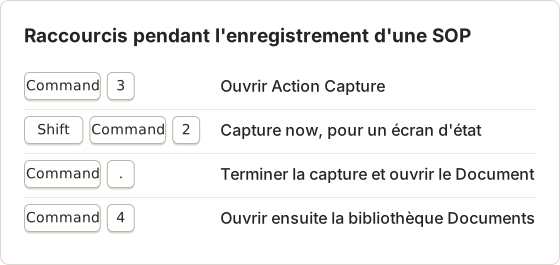
Sur la page Action Capture (Command+3), ouvrez Configure. Activez Parse clicked elements avec le modèle de titre
Click "[[element-name]]", puis activez Mark clicked area.Démarrer Action Capture
Sélectionnez Start Action Capture, puis choisissez Active Window pour les processus qui passent d'une application à l'autre, ou Capture Area pour une zone fixe.
Exécuter le processus
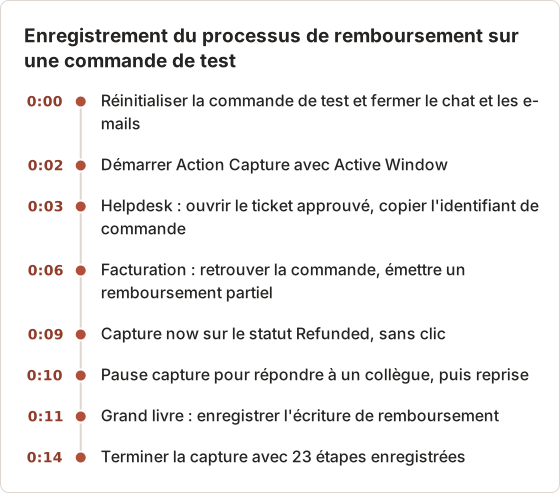
Chaque clic accepté enregistre l'écran juste avant le clic. Utilisez Capture now ou Shift+Command+2 pour les écrans sans clic, comme un statut qui change après le traitement.
Suspendre pour les tâches annexes
Sélectionnez Pause capture lorsque vous quittez le processus pour consulter les e-mails ou le chat, puis Resume capture.
Terminer la capture
Sélectionnez Finish capture. Le Document s'ouvre dans l'éditeur avec une page par étape.
Dans l'éditeur, réécrivez chaque titre pour qu'il commence par un verbe et nomme le contrôle, et placez les conditions dans Page description. Le guide Action Capture explique les cibles de capture.
Configuration utilisée pour l'enregistrement du remboursement
Le processus de remboursement traverse trois applications : le helpdesk, le tableau de bord de facturation et le grand livre financier. Active Window suit la fenêtre qui reçoit chaque clic, ainsi une seule exécution couvre les trois sans choisir la fenêtre à l'avance.
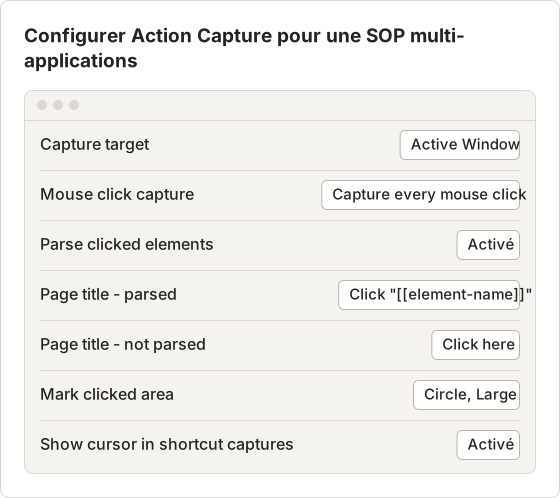
Un grand cercle est plus visible une fois que le PDF réduit une fenêtre complète sur une page A4. Show cursor in shortcut captures place le pointeur sur les étapes ajoutées avec le raccourci manuel, ce qui aide sur les écrans d'état où le lecteur doit regarder un seul champ.
Déroulement d'une session d'enregistrement
Le spécialiste de la facturation a enregistré le remboursement d'une seule traite, sur une commande de test. La préparation de la session avant de lancer l'enregistrement a évité les clics d'exploration dans l'exécution.
Le clavier raccourcit la session. Les raccourcis ci-dessous contrôlent l'exécution sans passer à la fenêtre de Temposhot.
Modifier les titres et descriptions pour la SOP
Les titres provisoires comme Click "Issue refund" deviennent des instructions telles que « Sélectionnez Issue refund sur la page de la commande. » Les conditions vont dans Page description, par exemple « Saisissez le montant approuvé, et non le total de la commande. » La description s'imprime avant ou après l'image dans le PDF, selon le réglage d'export.
Supprimez toute page qui montre des données clients réelles. La commande de test évite la plupart des cas, mais la barre latérale du helpdesk peut afficher les tickets récents de vrais clients. Recadrez avec Framing, ou couvrez la zone avec Blur (Pro), avant l'export.
Découper un long workflow en guides plus courts
Si un enregistrement dépasse environ 15 à 20 étapes, recherchez les coupures naturelles : un transfert entre rôles, une période d'attente, un autre système. Faites de chaque partie un guide distinct et liez-les depuis la SOP dans l'ordre.
Les guides courts sont plus faciles à mettre à jour. Lorsqu'un système change, vous remplacez un guide, et non un long document.
Découpage de l'enregistrement de 23 étapes
L'enregistrement du remboursement a produit 23 pages. Quatre étaient des clics accidentels : deux dans la zone de recherche du helpdesk et deux sur une info-bulle. Les 19 pages restantes se découpent proprement aux changements de système.
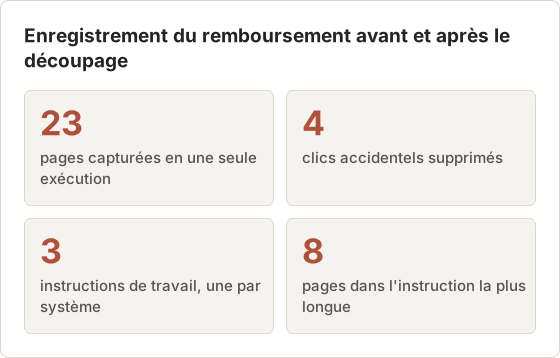
Temposhot n'a pas de commande pour découper un Document en plusieurs. Construisez plutôt les parties à partir de la même session de capture. Dans Documents, créez un nouveau Document à partir de Capture History…, développez la session et n'incluez que les images d'un système. Répétez pour chaque partie.
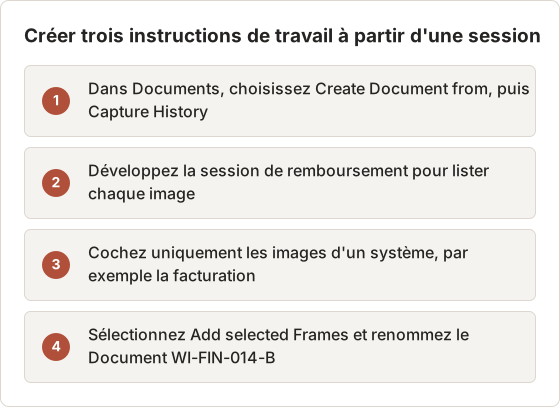
Effectuez les modifications de titre, de cadrage et d'annotation après le découpage, dans chaque nouveau Document. Les modifications faites auparavant dans le Document d'origine restent dans ce Document, car chaque Document conserve ses propres copies de ses images.
Lier les parties depuis la procédure de la SOP
La section procédure de la SOP liste les instructions de travail dans l'ordre, avec le rôle qui exécute chacune. Le lecteur parcourt la liste, trouve son rôle et n'ouvre que son instruction.
- Agent du support : WI-FIN-014-A, rechercher la commande (6 étapes).
- Spécialiste de la facturation : WI-FIN-014-B, émettre le remboursement (8 étapes).
- Approbateur financier : WI-FIN-014-D, enregistrer l'écriture comptable (5 étapes).
Le nombre d'étapes à côté de chaque lien fixe les attentes. Un lecteur qui atteint l'étape 9 d'une instruction de 8 étapes sait que quelque chose s'est mal passé.
Prévoir la limite d'étapes
Sur le plan gratuit, une exécution d'Action Capture s'interrompt après 5 étapes, et ces étapes restent enregistrées. Un enregistrement de 23 étapes nécessite donc Temposhot Pro, ou plusieurs exécutions courtes : une par système, chacune de moins de 5 étapes. Les exécutions courtes imposent aussi le découpage décrit plus haut, ce qui convient bien aux SOP.
Ajouter les contrôles, les exceptions et les conditions d'arrêt
Un document de processus est incomplet sans indication sur la conduite à tenir en cas d'anomalie.
- Contrôles : vérifications qui confirment qu'une étape a fonctionné, par exemple « Le statut affiche Refunded. »
- Exceptions : variantes connues et leur traitement. « Si la commande date de plus de 90 jours, suivez la SOP de remboursement manuel. »
- Conditions d'arrêt : moment où arrêter et escalader. « Si le montant diffère de la demande, arrêtez et contactez la finance. »
Ajoutez un avertissement sur les pages qui précèdent une action irréversible. Un libellé Text court (T) ou un Rectangle (R) autour du bouton de confirmation attire l'attention sans encombrer l'image.
Rédiger des exceptions que le lecteur peut appliquer
Une exception n'est utile que si elle nomme le déclencheur, l'action et le responsable. Une formulation vague oblige le lecteur à deviner au moment du risque.
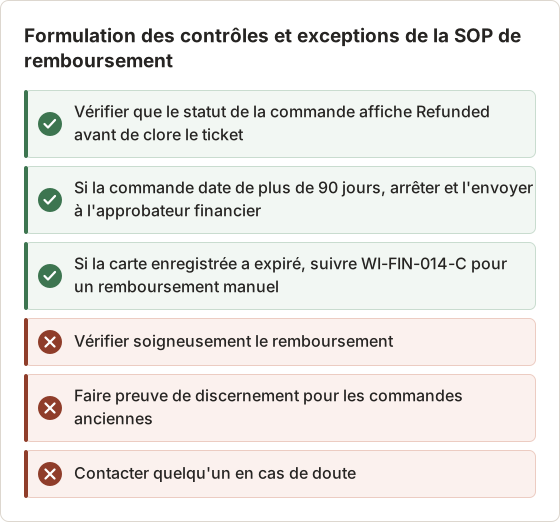
Marquer les étapes irréversibles sur la capture d'écran
La boîte de dialogue de confirmation du remboursement dans le système de facturation ne propose pas d'annulation. Sur cette page, un Rectangle rouge autour de Confirm refund et un libellé Text de 4 mots, « Cannot be undone here », signalent le risque. Gardez une seule couleur pour les avertissements dans les trois instructions de travail afin que la signification ne soit apprise qu'une fois.
Utiliser cette structure de SOP visuelle
- Titre, identifiant de SOP, version, date d'entrée en vigueur, responsable.
- Objectif et périmètre (limite du processus).
- Rôles et responsabilités.
- Entrées, accès et prérequis.
- Procédure : instructions de travail liées avec captures d'écran.
- Contrôles, exceptions et conditions d'arrêt.
- Documents liés.
- Historique des révisions.
Exportez chaque instruction de travail avec Export PDF. Avec Pro, la boîte de dialogue PDF ajoute une page de couverture, les numéros d'étape et les numéros de page, et place les descriptions avant ou après chaque capture. Indiquez l'identifiant et la version de la SOP sur la couverture. Le guide d'export répertorie les autres formats.
En-tête de la SOP de remboursement
La première section de l'exemple se présente comme suit. Chaque ligne répond à une question qu'un auditeur ou un nouvel arrivant pose en premier.
- Titre : Remboursements clients.
- Identifiant et version de la SOP : SOP-FIN-014, version 3.
- Date d'entrée en vigueur : le premier jour du mois suivant l'approbation.
- Responsable : responsable de l'équipe facturation.
- Objectif : rembourser les demandes approuvées sur le moyen de paiement d'origine dans les 5 jours ouvrés.
- Périmètre : de la demande de remboursement approuvée jusqu'à l'e-mail de confirmation client.
La ligne d'objectif contient volontairement un chiffre. « Dans les 5 jours ouvrés » donne à la SOP un contrôle mesurable, et le rapport mensuel peut compter les remboursements qui ont dépassé ce délai.
Réglages PDF pour les instructions de travail imprimées
Les spécialistes de la facturation gardent les instructions de travail imprimées à côté de leur bureau pour le rapprochement mensuel. Le format A4 en portrait convient à un classeur, et les descriptions placées avant l'image mettent la condition avant la capture.
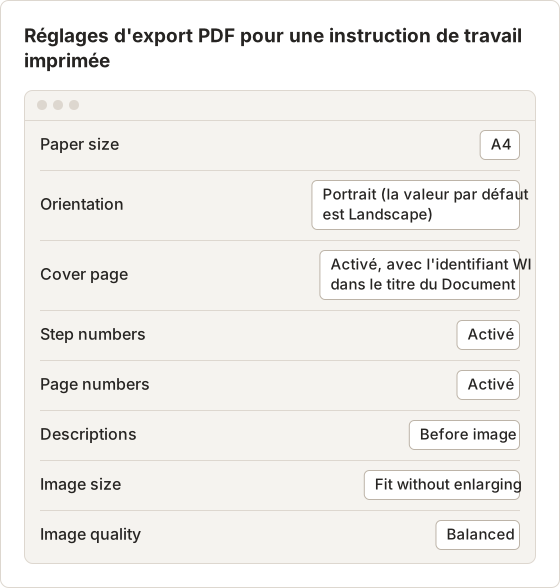
La page de couverture commence par le titre du Document et le nombre d'étapes. Le titre du Document doit donc porter l'identifiant et la version, par exemple « WI-FIN-014-B Émettre un remboursement v3 ». La personnalisation de ces réglages nécessite Pro. Sur le plan gratuit, le PDF utilise les valeurs par défaut : A4, Landscape, page de couverture, numéros d'étape et numéros de page activés.
Regrouper la SOP et ses instructions
Conservez le texte de la SOP et les trois PDF ensemble dans le système de gestion documentaire. Un schéma de nommage cohérent relie chaque instruction de travail à sa SOP parente.
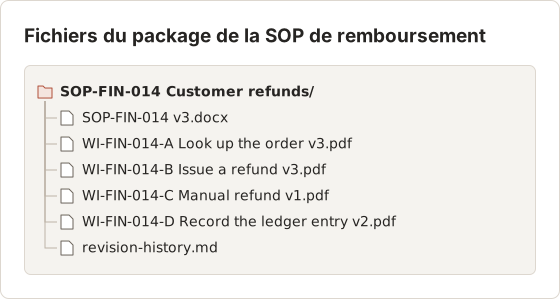
WI-FIN-014-C couvre l'exception de carte expirée et a été enregistrée lors d'une exécution distincte. Le package contient donc quatre instructions issues de trois systèmes. Les versions diffèrent volontairement d'un fichier à l'autre. L'instruction du grand livre a changé une fois depuis la première version, et celle de la facturation trois fois, et chacune porte son propre numéro.
Tester la SOP et attribuer la maintenance
Demandez à une personne qui n'a pas exécuté le processus de suivre la SOP sur un compte de test, pendant que l'auteur observe sans aider. Chaque question révèle une lacune.
Désignez ensuite un responsable, fixez une date de révision et listez les déclencheurs de révision : une mise à jour du système, un changement de politique, un incident. Les Documents sont stockés localement sur le Mac qui les a enregistrés, donc le responsable doit conserver le Document source sur ce Mac et le réexporter après chaque modification.
Ce que le premier test a révélé
Une nouvelle agente du support a suivi la SOP de remboursement sur une commande de test. Elle a posé trois questions en 20 minutes : où figure l'identifiant de commande dans le ticket, s'il faut rembourser la taxe, et ce que signifie « partial refund » dans le tableau de bord de facturation. Chaque question a donné lieu à une modification : une capture cadrée de l'en-tête du ticket, une ligne d'exception sur la taxe, et une phrase dans la description de la page.
Relancez le test après les modifications. Un second testeur sans question signale que la SOP est prête pour l'approbation.
Déclencheurs de révision de la SOP de remboursement
Le responsable de l'équipe facturation a listé quatre déclencheurs. Chacun d'eux ouvre une révision dans un délai de 10 jours ouvrés.
- Le tableau de bord de facturation ou le helpdesk livre une modification d'un écran utilisé dans une instruction de travail.
- La politique de remboursement change, par exemple le délai de 90 jours.
- Une erreur de remboursement atteint un client.
- Six mois s'écoulent sans aucun autre déclencheur.
Conserver les Documents sources chez le responsable
Chaque instruction de travail est un Document dans la bibliothèque Documents du responsable. Lorsque le système de facturation change, le responsable ouvre WI-FIN-014-B, capture les écrans modifiés avec Capture new images…, supprime les anciennes pages et exporte à nouveau. Les PDF déjà exportés ne se mettent pas à jour seuls : remplacez donc le fichier dans le système de gestion documentaire et augmentez le numéro de version.
Questions fréquentes
Chaque étape d'une SOP doit-elle avoir une capture d'écran ?
Les étapes logicielles bénéficient d'une capture chacune. Les étapes hors logiciel, comme « Appeler le client », n'en nécessitent aucune.
À quelle fréquence une SOP doit-elle être révisée ?
À chaque déclencheur (changement de système, changement de politique, incident) et à un intervalle fixe défini par votre organisation, généralement une ou deux fois par an.
Quelle est la différence entre une SOP et une liste de contrôle ?
Une liste de contrôle énumère des éléments à confirmer. Une SOP explique le processus, les rôles et les étapes. Beaucoup de SOP se terminent par une liste de contrôle. Voir la liste de contrôle du tutoriel de capture d'écran.
Puis-je enregistrer une SOP qui utilise de vraies données clients ?
Enregistrez sur un compte de bac à sable ou de test chaque fois qu'il en existe un. Si une étape n'existe qu'en production, recadrez la page avec Framing et couvrez les détails restants avec Blur avant l'export. Un ZIP de capture issu de Capture History contient toujours les images originales non modifiées, donc partagez plutôt l'export du Document.
Quelle doit être la longueur d'une instruction de travail ?
Assez courte pour être terminée sans revenir en arrière. Dans l'exemple de remboursement, les trois instructions comptent 5 à 8 étapes chacune. Au-delà de 15 étapes, recherchez un transfert ou un changement de système et découpez à cet endroit.
Quel fichier doit être versé dans le système de gestion documentaire ?
Le PDF exporté de chaque instruction de travail, ainsi que le texte de la SOP dans votre format habituel. Le Document Temposhot reste sur le Mac du responsable comme source modifiable.
Transformez vos clics en guide pas à pas clair
Action Capture enregistre la procédure une fois et vous fournit des étapes ordonnées et modifiables pour la SOP. Téléchargez Temposhot et capturez le processus tel qu'il est exécuté aujourd'hui.
sopprocess-documentationaction-capturepdf
Termes utilisés ici : visual documentation
Transformez vos captures d'écran répétitives en résultats prêts à l'emploi
Temposhot capture l'écran à intervalles réguliers ou à chaque clic et exporte le résultat au format PDF, image, ZIP ou MP4.
Articles connexes
- Comment créer des guides d'onboarding des employés avec des captures d'écranCréez des guides d'onboarding par rôle avec captures d'écran pour l'accès du premier jour, les tâches de la première semaine, la formation, les contrôles et la désignation des responsables.
- Comment créer un guide étape par étape à partir de clics sur MacCréez un guide étape par étape sur Mac en capturant les clics utiles, en annotant chaque action, en modifiant les étapes et en exportant les images ou un PDF.
- Comment garder la documentation avec captures d'écran à jourMaintenez la documentation avec captures d'écran après une modification de l'interface : propriétaire, version vérifiée, historique des modifications, remplacement des étapes concernées et déclencheurs de relecture.
- Liste de contrôle pour un tutoriel de captures d'écran : capturer, modifier, relire et exporterUtilisez cette liste de contrôle pour planifier la tâche, capturer des étapes claires, protéger les données privées, tester le guide et vérifier l'export final.