Mac でスクリーンショットを撮る方法: 標準機能と専用アプリの比較
サードパーティ製のスクリーンショットアプリが Mac の標準機能より適している場合と、Cmd+Shift のショートカットで足りる場合を説明します。CleanShot X、Snagit、Temposhot を比較します。
14分で読めますガイド作成者:Temposhot Team
Mac はすべて、3つのキーボードショートカットと小さなツールバーでスクリーンショットを撮れます。単発の撮影が中心であれば、これで足ります。この記事では、標準機能でできること、その限界、そして各制限を補う専用アプリの種類を説明します。
検証には、ある1週間の作業から3つのタスクを使います。サポートチケット用のエラーダイアログ1件、後で読むために保存する90枚のWebプレゼンテーション、新しい同僚向けの12ステップのオンボーディングガイドです。各タスクは、手作業の操作回数と所要時間で測ります。
結論: Mac の標準スクリーンショット機能で足りますか
1回に数枚を撮り、軽く注釈を入れるだけであれば、標準機能で足ります。次のいずれかに当てはまる場合は、サードパーティ製アプリを検討してください。
- 1つの作業で、似たスクリーンショットを数十枚撮る。
- 長いコンテンツをスクロールしながら撮るか、ページ全体を撮る必要がある。
- 手順を1つずつ記録し、結果をガイドにまとめる。
- 多数の画像に、一貫した注釈、ぼかし、ステップ番号を付ける必要がある。
1週間の作業で手作業の操作を数える
ツールを選ぶ判断は、機能よりも繰り返しの回数で決まります。標準機能で1枚撮るたびに、少なくとも1回のショートカットと、多くの場合はドラッグが必要です。アプリを比較する前に、その週の各タスクで必要な撮影回数を数えてください。
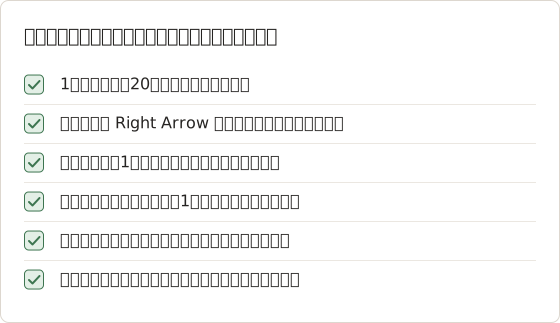
6つのうち1つも当てはまらなければ、標準機能が適切です。1つか2つに当てはまる場合は無料の補助ツールが向いています。3つ以上に当てはまる場合は、専用アプリが向いています。
作業ごとに適したツールを選ぶ
| 作業 | 標準機能 | より適した選択肢 |
|---|---|---|
| チャットに貼り付ける1枚の画面 | Shift+Control+Command+4 でクリップボードへ | 標準機能で十分 |
| 影を含むウィンドウ | Shift+Command+4 の後に Space | 標準機能で十分 |
| メニューの遅延撮影 | Shift+Command+5 ツールバーのタイマー | 標準機能で十分 |
| 長いWebページを1枚の画像に | 非対応 | スクロール撮影アプリまたはブラウザツール |
| 吹き出しを付けた洗練された画像 | マークアップ、スタイルは限定的 | Snagit または CleanShot X |
| タイマーで200枚を撮る | スクリプトが必要 | Temposhot Auto Capture |
| 1クリックごとに1枚のスクリーンショットを含むガイド | 手作業で1ステップずつ | Temposhot Action Capture |
3つのテストタスクを並べて比較する
次の表では、同じ区分を3つのテストタスクに当てはめています。手作業の操作回数には、各ショートカット、各ドラッグ、撮影の間に押すキー操作を含めます。後でファイルを整理する時間は含めていません。
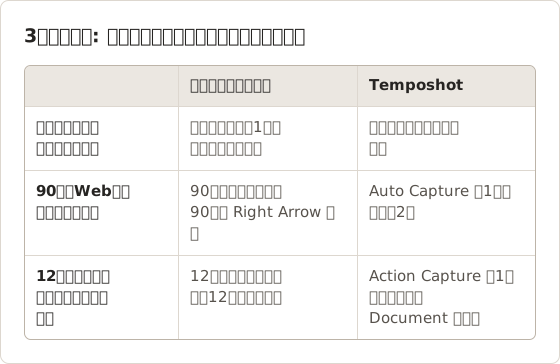
エラーダイアログは標準機能で処理するタスクです。繰り返しの手間が積み上がるのは、残りの2つのタスクです。
標準のスクリーンショット機能でできること
macOS は3つのショートカットで基本操作を提供します。
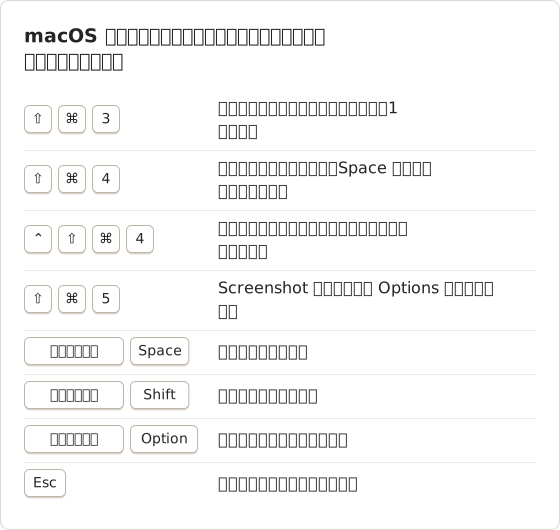
- Shift+Command+3 は画面全体を撮影します。ディスプレイが2台あれば、ディスプレイごとに1ファイルを保存します。
- Shift+Command+4 はポインタを十字線に変え、ドラッグで範囲を選択できます。Space を押すと、ウィンドウの撮影に切り替わります。
- Shift+Command+5 は、画面、ウィンドウ、選択範囲の撮影ボタンと画面収録機能を備えた Screenshot ツールバーを開きます。
ツールバーの Options メニューでは、保存先(Desktop、Documents、Clipboard など)、5秒または10秒のタイマー、マウスポインタの表示、フローティングサムネイルの表示を設定できます。サムネイルをクリックすると Markup が開き、切り抜き、描画、テキストと図形の追加、署名ができます。撮影ショートカットに Control を加えると、ファイルを保存せずに画像をクリップボードへコピーします。
標準機能は無料で、高速です。権限の設定も不要です。同じツールバーから、画面を動画ファイルに収録することもできます。
標準ショートカットと修飾キー
範囲選択の十字線は、多くの人が使う以上のキーに反応します。ドラッグ中に Space を押すと選択範囲全体が移動し、Shift を押すと一辺が固定され、Option を押すと中心を基準にリサイズします。Escape を押すと、ファイルを保存せずに撮影を取り消します。
ツールバーのオプションは一度だけ設定する
Options メニューは選択内容を記憶します。一度設定しておくと、標準機能を使ったときに発生しがちな後片付けの多くを減らせます。次の値は、1週間に種類の異なる撮影を行う場合に適しています。
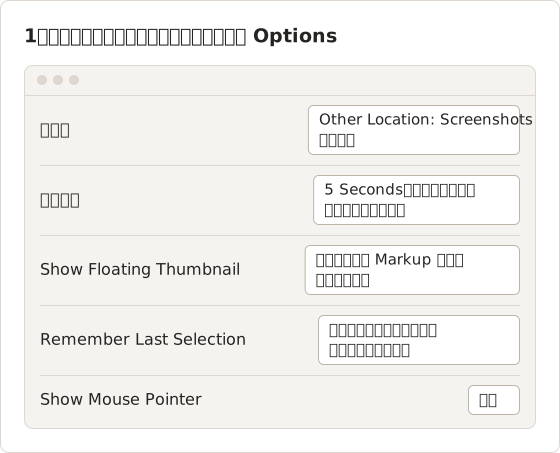
Remember Last Selection をオンにすると、ツールバーの範囲選択ボタンが前回の矩形を再利用します。ドラッグは不要になりますが、撮影のたびにクリックは必要です。90枚のスライドでは、スライドを送るキー操作と合わせて、依然として90回のクリックと90回のキー操作が必要です。
ターミナルで形式と影を変更する
ツールバーに設定がない項目が2つあります。ファイル形式とウィンドウの影です。どちらも defaults コマンドで変更できます。設定は、スクリーンショットのサービスを再起動すると反映されます。
# Save new screenshots as JPG instead of PNG
defaults write com.apple.screencapture type jpg

# Leave out the shadow in window captures
defaults write com.apple.screencapture disable-shadow -bool true

# Apply the changes
killall SystemUIServer

# Undo both changes later
defaults delete com.apple.screencapture type
defaults delete com.apple.screencapture disable-shadow
killall SystemUIServer
写真では JPG のほうが PNG より容量が小さくなりますが、小さなインターフェースの文字はぼやけます。アプリや文書のスクリーンショットでは、通常は PNG を既定値にするのが適切です。
画面収録と、スクリーンショットの連続撮影
同じツールバーで、画面を動画ファイルに収録することもできます。収録はすべてのフレームを記録するため、動きのある短いデモに向いています。1時間分の作業では、ファイルが大きくなり、その大半は画面がほとんど変わらない時間になります。
スクリーンショットの連続撮影は、数秒ごとに1フレームだけを残します。Temposhot の組み込みプリセット Timelapse は、1時間の長さ、3秒の間隔、5秒のカウントダウンを使います。この実行では1,200フレームを保存し、既定の 15 fps で MP4 に書き出すと、80秒で再生されます。
Duration と End time のプリセットは Temposhot Pro の機能です。無料プランでは Pro のロックが表示されます。両方の出力を詳しく比較するには、画面収録とスクリーンショットのタイムラプスの比較の記事を参照してください。
Mac の標準スクリーンショット機能の制限
- 繰り返し実行できない。 撮影のたびにキー操作が必要です。自動化は、5秒または10秒のスクリーンショットのタイマーだけです。
- スクロール撮影に対応していない。 長いページや文書は、複数回の撮影と手作業での結合が必要です。
- ライブラリがない。 ファイルは日付ベースの名前でデスクトップに保存され、作業ごとにまとめる仕組みがありません。
- 注釈機能が基本的。 Markup にはぼかし、番号付きステップ、再利用できるスタイルがありません。
- まとめる機能がない。 撮影を PDF、動画、ガイドにまとめるには、別のアプリが必要です。
1つの作業の後のデスクトップ
ファイル名には各撮影の日時が含まれますが、作業内容は含まれません。12ステップのオンボーディングガイドを撮影すると、デスクトップには似たような12ファイルが残ります。順序が正しいのは、時刻が順に進んだからにすぎません。
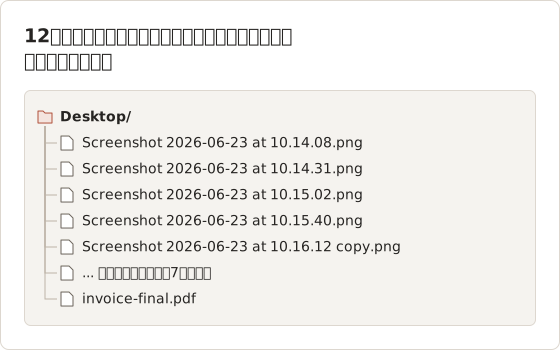
撮り直した撮影があると、時系列の順序が崩れます。その場合、ガイドにまとめる前に、すべてのファイルを手作業で確認する必要があります。
長いページを手作業でつなぎ合わせる
6画面分の長い記事は、標準機能では6回の範囲撮影が必要です。毎回、1画面よりわずかに少なくスクロールし、連続する撮影が約100ピクセル重なるようにします。重なりがないと、2枚の撮影の間に文字の行が入らず、消えてしまいます。
Stitch Screenshots は、6つのファイルを上から下へ結合し、重なりを検出します。別々のファイルを削除する前に、継ぎ目を実寸で確認してください。すべての撮影に表示される固定ヘッダーは、結果に6回現れます。そのため、2〜6枚目の撮影から先に切り抜いてください。
Web ページであれば、ページ全体の撮影を使うと、つなぎ合わせは不要になります。Area を Full page に設定した Website Capture は、サインインしていない訪問者に見える、スクロール可能なページ全体を1枚の画像に保存します。
Markup は墨消しツールではない
Markup では、テキストの上に塗りつぶした図形を描くと、保存された PNG でそのテキストを隠せます。ハイライトや細い図形では、テキストが読めたままになります。非公開の情報には、本物のぼかしまたは不透明な箱を使い、結果を実寸で確認してください。
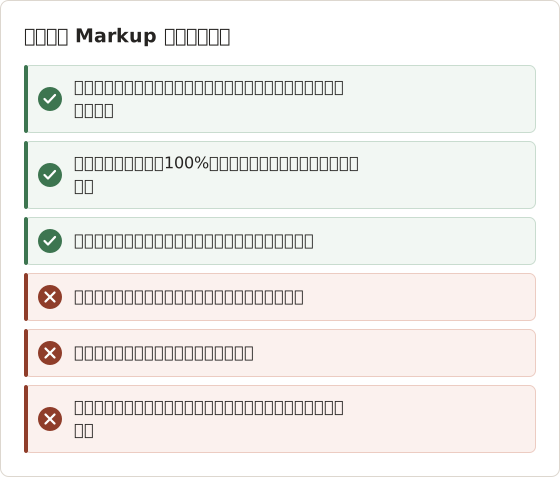
ブラウザツール Image Redaction Tool は、画像をアップロードせずに領域をぼかし、ピクセル化、または覆い隠します。Markup より多くの処理が必要な1枚のスクリーンショットに向いています。
専用の Mac スクリーンショットアプリを比較する
専用アプリは2つのグループに分かれます。
手動で撮影して注釈を付けるアプリ、たとえば CleanShot X や Snagit は、1回ごとの撮影を速く、見栄えよくします。スクロール撮影、高度な注釈、画面収録のオプション、共有機能を備えています。撮影の開始は、依然として人が行います。
自動化アプリ、たとえば Temposhot は、ルールに基づいて撮影を開始します。Auto Capture は、任意のキー操作と停止条件を使い、間隔を指定して撮影します。Action Capture は、クリックごとに1枚のスクリーンショットを保存し、手順の Document を作成します。Website Capture は、URL の一覧を撮影します。引き換えとして、単発で仕上げる画像への重点は小さくなり、連続した動画の収録はできません。
自分の作業で専用アプリを試す
機能一覧よりも、試用のほうが判断に役立ちます。その週で最も繰り返しの多い作業をアプリで実行し、手作業の操作回数を再度数えてください。支払いの前に、次の点を確認します。
- ファイルの保存先。 共有リンク用に撮影をアップロードするアプリがあります。Temposhot は、セッション、Document、書き出しファイルを Mac に保存し、インターネットを使うのはアップデート確認だけです。
- システム要件。 Temposhot には、macOS 14 以降の Apple Silicon Mac が必要です。Intel 版はありません。
- 出力形式。 次の工程に必要な形式で書き出せるか確認してください。たとえば PDF、元画像の ZIP、MP4 です。
- アカウントとアクティベーション。 1つの購入で何台の Mac に対応するか、ライセンスを新しい Mac に移す方法を確認してください。
Temposhot の無料版は、短い作業のこのテストに十分です。5ステップの Action Capture の実行と、短い Auto Capture のセッションで、購入前にワークフローを確認できます。
レシピ: Auto Capture で90枚のスライドを撮る
Web プレゼンテーションは Right Arrow で進み、各スライドは1秒未満で描画されます。スライドに合わせたカスタム範囲を使うと、すべてのフレームからブラウザのバーを除けます。実行全体は、90 × 1.5秒、つまり2分15秒ほどかかります。
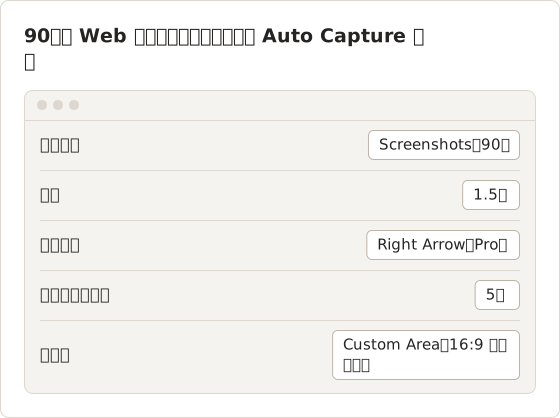
16:9 プリセットは 1600 × 900 から始まり、ディスプレイに収まらない場合は縮小されます。スライドの上にドラッグし、オーバーレイで Start Auto Capture を選択してください。5秒のカウントダウン中に、プレゼンテーションをクリックして、キー操作を受け取れるようにします。
無料プランでは、1セッションあたりのスクリーンショット数に上限があり、Key press は Pro の機能です。キー操作を使わなくても、実行は間隔に従って撮影を続けますが、スライドは自動で進める必要があります。
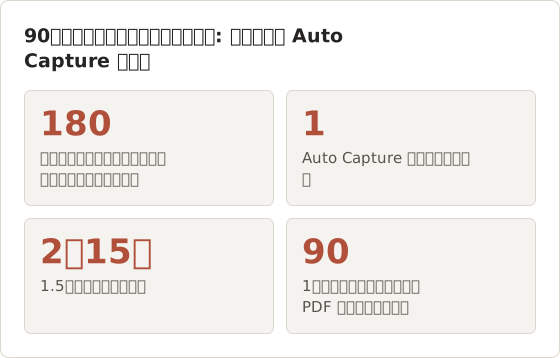
実行後、90フレームをすべて選択し、PDF を選びます。撮影の PDF には OCR が適用されるため、対応する PDF ビューアでスライドのテキストを検索してコピーできます。
レシピ: Action Capture で12ステップのガイドを作る
オンボーディングガイドは、2つのアプリにまたがる12回のクリックで構成されます。Action Capture は、クリックの直前の画面を各ステップとして保存します。実行が終わると、Temposhot は1ステップ1ページの Document を開きます。
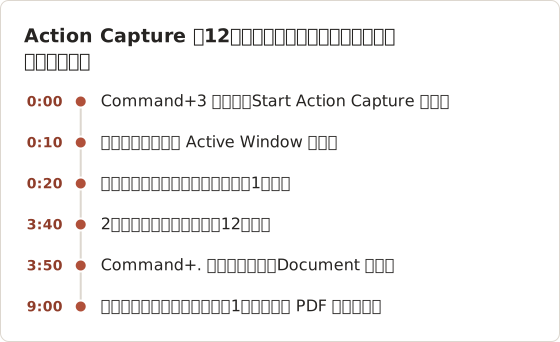
解析された各クリックには、Click "[[element-name]]" のようなタイトルが付き、コントロール名が入ります。無料プランでは1回の実行が5ステップで停止するため、12ステップのガイドを1回の実行で記録するには Temposhot Pro が必要です。上限に達しても、すでに撮影したステップは保存されたままになります。
機能比較
| 機能 | 標準機能 | CleanShot X | Snagit | Temposhot |
|---|---|---|---|---|
| 範囲、ウィンドウ、画面全体 | 対応 | 対応 | 対応 | 対応 |
| タイマー | 5秒または10秒 | 対応 | 対応 | カウントダウンなし、3、5、10秒 |
| スクロール撮影 | 非対応 | 対応 | 対応 | Web ページ(Full page、拡張機能) |
| 間隔による連続撮影 | 非対応 | ベンダーに確認 | ベンダーに確認 | 対応 |
| クリックごとに1枚 | 非対応 | 非対応 | 非対応 | 対応 |
| ぼかしと番号付きステップ | 非対応 | 対応 | 対応 | 対応(Pro) |
| 画面収録 | 対応 | 対応 | 対応 | 非対応(スクリーンショットから MP4) |
| プラットフォーム | Mac | Mac | Mac と Windows | Mac、Apple Silicon |
「ベンダーに確認」は、製品の中心ではない機能を示します。現在の詳細は、各ベンダーの Web サイトで確認してください。
ツールごとに異なる権限
標準機能は、権限の設定を必要としません。サードパーティ製の撮影アプリは、システム設定の プライバシーとセキュリティ で Screen Recording を許可する必要があります。Temposhot は、キー操作の送信、ウィンドウのフォーカス、Action Capture でのクリック検出のために、Accessibility も必要です。
Temposhot は、起動時と撮影ごとに両方の権限を確認します。権限が不足している場合は、Permissions Required ダイアログに不足項目が表示されます。Open System Settings を選択し、Temposhot をオンにしてから戻り、Refresh Status を選択してください。
無料の代替手段
標準機能を補う無料の方法がいくつかあります。
- Preview。 File メニューにスクリーンショットの撮影機能があり、撮影した画像をすぐに編集できる状態で開きます。
screencaptureコマンド。 ターミナルで実行でき、ループ、範囲指定、無音での撮影に対応しています。コマンドラインガイドを参照してください。- ブラウザの開発者ツール。 Chrome の DevTools は、現在のページの実寸スクリーンショットを撮影できます。Firefox には、ページ全体を撮影する機能があります。
- Temposhot のブラウザツール。 Stitch Screenshots は複数の撮影を1枚の縦長の画像に結合し、Screenshot Annotation Tool は矢印とテキストを追加します。どちらもブラウザで動作し、ファイルは Mac に残ります。
- Temposhot Full Page Screenshot 拡張機能。 Chrome 116 以降で、ページ全体を1枚の PNG として保存します。拡張機能のページを参照してください。
アプリを使わずに標準機能の撮影を1つの PDF にする
標準機能で撮影したファイルも、最終的に1つのファイルにまとめられます。ファイルを1つのフォルダに入れたら、無料のブラウザツールでまとめ作業ができます。この方法は、繰り返しのない10〜30枚の撮影に向いています。
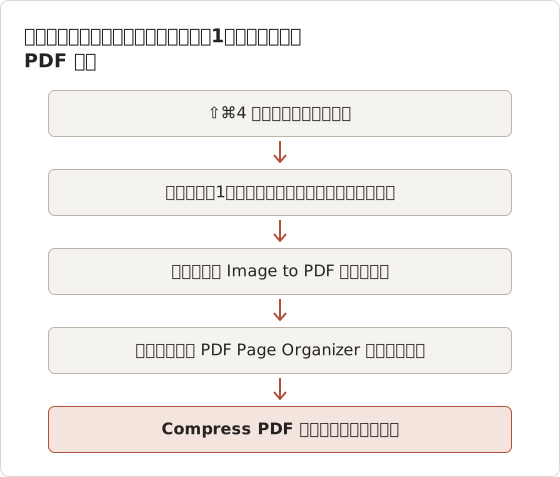
Image to PDF は、JPG、PNG、WebP、HEIC ファイルに対応しています。Compress PDF は、ページを低い解像度と画質で再レンダリングします。PDF をメールで送る場合は、この処理が重要になります。
screencapture による短いループ
領域が固定されていて、枚数が決まっている場合は、ターミナルのループで繰り返しのショートカットを置き換えられます。次の例は、シャッター音を消して、領域を5秒間隔で10フレーム撮影します。キー操作の送信や PDF の作成は行いません。
mkdir -p ~/Pictures/loop
for i in $(seq -w 1 10); do
  screencapture -x -R100,100,1280,720 ~/Pictures/loop/frame-$i.png
  sleep 5
done
-x は音を消し、-R は x、y、幅、高さをポイント単位で指定します。ターミナルは、このコマンドを初めて実行するときに Screen Recording の権限が必要です。
どの Mac スクリーンショットツールを使うべきか
- 1日に数枚撮る: 標準ショートカット。
- 洗練された単独の画像を頻繁に作る、または共有リンクをすぐに作る: CleanShot X や Snagit などの手動撮影アプリ。
- 共有テンプレートを使う Mac と Windows のチーム: Snagit。
- Mac で連続撮影、クリックごとのガイド、URL の一括撮影を行う: Temposhot。
それぞれのカテゴリは重なります。多くの人は、素早い撮影には標準ショートカットを使い、繰り返しの多い作業には専用アプリを1つ加えています。
各方法のコストを比較する
標準機能、Preview、screencapture、ブラウザツールは、いずれも費用がかかりません。Temposhot のダウンロードは無料です。無料版には、撮影セッションごとの上限がある Auto Capture、1セッションあたり最大5ステップの Action Capture ガイド、テキスト、図形、矢印、フレーミングを使える Document が含まれます。
Temposhot Pro は、1台の Mac で $39(買い切り)、最大3台の Mac で $109(買い切り)、または最大3台の Mac で月額 $12 か年額 $72 です。Pro では、セッションの上限がなくなり、Key press、Blur、Click Marker、Step Numbers が追加されます。購入は、14日以内であれば全額返金されます。他のアプリの料金は、各ベンダーの現在の料金ページで確認してください。
標準機能の方が適している場合
専用アプリには、権限、撮影ソース、設定といった準備が必要です。1つのエラーダイアログだけであれば、その準備の方が撮影そのものより時間がかかります。標準ショートカットなら、約2秒でダイアログをクリップボードにコピーできます。
標準機能は、タイミングが自然に変わるコンテンツにも向いています。たとえば、ホバーしたときだけ表示されるツールチップです。5秒または10秒のタイマーがあれば、表示させる時間を確保できます。自動化アプリによる時間指定の連続撮影は、ツールチップが開いているかどうかに関係なく画面を撮影してしまいます。
標準機能と専用アプリを一緒に設定する
2つのツールは、競合せずに併用できます。Temposhot は独自のショートカットを使います。たとえば、Auto Capture を開始する Shift+Command+R や、Action Capture で手動のステップを追加する Shift+Command+2 です。macOS のショートカットは、クイックな撮影にそのまま使えます。
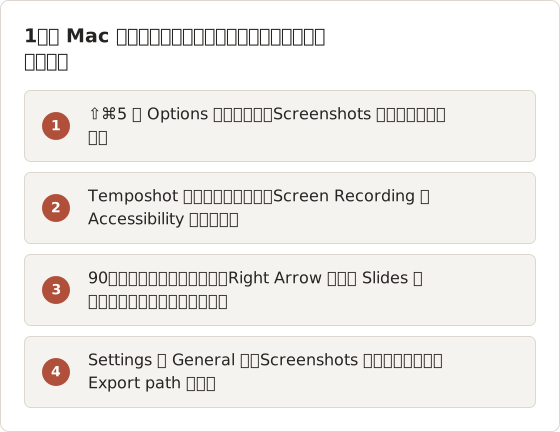
フォルダを分けておくと、単発の撮影と書き出したセッションが混ざりません。Temposhot の各セッションは Capture History にも残り、既定では30セッションが保持されます。
よくある質問
ウィンドウを影なしで撮影するには
Shift+Command+4 を押してから Space を押し、ウィンドウをクリックするときに Option を押したままにします。
Mac のスクリーンショットはどこに保存されますか
既定ではデスクトップに保存されます。保存先は、Shift+Command+5 ツールバーの Options メニューで変更できます。
標準機能で数秒ごとに撮影できますか
いいえ。標準機能は、5秒または10秒の遅延撮影を1回だけ提供します。繰り返しの撮影には、スクリプト、Shortcuts、Automator、または自動化アプリが必要です。
Temposhot は標準のショートカットを置き換えますか
いいえ。Temposhot は、繰り返しの撮影とルールに基づく撮影を扱います。単発のスクリーンショットには、標準ショートカットが引き続き役立ちます。
ファイルを保存せずにスクリーンショットをクリップボードへコピーできますか
はい。ショートカットに Control を加えてください。たとえば、範囲撮影なら Shift+Control+Command+4 です。ツールバーの Options で Save to を Clipboard に設定することもできます。
撮影したスクリーンショットが、想定の2倍のサイズになるのはなぜですか
Retina ディスプレイでは、1ポイントが2ピクセル以上に相当します。1280 × 720 ポイントの範囲は、より大きなピクセルの画像として保存されます。Screenshot Resolution Checker を使うと、任意の画像のピクセルサイズ、ファイルサイズ、縦横比を確認できます。
繰り返し撮影するスクリーンショットを、完成した成果物にする
同じスクリーンショットを繰り返し撮る場合は、Auto Capture で一度設定してください。自動キャプチャのガイドで各オプションを説明しています。また、Mac でのスクリーンショット自動化では、3つの撮影モードをすべて紹介しています。
macosscreenshot-shortcutcomparisontools
このページで使用する用語: full page screenshot, ocr, pdf export, screen capture, screenshot automation
繰り返し撮影するスクリーンショットを、完成したデータに仕上げます
Temposhotは、タイマーまたはクリックごとに撮影し、結果をPDF、画像、ZIP、MP4で書き出します。
関連記事
- Macでウェブサイトのスクリーンショットを一括で撮影する方法MacでTemposhotを使い、ウェブサイトのスクリーンショットを一括で撮影します。URLリストを貼り付け、デスクトップ・タブレット・モバイルのプリセットを選び、並列撮影を実行して監査やレポート用に書き出せます。
- Mac 向けスクリーンショット自動化ツールのおすすめ (2026年版)自動スクリーンショットに使う Mac のツールを選びます。時間指定の間隔、クリックごとの 1 枚、URL 一覧のバッチ、検索可能な PDF に対応し、Temposhot、Snagit、CleanShot X を比較します。
- Macでウェブサイトのスクリーンショットを自動で撮る方法URLリストからMacでウェブサイトのスクリーンショットを自動で撮影します。監査、アーカイブ、定期チェック向けに、ページ全体またはビューポートの画像を撮影できます。
- Mac のスクリーンショット自動化とは何か?Mac でスクリーンショット自動化が何を意味するか、手動のスクリーンショットや画面収録とどう違うか、専用の撮影ワークフローがいつ必要になるかを説明します。