Mac에서 스크린샷 찍는 방법: 내장 도구와 서드파티 앱 비교
서드파티 스크린샷 앱이 Mac 내장 도구보다 나은 경우와 Cmd+Shift 단축키만으로 충분한 경우를 비교합니다. CleanShot X, Snagit, Temposhot을 비교합니다.
11분 분량가이드작성자: Temposhot Team
Mac에는 키보드 단축키 세 개와 작은 도구 모음으로 스크린샷을 찍는 기능이 있습니다. 대부분의 단일 캡처에는 이것으로 충분합니다. 이 글은 내장 도구가 잘하는 작업, 한계, 그리고 각 한계를 채우는 서드파티 앱의 종류를 설명합니다.
같은 주의 작업 중 세 가지를 테스트 사례로 삼았습니다. 지원 티켓에 첨부할 오류 대화상자 하나, 나중에 읽으려고 저장한 90장짜리 웹 프레젠테이션, 신규 동료를 위한 12단계 온보딩 가이드입니다. 각 작업은 수동 동작 횟수와 소요 시간으로 측정합니다.
빠른 답변: Mac 내장 스크린샷 도구로 충분합니까?
한 번에 몇 장만 찍고 가볍게 주석을 달면 충분합니다. 다음 중 하나라도 해당하면 서드파티 앱을 고려합니다.
- 작업 하나에서 비슷한 스크린샷을 수십 장 찍습니다.
- 긴 콘텐츠를 스크롤 캡처하거나 전체 페이지로 캡처해야 합니다.
- 프로세스를 단계별로 문서화하고 결과를 가이드로 묶습니다.
- 여러 이미지에 같은 주석 스타일, 블러, 단계 번호를 일관되게 적용해야 합니다.
내 한 주의 수동 동작 세기
결정 요인은 기능보다 반복 횟수입니다. 내장 캡처 한 번에는 단축키가 최소 하나 필요하고, 보통 드래그도 필요합니다. 앱을 비교하기 전에 그 주 작업에 필요한 캡처 수를 셉니다.
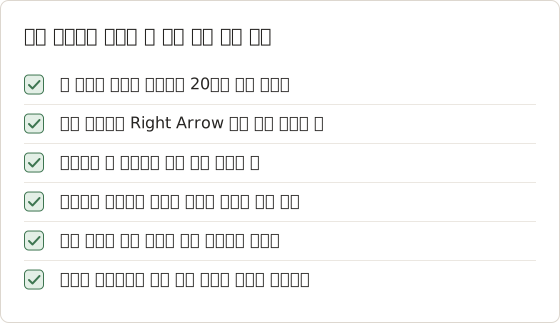
여섯 항목 중 하나도 해당하지 않으면 내장 도구가 맞는 선택입니다. 한두 개가 해당하면 무료 보조 도구를, 세 개 이상이면 전용 앱을 고려합니다.
작업에 맞는 도구 고르기
| 작업 | 내장 도구 | 더 나은 선택 |
|---|---|---|
| 채팅에 붙여 넣을 스크린샷 한 장 | Shift+Control+Command+4로 클립보드에 복사 | 내장 도구로 충분 |
| 그림자가 포함된 창 한 개 | Shift+Command+4 후 Space | 내장 도구로 충분 |
| 메뉴의 지연 캡처 | Shift+Command+5 도구 모음의 타이머 | 내장 도구로 충분 |
| 긴 웹 페이지를 이미지 한 장으로 | 지원하지 않음 | 스크롤 캡처 앱 또는 브라우저 도구 |
| 설명 화살표가 있는 다듬어진 이미지 | Markup, 스타일 제한 | Snagit 또는 CleanShot X |
| 타이머로 200장 캡처 | 스크립트 필요 | Temposhot Auto Capture |
| 캡처 한 번당 클릭 한 번으로 만드는 가이드 | 수동, 단계별 | Temposhot Action Capture |
세 가지 테스트 작업 비교
아래 표는 같은 기준으로 세 테스트 작업을 나눕니다. 수동 동작 횟수에는 각 단축키, 각 드래그, 캡처 사이의 각 키 입력을 포함합니다. 나중에 파일을 정리하는 시간은 제외합니다.
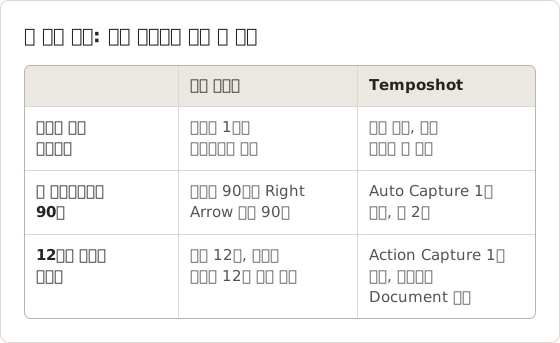
오류 대화상자는 내장 도구로 처리하는 작업으로 남습니다. 나머지 두 작업에서는 반복이 누적되어 차이가 커집니다.
Mac 내장 스크린샷 도구가 잘하는 것
macOS는 기본 기능을 단축키 세 개로 제공합니다.
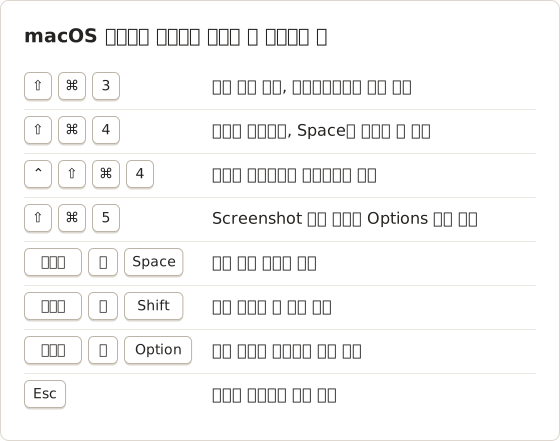
- Shift+Command+3은 전체 화면을 캡처합니다. 디스플레이가 두 개면 디스플레이마다 파일 하나를 저장합니다.
- Shift+Command+4는 포인터를 십자선으로 바꿔 영역을 드래그하게 합니다. Space를 누르면 창 캡처로 전환합니다.
- Shift+Command+5는 화면, 창, 선택 영역 캡처 버튼과 화면 녹화 버튼이 있는 Screenshot 도구 모음을 엽니다.
도구 모음의 Options 메뉴에서 저장 위치(Desktop, Documents, Clipboard 등), 5초 또는 10초 타이머, 마우스 포인터 표시 여부, 플로팅 미리보기 표시 여부를 설정합니다. 미리보기 썸네일을 클릭하면 Markup이 열리며, 여기서 자르기, 그리기, 텍스트와 도형 추가, 서명을 할 수 있습니다. 캡처 단축키에 Control을 함께 누르면 파일을 저장하지 않고 이미지를 클립보드에 복사합니다.
내장 도구는 무료이고 빠르며 권한 설정이 필요 없습니다. 같은 도구 모음에서 화면을 동영상 파일로 녹화할 수도 있습니다.
내장 단축키와 수식 키
영역 십자선은 대부분의 사용자가 쓰는 것보다 많은 키에 반응합니다. 드래그하는 동안 Space를 누르면 선택 영역 전체가 이동하고, Shift를 누르면 한 변이 고정되며, Option을 누르면 중심을 기준으로 크기가 조절됩니다. Escape를 누르면 파일을 저장하지 않고 캡처를 취소합니다.
도구 모음 옵션을 한 번 설정
Options 메뉴는 선택한 값을 기억합니다. 한 번 설정해 두면 내장 도구를 어수선하게 만드는 정리 작업의 대부분이 없어집니다. 아래 값은 한 주 동안 여러 종류의 캡처를 할 때 적합합니다.
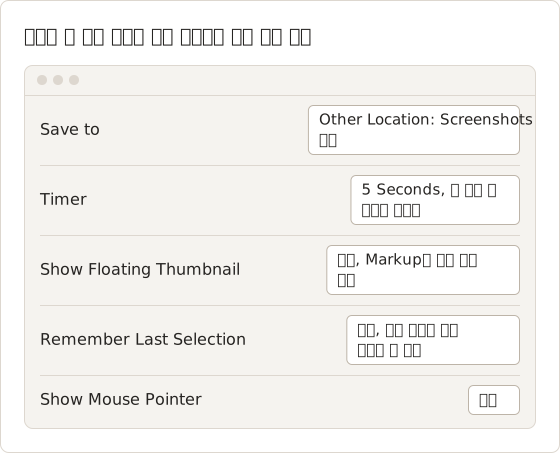
Remember Last Selection을 켜면 도구 모음의 선택 버튼이 마지막 사각형을 재사용합니다. 드래그는 사라지지만 캡처마다 여전히 클릭이 필요합니다. 슬라이드 90장이라면 슬라이드를 넘기는 키 입력 90회와 함께 클릭도 90회 필요합니다.
Terminal에서 형식과 그림자 변경
도구 모음에는 기본 설정 두 가지를 바꾸는 항목이 없습니다. 파일 형식과 창 그림자입니다. 두 설정은 defaults 명령으로 바꿀 수 있으며, 스크린샷 서비스를 다시 시작한 후에 적용됩니다.
# Save new screenshots as JPG instead of PNG
defaults write com.apple.screencapture type jpg

# Leave out the shadow in window captures
defaults write com.apple.screencapture disable-shadow -bool true

# Apply the changes
killall SystemUIServer

# Undo both changes later
defaults delete com.apple.screencapture type
defaults delete com.apple.screencapture disable-shadow
killall SystemUIServer
JPG 파일은 사진에서 PNG보다 작지만 작은 인터페이스 텍스트를 흐리게 만듭니다. 앱과 문서의 스크린샷에는 PNG가 보통 더 나은 기본값입니다.
화면 녹화와 스크린샷 시리즈
같은 도구 모음으로 화면을 동영상 파일로 녹화할 수 있습니다. 녹화는 모든 프레임을 저장하므로 움직임이 있는 짧은 데모에 적합합니다. 한 시간 작업이라면 파일이 크고, 대부분의 내용은 거의 변하지 않는 화면입니다.
스크린샷 시리즈는 몇 초마다 프레임 하나만 남깁니다. Temposhot의 내장 Timelapse 프리셋은 1시간 길이, 3초 간격, 5초 카운트다운을 사용합니다. 이 실행은 프레임 1,200장을 저장하며, 기본값인 15 fps로 MP4를 내보내면 80초 분량으로 재생됩니다.
길이와 End time 프리셋은 Temposhot Pro에 포함됩니다. 무료 요금제에서는 Pro 잠금 표시가 나타납니다. 화면 녹화와 스크린샷 타임랩스 비교 글에서 두 결과물을 더 자세히 비교합니다.
Mac 내장 스크린샷 도구의 한계
- 반복 기능 없음. 캡처마다 키를 눌러야 합니다. 유일한 자동화는 5초 또는 10초 스크린샷 타이머입니다.
- 스크롤 캡처 없음. 긴 페이지와 문서는 여러 번 캡처한 뒤 수동으로 이어 붙여야 합니다.
- 라이브러리 없음. 파일이 날짜 기반 이름으로 바탕화면에 저장되며, 작업별로 묶는 기능이 없습니다.
- 기본 주석 기능. Markup에는 블러, 번호 매기기 단계, 재사용 가능한 스타일이 없습니다.
- 조립 기능 없음. 캡처를 PDF, 동영상, 가이드로 합치는 작업은 다른 앱에서 해야 합니다.
작업 한 건 후의 바탕화면 상태
파일 이름에는 각 캡처의 날짜와 시간만 들어가고 작업에 대한 정보는 없습니다. 12단계 온보딩 가이드를 캡처한 후 바탕화면에는 서로 비슷해 보이는 파일 12개가 남습니다. 순서가 맞는 이유는 시계가 앞으로 갔기 때문뿐입니다.
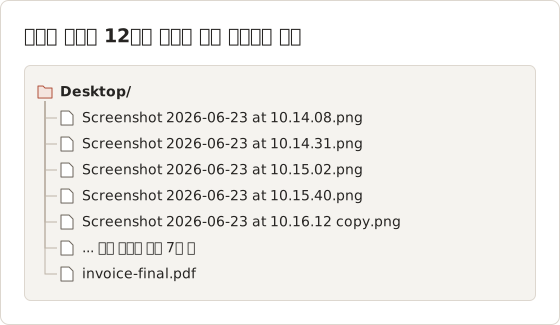
실수 후 다시 찍은 캡처는 시간 순서를 깨뜨립니다. 그러면 가이드를 조립하기 전에 모든 파일을 수동으로 확인해야 합니다.
긴 페이지를 손으로 이어 붙이기
6개 화면 분량의 긴 글은 내장 도구로 영역 캡처 6회가 필요합니다. 매번 한 화면보다 조금 적게 스크롤하여 연속된 캡처가 약 100픽셀 겹치게 합니다. 겹침이 없으면 텍스트 줄이 두 캡처 사이에 빠져 사라질 수 있습니다.
Stitch Screenshots는 파일 6개를 위에서 아래로 이어 붙이고 겹치는 부분을 감지합니다. 별도 파일을 삭제하기 전에 이음매를 원본 크기로 확인합니다. 모든 캡처에 반복해서 나타나는 고정 헤더는 결과물에서 6번 나타나므로, 캡처 2번부터 6번까지 먼저 잘라 냅니다.
웹 페이지라면 전체 페이지 캡처를 사용하면 이어 붙이는 작업이 필요 없습니다. Area를 Full page로 설정한 Website Capture는 로그아웃한 방문자가 보는 그대로 스크롤 가능한 전체 페이지를 이미지 한 장으로 저장합니다.
Markup은 가리기 도구가 아님
Markup은 텍스트 위에 채워진 도형을 그려 저장된 PNG에서 텍스트를 가릴 수 있습니다. 형광펜과 얇은 도형은 텍스트를 읽을 수 있게 남겨 둡니다. 비공개 정보가 있다면 실제 블러나 불투명한 상자를 사용하고, 원본 크기에서 결과를 확인합니다.
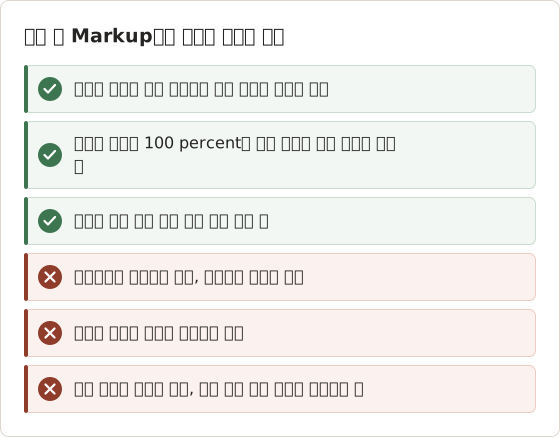
브라우저 도구 Image Redaction Tool는 이미지를 업로드하지 않고 영역을 블러, 픽셀화하거나 덮습니다. Markup으로는 부족한 단일 스크린샷에 적합합니다.
전용 Mac 스크린샷 앱 비교
전용 앱은 두 그룹으로 나뉩니다.
수동 캡처 및 주석 앱인 CleanShot X와 Snagit은 캡처 하나하나를 더 빠르고 보기 좋게 만듭니다. 스크롤 캡처, 더 풍부한 주석, 화면 녹화 옵션, 공유 기능을 추가합니다. 여전히 사람이 캡처마다 직접 시작합니다.
자동화 앱인 Temposhot은 규칙에 따라 캡처를 시작합니다. Auto Capture는 선택적 키 입력과 중지 조건을 두고 지정한 간격으로 스크린샷을 찍습니다. Action Capture는 클릭 한 번마다 스크린샷 하나를 저장하고 단계별 Document를 만듭니다. Website Capture는 URL 목록을 캡처합니다. 대신 일회성의 다듬어진 이미지에는 덜 집중하며, 연속 화면 녹화는 제공하지 않습니다.
내 작업으로 전용 앱 테스트
기능 목록보다 시험 사용이 더 도움이 됩니다. 그 주에서 가장 반복적인 작업을 앱에서 실행하고 수동 동작 횟수를 다시 셉니다. 결제 전에 다음 항목을 확인합니다.
- 파일 위치. 일부 앱은 공유 링크를 만들기 위해 캡처를 업로드합니다. Temposhot은 세션, Document, 내보내기 파일을 Mac에 저장하며, 인터넷은 업데이트 확인에만 사용합니다.
- 시스템 요구 사항. Temposhot은 macOS 14 이상의 Apple Silicon Mac이 필요합니다. Intel용 빌드는 없습니다.
- 출력 형식. 다음 단계에 필요한 PDF, 원본 ZIP, MP4 같은 형식을 앱이 내보내는지 확인합니다.
- 계정과 활성화. 구매 한 건이 Mac을 몇 대까지 커버하는지, 라이선스를 새 Mac으로 옮기는 방법을 확인합니다.
Temposhot 무료 버전으로 짧은 작업에 대한 이 테스트를 할 수 있습니다. 5단계 Action Capture 실행과 짧은 Auto Capture 세션으로 결제 전에 작업 흐름을 확인할 수 있습니다.
레시피: Auto Capture로 슬라이드 90장 캡처
웹 프레젠테이션은 Right Arrow로 넘어가며, 슬라이드 하나는 1초 안에 렌더링됩니다. 슬라이드에 맞춘 사용자 지정 영역을 쓰면 모든 프레임에서 브라우저 바가 빠집니다. 전체 실행은 약 90 × 1.5초, 즉 2분 15초가 걸립니다.
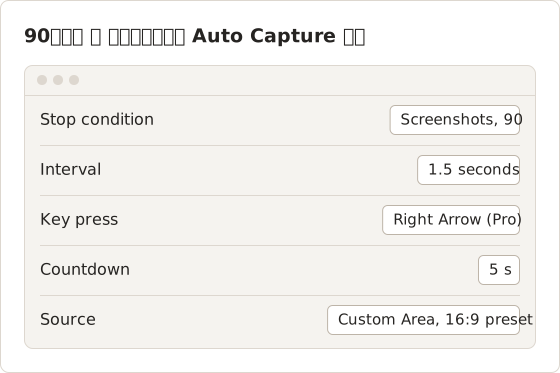
16:9 프리셋은 1600 × 900에서 시작하며, 화면에 맞지 않으면 축소됩니다. 프리셋을 슬라이드 위에 드래그한 뒤 오버레이에서 Start Auto Capture를 선택합니다. 5초 카운트다운 동안 프레젠테이션을 클릭해 키 입력을 받게 합니다.
무료 요금제는 세션당 스크린샷 수를 제한하며, Key press는 Pro 기능입니다. 키 입력 없이도 실행은 간격에 맞춰 캡처하지만, 슬라이드는 스스로 넘어가야 합니다.
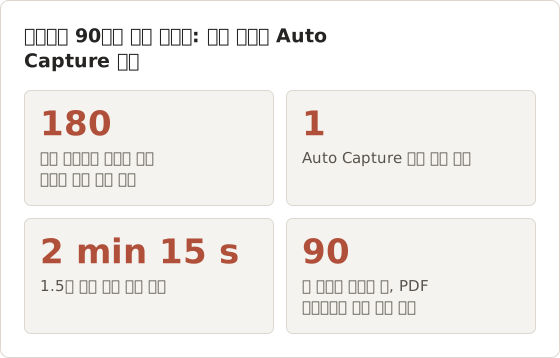
실행이 끝나면 프레임 90장을 모두 선택하고 PDF를 고릅니다. 캡처 PDF는 OCR을 실행하므로, 이를 지원하는 PDF 뷰어에서 슬라이드 텍스트를 검색하고 복사할 수 있습니다.
레시피: Action Capture로 12단계 가이드 만들기
온보딩 가이드는 두 앱에 걸친 클릭 12번을 다룹니다. Action Capture는 각 클릭 직전의 화면을 저장합니다. 실행이 끝나면 Temposhot이 단계마다 한 페이지씩 있는 Document를 엽니다.
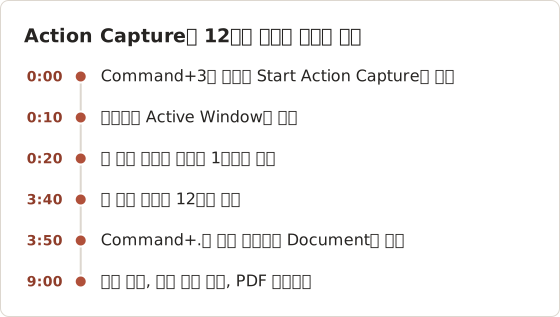
클릭된 항목마다 Click "[[element-name]]" 같은 제목이 붙고, 컨트롤 이름이 채워집니다. 무료 요금제는 실행을 5단계에서 멈추므로, 12단계 가이드를 한 번의 실행으로 녹화하려면 Temposhot Pro가 필요합니다. 제한에 도달해도 이미 캡처한 단계는 저장된 상태로 남습니다.
기능 비교
| 기능 | 내장 도구 | CleanShot X | Snagit | Temposhot |
|---|---|---|---|---|
| 영역, 창, 전체 화면 | 예 | 예 | 예 | 예 |
| 타이머 | 5 또는 10초 | 예 | 예 | 카운트다운 없음, 3, 5, 10초 |
| 스크롤 캡처 | 아니요 | 예 | 예 | 웹 페이지(Full page, 확장 프로그램) |
| 간격 시리즈 | 아니요 | 벤더 사이트 확인 | 벤더 사이트 확인 | 예 |
| 클릭 한 번당 캡처 한 장 | 아니요 | 아니요 | 아니요 | 예 |
| 블러와 단계 번호 | 아니요 | 예 | 예 | 예 (Pro) |
| 화면 녹화 | 예 | 예 | 예 | 아니요 (스크린샷에서 MP4 생성) |
| 플랫폼 | Mac | Mac | Mac 및 Windows | Mac, Apple Silicon |
"벤더 사이트 확인"은 제품의 핵심이 아닌 기능을 표시합니다. 각 벤더 사이트에서 최신 세부 사항을 확인합니다.
도구마다 다른 권한
내장 도구는 권한 설정이 필요 없습니다. 서드파티 캡처 앱은 System Settings > Privacy & Security에서 Screen Recording이 필요합니다. Temposhot은 Action Capture에서 키 입력 전송, 창 포커스, 클릭 감지를 위해 Accessibility도 필요합니다.
Temposhot은 실행할 때와 캡처하기 전마다 두 권한을 확인합니다. 권한이 없으면 Permissions Required 대화상자에 누락된 권한이 표시됩니다. Open System Settings를 선택하고 Temposhot을 켠 뒤 돌아와 Refresh Status를 선택합니다.
무료 대안
내장 도구를 확장하는 무료 옵션이 여러 개 있습니다.
- Preview. File 메뉴에 스크린샷 캡처 기능이 있으며, 캡처한 이미지를 편집용으로 바로 엽니다.
screencapture명령. Terminal에서 실행하며 반복, 영역 지정, 무음 캡처를 지원합니다. 명령줄 가이드를 참고합니다.- 브라우저 개발자 도구. Chrome DevTools는 현재 페이지의 전체 크기 스크린샷을 캡처할 수 있고, Firefox에는 전체 페이지용 스크린샷 기능이 있습니다.
- Temposhot 브라우저 도구. Stitch Screenshots는 여러 캡처를 하나의 긴 이미지로 합치고, Screenshot Annotation Tool은 화살표와 텍스트를 추가합니다. 둘 다 브라우저에서 실행되며 파일을 Mac에 보관합니다.
- Temposhot Full Page Screenshot 확장 프로그램. Chrome 116 이상에서 페이지 전체를 PNG 한 장으로 저장합니다. 확장 프로그램 페이지를 참고합니다.
앱 없이 내장 캡처를 PDF 한 개로 만들기
내장 캡처도 파일 한 개로 마칠 수 있습니다. 무료 브라우저 도구가 파일을 한 폴더에 모은 뒤의 조립을 처리합니다. 이 방법은 반복되지 않는 캡처 10에서 30장에 적합합니다.
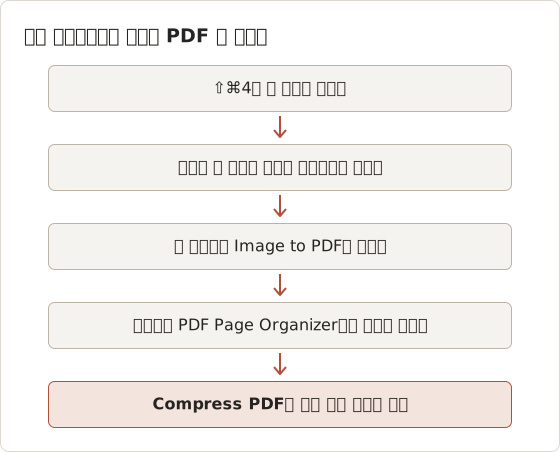
Image to PDF는 JPG, PNG, WebP, HEIC 파일을 받습니다. Compress PDF는 페이지를 낮은 해상도와 품질로 다시 렌더링합니다. PDF를 이메일로 보낼 때 이 작업이 중요합니다.
screencapture로 짧은 반복 실행
영역이 고정되어 있고 개수를 미리 알고 있다면, Terminal 반복문으로 반복 단축키를 대신할 수 있습니다. 아래 예시는 5초 간격으로 영역을 10프레임 캡처하며, 셔터 소리는 내지 않습니다. 키 입력을 보내지 않으며 PDF도 만들지 않습니다.
mkdir -p ~/Pictures/loop
for i in $(seq -w 1 10); do
  screencapture -x -R100,100,1280,720 ~/Pictures/loop/frame-$i.png
  sleep 5
done
-x는 소리를 끄고, -R은 x, y, width, height를 포인트 단위로 받습니다. Terminal은 이 명령을 처음 실행할 때 Screen Recording 권한이 필요합니다.
어떤 Mac 스크린샷 도구를 써야 할까?
- 하루에 몇 장 찍는 경우: 내장 단축키.
- 자주 찍는 다듬어진 단일 이미지나 빠른 공유 링크가 필요한 경우: CleanShot X나 Snagit 같은 수동 캡처 앱.
- 공유 템플릿을 쓰는 Mac과 Windows 팀: Snagit.
- Mac에서 반복 시리즈, 클릭 단위 가이드, URL 일괄 캡처가 필요한 경우: Temposhot.
이 범주들은 겹칩니다. 많은 사용자는 빠른 캡처에는 내장 단축키를 쓰고, 반복되는 작업에만 전용 앱을 하나 추가합니다.
각 방식의 비용 비교
내장 도구, Preview, screencapture, 브라우저 도구는 비용이 없습니다. Temposhot은 다운로드가 무료입니다. 무료 버전에는 세션당 스크린샷 수 제한이 있는 Auto Capture, 세션당 최대 5단계의 Action Capture 가이드, 텍스트, 도형, 화살표, 프레이밍을 지원하는 Document가 포함됩니다.
Temposhot Pro는 Mac 1대에 $39 일회 결제, 최대 3대 Mac에 $109 일회 결제, 또는 최대 3대 Mac에 월 $12 또는 연 $72입니다. Pro는 세션 제한을 없애고 Key press, Blur, Click Marker, Step Numbers를 추가합니다. 구매는 14일 이내에 전액 환불할 수 있습니다. 다른 앱은 각 벤더의 최신 가격 페이지에서 확인합니다.
내장 도구가 더 나은 선택으로 남는 경우
전용 앱은 권한, 캡처 소스, 설정이라는 준비 과정을 추가합니다. 오류 대화상자 하나를 캡처하는 데는 준비 과정의 비용이 캡처보다 큽니다. 내장 단축키는 약 2초 만에 대화상자를 클립보드에 복사합니다.
내장 도구는 마우스를 올릴 때만 나타나는 툴팁처럼, 스스로 시점이 정해지는 콘텐츠에도 적합합니다. 5초 또는 10초 타이머가 툴팁을 열 시간을 줍니다. 자동화 앱의 시간 기반 시리즈는 툴팁이 열려 있든 아니든 화면을 캡처합니다.
내장 도구와 전용 앱을 함께 설정
두 도구는 충돌 없이 함께 동작합니다. Temposhot은 자체 단축키를 사용합니다. 예를 들어 Auto Capture 시작은 Shift+Command+R, Action Capture의 수동 단계는 Shift+Command+2입니다. macOS 단축키는 빠른 캡처에 계속 사용할 수 있습니다.
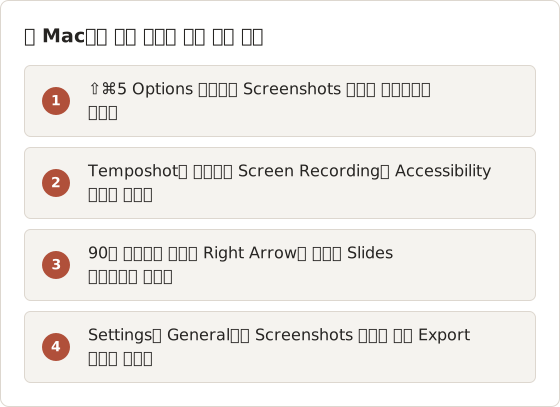
서로 다른 폴더를 쓰면 일회성 캡처와 내보낸 세션이 섞이지 않습니다. 각 Temposhot 세션은 Capture History에도 남으며, 기본값으로 세션 30개를 보관합니다.
자주 묻는 질문
창 하나를 그림자 없이 캡처하려면 어떻게 합니까?
Shift+Command+4를 누른 뒤 Space를 누르고, 창을 클릭하는 동안 Option을 누릅니다.
Mac 스크린샷은 어디에 저장됩니까?
기본값은 Desktop입니다. 위치는 Shift+Command+5 도구 모음의 Options 메뉴에서 바꿉니다.
내장 도구로 몇 초마다 스크린샷을 찍을 수 있습니까?
아니요. 내장 도구는 5초 또는 10초 지연 캡처 한 번만 제공합니다. 반복 캡처에는 스크립트, Shortcuts, Automator 또는 자동화 앱이 필요합니다.
Temposhot이 내장 단축키를 대체합니까?
아니요. Temposhot은 반복 캡처와 규칙 기반 캡처를 담당합니다. 내장 단축키는 빠른 일회성 스크린샷에 계속 유용합니다.
파일을 저장하지 않고 스크린샷을 클립보드에 복사할 수 있습니까?
예. 단축키에 Control을 추가합니다. 예를 들어 영역 캡처는 Shift+Control+Command+4입니다. 도구 모음의 Options에서 Save to를 Clipboard로 설정할 수도 있습니다.
스크린샷 크기가 예상한 것의 두 배인 이유는 무엇입니까?
Retina 디스플레이에서는 한 포인트가 픽셀 두 개 이상입니다. 1280 × 720 포인트 영역은 더 큰 픽셀 이미지로 저장됩니다. Screenshot Resolution Checker는 모든 이미지의 픽셀 크기, 파일 크기, 가로세로 비율을 보여 줍니다.
반복되는 스크린샷을 완성된 결과물로
같은 스크린샷을 반복해서 찍어야 한다면 Auto Capture에 한 번 설정합니다. 자동 캡처 가이드는 각 옵션을 설명하고, Mac에서 스크린샷 자동화는 세 가지 캡처 모드를 모두 보여 줍니다.
macosscreenshot-shortcutcomparisontools
여기서 사용한 용어: full page screenshot, ocr, pdf export, screen capture, screenshot automation
반복되는 스크린샷을 완성된 결과물로 만듭니다
Temposhot은 타이머 또는 클릭할 때마다 캡처하고, 결과를 PDF, 이미지, ZIP 또는 MP4로 내보냅니다.
관련 글
- Mac에서 웹사이트 스크린샷을 한 번에 캡처하는 방법Temposhot으로 Mac에서 웹사이트 스크린샷을 한 번에 캡처합니다. URL 목록을 붙여 넣고 데스크톱, 태블릿, 모바일 프리셋을 고른 뒤 병렬로 캡처하여 감사나 보고서용으로 내보냅니다.
- Mac 스크린샷 자동화 도구 추천 (2026)작업 유형별로 Mac 스크린샷 도구를 고릅니다. 시간 간격 캡처, 클릭마다 한 장, URL 목록 일괄 캡처, 검색 가능한 PDF를 Temposhot, Snagit, CleanShot X로 비교합니다.
- Mac에서 웹사이트 스크린샷을 자동으로 찍는 방법URL 목록으로 Mac에서 웹사이트 스크린샷을 자동으로 찍습니다. 감사, 아카이브, 반복 점검을 위해 전체 페이지 또는 뷰포트 이미지를 저장합니다.
- macOS에서 스크린샷 자동화란 무엇인가?스크린샷 자동화가 macOS에서 무엇을 뜻하는지, 수동 캡처 및 화면 녹화와 어떻게 다른지, 전용 캡처 워크플로가 중요해지는 시점을 설명합니다.