Alternative à Microsoft Steps Recorder pour Mac (2026)
Besoin de Steps Recorder sur Mac ? Comparez la capture des clics et l'enregistrement d'écran, puis choisissez le flux adapté aux instructions en image, PDF ou vidéo.
14 min de lectureGuidesPar Temposhot Team

Microsoft Steps Recorder était un petit utilitaire Windows qui enregistrait chaque clic sous forme de capture d'écran accompagnée d'une courte description textuelle. Les équipes de support demandaient aux utilisateurs de le lancer pour voir exactement comment un problème s'était produit. Microsoft l'a abandonné, et il n'a jamais existé sur macOS. Les utilisateurs de Mac doivent donc passer par un autre outil.
Ce guide s'adresse aux personnes qui ont utilisé Steps Recorder sous Windows, ou à qui l'on a demandé « un enregistrement des étapes » alors qu'elles travaillent désormais sur Mac.
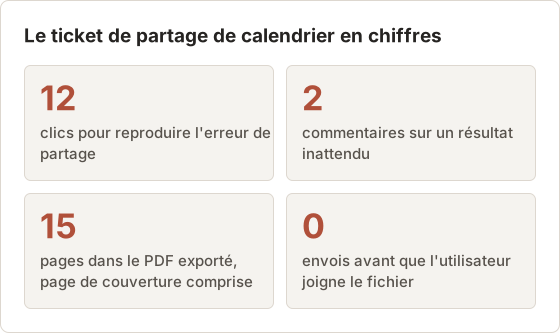
Les exemples suivent un même ticket du service d'assistance. Un utilisateur de Mac ne peut pas partager un calendrier d'équipe dans une application web, et le service d'assistance demande un enregistrement des étapes. La reproduction comprend 12 clics et 2 commentaires, à l'endroit où l'utilisateur attendait un résultat différent.
Ce que faisait Microsoft Steps Recorder
Steps Recorder, dont le nom de programme est psr.exe, s'exécutait en arrière-plan pendant que vous reproduisiez une tâche. Pour chaque clic, il enregistrait une capture d'écran et ajoutait une ligne indiquant, par exemple, le bouton cliqué et la fenêtre concernée. À l'arrêt de l'enregistrement, il regroupait le résultat dans un fichier compressé à envoyer au service d'assistance.
Trois caractéristiques le rendaient utile : il ne demandait aucune configuration, il capturait chaque clic sans raccourci, et le résultat se présentait comme une liste numérotée d'étapes. Ses limites étaient tout aussi claires. L'édition était minimale, les captures étaient difficiles à annoter et il ne fonctionnait que sous Windows.
Les commandes de Steps Recorder et leurs équivalents sur Mac
Steps Recorder disposait d'une petite barre d'outils avec Start Record, Pause Record, Stop Record et Add Comment. Son fichier enregistré était une archive ZIP contenant un rapport web en un seul fichier au format MHT. Chacun de ces éléments correspond à une commande d'Action Capture dans Temposhot.
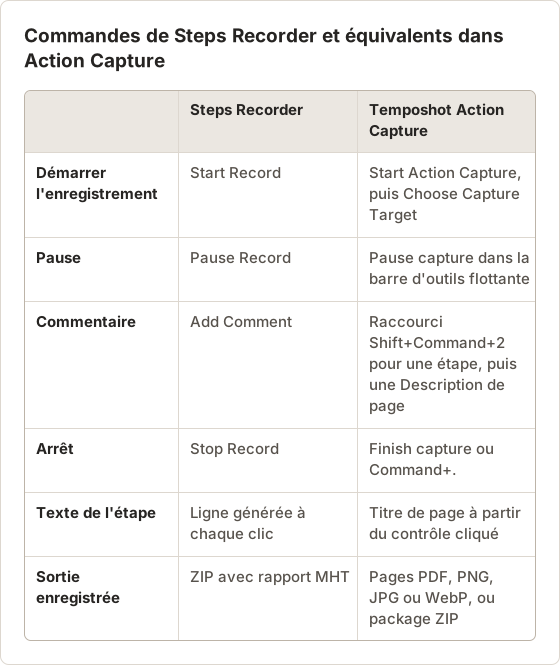
La différence la plus importante concerne ce qui se passe après l'arrêt. Steps Recorder produisait immédiatement un fichier final. Action Capture ouvre d'abord un Document, afin que l'utilisateur vérifie les titres et supprime les données privées avant la création de tout fichier.
Pourquoi les services d'assistance s'appuyaient dessus
Steps Recorder était déjà présent sur tous les PC Windows pris en charge. Un agent pouvait donc demander un enregistrement à n'importe quel utilisateur sans installation. L'utilisateur saisissait psr dans la boîte de dialogue Exécuter, cliquait sur Start Record et reproduisait le problème. Cette absence de configuration est la difficulté principale à reproduire sur Mac.
Une solution de remplacement sur Mac exige une installation et deux autorisations. Intégrez ces étapes à la première demande, et les demandes suivantes fonctionnent comme avec Steps Recorder.
Mac dispose-t-il d'un Steps Recorder intégré ?
Non. macOS ne propose aucun outil intégré qui enregistre les clics sous forme d'étapes numérotées avec captures d'écran. Les outils intégrés les plus proches sont l'application Capture d'écran, qui réalise des images fixes et des vidéos d'écran, et les outils d'automatisation capables de prendre des captures selon un planning. Aucun des deux ne décrit l'élément sur lequel vous avez cliqué.
Autorisations nécessaires avant le premier enregistrement
Steps Recorder ne demandait aucune autorisation. Sur macOS, toute application qui lit d'autres fenêtres a besoin de Screen Recording, et toute application qui détecte les clics dans d'autres applications a besoin de Accessibility. Temposhot vérifie ces deux autorisations avant chaque capture et ouvre Permissions Required si l'une d'elles manque.
Dans chaque ligne, l'utilisateur sélectionne Open System Settings, active Temposhot, puis revient à l'application et sélectionne Refresh Status. Sans Accessibility, Action Capture ne peut pas lire les clics ni les noms des contrôles. La procédure complète se trouve dans Autorisations macOS.
Ce que les outils intégrés ne couvrent pas pour un service d'assistance
Un service d'assistance a besoin de trois éléments pour une reproduction : les écrans dans l'ordre, l'emplacement de chaque clic et le nom de l'élément cliqué. Une vidéo d'écran fournit les deux premiers, mais l'agent doit la parcourir pour retrouver chaque clic. Une série de captures fixes montre les écrans, mais perd l'ordre et l'emplacement des clics, sauf si l'utilisateur les ajoute.
Pour le ticket de calendrier, une vidéo de 2 minutes montrerait l'erreur. Elle n'indiquerait pas lequel des deux boutons Share similaires l'utilisateur avait cliqué, alors que c'était la cause du problème.
Alternatives Mac en un coup d'œil
| Approche | Capture automatique des clics | Sortie | Édition | Coût |
|---|---|---|---|---|
| Capture d'écran macOS | Non, un raccourci par image ou par vidéo | Images PNG ou vidéo MOV | Annotation dans Preview | Inclus avec macOS |
Raccourcis ou screencapture | Non, selon un planning ou un déclencheur de script | Fichiers image | Aucune | Inclus avec macOS |
| Temposhot Action Capture | Oui, avant chaque clic accepté | Document d'étapes, PDF, PNG, JPG, WebP, ZIP | Éditeur Documents | Téléchargement gratuit, licence Pro |
| Outils d'étapes hébergés (Scribe, Tango) | Oui, depuis la capture navigateur ou bureau | Guide hébergé et liens | Éditeur web | Vérifiez les tarifs de l'éditeur |
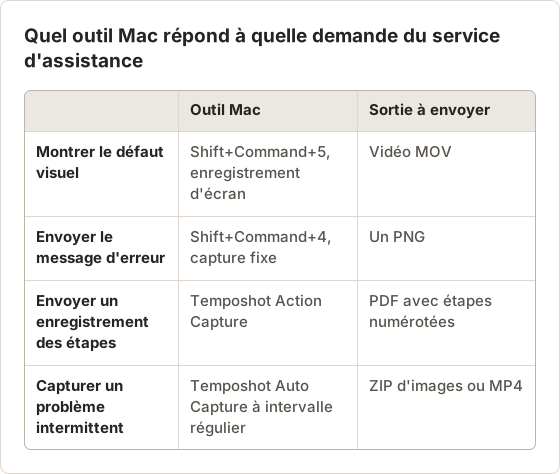
Choisir l'outil selon la demande
Les services d'assistance envoient des demandes différentes sous le même nom. Lire la demande attentivement évite un second échange avec l'utilisateur.
Place des outils d'étapes hébergés dans un service d'assistance
Un outil hébergé envoie l'enregistrement vers l'espace de travail de l'éditeur et remet un lien à l'agent. Ce choix convient aux équipes qui utilisent déjà l'outil pour leurs guides internes. Pour une reproduction ponctuelle demandée à un client, le client doit disposer d'un compte ou d'une extension de navigateur, et les captures sont stockées sur un serveur tiers avant toute relecture.
Une reproduction sous forme de fichier évite ces deux contraintes. Le client installe une seule application, enregistre, relit et joint un PDF au ticket, comme il le ferait pour n'importe quel autre fichier.
Utiliser la capture d'écran macOS pour une vidéo ou quelques images
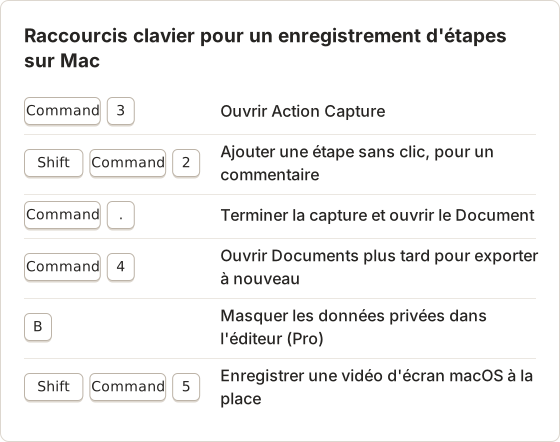
Appuyez sur Shift+Command+5 pour ouvrir la barre d'outils de capture d'écran. Choisissez une capture de l'écran entier, d'une fenêtre ou d'une sélection pour une image fixe, ou une option d'enregistrement pour une vidéo. Les fichiers sont enregistrés sur le Bureau par défaut.
Cette méthode convient lorsqu'un agent doit voir un problème une seule fois. Une vidéo montre l'ensemble de la séquence, et trois ou quatre captures fixes montrent les écrans clés. Elle est plus lente pour un contenu plus long, car chaque capture demande son propre raccourci, et l'ordre ainsi que les légendes restent à votre charge.
Rendre un enregistrement d'écran utile à un agent
Si une vidéo est la bonne solution, quelques réglages facilitent la relecture. Dans la barre d'outils Shift+Command+5, le menu Options contient Show Mouse Clicks, qui dessine un cercle à chaque clic. Enregistrez uniquement la fenêtre ou une sélection, et non l'écran entier, pour réduire la taille du fichier.
Gardez l'enregistrement court. Une vidéo de 2 minutes pour une seule tentative se relit plus facilement que 10 minutes pendant lesquelles l'utilisateur cherche le problème.
Utiliser l'automatisation intégrée pour des captures répétées
macOS inclut l'application Raccourcis, qui propose une action de capture d'écran, et la commande screencapture dans Terminal. L'une ou l'autre peut prendre des captures déclenchées par un événement ou dans une boucle que vous écrivez.
Cette approche capture l'écran à heures fixes, et non sur les clics. Elle convient pour surveiller un processus long, mais produit beaucoup d'images sans changement et aucune image liée à une action. Auto Capture de Temposhot effectue la capture temporisée sans script : vous définissez un intervalle, une condition d'arrêt (Screenshots, Duration ou End time) et une touche facultative à appuyer entre deux captures.
Quand la capture temporisée est la meilleure reproduction
Certains problèmes ne suivent pas un clic. Un état de synchronisation qui passe en erreur après quelques minutes, ou un tableau de bord qui devient vide pendant la nuit, nécessite des images réparties dans le temps. Une exécution d'Auto Capture avec un intervalle de 30 secondes et une Duration de 20 minutes produit 40 images qui montrent quand le changement est survenu.
Exportez ces images en MP4 à 5 fps pour une relecture rapide, ou en ZIP pour que l'agent les examine une par une. Une condition d'arrêt Duration sur une longue exécution peut dépasser la limite de captures par session du plan gratuit ; Temposhot Pro supprime cette limite.
Utiliser une application de guide basée sur les clics pour les étapes en captures d'écran
Une application basée sur les clics est le véritable remplacement de Steps Recorder. Action Capture de Temposhot fonctionne ainsi sur Mac :
Démarrer un enregistrement
Ouvrez Action Capture avec Command+3 et sélectionnez Start Action Capture.
Choisir ce qui est enregistré
Dans Choose Capture Target, sélectionnez Active Window, Full Screen, Specific Window ou Capture Area.
Reproduire la tâche
Effectuez la tâche en cliquant. Temposhot enregistre la cible juste avant chaque clic accepté et nomme chaque étape d'après l'élément cliqué, par exemple
Click "Sign In".Terminer et relire
Sélectionnez Finish capture dans la barre d'outils flottante. Les étapes s'ouvrent dans l'éditeur Documents pour les annotations, le cadrage et les modifications.
Exportez le résultat en PDF pour un ticket, ou en pages PNG, JPG ou WebP. Contrairement à Steps Recorder, les captures peuvent inclure un curseur superposé et un marqueur de clic, et vous pouvez masquer les données privées avec l'outil Blur de Pro. Les fichiers restent sur le Mac.
Temposhot fonctionne sur les Mac Apple Silicon sous macOS 14 ou ultérieur. Il n'enregistre pas de vidéo d'écran et ne propose pas de partage hébergé. Des outils hébergés comme Scribe et Tango construisent aussi des guides à partir des clics capturés et les publient sous forme de liens. Choisissez-les lorsque le guide doit être partagé et modifié dans un espace de travail web.
Le texte des étapes par rapport à Steps Recorder
Steps Recorder écrivait une phrase par clic, qui nommait le contrôle, la fenêtre et l'application. Action Capture écrit un titre de page à partir du contrôle cliqué, selon le modèle Click "[[element-name]]" lorsque le nom est lisible et Click here lorsqu'il ne l'est pas. La fenêtre est visible dans la capture et n'apparaît pas dans le texte.
Les deux modèles se modifient dans Configure Action Capture. Un service d'assistance qui souhaite le nom de l'application dans chaque titre peut demander aux utilisateurs de modifier le modèle une seule fois, par exemple pour commencer par le nom de l'application.
Réglages pour une reproduction destinée au support
Une reproduction est lue par un agent qui n'a pas vu l'écran. L'emplacement du clic compte donc davantage que dans un guide soigné. Un curseur de grande taille et un marqueur de clic de grande taille rendent chaque clic évident, même sur une petite page PDF. Les réglages de Configure Action Capture sont enregistrés sur le Mac : le service d'assistance peut les envoyer une seule fois, et l'utilisateur les conserve.
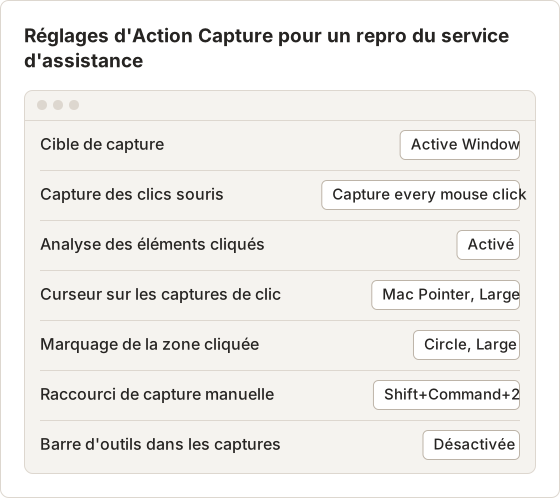
Active Window reproduit le comportement de Steps Recorder : chaque étape affiche la fenêtre qui a reçu le clic, même lorsque la tâche passe du navigateur aux Réglages système. Pour une reproduction qui reste dans une seule application, Specific Window exclut les autres fenêtres.
Ajouter des commentaires à la façon Mac
Avec Add Comment de Steps Recorder, l'utilisateur sélectionnait une zone de l'écran et saisissait une note. Dans Action Capture, la même note demande deux opérations. Pendant l'exécution, appuyez sur Shift+Command+2 pour enregistrer l'écran courant comme une étape distincte. Après l'exécution, saisissez le commentaire dans la Description de cette page, dans le Page Inspector.
Dans le ticket de calendrier, l'utilisateur a ajouté une étape manuelle après la fermeture de la boîte de dialogue de partage, sans aucun message. La description indique : « Une confirmation était attendue. La boîte de dialogue s'est fermée et le calendrier affiche toujours Private. » Le second commentaire marque le moment où la vue du collègue n'affichait aucun calendrier.
L'enchaînement de la reproduction
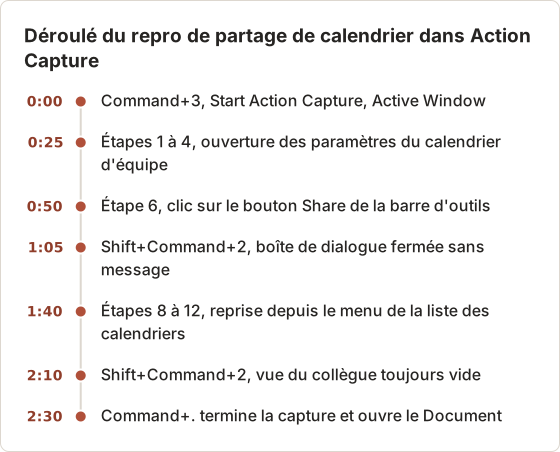
Les deux passages dans le flux de partage montrent la cause. Le bouton Share de la barre d'outils ouvre une boîte de dialogue de lien de partage, tandis que le menu de la liste des calendriers possède son propre élément Share pour les membres de l'équipe. Les titres analysés nommaient les deux Click "Share", et seuls les marqueurs de clic indiquaient lequel avait été utilisé.
Relire le Document avant l'export
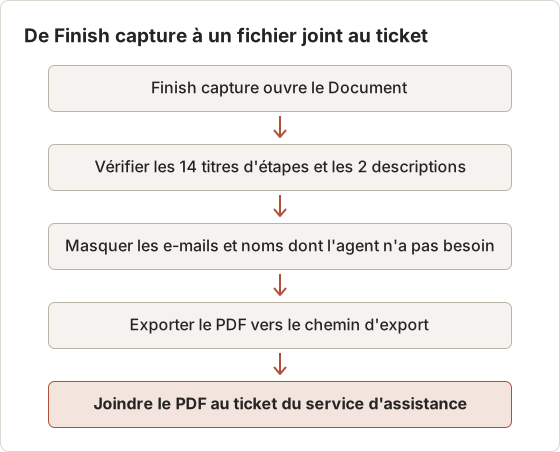
Le Document s'ouvre dans l'éditeur juste après Finish capture. Une relecture rapide couvre trois contrôles : supprimer les étapes issues de clics involontaires, ajouter les deux descriptions de commentaire et masquer ce dont l'agent n'a pas besoin. Pour le ticket de calendrier, l'utilisateur a supprimé 1 étape parasite et masqué 3 adresses e-mail de collègues.
Le cadrage est facultatif pour une reproduction. Un agent a souvent besoin de la fenêtre complète pour voir quel compte ou quelle page était ouvert, donc ne pas recadrer conserve ce contexte.
Une reproduction en 12 clics et le plan gratuit
Le plan gratuit enregistre jusqu'à 5 étapes par exécution d'Action Capture. Lorsqu'une exécution atteint la limite, l'enregistrement se met en pause et les 5 étapes restent enregistrées. Une reproduction de 12 clics nécessite soit Temposhot Pro, soit une fin de la première exécution suivie de l'ajout des étapes suivantes depuis le Document, avec Capture new images… puis Action Capture.
Diviser une reproduction fonctionne, mais l'agent lit alors deux exécutions comme une seule séquence. Ajoutez une courte description à la première page de la seconde exécution, par exemple « Suite de l'étape 5 ».
Quelle alternative choisir ?
- Un rapport de bug ponctuel : vidéo avec la capture d'écran macOS.
- Un long processus à vérifier dans le temps : Temposhot Auto Capture, ou une automatisation Raccourcis si vous préférez les scripts.
- Un fichier d'étapes numérotées pour un service d'assistance, comme celui que produisait Steps Recorder : Temposhot Action Capture.
- Un guide que votre équipe modifie ensemble en ligne : un outil d'étapes hébergé.
Temposhot est un téléchargement gratuit. Pro coûte 39 $ à vie pour 1 Mac, 109 $ à vie pour 3 Macs, ou 12 $ par mois pour 3 Macs (tarifs).
Transposer le processus d'une équipe Windows sur Mac
Les équipes qui comptent à la fois des utilisateurs Windows et Mac gardent souvent un seul article de support pour les enregistrements d'étapes. Scindez-le en deux sections courtes : une pour les utilisateurs Windows et une pour les utilisateurs Mac. La section Mac indique l'installation, les deux autorisations, les quatre étapes d'Action Capture et l'export.
Les agents ont aussi besoin d'une courte note sur la lecture du résultat. Un PDF Temposhot comporte une page de couverture, une page par étape avec son numéro et son titre, et la description placée avant l'image par défaut. Les agents habitués au rapport de Steps Recorder retrouvent les mêmes informations dans le même ordre.
Envoyer la reproduction au service d'assistance
Les fichiers Steps Recorder partaient directement vers le service d'assistance, avec chaque écran tel qu'il avait été enregistré. Avec un Document intermédiaire, l'utilisateur relit avant d'envoyer. Cette relecture est l'occasion de retirer les noms, adresses e-mail et autres détails dont l'agent n'a pas besoin.
Nommer et stocker l'export
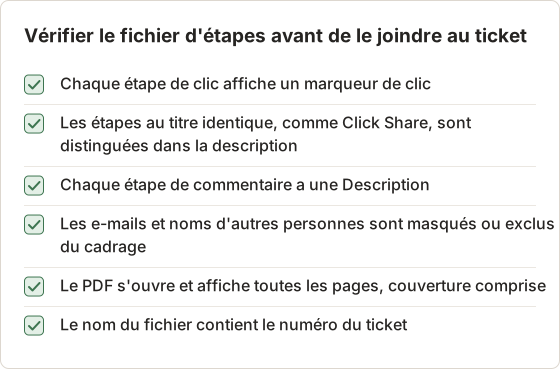
Le chemin d'export dans Settings > General détermine l'emplacement des fichiers. Un dossier par ticket sépare les reproductions, et le numéro de ticket dans le nom du fichier fait correspondre la pièce jointe au dossier.
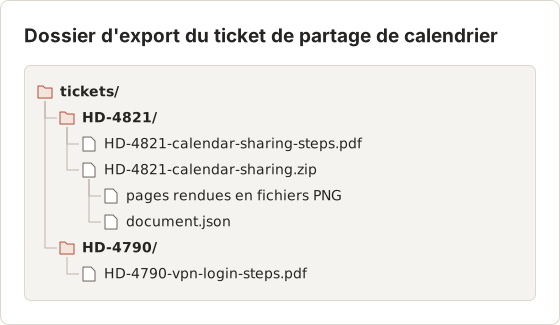
Le package ZIP issu de More export formats est le plus proche d'une archive Steps Recorder. Il contient des pages PNG rendues et un fichier document.json. La plupart des agents préfèrent le PDF, car il s'ouvre dans n'importe quel navigateur ou lecteur PDF.
Raccourcis pour l'ensemble de la reproduction
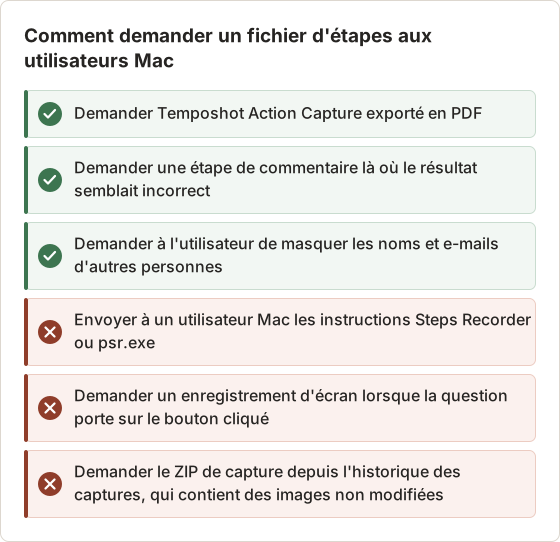
Instructions à envoyer aux utilisateurs Mac par le service d'assistance
Les services d'assistance qui envoyaient une instruction Steps Recorder d'une seule ligne ont besoin d'une version pour Mac. Le travail des agents évolue également.
FAQ
Puis-je exécuter Steps Recorder sur Mac ?
Non. C'était un programme Windows, et Microsoft l'a abandonné.
La sortie de Temposhot ressemble-t-elle à un fichier Steps Recorder ?
Les deux produisent une capture d'écran par clic avec un titre d'étape. Temposhot exporte un PDF ou des pages d'image au lieu d'un rapport web compressé, et son éditeur permet l'annotation.
Temposhot enregistre-t-il la saisie clavier comme étapes ?
Non. Action Capture enregistre les étapes lors des clics acceptés et lors du raccourci manuel (Shift+Command+2 par défaut).
Faut-il un compte ?
Non. Temposhot n'a pas de compte, et les captures restent sur le Mac.
Puis-je mettre un enregistrement en pause pour saisir un mot de passe ?
Oui. Sélectionnez Pause capture dans la barre d'outils flottante avant l'étape de connexion, puis Resume capture. Pendant la pause, aucun clic n'est accepté, donc aucune étape n'affiche l'écran de connexion.
Que se passe-t-il si deux boutons portent le même nom ?
Le titre analysé peut être identique, comme pour les deux boutons Share de l'exemple. Le marqueur de clic indique l'emplacement, et une courte description telle que « Share de la barre d'outils, pas le menu de la liste » lève le doute.
Le service d'assistance peut-il ouvrir le fichier sans Temposhot ?
Oui. Le PDF exporté s'ouvre dans n'importe quel lecteur PDF, et les pages PNG, JPG et WebP s'ouvrent dans n'importe quelle visionneuse d'images.
Action Capture fonctionne-t-il dans d'autres applications que le navigateur ?
Oui. Il lit les clics dans toutes les applications du Mac, à condition que Temposhot dispose de l'autorisation Accessibility. La part du nom du contrôle qui apparaît dans le titre dépend des données d'accessibilité exposées par l'application.
Puis-je enregistrer une reproduction sur un Mac Intel ?
Non. Temposhot est distribué en une seule version pour les Mac Apple Silicon sous macOS 14 ou ultérieur. Sur les autres Mac, utilisez l'enregistrement d'écran macOS avec Show Mouse Clicks activé.
Où va l'enregistrement si je ferme Temposhot ?
Chaque exécution terminée est enregistrée comme une session dans l'historique des captures et comme un Document sous Recent work sur la page Action Capture. Ouvrez de nouveau le Document avec Command+4 pour exporter une autre copie. Quitter pendant une exécution demande une confirmation, et les étapes enregistrées avant la fermeture restent disponibles.
Transformez vos clics en un guide pas à pas clair
Suivez le guide Action Capture pour la configuration, ou téléchargez Temposhot et enregistrez votre premier fichier d'étapes.
steps recorderwindows to macstep recordermac
Termes utilisés ici : screen capture, screenshot automation
Transformez vos captures d'écran répétitives en résultats prêts à l'emploi
Temposhot capture l'écran à intervalles réguliers ou à chaque clic et exporte le résultat au format PDF, image, ZIP ou MP4.
Articles connexes
- Comment créer un guide étape par étape à partir de clics sur MacCréez un guide étape par étape sur Mac en capturant les clics utiles, en annotant chaque action, en modifiant les étapes et en exportant les images ou un PDF.
- Comment automatiser les captures d'écran sur Mac avec les outils intégrésAutomatisez les captures d'écran sur Mac avec screencapture, Automator ou Shortcuts, avec les autorisations, des boucles sûres et le dépannage.
- Capture d'écran sur Mac : outils intégrés ou applications tiercesQuand une application tierce dépasse l'outil intégré de Mac, et quand les raccourcis Cmd+Shift suffisent. Comparaison de CleanShot X, Snagit et Temposhot.
- Guide pas à pas ou enregistrement d'écran : lequel utiliser ?Choisissez entre un guide de captures d'écran et un enregistrement d'écran pour les tutoriels, le support et la documentation, selon le mouvement, le son, le montage et les besoins du lecteur.