Macでニュース記事をきれいなPDFとして保存する方法(余分な要素を除く)
Safari Reader と自動スクリーンショットを使い、広告のない検索可能なニュース記事のPDFをMacに保存します。有料記事の壁の向こうに消える前に、記事を残せます。
13分で読めますPDF作成者:Temposhot Team
ニュースのページは、サイトのリニューアルで内容が変わったり、有料記事の壁の向こうに移動したり、消えたりします。Macに保存したPDFなら、何年後でも記事を読めます。最もきれいな結果は通常ブラウザ自体から得られ、記事のレイアウトが重要な場合や印刷が崩れる場合に、スクリーンショットを代替手段として使います。
この記事では3つの方法を比較します。ブラウザの印刷からのPDF保存、Safari Reader、Temposhotによるスクリーンショット取得です。以下の各方法には、サンプルの長編特集で使った設定を記載しているため、同様の記事でも数値を再利用できます。
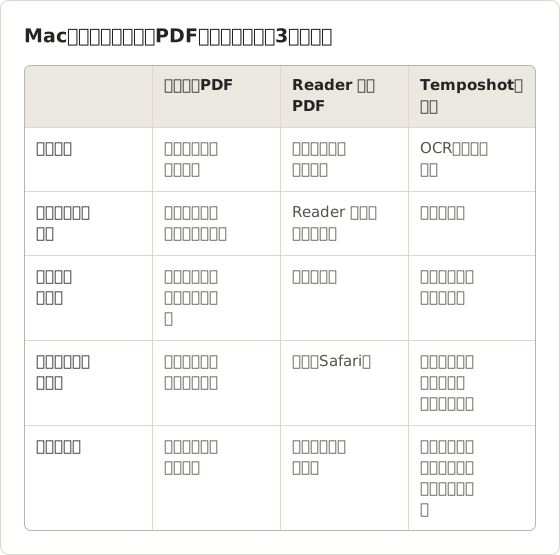
まずブラウザの Save as PDF を確認する
記事を開き、Command+Pを押します。保存する前に印刷プレビューを確認します。
多くのニュースサイトには、メニュー、広告、コメント欄を削除する印刷用スタイルシートがあります。プレビューで見出し、署名、日付、本文、画像が順番どおりに表示されていれば、Save as PDFを選んで終えます。ファイルにはテキストを選択でき、通常はサイズも小さくなります。
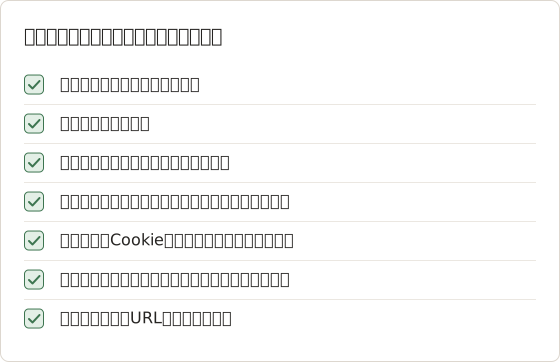
印刷の方法がうまくいかない兆候:
- プレビューに記事の最初の画面しか表示されない
- 写真が空の枠になる
- Cookieの同意画面や購読の案内が本文を覆う
- 関連記事のブロックが本文に混ざる
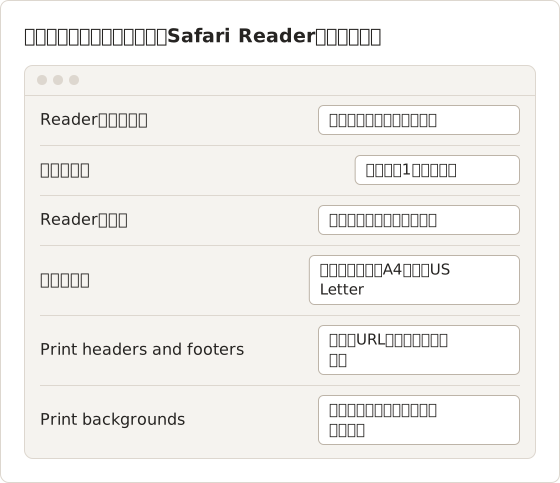
ヘッダーとフッター、背景を有効にする
印刷ダイアログには、ニュースの結果を変える2つのオプションがあります。SafariではPrint headers and footers、ChromeではMore settingsのHeaders and footersを選ぶと、各ページにページのURLと印刷日が追加されます。記事が後で編集されたり削除されたりしても、PDF自体が出典になります。Print backgrounds(ChromeではBackground graphics)を有効にすると、白で印刷されてしまう網掛けの要点ボックスやグラフの背景が残ります。
用紙サイズも重要です。保存する前に、印刷する用紙サイズ(A4またはUS Letter)を選びます。Letter向けに組まれた記事をA4で保存すると、写真が次のページに送られ、その後ろに半分の空白ページが残ることがあります。
複数のページに分かれた記事
長い記事を「Page 2」や「Next」のリンクで分割しているサイトがあります。各部を個別のPDFとして印刷し、ファイルに順番に番号を付けて、Merge PDFで結合します。次の部の先頭段落と前の部の最後の段落を照合してください。一部のサイトは、次のページの先頭に導入文を繰り返すためです。
Safari Reader を使う
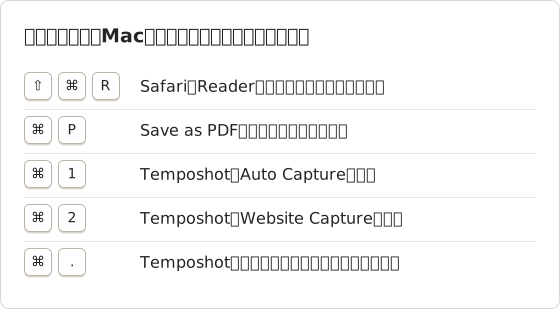
Safari Reader は、ページを記事の本文と主な画像だけに絞り込みます。Safariで記事を開き、View、Show Readerの順に選ぶか、Shift+Command+Rを押します。Safariが記事を検出すると、アドレス欄にもReaderボタンが表示されます。
Reader は広告、サイドバー、自動再生の動画を取り除きます。保存する前に、Readerメニューからフォント、文字サイズ、背景色を変更できます。Readerを開いた状態でCommand+Pを押し、Save as PDFで保存すると、ファイルはReaderのレイアウトになります。
すべてのページでReaderが使えるわけではありません。ライブブログ、写真ギャラリー、インタラクティブな特集には、Readerの版がないことが多いです。
Reader で失われるもの
Reader は何が記事かを判断するため、一部を除外することがあります。他サイトから読み込まれる埋め込みグラフ、プルクオート、著者ボックス、写真のキャプションが典型的な欠落です。保存する前に、元の記事とReaderで画像の数を数えてください。テキストが参照しているグラフが欠けている場合は、その記事では印刷の方法か方法2を使ってください。
Reader の背景が暗いままだと、PDFも暗いページとして印刷されます。Command+Pを押す前に、Readerの背景を白に切り替えてください。切り替えないと、インクを多く使うページになり、紙で読みにくくなります。
他のブラウザのReader表示
Firefoxには Reader View があり、そこから印刷するとReaderのレイアウトも使われます。Chromeの読書モードは、ページの横にサイドパネルとして開きます。その印刷コマンドはパネルではなく元のページを印刷します。Chromeできれいな PDF を得るには、SafariかFirefoxで記事を開くか、サイトの印刷用スタイルシートが良好な場合は印刷の方法を使います。どのブラウザでも目標は同じで、記事だけを表示した状態にしてから、その表示を印刷することです。
方法1: 短い記事
800〜1,500語の一般的な記事の場合:
Readerを開く
SafariでShift+Command+Rを押します。
PDFとして印刷する
Command+Pを押し、PDFメニューからSave as PDFを選びます。
ファイル名を付ける
2026-07-21 Outlet - Headline.pdfのような形式を使います。
結果は、広告のないテキストのPDFになります。テキストだけの記事であれば、通常1 MB未満です。
PDFのメタデータを入力する
Save as PDFのシートにはTitle、Author、Subject、Keywordsの欄があります。Titleに見出し、Authorに記者名、Subjectに媒体名、Keywordsに話題を表す2〜3語を入力します。Spotlightは本文と一緒にこれらの欄も索引化するため、記者名で検索すると、その人が書いて保存したすべての記事が見つかります。
1回で10件の記事を保存する
手順に慣れると、方法1は記事1件あたり約1分で済みます。調査で短い記事を10件保存する場合は、最初にすべての記事をSafariのタブで開き、タブを1つずつ順にReader、印刷、保存します。Finderで日付順に並ぶよう、すべてのファイルで同じ命名パターンを使います。10件が公開ページで、ネイティブのテキストより見た目が重要な場合は、方法3のWebsite Captureで1回のバッチとして処理できます。
方法2: 長い記事
大きな写真、プルクオート、埋め込みグラフを含む長編特集は、Readerではレイアウトが崩れることが多いです。見た目が重要な場合は、Temposhot の Auto Capture で1画面ずつ取得します。
- ブラウザで記事を開き、見出しまでスクロールします。
- Command+1を押してAuto Captureを開きます。
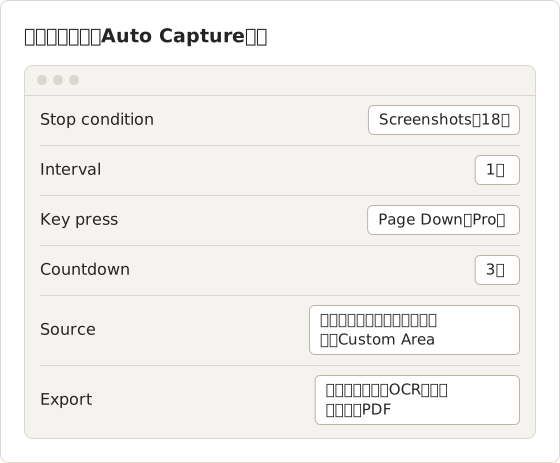
- Stop conditionをScreenshotsに設定し、記事に必要な画面数を入力します。1〜2枚を余分に加えます。
- Intervalを1秒に設定し、Key pressにPage DownまたはSpaceを記録します。
- Windowsでブラウザのウィンドウを選び、Start Captureを選択します。3秒のカウントダウン中にブラウザをクリックします。
- 結果パネルで、末尾の重複フレームのチェックを外し、PDFを選択します。
PDFの書き出しではOCRテキストが追加されるため、記事を検索できる状態が保たれます。Key pressの自動操作にはTemposhot Proが必要です。各設定については自動キャプチャのガイドを参照してください。
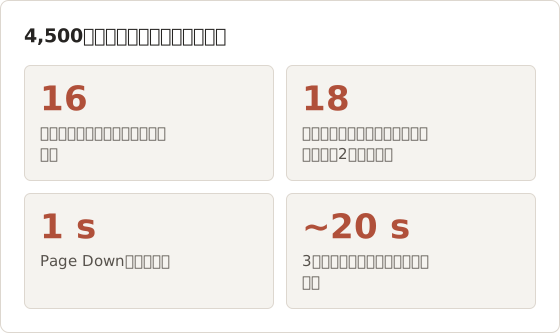
作業例: 4,500語の特集
サンプルの長編特集は、4,500語、写真12枚、埋め込みグラフ2点でした。高さ約1,000ポイントのブラウザウィンドウで、見出しから最後の段落まで Page Down を押すと16回かかりました。停止条件は18枚のスクリーンショットに設定し、余分な2枚を加えました。末尾の余分な2フレームはコメント欄を表示していたため、書き出し前にチェックを外しました。
固定ヘッダーと画面間の重なり
多くのニュースサイトは、スクロール中も細いヘッダーバーを上端に固定します。Windowsをソースにすると、そのバーがすべてのフレームに映り、各画面の最初の1〜2行を覆います。ヘッダーのすぐ下から始まり、記事列を覆うCustom Areaを描きます。Page Downは通常、画面1つ分よりやや少なくスクロールするため、あるフレームの最後の行が次のフレームの先頭に重なることが多いです。この重なりはPDFでは問題にならず、行が飛ばされていないことの確認にもなります。
実行前に画面数を数える
停止条件には数値が必要で、少なめに見積もると記事の末尾が切れます。数値を得る方法は2つあります。1つ目は、見出しから最後の段落まで Page Down を押して回数を数える方法で、作業例のとおりです。2つ目は、記事の長さをウィンドウの高さで割る方法です。ブラウザのスクロールバーで約16ウィンドウ分の長さに見えるページは、約16画面が必要です。どちらの場合も、余分に2フレームを加えてください。余分なフレームは後からチェックを外せますが、最後の画面が欠けると、もう一度実行することになります。
画面に合わせてスクロールする浮動の動画プレーヤーも、よくある問題です。実行前に閉じるか一時停止しないと、すべてのフレームの角を覆います。
Pro ライセンスがない場合
無料プランでは、Key pressは使えず、セッションごとにスクリーンショットの上限があります。短いビジュアル記事では、間隔を3秒に設定し、各フレームが保存された後に自分で Page Down を押します。数枚であれば実用的ですが、上の18画面の特集では、キーを自動化する方が簡単です。
Document で整える
フレームを書き出す前に手直しが必要な場合は、PDFではなくCreate Documentを選びます。エディターのフレーミングでブラウザの端の余分な部分を除き、Blur(Pro)でサイトの隅に表示されるアカウント名を隠せます。エディターの詳細はDocumentsのガイドを参照してください。
方法3: Reader表示のないページ
ReaderでもPDFの印刷でも使える結果が得られない場合は、次の方法を使います。
- ページ全体の1枚の画像。 Chrome向けのTemposhot拡張機能は、タブをスクロールし、画面をローカルで結合して、1つのPNGをダウンロードします。Split Imageでページサイズの部分に分割し、Image to PDFで結合します。
- 画面のシーケンス。 上の方法2を使います。
- 複数の公開記事をまとめて処理。 URLをWebsite Captureに貼り付け、Full pageを選び、Block adsをオンのままにします。セッションをPDFとして書き出すと、記事1件につき1ページになります。
Website Captureは、購読情報でサインインしていない管理されたブラウザでページを読み込みます。購読している有料記事は、自分のブラウザで方法1または2を使ってください。
非常に長いページでの拡張機能の制限
Chrome拡張機能は、最大160ビューポート、合計6,400万ピクセル(64メガピクセル)、最長辺32,767ピクセルまで結合します。高解像度ディスプレイで表示した非常に長い特集は、ページの終わりに届く前にこれらの上限に達することがあります。PNGが途中で止まる場合は、その記事に方法2を使うか、2つに分けて取得してください。
記事のバッチ用のWebsite Captureの設定
URLの各行には個別のオプションがあります。公開されているニュース記事のバッチには、次の値で一貫した結果が得られます。
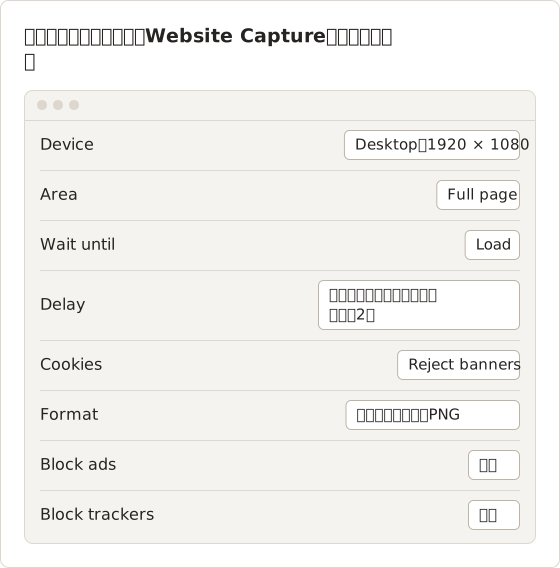
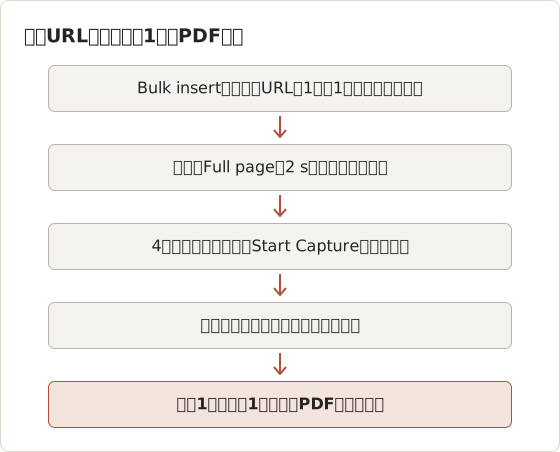
ネットワークがアイドルになるのを待つ設定は、ニュースサイトには向きません。広告と解析のスクリプトがポーリングを続けるため、行がタイムアウトすることがあります。2秒の遅延付きのLoadで、遅延読み込みの画像のほとんどを取得できます。Cookieの処理はベストエフォートなので、20〜30件のURLのバッチを始める前に、1行のプレビューを表示してください。Capture failedになった行は、バッチ全体を再開せずに1行ずつ再試行できます。
記事に合ったツールの選び方
拡張機能とWebsite Captureはどちらも、1ページの長い画像を生成しますが、読み込み方が異なります。拡張機能は自分のChromeタブで動作するため、サインインした状態で、閉じたオーバーレイもそのままに、記事を自分が見るとおりに読み取ります。Website Captureは、Cookieを持たない非公開のブラウザセッションで各URLを開くため、サインインしていない訪問者が見る内容になります。CookieのバナーはCookiesオプションで処理します。購読している1件の記事には拡張機能を、公開記事の一覧にはWebsite Captureを使います。
ニュースアプリから記事を取得する
出版社やアグリゲーターの中には、PDF書き出しのないMacアプリを提供しているものがあります。Auto Captureはどのウィンドウでも動作するため、方法2の手順がそのまま使えます。Windowsでアプリのウィンドウを選び、アプリが下や次のページに移動するために使うキーを指定します。
スクリーンキャプチャをブロックするアプリもあります。Temposhotは保護されたウィンドウを取得できず、結果は空白になります。
正しいキーを見つける
スクロールに使うキーはアプリによって異なります。多くのアプリでは、Space と Page Down で1画面ずつスクロールし、Down Arrow は1行ずつスクロールします。一部のリーダーでは、Right Arrow で次の記事に移動します。候補のキーごとに5フレームのテストを実行し、テキストを飛ばさずに1画面分ずつ動くキーを選んでください。
Mailのニュースレター
多くの媒体が、重要な記事をメールのニュースレターとして配信しています。Mailでは、File、Export as PDFの順に選ぶとメッセージを保存でき、テキストを選択できる状態が保たれます。幅の広い画像を含む長いニュースレターは、ページの区切りがうまくいかないことがあります。その場合は、メッセージのウィンドウを方法2のとおりにAuto Captureと Page Down で取得します。配信停止のフッターは、最後のフレームのチェックを外して除きます。そのリンクは、あなたのアドレスに結び付いた個人用のリンクであることが多いためです。
ニュースのアーカイブを整理する
一貫した構造にすると、数百件の記事でも探しやすくなります。
| 要素 | 例 |
|---|---|
| フォルダ | News/2026/07 |
| ファイル名 | 2026-07-21 Outlet - Headline.pdf |
| 話題のコレクション | Merge PDFで関連記事を結合する |
| 大きいファイル | Compress PDFで縮小する |
各PDFにはテキストレイヤーがあるため、Spotlightはファイル名だけでなく本文の単語からも記事を検索できます。
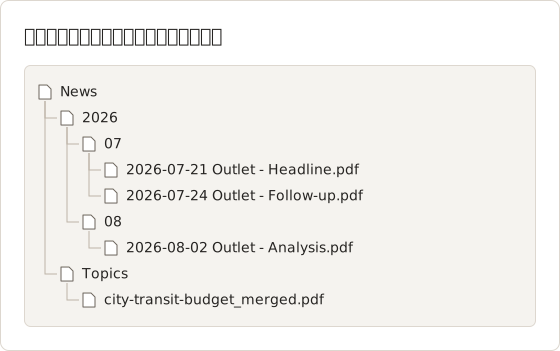
ファイル名の先頭の日付は、保存日ではなく公開日です。保存日はPDFのフッターかメタデータに残してください。ある話が数週間にわたって展開する場合は、別のフォルダに話題ごとの結合PDFを置くと、元のファイルを動かさずに経緯をまとめられます。
アーカイブのバックアップと確認
ニュースのアーカイブは、ディスクが故障しても残っている場合にのみ役立ちます。Newsフォルダは、Time Machineなどのバックアップが対象とする場所に置いてください。毎年1回、古いPDFを10件開き、それぞれの本文の単語を検索します。検索に失敗したファイルには、テキストレイヤーがありません。そうしたファイルは、PDF to JPGでページを300 DPIの画像に変換し、Screenshot to Searchable PDFで画像を処理して、認識されたテキストを持つPDFを作成します。新しいテキストレイヤーを2〜3回の検索で確認するまで、元のファイルを新しいファイルの隣に残してください。
記事の取得を改善する
- 先にオーバーレイを閉じる。 取得前に、Cookie、ニュースレター、購読の案内を閉じます。
- ウィンドウを広げる。 ウィンドウが広いと改行が減り、画面数も減ります。
- ブラウザのツールバーを隠す。 記事列を囲むCustom Areaのソースを使うと、タブとアドレス欄が含まれません。
- 画像を待つ。 開始前に記事を1回スクロールし、遅延読み込みの写真を準備します。
- URLを残す。 出典のURLと日付をファイル名かメモに加え、引用情報をファイルと一緒に保管します。
よくある問題と対処
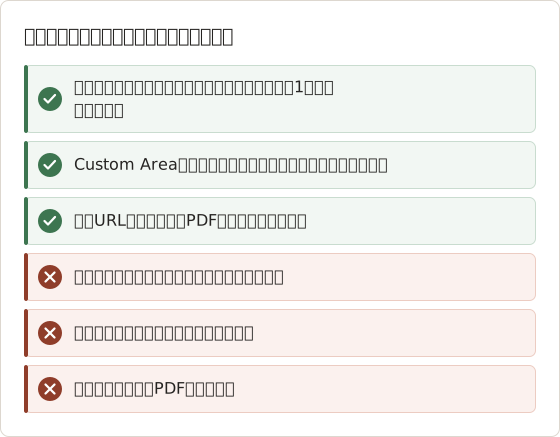
写真の代わりにグレーの枠が表示される場合は、画像が読み込まれていませんでした。実行前に最後まで下にスクロールして戻るか、間隔に1秒を加えてください。フレームの途中にニュースレターの案内が表示される場合は、実行中にポップアップが出ています。閉じてから新しいセッションを開始し、取得し直してください。コメントで終わるPDFは、停止条件の画面数が多すぎたことを示します。書き出し前に余分なフレームのチェックを外せば直ります。
FAQ
Safari Reader は広告を削除しますか?
はい。Reader は記事の本文と主な画像を表示し、広告、メニュー、サイドバーは表示しません。
有料記事を保存できますか?
購読で読める記事に限ります。サインインした自分のブラウザで取得し、個人用として保管し、出版社の利用規約に従ってください。
PDFは検索できますか?
ブラウザで保存したPDFにはネイティブのテキストが残ります。Temposhotのスクリーンショットから作るPDFは、OCRで認識したテキストを追加します。
多くの記事を一度に保存するには?
公開URLをWebsite Captureに貼り付け、セッションを1つのPDFとして書き出します。設定の手順はWebsite Captureのクイックスタートを参照してください。
Reader のPDFにグラフがないのはなぜですか?
Reader は、記事の一部とみなさないコンテンツを除外します。他サイトから埋め込まれたグラフなどがその例です。グラフが重要な記事では、ブラウザの印刷プレビューか画面の取得を使ってください。
Shift+Command+R はTemposhotの取得とSafari Readerのどちらを開きますか?
前面にあるアプリに作用します。Safariが前面にあるときはReaderを切り替え、Temposhotが前面にあるときはCaptureメニューのStart Auto Captureになります。
Website Captureでは PNG と JPEG のどちらで保存すべきですか?
PNGは小さな文字を鮮明に保つため、テキストの多い記事に適しています。品質85前後のJPEGは、写真の多いページでファイルサイズを小さくできます。
記事を保存する
保管したい記事を1つ選び、Shift+Command+RでSafari Readerを試し、印刷プレビューと元のページを比較します。必要なものがすべて残る方法を使ってください。
保存が許可されているページを扱う
Temposhotは、表示されているあらゆるウィンドウをスクリーンショットとして取得し、Mac上で検索可能なPDFとして書き出します。MacでスクリーンショットをPDFとして保存する方法を参照するか、ダウンロードページからアプリを入手してください。
pdfnewsarchivingsafarireader-mode
このページで使用する用語: ocr, searchable pdf
繰り返し撮影するスクリーンショットを、完成したデータに仕上げます
Temposhotは、タイマーまたはクリックごとに撮影し、結果をPDF、画像、ZIP、MP4で書き出します。
関連記事
- CleanShot X と Snagit の比較:どちらのスクリーンショットアプリが作業に合うかMac 版の CleanShot X と Snagit を、キャプチャと録画、編集、ステップガイド、OCR、共有、Windows 対応、販売形態で比較します。
- Macでソーシャルメディアの投稿とフォーラムのスレッドをPDFに保存する方法ツイート、Redditのスレッド、Instagramの投稿、Hacker Newsの議論、フォーラムのスレッドを、自動スクリーンショットを使って読みやすく検索可能なPDFとしてMacに保存します。
- 2026年版 Mac向け Shottr の代替アプリ比較Mac向け Shottr 代替アプリを比較します。繰り返しキャプチャ、画面録画と共有リンク、自動マスキング、クロスプラットフォーム対応、標準アプリを扱います。
- 2026 年版: Mac 向け Xnapper の代替アプリ比較Mac 向け Xnapper の代替アプリを、繰り返し撮影、スクロールキャプチャと録画、無料の背景、クロスプラットフォームのガイド、標準搭載アプリの観点で比較します。