Come salvare articoli di giornale come PDF puliti su Mac (senza elementi superflui)
Salva articoli di giornale come PDF puliti, senza pubblicità e con testo ricercabile, sul tuo Mac usando la Reader di Safari e screenshot automatici. Archivia il giornalismo prima che sparisca dietro i paywall.
13 min di letturaPDFDi Temposhot Team
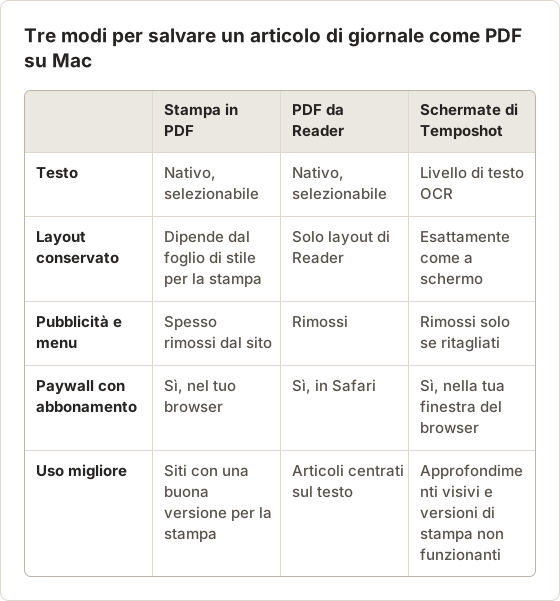
Le pagine di notizie cambiano, passano dietro un paywall o scompaiono quando un sito viene riprogettato. Un PDF salvato sul tuo Mac resta leggibile anche dopo anni. Il risultato migliore di solito arriva dal browser stesso, con gli screenshot come alternativa quando il layout dell'articolo conta o la stampa non funziona.
Questo articolo confronta tre metodi: la stampa in PDF del browser, Safari Reader e la cattura screenshot con Temposhot. Ogni metodo include le impostazioni usate su un approfondimento di esempio, così i valori si possono riutilizzare per articoli simili.
Prova prima Save as PDF del browser
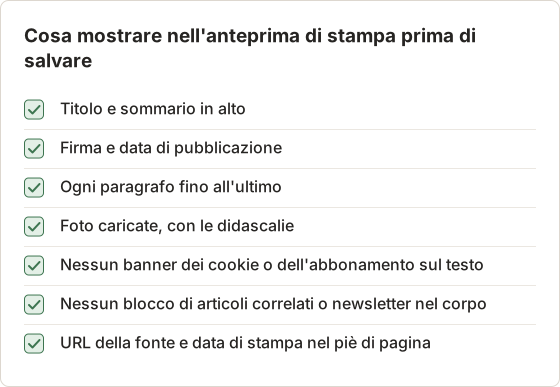
Apri l'articolo e premi Command+P. Scorri l'anteprima di stampa prima di salvare.
Molti siti di notizie includono un foglio di stile per la stampa che rimuove menu, pubblicità e sezioni dei commenti. Quando l'anteprima mostra titolo, firma, data, testo e immagini nell'ordine corretto, scegli Save as PDF e fermati qui. Il file contiene testo selezionabile e di solito ha dimensioni ridotte.
Segnali che la stampa non darà un buon risultato:
- l'anteprima mostra solo la prima schermata dell'articolo
- le foto appaiono come riquadri vuoti
- un banner dei cookie o dell'abbonamento copre il testo
- blocchi di articoli correlati sono inseriti nel corpo del testo
Attiva intestazioni, piè di pagina e sfondi
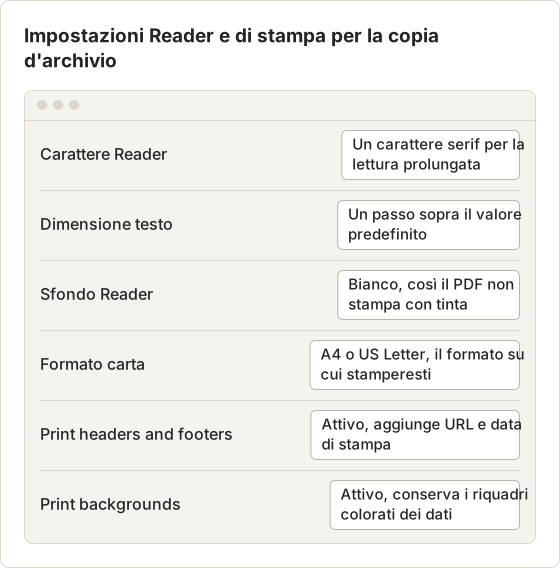
Nella finestra di stampa ci sono due opzioni che cambiano il risultato per le notizie. Print headers and footers in Safari, oppure Headers and footers in Chrome, nella sezione More settings, aggiunge l'URL della pagina e la data di stampa a ogni pagina. Così ogni PDF contiene una citazione integrata, utile quando l'articolo viene modificato o rimosso in seguito. Print backgrounds in Safari, oppure Background graphics in Chrome, conserva i riquadri colorati dei dati e lo sfondo dei grafici, che altrimenti verrebbero stampati in bianco.
Conta anche il formato della carta. Scegli il formato su cui stamperesti, A4 o US Letter, prima di salvare. Una colonna di giornale impaginata per Letter e salvata in A4 può spostare una foto nella pagina successiva e lasciare metà pagina vuota.
Articoli divisi su più pagine
Alcuni siti dividono gli articoli lunghi in parti con i link "Page 2" o "Next". Stampa ogni parte in un PDF separato, numera i file in ordine e uniscili con Merge PDF. Confronta l'ultimo paragrafo di ogni parte con il primo della successiva, perché alcuni siti ripetono una riga di anteprima in cima alla pagina seguente.
Usa Safari Reader
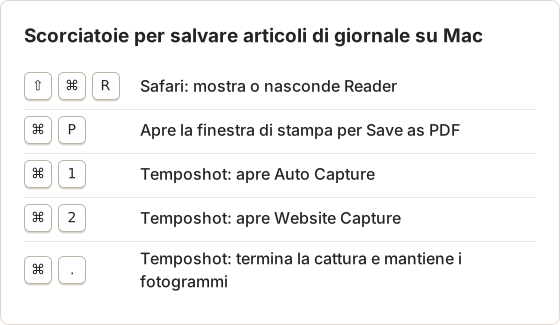
Safari Reader riduce una pagina al testo dell'articolo e alle immagini principali. Apri l'articolo in Safari e scegli View, poi Show Reader, oppure premi Shift+Command+R. Il pulsante Reader compare anche nel campo dell'indirizzo quando Safari rileva un articolo.
Reader rimuove pubblicità, barre laterali e video con riproduzione automatica. Prima di salvare puoi cambiare il carattere, la dimensione del testo e il colore di sfondo dal menu Reader. Con Reader aperto, premi Command+P e salva come PDF: il file usa il layout di Reader.
Reader non è disponibile su tutte le pagine. Live blog, gallerie fotografiche e contenuti interattivi spesso non hanno una versione Reader.
Cosa elimina Reader
Reader decide cosa conta come articolo e a volte lascia fuori dei contenuti. Le perdite più comuni sono i grafici incorporati che si caricano da un altro sito, le citazioni in evidenza, i riquadri dell'autore e le didascalie delle foto. Prima di salvare, conta le immagini nell'articolo originale e in Reader. Se manca un grafico che contiene informazioni a cui il testo fa riferimento, usa il percorso di stampa o il Metodo 2 per quell'articolo.
Uno sfondo scuro di Reader viene stampato come pagina scura. Passa Reader allo sfondo bianco prima di premere Command+P, altrimenti il PDF usa pagine molto dense di inchiostro e può essere difficile da leggere su carta.
Viste Reader in altri browser
Firefox ha Reader View, e anche la stampa da lì usa il layout di lettura. La modalità lettura di Chrome si apre in un pannello laterale accanto alla pagina, mentre il comando di stampa stampa comunque la pagina originale, non il pannello. Per un PDF pulito da Chrome, apri l'articolo in Safari o Firefox, oppure usa il percorso di stampa se il foglio di stile del sito è valido. L'obiettivo è lo stesso in ogni browser: ottenere una vista con solo l'articolo, poi stampare quella vista.
Metodo 1: articoli brevi
Per un articolo tipico di 800-1.500 parole:
Apri Reader
Premi Shift+Command+R in Safari.
Stampa in PDF
Premi Command+P, poi scegli Save as PDF dal menu PDF.
Assegna un nome al file
Usa uno schema come
2026-07-21 Outlet - Headline.pdf.
Il risultato è un PDF di testo senza elementi superflui, di solito sotto 1 MB per un articolo solo testuale.
Compila i metadati del PDF
Il foglio Save as PDF ha i campi Title, Author, Subject e Keywords. Inserisci il titolo in Title, il nome del giornalista in Author, la testata in Subject e due o tre parole chiave dell'argomento in Keywords. Spotlight indicizza questi campi insieme al testo del corpo, quindi una ricerca con il nome del giornalista trova tutti gli articoli salvati di quella persona.
Salvare dieci articoli in una sessione
Il Metodo 1 richiede circa un minuto per articolo quando i passaggi sono familiari. Per una sessione di ricerca con 10 articoli brevi, apri prima tutti in schede di Safari, poi lavorale una per una con Reader, stampa e salvataggio. Usa lo stesso schema di nome per tutti i file, così si ordinano per data nel Finder. Se i 10 articoli provengono da pagine pubbliche e il layout conta più del testo nativo, il Metodo 3 con Website Capture li gestisce come un unico lotto.
Metodo 2: articoli lunghi
Gli articoli lunghi con foto grandi, citazioni in evidenza e grafici incorporati spesso perdono il layout in Reader. Se conta l'aspetto visivo, acquisisci l'articolo una schermata alla volta con Temposhot Auto Capture.
- Apri l'articolo nel browser e scorri fino al titolo.
- Premi Command+1 per aprire Auto Capture.
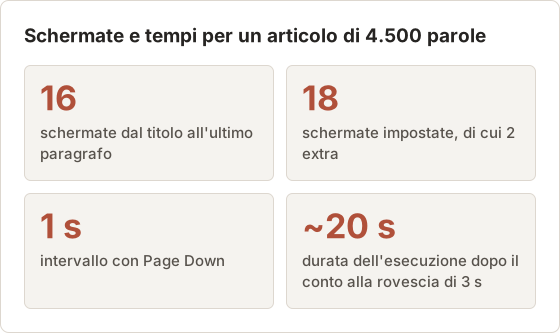
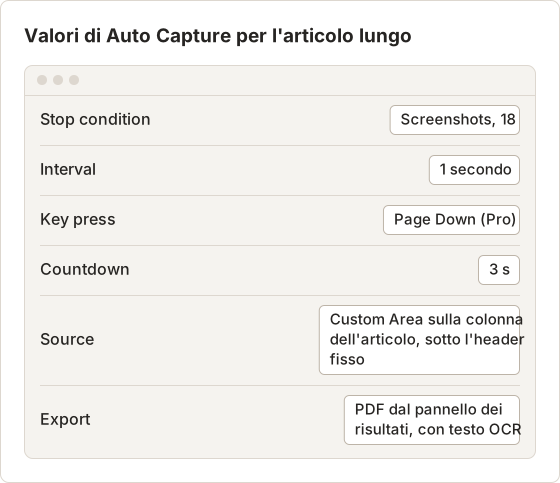
- Imposta Stop condition su Screenshots e inserisci il numero di schermate che servono all'articolo. Aggiungine una o due in più.
- Imposta Interval su 1 secondo e registra Page Down o Space come Key press.
- In Windows, seleziona la finestra del browser e seleziona Start Capture. Clicca sul browser durante il conto alla rovescia di 3 secondi.
- Nel pannello dei risultati, deseleziona i fotogrammi duplicati alla fine, poi seleziona PDF.
L'esportazione PDF aggiunge testo OCR, quindi l'articolo resta ricercabile. L'automazione di Key press richiede Temposhot Pro. La guida alla cattura automatica descrive ogni impostazione.
Esempio: un articolo di 4.500 parole
Un articolo di esempio di 4.500 parole aveva 12 foto e due grafici incorporati. In una finestra del browser alta circa 1.000 punti, premere Page Down dal titolo fino alla fine dell'ultimo paragrafo ha richiesto 16 pressioni. Lo stop condition era impostato su 18 schermate, cioè due in più. Le due schermate in eccesso alla fine mostravano la sezione dei commenti e sono state deselezionate prima dell'esportazione.
Header fissi e sovrapposizione tra schermate
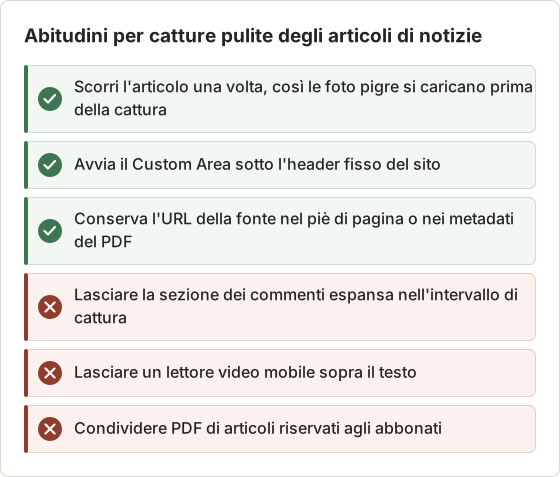
La maggior parte dei siti di notizie mantiene una sottile barra in alto fissa durante lo scorrimento. Con Windows come sorgente, la barra compare su ogni fotogramma e copre la prima o le prime due righe di ogni schermata. Disegna un Custom Area che inizia appena sotto l'header e copre la colonna dell'articolo. Page Down di solito scorre leggermente meno di una schermata intera, quindi l'ultima riga di un fotogramma spesso si ripete in cima al successivo. Questa sovrapposizione non crea problemi nel PDF e conferma che nessuna riga è stata saltata.
Conta le schermate prima dell'esecuzione
Lo stop condition richiede un numero, e una stima troppo bassa taglia la fine dell'articolo. Ci sono due modi rapidi per ottenerlo. Il primo è premere Page Down dal titolo all'ultimo paragrafo e contare le pressioni, come nell'esempio. Il secondo è dividere la lunghezza dell'articolo per l'altezza della finestra: una pagina che la barra di scorrimento del browser mostra lunga circa 16 altezze di finestra richiede circa 16 schermate. In entrambi i casi aggiungi due fotogrammi extra. I fotogrammi in più non costano nulla perché si possono deselezionare, mentre un'ultima schermata mancante richiede una seconda esecuzione.
Un altro problema comune è un lettore video mobile che segue lo scorrimento. Chiudilo o mettilo in pausa prima dell'esecuzione, altrimenti copre un angolo di ogni fotogramma.
Senza licenza Pro
Nel piano gratuito Key press non è disponibile e ogni sessione ha un limite di schermate. Per un articolo visivo breve, imposta l'intervallo su 3 secondi e premi Page Down a mano dopo che ogni fotogramma è stato salvato. Funziona per poche schermate; per l'articolo da 18 schermate descritto sopra è più comodo automatizzare il tasto.
Pulisci in un Document
Seleziona Create Document invece di PDF quando i fotogrammi richiedono modifiche prima dell'esportazione. Nell'editor, il ritaglio rimuove i bordi residui del browser, e Blur (Pro) copre il nome del tuo account se il sito lo mostra in un angolo. La guida ai Documents descrive l'editor.
Metodo 3: pagine senza Reader Mode
Quando né Reader né la stampa danno un risultato utilizzabile:
- Un'unica immagine a pagina intera. L'estensione Temposhot per Chrome scorre la scheda, unisce le schermate localmente e scarica un solo PNG. Taglialo in parti di formato pagina con Split Image e unisci le parti con Image to PDF.
- Una sequenza di schermate. Usa il Metodo 2 descritto sopra.
- Più articoli pubblici insieme. Incolla gli URL in Website Capture, scegli Full page e lascia attivo Block ads. Esporta la sessione come PDF, con una pagina per articolo.
Website Capture carica le pagine in browser gestiti che non sono collegati ai tuoi abbonamenti. Per gli articoli con paywall a cui sei abbonato, usa il tuo browser con il Metodo 1 o 2.
Limiti dell'estensione su pagine molto lunghe
L'estensione Chrome unisce al massimo 160 viewport, fino a 64 megapixel in totale e 32.767 pixel sul lato più lungo. Un articolo molto lungo su uno schermo ad alta risoluzione può raggiungere questi limiti prima della fine della pagina. Quando il PNG si interrompe prima, usa il Metodo 2 per quell'articolo oppure acquisiscilo in due parti.
Opzioni di Website Capture per gli articoli pubblici
Ogni riga di URL ha le proprie opzioni. Per un lotto di pagine di notizie pubbliche, questi valori danno risultati coerenti:
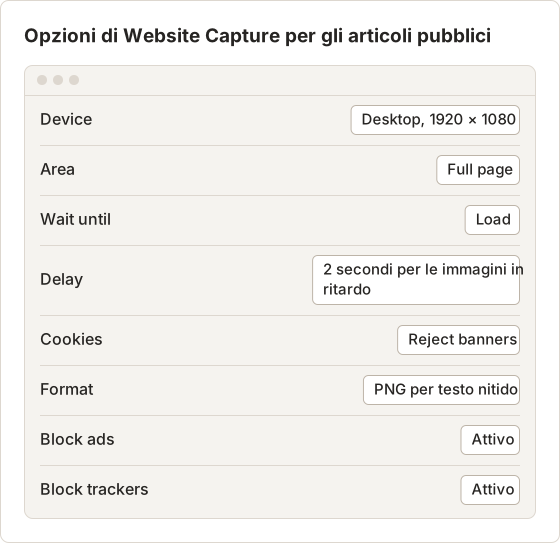
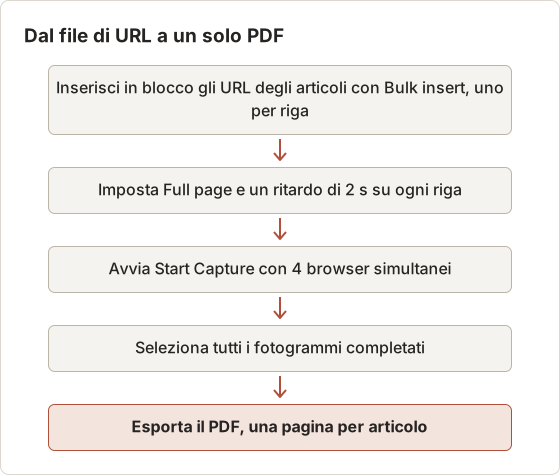
L'attesa su network idle non è adatta ai siti di notizie, perché gli script di pubblicità e analisi continuano a fare polling e la riga può andare in timeout. Il caricamento con un ritardo di 2 secondi intercetta la maggior parte delle immagini pigre. La gestione dei cookie è best effort, quindi genera l'anteprima di una sola riga prima di avviare un lotto di 20 o 30 URL. Le righe che terminano con Capture failed possono essere ritentate una per una senza riavviare il lotto.
Quale strumento per quale articolo
L'estensione e Website Capture producono entrambe un'unica immagine lunga di una pagina, ma la caricano in modo diverso. L'estensione lavora nella tua scheda Chrome, quindi vede l'articolo esattamente come lo vedi tu, con l'accesso effettuato e i banner che hai chiuso. Website Capture apre ogni URL in una sessione browser privata senza cookie, quindi vede ciò che vede un visitatore non connesso, e gestisce i banner dei cookie con l'opzione Cookies. Usa l'estensione per un singolo articolo a cui sei abbonato, e Website Capture per un elenco di articoli pubblici.
Cattura articoli dalle app di notizie
Alcuni editori e aggregatori offrono un'app per Mac senza esportazione PDF. Auto Capture funziona con qualsiasi finestra, quindi valgono i passaggi del Metodo 2. Scegli la finestra dell'app sotto Windows e usa il tasto che l'app usa per scendere o passare alla pagina successiva.
Alcune app bloccano la cattura dello schermo. Temposhot non può catturare finestre protette, e il risultato sarà vuoto.
Trovare il tasto giusto
Le app differiscono nel tasto che fa scorrere. Space e Page Down scorrono di una schermata nella maggior parte delle app, Freccia giù scorre di una riga e Freccia destra passa all'articolo successivo in alcuni lettori. Esegui un test di 5 fotogrammi con ciascun tasto candidato e mantieni quello che sposta di una schermata intera senza saltare testo.
Newsletter in Mail
Molte testate inviano oggi i loro reportage migliori come newsletter via email. Mail può salvare un messaggio con File > Export as PDF, che mantiene il testo selezionabile. Le newsletter lunghe con immagini larghe a volte si spezzano male tra le pagine; in quel caso, acquisisci la finestra del messaggio con Auto Capture e Page Down come descritto nel Metodo 2. Rimuovi il piè di pagina con l'annullamento dell'iscrizione deselezionando l'ultimo fotogramma, perché spesso contiene un link personale legato al tuo indirizzo.
Organizza l'archivio di notizie
Una struttura coerente rende facile trovare qualche centinaio di articoli:
| Elemento | Esempio |
|---|---|
| Cartella | News/2026/07 |
| Nome file | 2026-07-21 Outlet - Headline.pdf |
| Raccolta per argomento | Unisci gli articoli correlati con Merge PDF |
| File grandi | Riduci con Compress PDF |
Poiché ogni PDF ha un livello di testo, Spotlight può trovare gli articoli dalle parole del corpo, non solo dal nome del file.
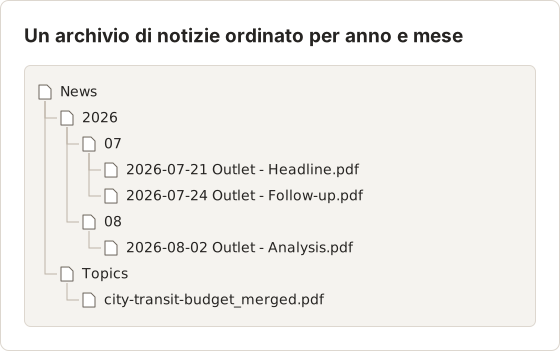
La data all'inizio del nome del file è la data di pubblicazione, non la data di salvataggio. Conserva la data di salvataggio nel piè di pagina o nei metadati del PDF. Quando una storia evolve nell'arco di settimane, un PDF unito per argomento nella cartella Topics conserva la sequenza senza spostare i file originali.
Backup e verifica dell'archivio
Un archivio di notizie è utile solo se resiste a un guasto del disco. Conserva la cartella News in una posizione coperta da Time Machine o da un altro backup. Una volta l'anno apri un campione di dieci PDF vecchi e cerca nel file una parola del corpo. Una ricerca che fallisce indica quali file non hanno livello di testo. Per quelli, converti le pagine in immagini con PDF to JPG a 300 DPI, poi passa le immagini in Screenshot to Searchable PDF per ottenere un PDF con testo riconosciuto. Conserva il file originale accanto al nuovo finché il nuovo livello di testo non è verificato con due o tre ricerche.
Migliora le catture degli articoli
- Chiudi prima i banner. Chiudi i banner di cookie, newsletter e abbonamenti prima di catturare.
- Allarga la finestra. Una finestra più larga riduce le interruzioni di riga e il numero di schermate.
- Nascondi la barra del browser. Usa un Custom Area come sorgente attorno alla colonna dell'articolo per escludere schede e barra dell'indirizzo.
- Attendi le immagini. Scorri l'articolo una volta prima di iniziare, così le foto caricate in ritardo sono pronte.
- Conserva l'URL. Aggiungi l'URL della fonte e la data al nome del file o a una nota, così la citazione resta con il file.
Problemi comuni e soluzioni
I riquadri grigi al posto delle foto indicano che le immagini non erano ancora caricate. Scorri fino alla fine e torna indietro prima dell'esecuzione, oppure aggiungi 1 secondo all'intervallo. Un fotogramma con un invito alla newsletter nel mezzo significa che durante l'esecuzione è comparso un popup; chiudilo, avvia una nuova sessione e cattura di nuovo. Un PDF che termina con i commenti significa che lo stop condition era troppo alto: deseleziona i fotogrammi in più prima dell'esportazione.
FAQ
Safari Reader rimuove la pubblicità?
Sì. Reader mostra il testo dell'articolo e le immagini principali, senza pubblicità, menu o barre laterali.
Posso salvare un articolo con paywall?
Solo gli articoli che il tuo abbonamento ti consente di leggere. Catturali nel tuo browser con l'accesso effettuato, conservali per uso personale e rispetta i termini dell'editore.
Il PDF sarà ricercabile?
Un PDF del browser conserva il testo nativo. Un PDF di schermate Temposhot aggiunge il testo riconosciuto tramite OCR.
Come salvo molti articoli insieme?
Incolla gli URL pubblici in Website Capture ed esporta la sessione come un unico PDF. La guida rapida a Website Capture mostra la configurazione.
Perché nel mio PDF di Reader manca un grafico?
Reader esclude i contenuti che non considera parte dell'articolo, come i grafici incorporati da un altro sito. Per gli articoli in cui il grafico conta, usa l'anteprima di stampa del browser o una cattura dello schermo.
Shift+Command+R avvia una cattura Temposhot o Safari Reader?
Va all'app in primo piano. Con Safari in primo piano attiva o disattiva Reader. Con Temposhot in primo piano corrisponde a Start Auto Capture nel menu Capture.
In Website Capture conviene salvare in PNG o JPEG?
PNG mantiene nitido il testo piccolo ed è la scelta migliore per articoli ricchi di testo. JPEG con qualità intorno a 85 dà file più leggeri per pagine ricche di foto.
Salva l'articolo
Apri un articolo che vuoi conservare, prova Safari Reader con Shift+Command+R e confronta l'anteprima di stampa con la pagina originale. Usa il metodo che conserva tutto ciò che ti serve.
Lavori con pagine che puoi salvare?
Temposhot cattura qualsiasi finestra visibile come schermate e le esporta come PDF ricercabili sul tuo Mac. Vedi salvare screenshot come PDF su Mac oppure scarica l'app.
pdfnewsarchivingsafarireader-mode
Termini utilizzati in questa pagina: ocr, searchable pdf
Trasforma gli screenshot ripetibili in lavoro completato
Temposhot scatta screenshot a intervalli regolari o a ogni clic ed esporta il risultato come PDF, immagini, ZIP o MP4.
Post correlati
- CleanShot X vs Snagit: quale app di screenshot fa per te?Confronta CleanShot X e Snagit su Mac: acquisizione e registrazione, modifica, guide passo passo, OCR, condivisione, supporto Windows e modalità di vendita della licenza.
- Come salvare post sui social e thread dei forum come PDF su MacSalva tweet, thread di Reddit, post di Instagram, discussioni di Hacker News e thread dei forum come PDF puliti e ricercabili sul Mac, usando screenshot automatici.
- Migliori alternative a Shottr per Mac nel 2026Confronta le alternative a Shottr per Mac: acquisizione ripetuta, registrazione dello schermo e link di condivisione, oscuramento automatico, guide multipiattaforma e l'app integrata.
- Migliori alternative a Xnapper per Mac nel 2026Confronta le alternative a Xnapper per Mac: acquisizione ripetuta, acquisizione e registrazione a scorrimento, sfondi gratuiti, guide multipiattaforma e l'app integrata.