2026 年版: Mac 向け Xnapper の代替アプリ比較
Mac 向け Xnapper の代替アプリを、繰り返し撮影、スクロールキャプチャと録画、無料の背景、クロスプラットフォームのガイド、標準搭載アプリの観点で比較します。
13分で読めますガイド作成者:Temposhot Team
Xnapper は、スクリーンショットを見せることに重点を置いた Mac 向けアプリです。キャプチャに余白と影を付けて背景に配置するため、投稿、スライド、製品アップデートにそのまま使えます。代替アプリを探す人は、見せることが作業の一部にすぎない場合に乗り換えを検討します。スクロールキャプチャ、画面録画、複数キャプチャの一括処理、Windows の同僚も使えるツールが必要になるケースです。
プレゼンテーション、キャプチャ、自動化は別の作業です。以下の一覧では、各選択肢がどの作業を扱うかを示します。
見せる作業は 1 枚の画像から始まり、スライドやフィードで完成品に見えるファイルで終わります。キャプチャ作業は画面やページから始まり、互いに揃った複数のファイルで終わります。自動化作業はタイマーや URL の一覧などのルールから始まり、人がキーボードに向かわなくても実行されるバッチで終わります。複数の作業を同時に必要とする人も少なくありません。最も時間のかかる作業に合うツールを選ぶと、使わない機能に料金を払わずに済みます。
この記事では Temposhot を詳しく説明します。Temposhot の機能は、同社のガイドと照合して確認しています。他のツールについては、この記事で新しい主張は行いません。判断の前に、各ベンダーのサイトで最新の機能を確認してください。
Xnapper の代替アプリ早見表
| 選択肢 | 主な用途 | 背景と枠 | スクロールキャプチャ | 対応プラットフォーム |
|---|---|---|---|---|
| Temposhot | 繰り返しキャプチャとステップキャプチャ、無料のブラウザツール | Social Image Composer ツール。クリック位置を中心とした枠 | Chrome 拡張機能経由の Web ページ | macOS 14 以降、Apple Silicon |
| CleanShot X | すばやいキャプチャ、注釈、録画 | ベンダーサイトで確認 | あり | macOS |
| Shottr | OCR 付きの軽量キャプチャ | ベンダーサイトで確認 | あり | macOS |
| Snagit | キャプチャと編集のスイート | テンプレートとエフェクト | あり | Mac、Windows |
| macOS スクリーンショット | 基本の静止画と動画 | なし | なし | macOS |
その他の比較観点は、注釈ツール、書き出し形式、ファイルの保存先、料金体系です。
表の読み方
「ベンダーサイトで確認」と書かれたセルは、この記事がその製品の該当機能を検証していないことを意味します。「あり」「なし」は執筆時点の分類を示すもので、各アプリを実際に試した結果ではありません。判断の前に、この記事の最後にあるテストを使って、作業に関係するセルを確認してください。
Temposhot の行は、この記事が製品ガイドと照合して確認した唯一の行です。ガイドは各キャプチャモードを扱い、Documents エディタは見せるための設定を扱います。Temposhot のガイドページは各キャプチャモード、各フレーミング段階、各書き出し形式を扱っているため、以下の説明では結果を生む設定名を示します。
1. Temposhot
Temposhot は LODYWORKS が開発する Mac 向けアプリです。Xnapper が重点を置いていないキャプチャ作業を扱い、画像を見せるための無料ツールも備えています。
キャプチャ
Auto Capture は、指定した間隔でスクリーンショットを撮影し、回数、時間、終了時刻のいずれかで停止します。Website Capture は URL の一覧を、Desktop、Tablet、Mobile のサイズでビューポートまたはページ全体の画像として保存します。Action Capture は、クリックを検出した直前の画面を保存し、ステップのドキュメントを作成します。
Action Capture は、操作手順を見せるプレゼンテーションに向いています。各ステップは、クリック前の画面を 1 枚の画像にしたものです。クリックマーカーとカーソルは元のスクリーンショットではなく Document 内で追加されるため、元の画像は変更されません。ステータスの更新など、クリックを伴わずに変化する画面は、手動キャプチャのショートカットで追加します。
以下のショートカットを使うと、デモ中のアプリから離れずにキャプチャセッションを操作できます。
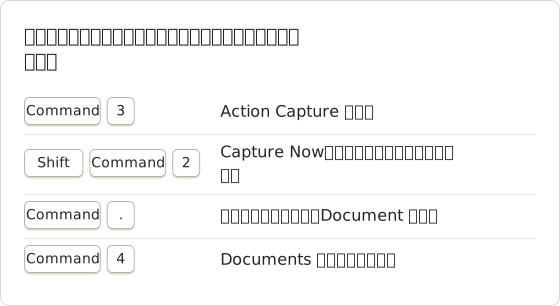
手動キャプチャのショートカットは Configure で設定し、任意の組み合わせを記録できます。デモ対象のアプリが独自の操作に使っていない組み合わせを選んでください。セッションを開始する前に、ショートカットを一度テストしてください。
固定設定で行う Web サイトキャプチャ
Website Capture は、1 組の実行時デフォルト設定で URL の一覧を処理します。各 URL の行でデフォルトを上書きできるため、ほとんどのページのレイアウトが同じ場合にバッチの設定を揃えられます。最大 10 個のブラウザを同時に実行できます。
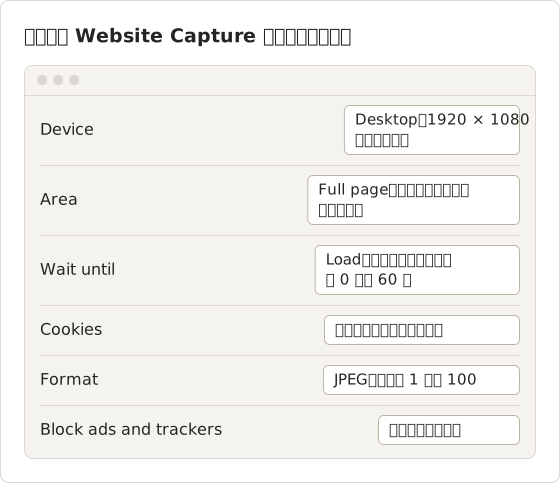
長時間の実行の前に、プレビューを確認してください。Render preview は現在のオプションで結果を表示します。プレビュー後にオプションを変更すると、プレビューは古い状態になります。ページを比較する場合は、すべての行でデバイス、範囲、待機、遅延、ブロックの設定を揃えてください。設定が異なると、画像の位置が揃いません。
同時実行数は実行全体に対して 1 から 10 のブラウザで設定します。数を増やすと長い一覧を早く終えられますが、各ブラウザはページごとに独自のコピーを読み込みます。少ない数から始めて、結果パネルで失敗した行を確認し、結果に問題がない場合にだけ数を増やしてください。各行は個別にキャンセルまたは再試行できるため、1 ページの失敗で実行全体を最初からやり直す必要はありません。
Cookie バナーの処理はベストエフォートです。独自の同意管理システムは画像に残る場合があるため、実行が完了する前にバッチの最初の画像を原寸で確認してください。
待機の設定は、画像を撮影するタイミングを制御します。Load はデフォルトで、ほとんどの静的ページに適しています。アニメーションや後から表示されるウィジェットがあるページでは、イベント後に 0 から 60 秒の遅延を設定してください。Network idle は、バックグラウンドのリクエストが止まるまで待機します。ページ描画後にデータを読み込むダッシュボードに適しています。1 行だけで待機を設定してプレビューを表示し、ライブページと比較してから、バッチ全体に適用してください。
広告とトラッカーのブロックはデフォルトで有効です。ブロッカーが削除するリソースを必要とするページや、ブロッカーのないブラウザで表示される内容と画像を一致させる必要がある場合は、無効にしてください。マーケティング用の画像では、訪問者が見るままのページが必要になることが多いため、差が重要になる行だけブロックを無効にします。
画像の見せ方
Social Image Composer ツールは、ソーシャル投稿向けのキャンバスにスクリーンショットを配置します。アプリでは Tools(Command+5)から、ブラウザでは無料で利用できます: Social Image Composer。Documents の Framing は、クリックした位置を中心に各ページを Wide から Tight までの 5 段階でズームし、読み手の視線を操作箇所に留めます。注釈ツールで矢印、図形、テキストを追加でき、Pro の Blur ツールで詳細を隠せます。
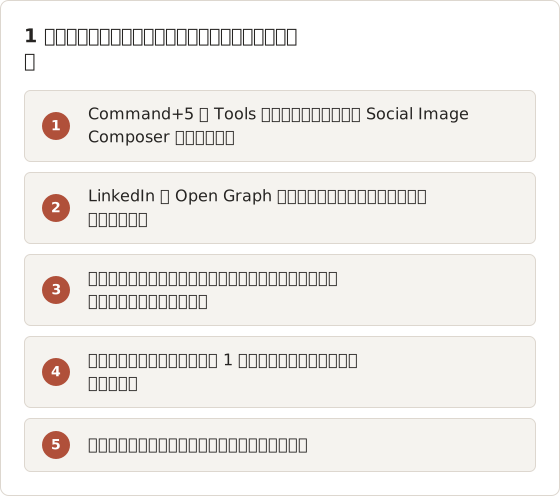
アプリとブラウザには、画像向けの同じ種類のツールがあります。どちらを使うかは、画像をどこで作るかによります。以下の比較は、各ツールの位置と出力を示します。
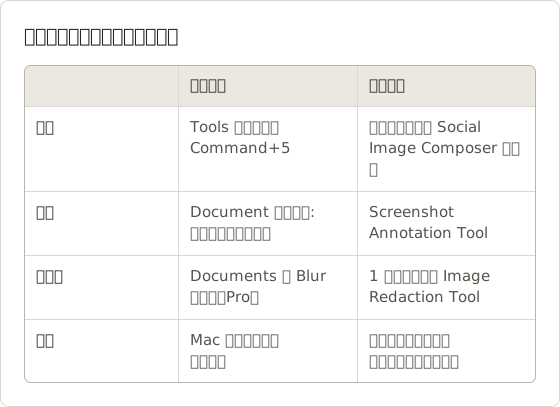
キャプチャセッションや Document の一部として画像を扱う場合はアプリを使います。ディスク上にある既存の 1 ファイルに 1 か所だけ変更を加える場合はブラウザを使います。アプリで撮ったキャプチャとブラウザで作ったソーシャル用の枠を組み合わせる投稿では、ステップごとに 1 ファイルが必要になるため、最初から 2 つのファイル名の規則を揃えておきます。
Framing はページごとに設定されるため、1 つの Document に複数の段階を混在させられます。たとえば、メニュー、フォーム、確認画面を示す 3 ページの投稿を考えます。メニューのページは Wide を使い、読み手がウィンドウ内でメニューを見つけられるようにします。フォームのページは Balanced を使い、入力欄のラベルを読めるように保ちます。確認画面のページは Tight を使い、読み手がメッセージだけを見ればよいようにします。段階の変更は、ページを再キャプチャするより短時間で済みます。これが元のフレームを保存しておく理由の 1 つです。キャプチャの ZIP には元のフレームが含まれるため、新しいトリミングは元のフレームから始められます。
フレーミングの段階は投稿の目的に応じて使い分けます。Wide は文脈を残し、Tight は操作箇所だけを残します。1 つのボタンについての投稿では Close か Tight が適することが多く、複数ステップの結果を示す投稿では、読み手がウィンドウ内での位置を把握できるよう Balanced か Wide が必要です。
プレゼンテーション用ファイルの書き出し形式
Document は PDF、PNG、JPG、WebP、ZIP パッケージとして書き出せます。PDF の場合、書き出しダイアログで用紙サイズ、用紙の向き、画質を設定します。画質の既定値は High quality です。キャプチャの書き出しでは、JPEG と WebP の品質を Export settings から読み込みます。以下の数値は、プレゼンテーション用ファイルに影響する値です。
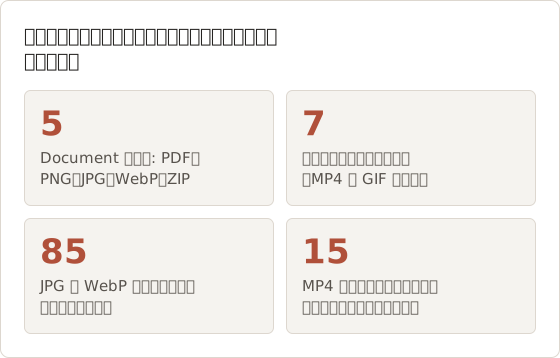
Document の書き出しは、現在の順序、フレーミング、注釈を保持し、元のスクリーンショットは変更しません。書き出し後にページを変更しても、既に書き出されたファイルは更新されません。編集のたびに書き出し直してください。
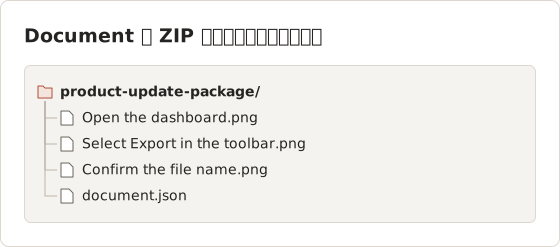
Document から書き出した画像ファイルは、ページのタイトルから名前が付けられます。たとえば「Select Export in the toolbar」というタイトルは、そのままファイル名になります。書き出し前にページのタイトルを設定してください。書き出し後にファイル名を変えると、手作業でリネームする必要があります。ZIP パッケージには、レンダリングされたページと document.json ファイルが含まれます。
制限事項
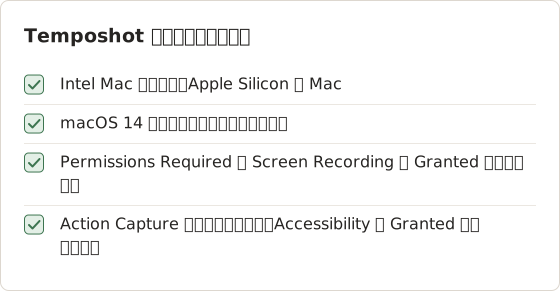
Temposhot は macOS 14 以降を搭載した Apple Silicon の Mac でのみ動作します。画面動画は録画せず、クラウド共有機能もありません。Xnapper のように、ワンクリックで見栄えを整えるツールではありません。
権限にも制約があります。画面収録は、ディスプレイやウィンドウのピクセルを Temposhot が読み取ることを許可します。アクセシビリティは、Action Capture でクリックを読み取り、Auto Capture でキー入力を送信することを許可します。画面収録がないと、ソースの一覧が空になる場合があります。アクセシビリティがないと、Action Capture はクリックを記録しません。最初のセッションの前に両方を許可し、macOS の更新後には Permissions Required で状態を確認してください。
無料プランでは、Action Capture の実行ごとにステップ数の上限があり、Auto Capture ではセッションごとのスクリーンショット数が制限されます。Temposhot Pro はどちらの上限も解除します。Pro は、エディタでの Blur、Click Markers、Step Numbers も利用可能にします。Pro のライセンスは 1 台向け、3 台向けの買い切り、または 3 台向けのサブスクリプションがあります。
2. CleanShot X
CleanShot X は、注釈、スクロールキャプチャ、撮影後のすばやいオーバーレイ表示を備えた Mac 向けのスクリーンショットおよび録画アプリです。キャプチャ、動画、マークアップを 1 つのアプリで行いたい人に向いており、プレゼンテーションは作業の一部にとどまる場合に適しています。
3. Shottr
Shottr は、OCR、スクロールキャプチャ、注釈を備えた軽量の Mac 向けスクリーンショットツールです。小さなアプリで素早くキャプチャしたい人に向いています。現在のプレゼンテーション機能は、ベンダーサイトで確認してください。
4. Snagit
Snagit は TechSmith が提供する、Mac と Windows 向けのキャプチャおよび編集アプリで、画面録画に対応しています。エディタには、完成したグラフィック向けのエフェクトとテンプレートがあります。同じツールが両方のプラットフォームで動作するため、ハウツー用の画像を制作するクロスプラットフォームのチームに向いています。
5. macOS スクリーンショット
標準搭載の Screenshot アプリは Shift+Command+5 で開きます。静止画と画面動画を撮影でき、Preview の Markup で注釈を追加できます。背景や余白の機能はありません。
どの代替アプリを選ぶべきか
- 投稿やスライド向けの洗練された単一のスクリーンショット: Xnapper が引き続き直接の候補です。たまにしか画像を作らない場合は、無料の Social Image Composer ツールで足りることがあります。
- ショートカットを毎回押さずに多数のキャプチャを撮る: Temposhot
- 各ページをクリック位置を中心に枠で囲んだステップガイド: Temposhot の Action Capture と Documents
- 1 つの Mac アプリでキャプチャ、録画、マークアップを行う: CleanShot X
- OCR 付きの小さなキャプチャツール: Shottr
- Mac と Windows を使うチーム: Snagit
Temposhot は無料でダウンロードできます。Pro は、1 台向けの買い切りが $39、3 台向けの買い切りが $109、3 台向けの月額が $12 です(料金)。長い Web ページには、Chrome 向けの無料の Temposhot Full Page Screenshot 拡張機能で、ページを 1 枚の PNG につなぎ合わせられます。詳しくは スクロールスクリーンショット を参照してください。
プレゼンテーションツールかキャプチャツールか
プレゼンテーションツールとキャプチャツールは異なる問題を解決するため、1 回のテストでは誤った判断になることがあります。プレゼンテーションツールは、完成した画像で評価します。具体的には、枠の取り方、背景、投稿サイズでの見え方です。キャプチャツールは、ファイルの集合で評価します。すべてのファイルのサイズが揃っているか、名前が順番どおりか、同じ操作を繰り返したときに同じ結果になるかを確認します。
各ツールは、週の中で最も時間を使う作業を基準に評価してください。1 日に 1 枚の画像を作るデザイナーにはプレゼンテーション機能が必要です。毎月プロセスを文書化するサポート担当者には、キャプチャ機能とステップのタイトルが必要です。テストの前に、各作業の週あたりの件数を書き出すと、判断が具体的になります。
作業に合う Temposhot のパスを選ぶ
ほとんどの読み手は、Temposhot の 3 つのパスのいずれかを必要とします。以下のフローは作業から始まり、開くべき機能で終わります。
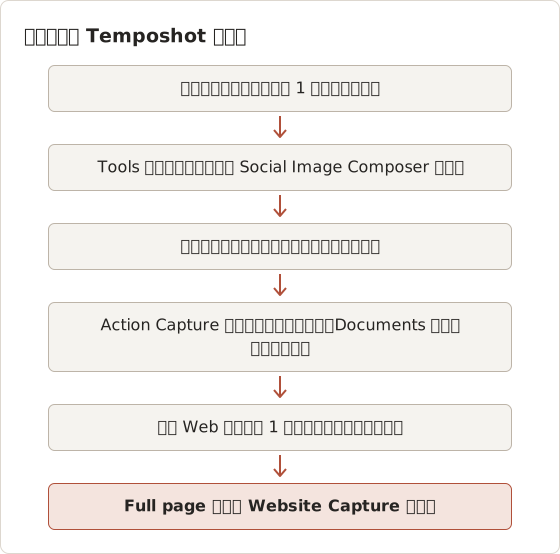
複数のパスを組み合わせることもできます。製品アップデートでは、公開ページには Website Capture、アプリ内の手順には Action Capture、両方を告知する画像には Social Image Composer を使うことがあります。
2 時間のテストで選ぶ
機能一覧では、自分の作業でツールがどう使えるかはわかりません。実際のキャプチャを使った短いテストは、どの表よりも多くを示します。以下のタイムラインは、候補ツールごとに約 2 時間のテストを設定します。
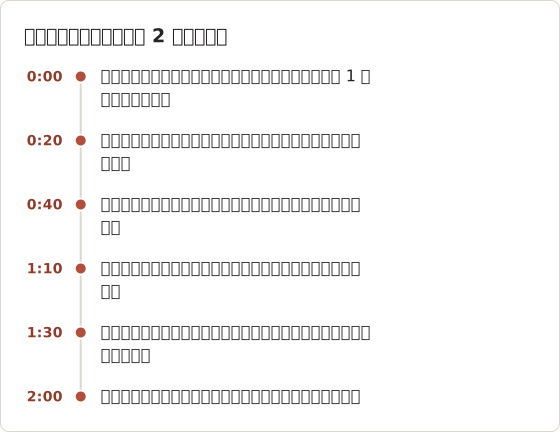
候補ごとに同じテストを、同じページと同じ期限で実行してください。各ステップのメモを残し、判断が最後に使ったツールの記憶ではなく、数値に基づくようにします。
各ツールについて 3 つの数値を記録します。1 枚の画像に注釈を付けるのにかかる分数、2 回目の試行が必要になった書き出しの回数、投稿で使う書き出しのファイルサイズです。1 つ目の数値は画像 1 枚あたりのコストを示し、2 つ目は書き出しの信頼性を示します。3 つ目は、ファイルが公開先に収まるかを示します。注釈は速いものの、フィード向けには大きすぎるファイルを出すツールは、全体では時間がかかる場合があります。
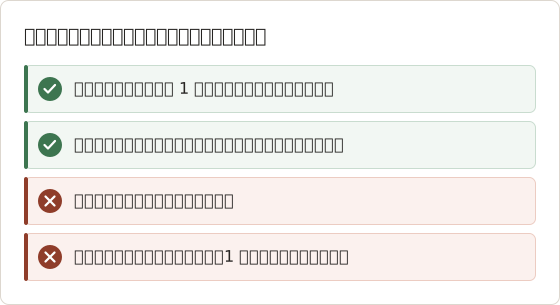
ツール選定で推奨する習慣と避ける習慣
ツールの選び方によっては、必要以上に悪い選択になります。以下の表は、特によく見られる習慣を示します。
よくある質問
Temposhot でスクリーンショットに背景を追加できますか
はい。アプリとブラウザの両方で、Social Image Composer ツールから追加できます。Documents は、装飾的な背景ではなく、フレーミングと注釈で見せます。
スクリーンショットを無料で墨消しする方法はありますか
はい。Image Redaction ツールは、ブラウザで画像の領域を覆い、ファイルはローカルに残ります: Image Redaction Tool。
画面を録画できる代替アプリはどれですか
CleanShot X、Snagit、標準搭載のアプリは画面動画を録画できます。Temposhot はスクリーンショットから MP4 と GIF を作成します。
これらのツールはファイルをオンラインに保存しますか
Temposhot、Shottr、標準搭載のアプリはローカルに保存します。CleanShot X と Snagit はローカルに保存するほか、任意の共有サービスも提供しています。
スライドにはどの形式を使うべきですか
PNG は可逆圧縮の形式で、細かい UI テキストや透明度を鮮明に保てます。JPG は品質を調整できるためファイルサイズが小さくなり、既定の品質は 85 パーセントです。スライドデッキでは、小さな文字を含むスクリーンショットには PNG が通常安全な選択です。写真や大きな画像などファイルサイズが重要な場合には JPG が適しています。
無料プランでは Action Capture で何ステップまで撮影できますか
無料プランでは、Action Capture の実行ごとにステップ数の上限があります。上限に達すると記録は一時停止し、取得済みのステップは保存されたままになります。実行を終了すると、それらのステップを含む Document が開きます。続けるには Pro を有効化してください。無料プランでは、Auto Capture もセッションごとのスクリーンショット数を制限します。
Windows の同僚は Temposhot を使えますか
いいえ。Temposhot は Apple Silicon と macOS 14 以降でのみ動作する Mac アプリです。混在するチームでは、PDF や PNG のセットなど Document の書き出しを共有できます。これはどのシステムでも開けます。編集可能な Document は作成した Mac に残るため、ガイドを編集する人は Mac が必要です。
Temposhot でキャプチャから動画を作成できますか
はい。すでにキャプチャされたフレームから作成できます。Auto Capture のセッションや Website Capture のバッチから、毎秒 5、10、15、24、30、60 フレームの MP4 を、High、Medium、Low の画質で書き出せます。アプリはライブ画面を動画として録画しません。
繰り返し撮影するスクリーンショットを仕上げる
1 枚の画像には Social Image Composer を試し、複数の画像をまとめて作成する場合は 自動キャプチャガイド を参照してください。
xnapperalternativesscreenshot appsmac
このページで使用する用語: ocr, screenshot automation
繰り返し撮影するスクリーンショットを、完成したデータに仕上げます
Temposhotは、タイマーまたはクリックごとに撮影し、結果をPDF、画像、ZIP、MP4で書き出します。
関連記事
- Mac 向けスクリーンショット自動化ツールのおすすめ (2026年版)自動スクリーンショットに使う Mac のツールを選びます。時間指定の間隔、クリックごとの 1 枚、URL 一覧のバッチ、検索可能な PDF に対応し、Temposhot、Snagit、CleanShot X を比較します。
- 2026 年版: Mac 向け CleanShot X の代替アプリ比較自動化、単発のスクリーンショット、注釈、録画、共有、標準機能の観点で、Mac 向けの CleanShot X 代替アプリを比較します。
- CleanShot X と Snagit の比較:どちらのスクリーンショットアプリが作業に合うかMac 版の CleanShot X と Snagit を、キャプチャと録画、編集、ステップガイド、OCR、共有、Windows 対応、販売形態で比較します。
- 2026年版 Mac向け Shottr の代替アプリ比較Mac向け Shottr 代替アプリを比較します。繰り返しキャプチャ、画面録画と共有リンク、自動マスキング、クロスプラットフォーム対応、標準アプリを扱います。