CleanShot X と Snagit の比較:どちらのスクリーンショットアプリが作業に合うか
Mac 版の CleanShot X と Snagit を、キャプチャと録画、編集、ステップガイド、OCR、共有、Windows 対応、販売形態で比較します。
14分で読めますガイド作成者:Temposhot Team
CleanShot X と Snagit はどちらもスクリーンショットと画面録画を撮影でき、注釈エディタを備えています。両者は出発点が異なります。CleanShot X は素早いキャプチャを中心に設計された Mac 専用アプリです。Snagit は TechSmith が提供する、Mac と Windows に対応したキャプチャと編集のスイートです。
この比較は、日常業務でどちらかを選ぶ人を対象としています。週に多くの画面を撮影するサポート担当者、ライター、デザイナー、開発者が該当します。
CleanShot X と Snagit の概要
| 項目 | CleanShot X | Snagit |
|---|---|---|
| プラットフォーム | macOS | macOS と Windows |
| キャプチャの方式 | 撮影ごとにオーバーレイを表示し、すぐに操作できる | 撮影結果がエディタとライブラリに入る |
| スクロールキャプチャ | 対応 | 対応 |
| 画面録画 | 対応 | 対応 |
| エディタの主眼 | 注釈 | テンプレートを使った完成度の高い図版 |
| テキスト認識 | 対応 | 対応 |
| クラウド共有 | ベンダーのクラウドを利用可能 | 複数の共有先に対応 |
| 価格 | ベンダーのページを参照 | ベンダーのページを参照 |
表を質問の一覧として読む
各行は作業に関する一つの質問に答えます。プラットフォームは、すべての利用者がそのツールを使えるかを問います。キャプチャの方式は、撮影ごとに後続の操作が必要かを問います。エディタの主眼は、出力が注釈付きの画像か完成した図版かを問います。
共有と価格の行は、購入がチームのデータ規則と予算に合うかを問います。作業ごとに各行を「決め手になる」「重要」「重要ではない」のいずれかに分類します。通常は二、三行が選択を決め、残りは結論を裏付けるだけです。
エディタの行については、通常の一週間に行う注釈を書き出します。矢印、ボックス、番号、ぼかし、複数の画像によるレイアウトなどが対象です。試用の前に一覧を作成し、試用中に各項目をどのアプリが扱えるかを記録します。ある種類の注釈が作業の大半に現れる場合、この行が選択を決めます。
プラットフォームで選ぶ
プラットフォームは最も早く絞り込める条件です。CleanShot X は macOS のみで動作します。Snagit には Mac 版と Windows 版があるため、両方の OS を使うチームは一つのツールと同じ操作手順を共有できます。
スクリーンショットを撮る全員が Mac を使う場合、プラットフォームでは決まりません。キャプチャの方式と編集の項目に進みます。
混在するチームと Temposhot
Temposhot は macOS 14 以降を搭載した Apple シリコン Mac で動作します。Windows では動作しません。Windows の利用者がいるチームは、その利用者向けに別のツールを用意するか、両方の OS に対応する一つのツールを選ぶ必要があります。
この記事の残りの部分は、スクリーンショットを撮る全員が Mac を使うことを前提としています。繰り返しキャプチャとステップガイドの例には Temposhot を用います。ここで挙げる判断基準は、同じカテゴリのどのツールにも当てはまります。
OS をまたいでファイルを共有する
Temposhot の Document は、作成した Mac に保存されます。Windows の同僚には、書き出したファイルを渡します。ファイルは PDF、PNG または JPG のページ、または ZIP パッケージです。各自が普段使うビューアで開きます。メールやチームドライブなどの共有手段は、アプリの範囲外です。
OS をまたぐチームは、共有ファイルの書き出し形式を一つに決めます。たとえば、ガイドには PDF、単一の画像には PNG を使います。形式を統一すると、レビューの手順が単純になります。
キャプチャと録画を比較する
どちらのアプリも、領域、ウィンドウ、画面全体を撮影できます。表示領域より長いコンテンツは、どちらもスクロールキャプチャで撮影できます。CleanShot X は撮影ごとに小さなオーバーレイを表示するため、ウィンドウを開かずにドラッグ、コピー、注釈、保存ができます。Snagit は撮影結果をエディタに送り、ライブラリに保存します。
どちらも画面の動画を録画できます。CleanShot X は共有用の短い録画と GIF を中心に据えています。Snagit は、共有前にトリミングできる動画を録画します。長い編集済みのチュートリアルでは、どちらのアプリも単独の動画編集ソフトと組み合わせるチームが多くあります。
Temposhot で繰り返しキャプチャを設定する
Temposhot の Auto Capture は、同じウィンドウを何度も撮影する場合に使います。停止条件、間隔、カウントダウンは、実行の開始前に設定します。次の例では、アプリのウィンドウを 1 時間、5 秒ごとに 1 フレームで記録します。
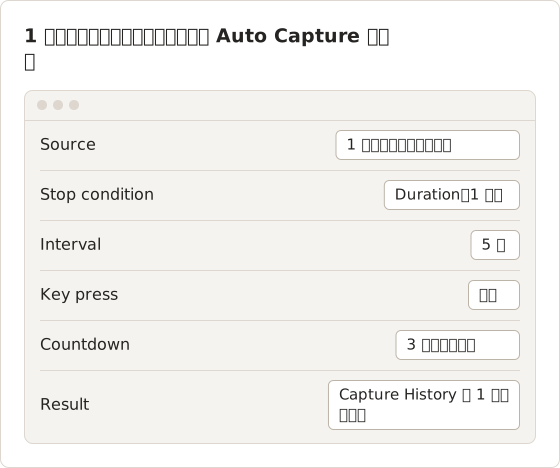
1 時間の実行を 5 秒間隔で行うと、各待機を完全に実行した場合、約 720 フレームが生成されます。Duration の停止条件は、実行時間が 1 時間経過した時点でセッションを終了します。一時停止中の時間は計算に含まれません。会議などでセッションを待機させる必要がある場合は撮影を一時停止し、後で再開します。残りの時間は変わりません。
すべてのフレームで対象を進める場合は Key press を使います。たとえば、ドキュメントのページをめくる操作に使います。短い実行でキーを先にテストします。他のアプリがグローバルに割り当てているキーは、対象ウィンドウに届かない場合があります。
編集とガイド作成を比較する
CleanShot X には、矢印、図形、テキスト、ハイライト、ぼかし、番号カウンターを描ける注釈ツールがあります。一枚の画像に素早く書き込むことを目的に設計されています。
Snagit のエディタはより大規模です。スタンプ、テンプレート、複数のキャプチャを一枚にまとめるツールを備えており、完成度の高い手順図を作る場合に役立ちます。
どちらのアプリも、クリックからステップを自動で記録しません。15 ステップのガイドには、依然として 15 回の撮影と手動の並べ替えが必要です。どちらのアプリで読みやすい注釈を付けるかは、スクリーンショットの注釈 を参照してください。
Action Capture で 15 ステップのガイドを作る
Action Capture は、クリックによって手順を記録します。受け付けたクリックごとに、クリック直前のウィンドウを保存します。macOS Accessibility からコントロール名を読み取り、ステップごとに 1 ページを作成します。以下の手順は、1 回のセッションで 15 ステップの手順を実行する例です。
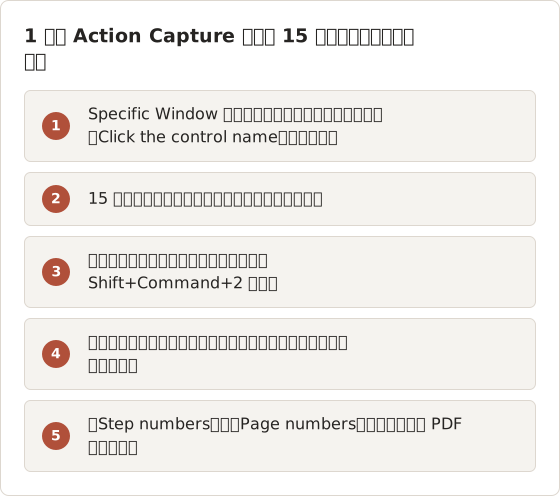
無料プランでは、Action Capture の実行が 5 ステップで一時停止しますが、保存済みのステップは実行内に残ります。そのため、15 ステップのガイドには Temposhot Pro が必要か、5 ステップずつの実行を 3 回行う必要があります。セッションを保存している場合は、後から Add from Capture History で 3 つのドキュメントを結合できます。または、同じドキュメントから Capture new images を使って後続の実行を開始します。PDF のカスタマイズオプションも Pro が必要です。
Action Capture の手順に注釈を付ける
Visual Annotations は、実行がドキュメントになる時点で各ステップに追加されます。Show cursor on click captures では、Small、Medium、Large のサイズで Mac Pointer、Minimal Arrow、Touch Dot、Crosshair のいずれかを表示します。Mark clicked area では、クリック位置に Circle または Rectangle を追加します。枠線と背景の色は個別に設定できます。
注釈は元のスクリーンショットを変更しません。各注釈は後からドキュメントで編集または削除できます。そのため、実行後に新たに記録しなくても、マーカーのスタイルを変更できます。
解析されたタイトルを書き換える
解析されたタイトルは、Click "Export" のようにコントロール名をそのままコピーします。各タイトルは、読者が何をするか、何が起きるかを示す文に書き換えます。たとえば「Export を選択して PDF を保存」のように書きます。ページごとの書き換えには数秒かかりますが、クリックの記録が操作手順に変わります。書き出しの前に、誤ったクリックによって生成されたページを削除します。
テキスト認識と整理を比較する
どちらのアプリも、撮影した領域からテキストをコピーできます。エラーメッセージ、シリアル番号、画像内のテキストを扱う場合に役立ちます。
整理の方法は異なります。Snagit はアプリ内に検索可能なキャプチャのライブラリを保持します。CleanShot X はキャプチャ履歴を保持し、長期保存はユーザーが選んだフォルダに任せます。
Temposhot のテキスト認識
Mac アプリの Tools セクションには、ローカルで動作する 21 個の画像と PDF のツールが並んでいます。そのうち二つがテキスト認識に該当します。Extract Text from Image はスクリーンショットや写真からテキストをコピーします。Screenshot to Searchable PDF は、検索とコピーが可能な PDF を作成します。同じツールは Temposhot の Web サイトでも利用できます。
ローカルの保管場所としての Capture History
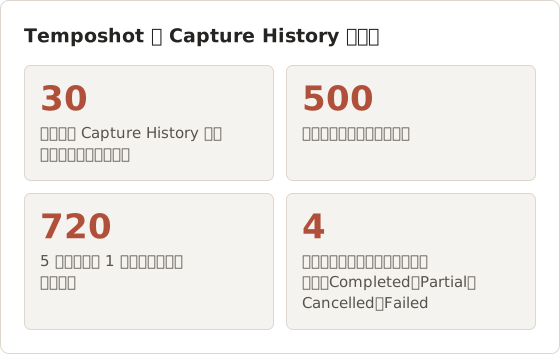
Temposhot は、すべての Auto Capture、Action Capture、Website Capture のセッションを、Mac 上の Capture History に保存します。一覧は日付順に並び、検索フィールドで名前により絞り込めます。各セッションには、ソース、フレーム数、合計サイズ、ステータスが表示されます。ステータスは Completed、Partial、Cancelled、Failed のいずれかです。
セッション内のフレームを選択すると、ZIP、画像、GIF、PDF として書き出せます。Create Document を使うと、セッション全体を編集可能なドキュメントに変換できます。保持数の初期値は 30 セッションで、上限は 1 から 500 の範囲で設定できます。上限を下げると、古いセッションとそのファイルが削除されます。変更の前に、必要なファイルをすべて書き出します。
共有と配信を比較する
CleanShot X はローカルに保存し、共有リンク用に独自のクラウドアップロードを提供します。Snagit はローカルに保存し、複数の送信先にキャプチャを送れます。キャプチャに顧客データが含まれる場合は、各アップロードオプションがファイルをどこに保存するか、誰がリンクを開けるかを確認します。
一つのドキュメントから複数の形式で書き出す
Temposhot にはホスト型の共有リンクはありません。書き出されたファイルは保存先に残り、送付方法はチームが決めます。ドキュメントは、一つの PDF、または PNG、JPG、WebP のページとして書き出せます。描画済みの PNG ページと document.json ファイルを含む ZIP として書き出すこともできます。
画像ファイルの名前は、ページタイトルから付けられます。以下の例は、三ページの返金ガイドの書き出し結果です。
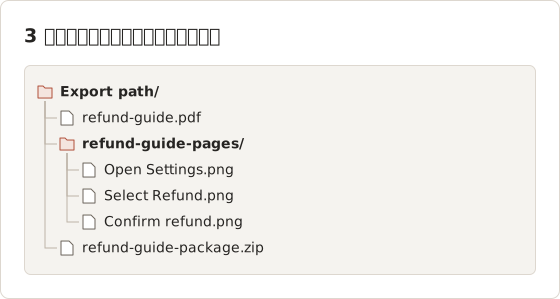
ドキュメントは書き出し後も編集できます。ページやフレーミングを変更しても、既に書き出したファイルは変わりません。編集のたびに書き出し直します。パッケージを送る前に、ファイルの日付とドキュメントの最終変更日を比較します。
共有前に顧客データを確認する
サポートやクライアント業務のスクリーンショットには、名前、メールアドレス、注文番号が写り込むことがよくあります。読者に必要な部分だけを Framing で切り抜きます。書き出し前に、非公開のテキストを Blur(Pro)で隠します。エディタの表示ではなく、書き出しサイズで各ページを確認します。
Capture History の ZIP には、特別な注意が必要です。フレーミングやぼかしを適用していない元のフレームを含むため、実行中に画面に表示されていたすべての内容が含まれます。代わりにドキュメントの書き出しを送り、ZIP は Mac に残します。
固定価格に頼らずプランの適合性を比較する
どちらのベンダーもライセンスの販売方法を変更しており、選択肢はチームの規模や地域によって異なります。古くなっている可能性のある金額を比べる代わりに、次の構造を比べます。
- 一つの購入で何台のコンピューターまたは何人のユーザーをカバーするか。
- アップデートが含まれるか、別途販売されるか。
- クラウドストレージがプランに含まれるか。
- チームまたはボリュームのオプションがあるか。
この四つの点を踏まえて、両方のアプリの現在の価格ページを確認します。
コスト比較表を作る
比較表は、四つの点を各オプションの「はい」「いいえ」に変換します。決定日に、ベンダー自身のページから記入し、日付とともに控えを保管します。以下のチェックリストは、比較表の項目を示しています。完成した比較表は試用の結果と一緒に保管します。そうすると、次回の更新時や Mac の台数が変わったときに、同じファイルで判断できます。
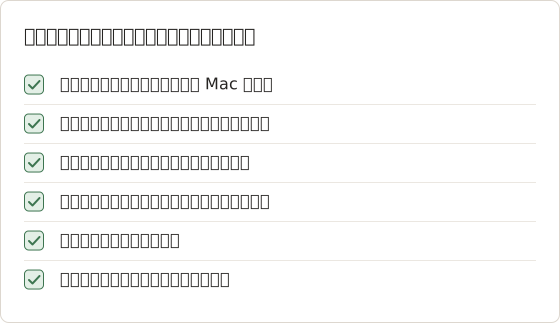
Temposhot の場合、1 台向けの Lifetime プランは 39 USD で、更新料はかかりません。最大 3 台向けの Lifetime プランは 109 USD です。最大 3 台向けのサブスクリプションは、月額 12 USD または年額 72 USD です。比較表の各行は同じ Mac の台数を前提にします。そうすると、比較が同じ台数のマシンで行われます。
比較表には、決定日をベンダーの更新条件の隣に書きます。Temposhot のサブスクリプションは、プランの機能として Cancel renewal at any time を掲げています。もう一方のオプションの更新ルールは、記憶ではなくこの項目と照らし合わせて確認します。
繰り返しキャプチャが本当の作業である場合
比較対象が誤っている場合もあります。作業が「この画面を 5 秒ごとに 1 時間撮影する」や「20 回のクリックからなる手順を文書化する」である場合、手動撮影型のアプリでは撮影のたびにキーを押す必要があります。
Temposhot は、macOS 14 以降を搭載した Apple シリコン Mac でこの作業を行えます。Auto Capture は、間隔を指定してスクリーンショットを保存します。撮影数、時間、終了時刻のいずれかで停止します。Action Capture は、受け付けたクリックの直前に画面を保存し、解析されたステップタイトルを追加します。結果はドキュメントエディタで開かれ、そこから PDF を書き出せます。ファイルは Mac に保存されます。Temposhot は画面の動画を録画せず、スクリーンショットから MP4 と GIF を作成します。ダウンロードは無料です。Pro は 1 台向けの生涯ライセンスが $39、3 台向けの生涯ライセンスが $109、3 台向けの月額プランが $12 です(価格)。
作業の形に合わせてモードを選ぶ
次の表は、繰り返しキャプチャに対応する Temposhot の二つのモードを比較しています。
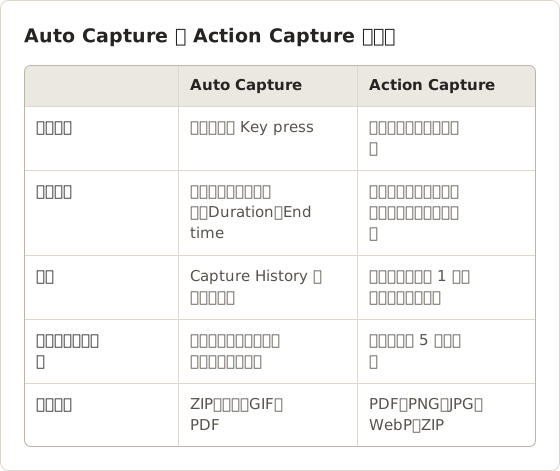
作業がモードを決めます。一枚の画像は一回の撮影で足ります。タイマーに従う連続撮影には Auto Capture を使います。クリックからなる手順には Action Capture を使います。他の人に渡す完成ファイルには、ドキュメントの書き出しを使います。次のフローは、この選択を順に示しています。
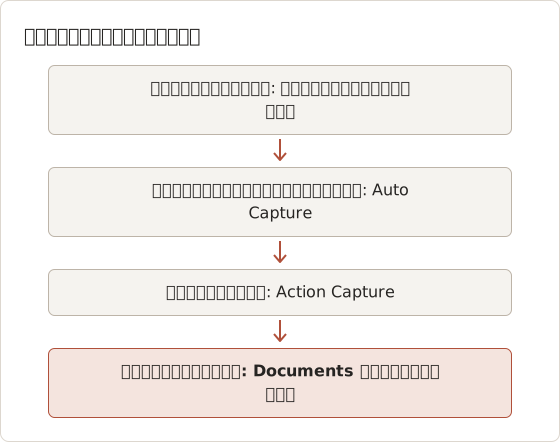
一つの作業で二つのモードを使うこともあります。遅延の後に状態画面が表示される 20 クリックの手順では、クリックに Action Capture を使い、遅れて表示される画面には手動の撮影を使うのが一般的です。両方を同じ実行で記録すると、ステップの順序が保たれます。
フレーム数を見積もる
モードを選ぶ前にフレーム数を数えます。フレーム数によって、出力にどれだけのレビューが必要かが決まります。10 秒間隔の 20 分のセッションは約 120 フレームを生成します。30 秒間隔の 3 時間のセッションは約 360 フレームを生成します。各フレームには非公開データの確認が必要なため、長いセッションでは約 3 倍のレビュー作業が必要になります。
CleanShot X と Snagit のどちらを選ぶか
- 一人で Mac を使い、一日に多くの素早い撮影を行う場合: CleanShot X。
- Mac と Windows のチームで完成度の高いビジュアルを作る場合: Snagit。
- 複合的な手順画像を作るライターの場合: Snagit のテンプレート。
- 注釈付きのスクリーンショットをチャットに貼り付ける場合: CleanShot X のオーバーレイと注釈ツール。
両方の試用を、同じ三つの作業で行います。注釈付きの素早い撮影、スクロールするページ、短い録画です。それぞれの所要時間を計測します。
比較表で決める
各アプリを、コスト比較表と三つの試用作業で採点します。合計点だけでなく、結果を決めた行も記録します。二つのアプリが同点の場合は、読み手が何もインストールせずに出力を開けるほうを選びます。二つの作業で勝っても、チームが毎日行う作業で負けるツールは、合計点が近くても、そのチームには適しません。
同じ三つの作業で試用する
試用には固定した手順が必要です。最初の実行の前に、三つの作業と各作業の期待される出力を書き出します。タイマーは、クリックだけでなく保存の手順まで動かし続けます。そうすると、所要時間に各アプリが生成するファイルが含まれます。以下のタイムラインは、二つのアプリを一日の午後に試用する場合のスケジュールです。
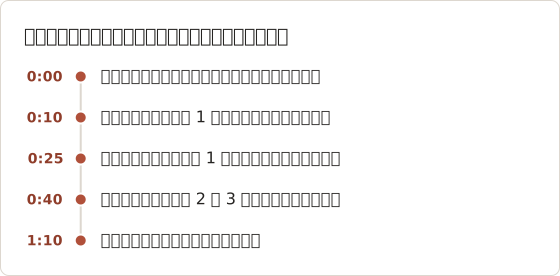
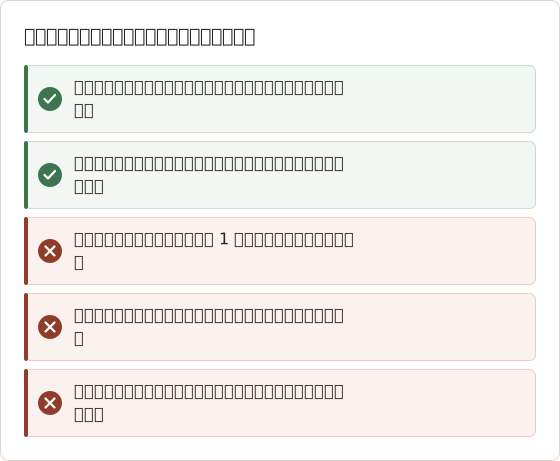
次の誤りは試用の結果を歪めます。どれも頻繁に起きるため、試用を始める前にルールとして書き留めておく価値があります。
よくある質問
Snagit は Windows と Mac の両方で動作しますか?
はい。Snagit には両方の OS 向けのバージョンがあります。CleanShot X は macOS のみで動作します。
両方のアプリでスクロールするコンテンツを撮影できますか?
はい。どちらも、画面より長いコンテンツ向けにスクロールキャプチャを提供しています。
これらのアプリはステップガイドを自動で作成しますか?
どちらもクリックからステップを自動で記録しません。Temposhot の Action Capture など、ステップレコーダーがその部分を担います。
現在の価格はどこで確認できますか?
各ベンダーの公式の価格ページで確認します。両方のアプリのライセンス体系は、時期によって変更されています。
Temposhot は画面の動画を録画しますか?
いいえ。Temposhot はスクリーンショットから MP4 と GIF のファイルを作成します。撮影後の結果ペインに MP4 のオプションが表示され、GIF は書き出し設定にあります。
Temposhot はどの Mac で動作しますか?
macOS 14 以降を搭載した Apple シリコン Mac で動作します。Intel Mac と Windows では動作しません。
一つの Temposhot ライセンスは何台の Mac をカバーしますか?
1 台向けの Lifetime プランは 1 台の Mac をカバーします。3 台向けの Lifetime プランとサブスクリプションは、それぞれ最大 3 台の Mac をカバーします。
Temposhot のエディタは完全な注釈スイートですか?
Document エディタには、Select、Pan、Text、Rectangle、Ellipse、Line、Arrow、Blur、Click Marker、Step Numbers、Framing のツールがあります。Blur、Click Marker、Step Numbers には Pro が必要です。一般的な機能一覧ではなく、試用で行う注釈の作業と照らし合わせて確認します。
書き出し後もドキュメントを編集できますか?
はい。ドキュメントは書き出し後も編集できますが、書き出したファイルは変わりません。最後の編集の後に書き出し直し、古いファイルを置き換えます。そうすると、流通しているコピーが現在のページと一致します。
繰り返し撮影するスクリーンショットを完成した成果物に変える
撮影が繰り返し発生する場合は、自動キャプチャのガイド で Auto Capture を設定します。クリック単位のガイドを記録する場合は、Action Capture を使います。
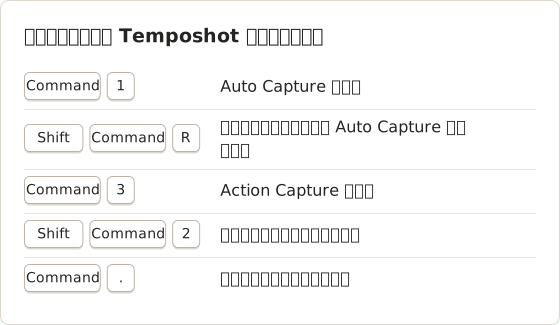
ショートカット一覧
以下のショートカットは、この記事で説明したモードを対象としています。各ショートカットは、動作する送信先またはメニューの下に記載しています。
cleanshot xsnagitcomparisonscreenshot apps
このページで使用する用語: ocr
繰り返し撮影するスクリーンショットを、完成したデータに仕上げます
Temposhotは、タイマーまたはクリックごとに撮影し、結果をPDF、画像、ZIP、MP4で書き出します。
関連記事
- Mac 向けスクリーンショット自動化ツールのおすすめ (2026年版)自動スクリーンショットに使う Mac のツールを選びます。時間指定の間隔、クリックごとの 1 枚、URL 一覧のバッチ、検索可能な PDF に対応し、Temposhot、Snagit、CleanShot X を比較します。
- 2026 年版: Mac 向け CleanShot X の代替アプリ比較自動化、単発のスクリーンショット、注釈、録画、共有、標準機能の観点で、Mac 向けの CleanShot X 代替アプリを比較します。
- 2026年版 Mac向け Snagit 代替アプリのおすすめ画面キャプチャの自動化、手順キャプチャ、注釈、共有、対応プラットフォーム、ファイル書き出しの観点で、Mac向け Snagit 代替アプリを比較します。
- 2026 年版: Mac 向け Xnapper の代替アプリ比較Mac 向け Xnapper の代替アプリを、繰り返し撮影、スクロールキャプチャと録画、無料の背景、クロスプラットフォームのガイド、標準搭載アプリの観点で比較します。