Cómo guardar artículos de noticias como PDF limpios en Mac (sin elementos superfluos)
Guarda artículos de noticias como PDF limpios, sin anuncios y con búsqueda en tu Mac, usando el modo lector de Safari y capturas automatizadas. Archiva el periodismo antes de que quede tras un muro de pago.
14 min de lecturaPDFPor Temposhot Team
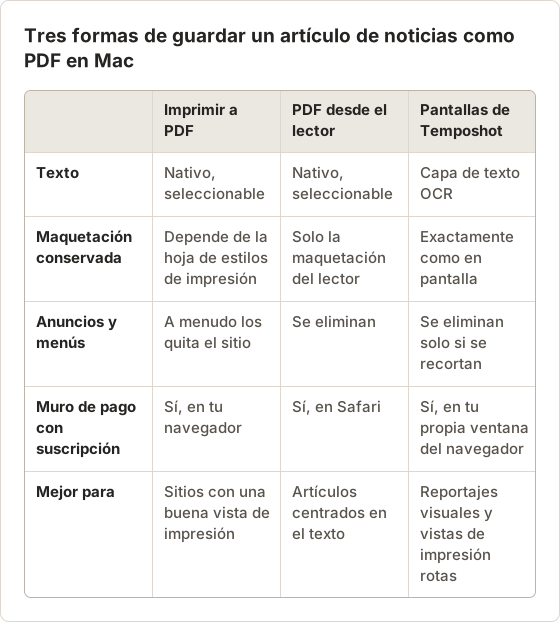
Las páginas de noticias cambian, pasan tras un muro de pago o desaparecen cuando un sitio se rediseña. Un PDF en tu propio Mac mantiene el artículo legible años después. El resultado más limpio suele salir del propio navegador, con capturas de pantalla como alternativa cuando importa la maquetación del artículo o cuando la impresión falla.
Esta publicación compara tres rutas: imprimir a PDF desde el navegador, el lector de Safari y la captura de pantallas con Temposhot. Cada método incluye los ajustes usados en un reportaje largo de ejemplo, para que las cifras se puedan reutilizar con artículos similares.
Comprueba primero Guardar como PDF del navegador
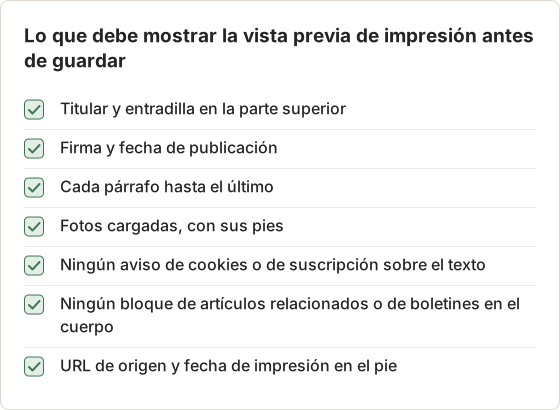
Abre el artículo y pulsa Command+P. Recorre la vista previa de impresión antes de guardar.
Muchos sitios de noticias incluyen una hoja de estilos de impresión que quita los menús, los anuncios y las secciones de comentarios. Cuando la vista previa muestra el titular, la firma, la fecha, el cuerpo y las imágenes en orden, elige Save as PDF y detente ahí. El archivo tiene texto seleccionable y suele ser pequeño.
Señales de que la ruta de impresión no funcionará bien:
- la vista previa muestra solo la primera pantalla del artículo
- las fotos aparecen como recuadros vacíos
- un aviso de cookies o de suscripción tapa el texto
- bloques de artículos relacionados se mezclan con el cuerpo
Activa cabeceras, pies y fondos
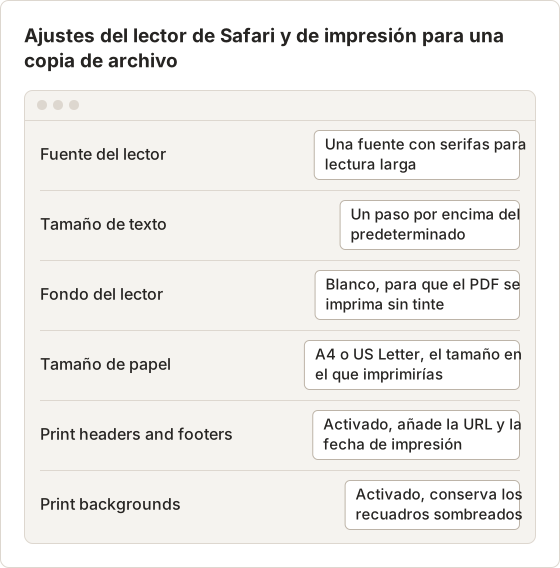
El cuadro de impresión tiene dos opciones que cambian el resultado en las noticias. Print headers and footers en Safari, o Headers and footers en More settings de Chrome, añade la URL de la página y la fecha de impresión a cada página. Así cada PDF lleva una cita incorporada, lo que importa cuando el artículo se edita después o se retira. Print backgrounds en Safari, o Background graphics en Chrome, conserva los recuadros de datos sombreados y los fondos de los gráficos, que de otro modo se imprimirían en blanco.
El tamaño del papel también importa. Elige el tamaño en el que imprimirías, A4 o US Letter, antes de guardar. Una columna de noticias maquetada para Letter y guardada en A4 puede empujar una foto a la página siguiente y dejar media página en blanco detrás.
Artículos repartidos en varias páginas
Algunos sitios dividen los artículos largos en partes con enlaces de "Página 2" o "Siguiente". Imprime cada parte a su propio PDF, numera los archivos en orden y únelos con Merge PDF. Comprueba el último párrafo de cada parte con el primero de la siguiente, porque algunos sitios repiten una línea de avance al principio de la página siguiente.
Usa el lector de Safari
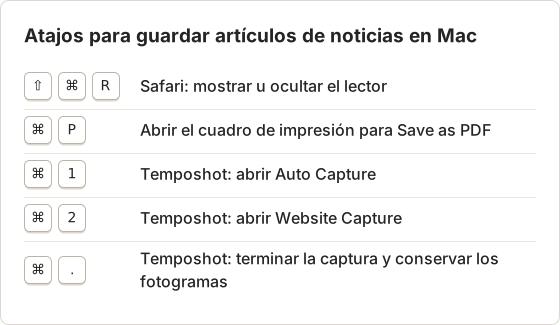
El lector de Safari reduce una página al texto del artículo y a las imágenes principales. Abre el artículo en Safari y elige View, después Show Reader, o pulsa Shift+Command+R. El botón del lector también aparece en el campo de dirección cuando Safari detecta un artículo.
El lector quita los anuncios, las barras laterales y los vídeos que se reproducen solos. Puedes cambiar la fuente, el tamaño del texto y el color de fondo desde el menú del lector antes de guardar. Con el lector abierto, pulsa Command+P y guarda como PDF, y el archivo usa la maquetación del lector.
El lector no aparece en todas las páginas. Los blogs en directo, las galerías de fotos y los reportajes interactivos suelen no tener versión de lector.
Lo que quita el lector
El lector decide qué cuenta como artículo, y a veces deja cosas fuera. Los gráficos incrustados que se cargan desde otro sitio, las citas destacadas, los recuadros de autor y los pies de foto son las pérdidas habituales. Antes de guardar, cuenta las imágenes del artículo original y las del lector. Si falta un gráfico y transmite información a la que se refiere el texto, usa la ruta de impresión o el método 2 para ese artículo.
Un fondo oscuro en el lector se imprime como una página oscura. Cambia el lector al fondo blanco antes de pulsar Command+P, o el PDF usará páginas con mucha tinta y resultará difícil de leer en papel.
Vistas de lector en otros navegadores
Firefox tiene su Vista de lector, e imprimir desde ella también usa la maquetación del lector. El modo lectura de Chrome se abre en un panel lateral junto a la página, y su comando de impresión sigue imprimiendo la página original, no el panel. Para obtener un PDF limpio desde Chrome, abre el artículo en Safari o en Firefox, o usa la ruta de impresión si la hoja de estilos del sitio es buena. El objetivo es el mismo en todos los navegadores: obtener una vista que solo contenga el artículo e imprimir esa vista.
Método 1: artículos cortos
Para un artículo típico de 800 a 1500 palabras:
Abre el lector
Pulsa Shift+Command+R en Safari.
Imprime a PDF
Pulsa Command+P y después elige Save as PDF en el menú PDF.
Nombra el archivo
Usa un patrón como
2026-07-21 Medio - Titular.pdf.
El resultado es un PDF de texto sin elementos superfluos, normalmente de menos de 1 MB para un artículo solo de texto.
Rellena los metadatos del PDF
La hoja de Save as PDF tiene los campos Title, Author, Subject y Keywords. Pon el titular en Title, el nombre de la persona periodista en Author, el medio en Subject y dos o tres palabras clave en Keywords. Spotlight indexa estos campos junto con el texto del cuerpo, así que una búsqueda del nombre de la periodista encuentra todos los artículos guardados de esa persona.
Guardar diez artículos de una vez
El método 1 lleva alrededor de un minuto por artículo cuando los pasos ya son familiares. Para una sesión de investigación con 10 artículos cortos, ábrelos primero todos en pestañas de Safari y después trabaja pestaña por pestaña con el lector, imprime y guarda. Mantén el mismo patrón de nombres en todos los archivos para que se ordenen por fecha en el Finder. Si los 10 artículos proceden de páginas públicas y la maquetación importa más que el texto nativo, el método 3 con Website Capture los gestiona como un lote.
Método 2: artículos largos
Los reportajes largos con fotos grandes, citas destacadas y gráficos incrustados suelen perder su maquetación en el lector. Si importa la presentación visual, captura el artículo una pantalla cada vez con Auto Capture de Temposhot.
- Abre el artículo en el navegador y desplázate hasta el titular.
- Pulsa Command+1 para abrir Auto Capture.
- Define Stop condition en Screenshots y escribe el número de pantallas que necesita el artículo. Añade una o dos de más.
- Define Interval en 1 segundo y registra Page Down o Space como Key press.
- En Windows, selecciona la ventana del navegador y selecciona Start Capture. Haz clic en el navegador durante la cuenta atrás de 3 segundos.
- En el panel de resultados, desmarca los fotogramas duplicados del final y después selecciona PDF.
La exportación en PDF añade texto OCR, así que el artículo sigue siendo buscable. La automatización de pulsaciones de tecla requiere Temposhot Pro. La guía de captura automatizada explica cada ajuste.
Ejemplo práctico: un reportaje de 4500 palabras
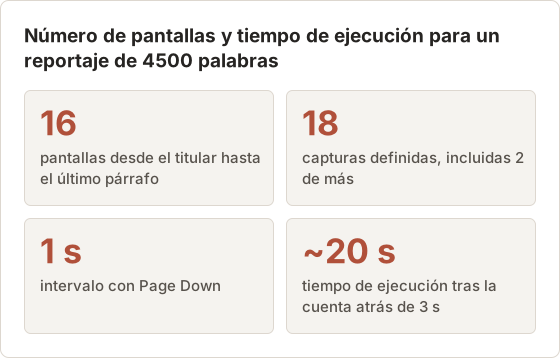
Un reportaje largo de ejemplo tenía 4500 palabras, 12 fotos y dos gráficos incrustados. En una ventana de navegador de unos 1000 puntos de alto, pulsar Page Down desde el titular hasta el final del último párrafo necesitó 16 pulsaciones. La condición de parada se fijó en 18 capturas, dos de más, y los dos fotogramas sobrantes del final mostraban la sección de comentarios, así que se desmarcaron antes de exportar.
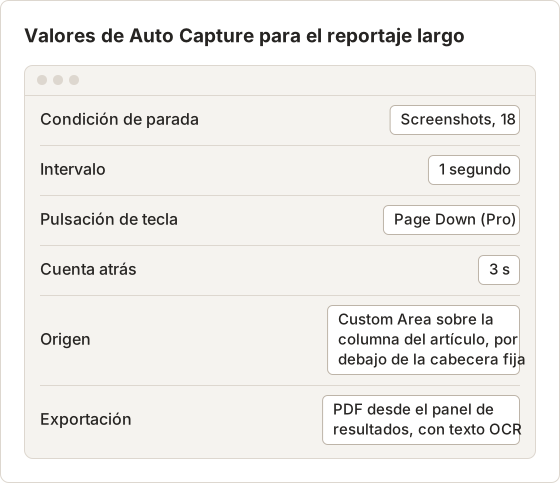
Cabeceras fijas y solapamiento entre pantallas
La mayoría de los sitios de noticias mantienen una barra de cabecera fina fija en la parte superior mientras te desplazas. Con Windows como origen, esa barra aparece en cada fotograma y tapa la primera línea o dos de cada pantalla. Dibuja un Custom Area que empiece justo debajo de la cabecera y cubra la columna del artículo. Page Down suele desplazar un poco menos que una pantalla completa, así que la última línea de un fotograma suele repetirse al principio del siguiente. Ese solapamiento no es un problema en el PDF y confirma que no se saltó ninguna línea.
Cuenta las pantallas antes de la ejecución
La condición de parada necesita un número, y adivinar por lo bajo corta el final del artículo. Hay dos formas rápidas de obtenerlo. La primera es pulsar Page Down desde el titular hasta el último párrafo y contar las pulsaciones, como en el ejemplo práctico. La segunda es dividir la longitud del artículo entre la altura de la ventana: una página que la barra de desplazamiento del navegador muestra como unas 16 alturas de ventana necesita unas 16 pantallas. Añade dos fotogramas en cualquier caso. Los fotogramas de más no cuestan nada porque se pueden desmarcar, mientras que una última pantalla que falta obliga a una segunda ejecución.
Otro problema habitual es un reproductor de vídeo flotante que sigue el desplazamiento. Ciérralo o ponlo en pausa antes de la ejecución, o tapará una esquina de cada fotograma.
Sin licencia Pro
En el plan gratuito, Key press no está disponible y cada sesión tiene un límite de capturas. Para un artículo visual corto, define el intervalo en 3 segundos y pulsa Page Down tú mismo después de que se guarde cada fotograma. Eso funciona con unas pocas pantallas; el reportaje de 18 pantallas de arriba es más fácil con la tecla automatizada.
Limpia en un Document
Selecciona Create Document en lugar de PDF cuando los fotogramas necesiten trabajo antes de exportar. En el editor, el encuadre elimina los bordes sobrantes del navegador, y Blur (Pro) cubre tu nombre de cuenta si el sitio lo muestra en una esquina. La guía de Documents cubre el editor.
Método 3: páginas sin modo lector
Cuando ni el lector ni la impresión dan un resultado utilizable:
- Una imagen de página completa. La extensión de Temposhot para Chrome desplaza la pestaña, une las pantallas en local y descarga un PNG. Córtalo en partes del tamaño de página con Split Image y combínalas con Image to PDF.
- Una secuencia de pantallas. Usa el método 2 descrito antes.
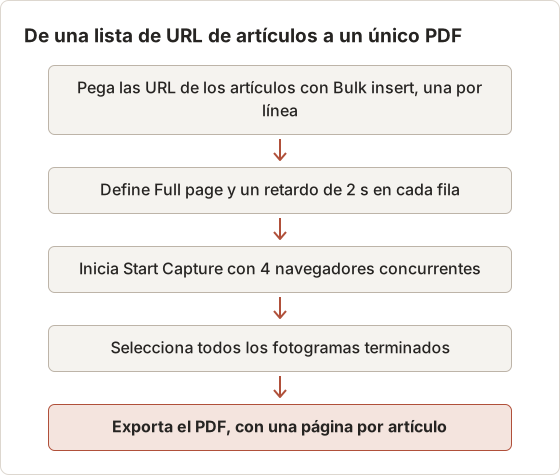
- Varios artículos públicos a la vez. Pega las URL en Website Capture, elige Full page y deja Block ads activado. Exporta la sesión como PDF, con una página por artículo.
Website Capture carga las páginas en navegadores gestionados que no tienen tus suscripciones. Para los artículos de muro de pago a los que estás suscrito, usa tu propio navegador con el método 1 o 2.
Límites de la extensión en páginas muy largas
La extensión de Chrome une como máximo 160 viewports, hasta 64 megapíxeles en total y 32 767 píxeles en el lado más largo. Un reportaje muy largo en una pantalla de alta resolución puede llegar a esos límites antes del final de la página. Cuando el PNG se queda corto, usa el método 2 para ese artículo, o captúralo en dos partes.
Ajustes de Website Capture para un lote de artículos
Cada fila de URL tiene sus propias opciones. Para un lote de páginas públicas de noticias, estos valores dan resultados coherentes:
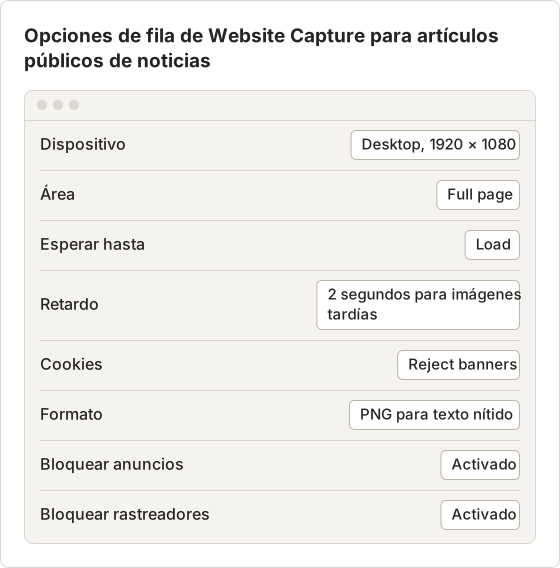
Network idle no es una buena elección para los sitios de noticias, porque los scripts de anuncios y de analítica siguen consultando el servidor y la fila puede agotar el tiempo. Load con un retardo de 2 segundos capta la mayoría de las imágenes diferidas. El tratamiento de las cookies se hace con el mejor esfuerzo, así que genera una vista previa de una fila antes de empezar un lote de 20 o 30 URL. Las filas que terminan en Capture failed se pueden reintentar una a una sin reiniciar el lote.
Qué herramienta para qué artículo
La extensión y Website Capture producen ambas una imagen larga de una página, pero la cargan de forma distinta. La extensión funciona en tu propia pestaña de Chrome, así que ve el artículo exactamente como lo ves tú, con la sesión iniciada y con los avisos que hayas cerrado. Website Capture abre cada URL en una sesión privada del navegador sin cookies, así que ve lo que ve un visitante sin sesión, y gestiona los banners de cookies con la opción Cookies. Usa la extensión para un único artículo con suscripción, y Website Capture para una lista de artículos públicos.
Captura artículos desde apps de noticias
Algunos editores y agregadores ofrecen una app para Mac sin exportación a PDF. Auto Capture funciona con cualquier ventana, así que se aplican los pasos del método 2. Elige la ventana de la app en Windows y usa la tecla que la app emplea para avanzar o para pasar al siguiente artículo.
Algunas apps bloquean la captura de pantalla. Temposhot no puede capturar ventanas protegidas, y el resultado saldrá en blanco.
Encontrar la tecla adecuada
Las apps difieren en qué tecla desplaza. Espacio y Page Down desplazan una pantalla en la mayoría de las apps, la flecha abajo desplaza una línea y la flecha derecha pasa al siguiente artículo en algunos lectores. Haz una prueba de 5 fotogramas con cada tecla candidata y conserva la que avanza una pantalla completa sin saltarse texto.
Boletines en Mail
Muchos medios envían ahora sus mejores reportajes como boletines por correo. Mail puede guardar un mensaje con File > Export as PDF, que conserva el texto seleccionable. Los boletines largos con imágenes anchas a veces se parten mal entre páginas; en ese caso, captura la ventana del mensaje con Auto Capture y Page Down como se describe en el método 2. Quita el pie de cancelación de la suscripción desmarcando el último fotograma, porque suele contener un enlace personal vinculado a tu dirección.
Organiza el archivo de noticias
Una estructura coherente mantiene fácil de encontrar unos cientos de artículos:
| Elemento | Ejemplo |
|---|---|
| Carpeta | News/2026/07 |
| Nombre de archivo | 2026-07-21 Medio - Titular.pdf |
| Colección por tema | Une artículos relacionados con Merge PDF |
| Archivos grandes | Redúcelos con Compress PDF |
Como cada PDF tiene una capa de texto, Spotlight puede encontrar los artículos por palabras del cuerpo, no solo por el nombre del archivo.
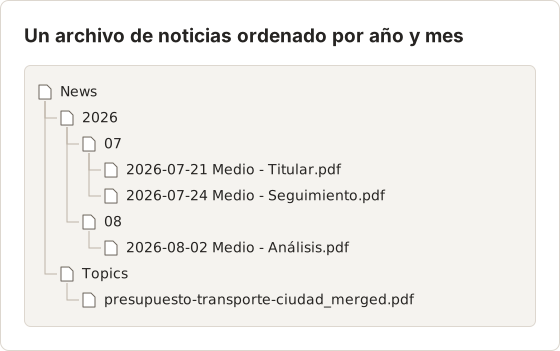
La fecha al principio del nombre es la fecha de publicación, no la de guardado. Guarda la fecha de guardado en el pie del PDF o en sus metadatos. Cuando una historia avanza durante semanas, un PDF de tema unido en una carpeta aparte guarda la secuencia sin mover los archivos originales.
Haz copias de seguridad y revisa el archivo
Un archivo de noticias solo es útil si sobrevive a un fallo del disco. Guarda la carpeta News en una ubicación que cubra Time Machine u otra copia de seguridad. Una vez al año, abre una muestra de diez PDF antiguos y busca en cada uno una palabra de su cuerpo. Una búsqueda fallida indica qué archivos no tienen capa de texto. Para esos, convierte las páginas en imágenes con PDF to JPG a 300 PPP, y después pasa las imágenes por Screenshot to Searchable PDF para obtener un PDF con texto reconocido. Conserva el archivo original junto al nuevo hasta que la nueva capa de texto se haya comprobado con dos o tres búsquedas.
Mejora las capturas de artículos
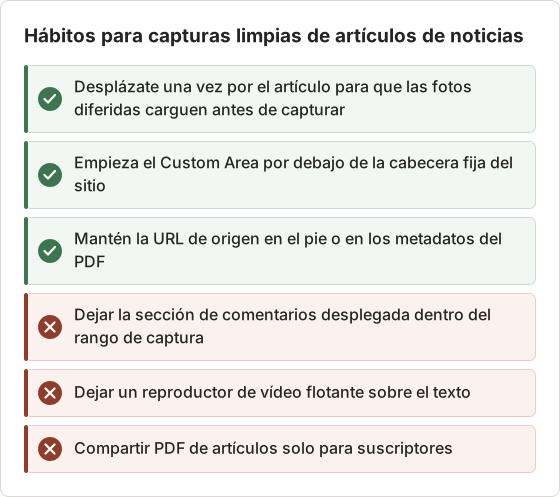
- Cierra primero los avisos. Descarta los avisos de cookies, de boletines y de suscripción antes de capturar.
- Ensancha la ventana. Una ventana más ancha reduce los saltos de línea y el número de pantallas.
- Oculta la barra de herramientas del navegador. Usa un origen Custom Area alrededor de la columna del artículo para dejar fuera las pestañas y la barra de direcciones.
- Espera a las imágenes. Desplázate por el artículo una vez antes de empezar, para que las fotos diferidas estén listas.
- Conserva la URL. Añade la URL de origen y la fecha al nombre del archivo o a una nota, para que la cita vaya con el archivo.
Problemas habituales y soluciones
Los recuadros grises en lugar de fotos significan que las imágenes no se habían cargado. Desplázate hasta el final y de vuelta antes de la ejecución, o añade 1 segundo al intervalo. Un fotograma con un aviso de boletín en medio significa que apareció una ventana emergente durante la ejecución; ciérrala, inicia una sesión nueva y vuelve a capturar. Un PDF que termina en comentarios significa que la condición de parada era demasiado alta, lo que se corrige desmarcando los fotogramas de más antes de exportar.
Preguntas frecuentes
¿El lector de Safari quita los anuncios?
Sí. El lector muestra el texto del artículo y las imágenes principales, sin anuncios, menús ni barras laterales.
¿Puedo guardar un artículo de muro de pago?
Solo los artículos que tu suscripción te permite leer. Captúralos en tu propio navegador con la sesión iniciada, guárdalos para uso personal y sigue las condiciones de la editorial.
¿El PDF se podrá buscar?
Un PDF del navegador conserva el texto nativo. Un PDF de capturas de Temposhot añade texto reconocido mediante OCR.
¿Cómo guardo muchos artículos a la vez?
Pega las URL públicas en Website Capture y exporta la sesión como un único PDF. La guía de inicio rápido de Website Capture muestra la configuración.
¿Por qué falta un gráfico en mi PDF del lector?
El lector deja fuera el contenido que no considera parte del artículo, como los gráficos incrustados desde otro sitio. Usa la vista previa de impresión del navegador o una captura de pantalla para los artículos en los que el gráfico importa.
¿Shift+Command+R inicia una captura de Temposhot o el lector de Safari?
Va a la app que está en primer plano. Con Safari delante, activa o desactiva el lector. Con Temposhot delante, es Start Auto Capture en el menú Capture.
¿Debo guardar como PNG o JPEG en Website Capture?
PNG mantiene nítido el texto pequeño y es la mejor opción para artículos con mucho texto. JPEG con una calidad de alrededor de 85 da archivos más pequeños para páginas con muchas fotos.
Guarda el artículo
Abre un artículo que quieras conservar, prueba el lector de Safari con Shift+Command+R y compara la vista previa de impresión con la página original. Usa el método que conserve todo lo que necesitas.
¿Trabajas con páginas que tienes permiso para guardar?
Temposhot captura cualquier ventana visible como capturas de pantalla y las exporta como PDF con búsqueda en tu Mac. Consulta guardar capturas de pantalla como PDF en Mac o descarga la app.
pdfnewsarchivingsafarireader-mode
Términos utilizados aquí: ocr, searchable pdf
Convierte capturas repetibles en trabajo terminado
Temposhot toma capturas con un temporizador o en cada clic y exporta el resultado en PDF, imágenes, ZIP o MP4.
Publicaciones relacionadas
- CleanShot X frente a Snagit: qué app de capturas encaja con tu trabajoCompara CleanShot X y Snagit en Mac: captura y grabación, edición, guías paso a paso, OCR, uso compartido, compatibilidad con Windows y forma de venta de cada una.
- Cómo guardar publicaciones de redes sociales y hilos de foros como PDF en MacGuarda tuits, hilos de Reddit, publicaciones de Instagram, debates de Hacker News y hilos de foros como PDF limpios y con búsqueda en tu Mac con capturas automatizadas.
- Mejores alternativas a Shottr para Mac en 2026Compara alternativas a Shottr para Mac: capturas repetidas, grabación de pantalla y enlaces para compartir, redacción automática, guías multiplataforma y la app integrada.
- Mejores alternativas a Xnapper para Mac en 2026Compara alternativas a Xnapper para Mac: captura repetida, captura y grabación con desplazamiento, fondos gratuitos, guías multiplataforma y la app integrada.