Comment enregistrer des articles de presse en PDF propres sur Mac (sans le superflu)
Enregistrez des articles de presse en PDF propres, sans publicité et consultables sur votre Mac, avec le mode Lecture de Safari et des captures d'écran automatisées. Archivez les articles avant qu'ils ne disparaissent ou ne passent derrière un abonnement.
14 min de lecturePDFPar Temposhot Team
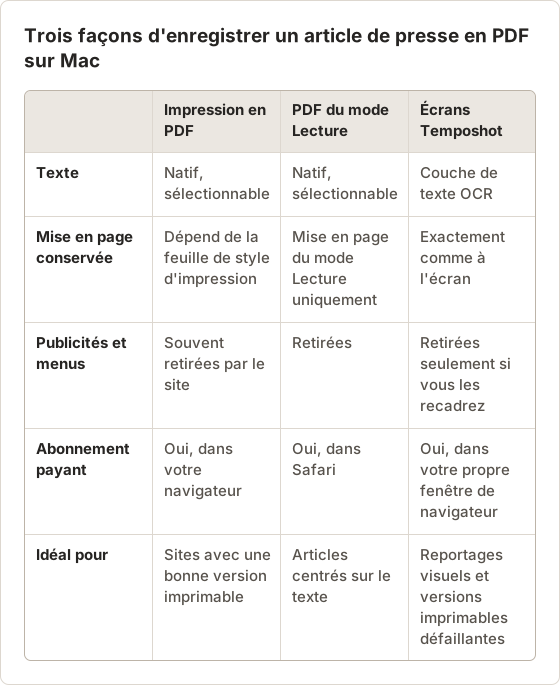
Les pages d'actualité changent, passent derrière un abonnement ou disparaissent lorsqu'un site est refondu. Un PDF enregistré sur votre Mac reste lisible des années plus tard. Le meilleur résultat vient en général du navigateur lui-même, et les captures d'écran servent de solution de repli lorsque la mise en page de l'article compte ou que l'impression échoue.
Cet article compare trois méthodes : l'impression en PDF depuis le navigateur, le mode Lecture de Safari et la capture d'écran avec Temposhot. Chaque méthode indique les réglages utilisés sur un long reportage type, afin que les chiffres puissent servir pour des articles semblables.
Vérifier d'abord Save as PDF du navigateur
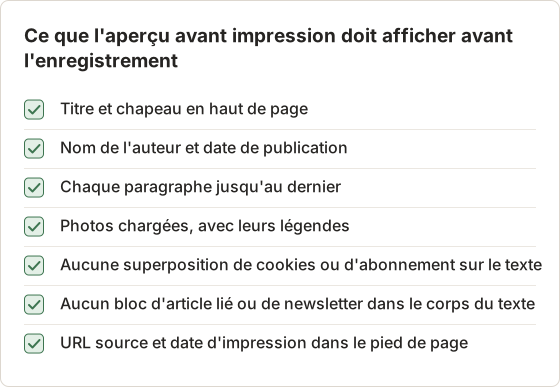
Ouvrez l'article et appuyez sur Command+P. Faites défiler l'aperçu avant impression avant d'enregistrer.
De nombreux sites d'actualité fournissent une feuille de style d'impression qui retire les menus, les publicités et les sections de commentaires. Lorsque l'aperçu affiche dans l'ordre le titre, le nom de l'auteur, la date, le corps du texte et les images, choisissez Save as PDF et arrêtez-vous là. Le fichier contient du texte sélectionnable et sa taille est en général faible.
Signes que la méthode par impression ne donnera pas un bon résultat :
- l'aperçu n'affiche que le premier écran de l'article
- les photos apparaissent sous forme de cadres vides
- une superposition de cookies ou d'abonnement recouvre le texte
- des blocs d'articles liés sont mêlés au corps du texte
Activer les en-têtes, les pieds de page et les arrière-plans
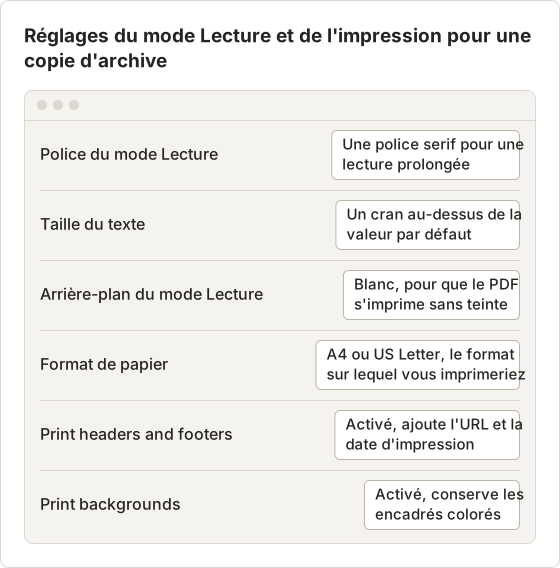
La boîte de dialogue d'impression comporte deux options qui modifient le résultat pour un article d'actualité. Print headers and footers dans Safari, ou Headers and footers sous More settings dans Chrome, ajoute l'URL de la page et la date d'impression à chaque page. Le PDF contient ainsi sa propre citation, ce qui compte si l'article est modifié ou retiré plus tard. Print backgrounds dans Safari, ou Background graphics dans Chrome, conserve les encadrés de faits et les fonds de graphiques colorés, qui s'imprimeraient sinon en blanc.
Le format du papier compte aussi. Choisissez le format sur lequel vous imprimeriez, A4 ou US Letter, avant l'enregistrement. Une colonne d'article mise en page pour le Letter et enregistrée en A4 peut repousser une photo sur la page suivante et laisser une demi-page blanche derrière elle.
Articles répartis sur plusieurs pages
Certains sites découpent les longs articles en parties avec des liens « Page 2 » ou « Suivant ». Imprimez chaque partie dans son propre PDF, numérotez les fichiers dans l'ordre et fusionnez-les avec Merge PDF. Comparez le dernier paragraphe de chaque partie avec le premier paragraphe de la suivante, car certains sites répètent une phrase d'accroche en haut de la page suivante.
Utiliser le mode Lecture de Safari
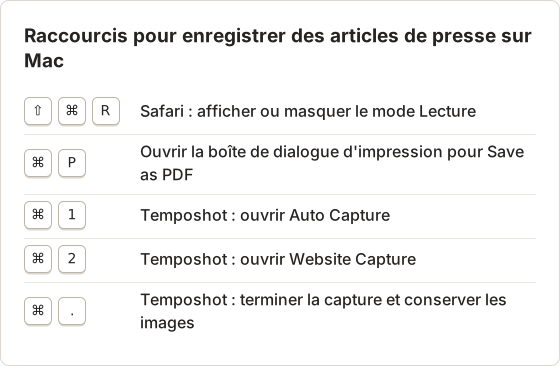
Le mode Lecture de Safari réduit une page au texte de l'article et aux images principales. Ouvrez l'article dans Safari et choisissez View, puis Show Reader, ou appuyez sur Shift+Command+R. Le bouton Reader apparaît aussi dans le champ d'adresse lorsque Safari détecte un article.
Le mode Lecture retire les publicités, les barres latérales et les vidéos à lecture automatique. Vous pouvez modifier la police, la taille du texte et la couleur d'arrière-plan depuis le menu Reader avant l'enregistrement. Le mode Lecture ouvert, appuyez sur Command+P et enregistrez en PDF : le fichier reprend la mise en page du mode Lecture.
Le mode Lecture n'est pas disponible sur toutes les pages. Les live blogs, les galeries de photos et les contenus interactifs n'ont souvent pas de version Reader.
Ce que le mode Lecture omet
Le mode Lecture décide ce qui fait partie de l'article, et il laisse parfois des éléments de côté. Les graphiques intégrés chargés depuis un autre site, les citations en exergue, les encadrés sur l'auteur et les légendes de photos sont les pertes les plus fréquentes. Avant l'enregistrement, comptez les images dans l'article original et dans le mode Lecture. Si un graphique manque alors qu'il porte une information à laquelle le texte fait référence, utilisez plutôt la méthode par impression ou la méthode 2 pour cet article.
Un arrière-plan sombre du mode Lecture s'imprime en page sombre. Passez le mode Lecture sur l'arrière-plan blanc avant d'appuyer sur Command+P, sinon le PDF consomme beaucoup d'encre et peut être difficile à lire sur papier.
Modes de lecture dans les autres navigateurs
Firefox dispose d'un Reader View, et son impression utilise aussi la mise en page de lecture. Le mode lecture de Chrome s'ouvre dans un panneau latéral à côté de la page, et sa commande d'impression imprime la page d'origine, pas le panneau. Pour obtenir un PDF propre depuis Chrome, ouvrez l'article dans Safari ou Firefox, ou utilisez la méthode par impression si la feuille de style d'impression du site est bonne. Le but est le même dans tous les navigateurs : obtenir une vue qui ne contient que l'article, puis imprimer cette vue.
Méthode 1 : articles courts
Pour un article type de 800 à 1 500 mots :
Ouvrir le mode Lecture
Appuyez sur Shift+Command+R dans Safari.
Imprimer en PDF
Appuyez sur Command+P, puis choisissez Save as PDF dans le menu PDF.
Nommer le fichier
Utilisez un modèle tel que
2026-07-21 Outlet - Headline.pdf.
Le résultat est un PDF de texte sans encombrement, en général de moins de 1 Mo pour un article uniquement textuel.
Renseigner les métadonnées du PDF
La feuille Save as PDF comporte les champs Title, Author, Subject et Keywords. Indiquez le titre de l'article dans Title, le nom du journaliste dans Author, le média dans Subject et deux ou trois mots-clés thématiques dans Keywords. Spotlight indexe ces champs avec le corps du texte, de sorte qu'une recherche du nom d'un journaliste retrouve chaque article enregistré de sa plume.
Enregistrer dix articles d'une traite
La méthode 1 prend environ une minute par article une fois les étapes connues. Pour une session de recherche de dix articles courts, ouvrez-les tous dans des onglets Safari, puis traitez-les un par un avec le mode Lecture, l'impression et l'enregistrement. Gardez le même modèle de nom pour chaque fichier afin qu'ils se trient par date dans le Finder. Si les dix articles proviennent de pages publiques et que la mise en page compte davantage que le texte natif, la méthode 3 avec Website Capture les traite en un seul lot.
Méthode 2 : articles longs
Les longs reportages avec de grandes photos, des citations en exergue et des graphiques intégrés perdent souvent leur mise en page dans le mode Lecture. Si la présentation visuelle compte, capturez l'article écran par écran avec Auto Capture de Temposhot.
- Ouvrez l'article dans le navigateur et faites défiler jusqu'au titre.
- Appuyez sur Command+1 pour ouvrir Auto Capture.
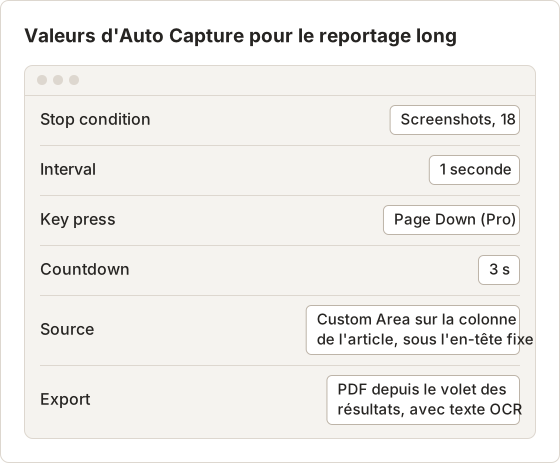
- Réglez Stop condition sur Screenshots et saisissez le nombre d'écrans nécessaire à l'article. Ajoutez-en un ou deux en plus.
- Réglez Interval sur 1 seconde et enregistrez Page Down ou Space comme Key press.
- Sous Windows, sélectionnez la fenêtre du navigateur, puis sélectionnez Start Capture. Cliquez dans le navigateur pendant le compte à rebours de 3 secondes.
- Dans le volet des résultats, décochez les images en double à la fin, puis sélectionnez PDF.
L'export PDF ajoute une couche OCR, de sorte que l'article reste consultable. L'automatisation par Key press nécessite Temposhot Pro. Le guide de la capture automatisée détaille chaque réglage.
Exemple détaillé : un reportage de 4 500 mots
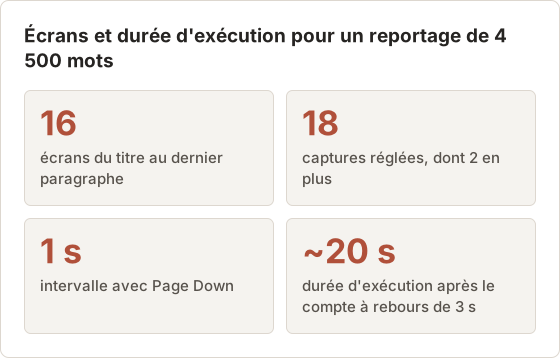
Un reportage type de 4 500 mots comptait 12 photos et deux graphiques intégrés. Dans une fenêtre de navigateur haute d'environ 1 000 points, il a fallu 16 pressions sur Page Down pour aller du titre à la fin du dernier paragraphe. La condition d'arrêt a été réglée sur 18 captures, soit deux de plus. Les deux images en trop à la fin, qui montraient la section des commentaires, ont été décochées avant l'export.
En-têtes fixes et chevauchement entre les écrans
La plupart des sites d'actualité gardent une fine barre d'en-tête fixée en haut pendant le défilement. Avec Windows comme source, cette barre apparaît sur chaque image et recouvre la première ou les deux premières lignes de chaque écran. Tracez une Custom Area qui commence juste sous l'en-tête et couvre la colonne de l'article. Page Down fait en général défiler un peu moins qu'un écran complet, donc la dernière ligne d'une image se répète souvent en haut de la suivante. Ce chevauchement est sans conséquence dans un PDF et confirme qu'aucune ligne n'a été sautée.
Compter les écrans avant la capture
La condition d'arrêt demande un nombre, et une estimation trop basse coupe la fin de l'article. Il existe deux moyens rapides de l'obtenir. Le premier consiste à appuyer sur Page Down du titre jusqu'au dernier paragraphe et à compter les pressions, comme dans l'exemple détaillé. Le second consiste à diviser la longueur de l'article par la hauteur de la fenêtre : une page dont la barre de défilement indique une longueur d'environ 16 hauteurs de fenêtre nécessite environ 16 écrans. Ajoutez deux images en plus dans les deux cas. Les images supplémentaires ne coûtent rien, car elles peuvent être décochées, alors qu'un dernier écran manquant impose une seconde capture.
Un lecteur vidéo flottant qui suit le défilement pose un autre problème courant. Fermez-le ou mettez-le en pause avant la capture, sinon il recouvre un angle de chaque image.
Sans licence Pro
Dans la formule gratuite, Key press n'est pas disponible et chaque session est limitée en nombre de captures. Pour un court article visuel, réglez l'intervalle sur 3 secondes et appuyez vous-même sur Page Down après l'enregistrement de chaque image. Cela suffit pour quelques écrans. Le reportage de 18 écrans ci-dessus est plus simple à capturer avec la touche automatisée.
Nettoyer dans un document
Sélectionnez Create Document au lieu de PDF lorsque les images doivent être retouchées avant l'export. Dans l'éditeur, le cadrage supprime les bords résiduels du navigateur, et Blur (Pro) masque votre nom de compte si le site l'affiche dans un coin. Le guide des documents présente l'éditeur.
Méthode 3 : pages sans mode Lecture
Lorsque ni le mode Lecture ni l'impression ne donnent un résultat exploitable :
- Une image pleine page. L'extension Temposhot pour Chrome fait défiler l'onglet, assemble les écrans localement et télécharge un PNG unique. Découpez-le en parties de la taille d'une page avec Split Image, puis assemblez-les avec Image to PDF.
- Une séquence d'écrans. Utilisez la méthode 2 ci-dessus.
- Plusieurs articles publics à la fois. Collez les URL dans Website Capture, choisissez Full page et gardez Block ads activé. Exportez la session en PDF, avec une page par article.
Website Capture charge les pages dans des navigateurs gérés qui ne sont pas connectés à vos abonnements. Pour les articles payants auxquels vous êtes abonné, utilisez votre propre navigateur avec la méthode 1 ou 2.
Limites de l'extension sur les pages très longues
L'extension Chrome assemble au maximum 160 zones d'affichage, pour un total de 64 mégapixels et 32 767 pixels sur le côté le plus long. Un très long reportage sur un écran haute résolution peut atteindre ces limites avant la fin de la page. Lorsque le PNG s'arrête trop tôt, utilisez la méthode 2 pour cet article, ou capturez-le en deux parties.
Réglages Website Capture pour un lot d'articles
Chaque ligne d'URL dispose de ses propres options. Pour un lot de pages d'actualité publiques, ces valeurs donnent des résultats homogènes :
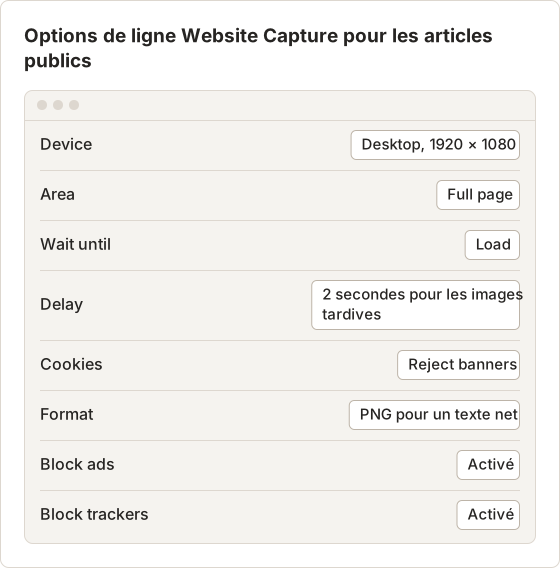
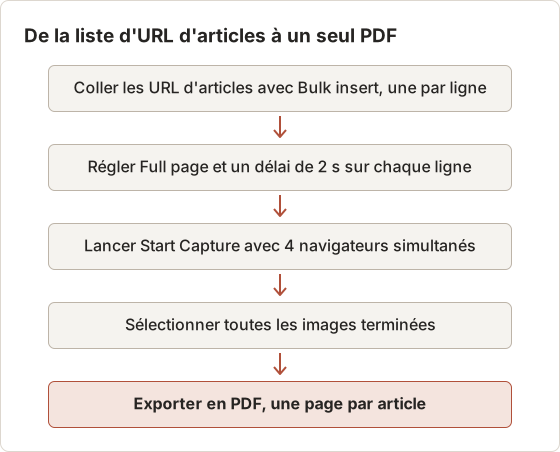
Le mode Network idle convient mal aux sites d'actualité, car les scripts publicitaires et d'analyse continuent d'interroger le serveur, et la ligne peut expirer. Load avec un délai de 2 secondes capte la plupart des images différées. La gestion des cookies se fait au mieux, donc affichez un aperçu d'une ligne avant de lancer un lot de 20 ou 30 URL. Les lignes qui se terminent par Capture failed peuvent être relancées une par une, sans redémarrer le lot.
Quel outil pour quel article
L'extension et Website Capture produisent toutes deux une longue image d'une page, mais elles la chargent différemment. L'extension fonctionne dans votre propre onglet Chrome : elle voit l'article exactement comme vous, connecté, avec les superpositions que vous avez fermées. Website Capture ouvre chaque URL dans une session de navigation privée sans cookies : elle voit ce que verrait un visiteur non connecté et gère les bandeaux de cookies avec l'option Cookies. Utilisez l'extension pour un article auquel vous êtes abonné, et Website Capture pour une liste d'articles publics.
Capturer des articles depuis des applications d'actualités
Certains éditeurs et agrégateurs proposent une app Mac sans export PDF. Auto Capture fonctionne avec toute fenêtre, donc les étapes de la méthode 2 s'appliquent. Choisissez la fenêtre de l'app sous Windows et utilisez la touche que l'app emploie pour descendre ou passer à la page suivante.
Certaines apps bloquent la capture d'écran. Temposhot ne peut pas capturer les fenêtres protégées, et le résultat serait vide.
Trouver la bonne touche
Les apps diffèrent sur la touche qui fait défiler. Space et Page Down font défiler d'un écran dans la plupart des apps, Down Arrow fait défiler d'une ligne, et Right Arrow passe à l'article suivant dans certains lecteurs. Lancez un test de 5 images avec chaque touche candidate, et gardez celle qui avance d'un écran complet sans sauter de texte.
Newsletters dans Mail
De nombreux médias envoient désormais leurs meilleurs reportages sous forme de newsletters par e-mail. Mail peut enregistrer un message avec File > Export as PDF, ce qui conserve le texte sélectionnable. Les longues newsletters aux images larges se coupent parfois mal entre les pages. Dans ce cas, capturez la fenêtre du message avec Auto Capture et Page Down, comme décrit dans la méthode 2. Retirez le pied de page de désinscription en décochant la dernière image, car il contient souvent un lien personnel lié à votre adresse.
Organiser les archives d'actualités
Une structure cohérente permet de retrouver facilement quelques centaines d'articles :
| Élément | Exemple |
|---|---|
| Dossier | News/2026/07 |
| Nom de fichier | 2026-07-21 Outlet - Headline.pdf |
| Collection thématique | Fusionnez les articles liés avec Merge PDF |
| Fichiers volumineux | Réduisez-les avec Compress PDF |
Chaque PDF comporte une couche de texte. Spotlight peut donc retrouver un article à partir des mots de son corps, et pas seulement à partir de son nom de fichier.
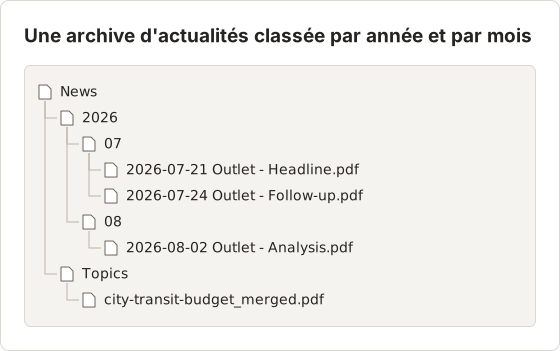
La date au début du nom de fichier est la date de publication, pas la date d'enregistrement. Conservez la date d'enregistrement dans le pied de page ou les métadonnées du PDF. Lorsqu'une affaire évolue sur plusieurs semaines, un PDF fusionné par thème, placé dans un dossier distinct, conserve la suite des articles sans déplacer les fichiers d'origine.
Sauvegarder et vérifier l'archive
Une archive d'actualités n'a d'utilité que si elle résiste à une panne de disque. Conservez le dossier News dans un emplacement couvert par Time Machine ou une autre sauvegarde. Une fois par an, ouvrez un échantillon de dix anciens PDF et cherchez dans chacun un mot de son corps. Une recherche qui échoue indique les fichiers sans couche de texte. Pour ceux-là, convertissez les pages en images avec PDF to JPG à 300 DPI, puis passez les images dans Screenshot to Searchable PDF pour obtenir un PDF avec le texte reconnu. Gardez le fichier d'origine à côté du nouveau jusqu'à ce que la nouvelle couche de texte ait été vérifiée par deux ou trois recherches.
Améliorer les captures d'articles
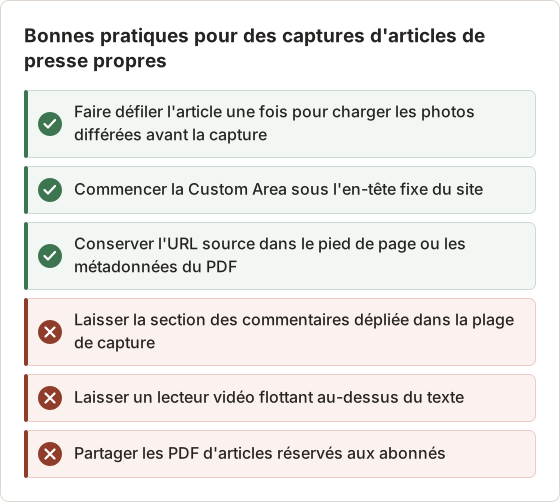
- Fermez d'abord les superpositions. Refermez les invites de cookies, de newsletter et d'abonnement avant la capture.
- Élargissez la fenêtre. Une fenêtre plus large réduit les retours à la ligne et le nombre d'écrans.
- Masquez la barre d'outils du navigateur. Utilisez une source Custom Area autour de la colonne de l'article pour exclure les onglets et la barre d'adresse.
- Attendez les images. Faites défiler l'article une fois avant de commencer, pour que les photos chargées à la demande soient prêtes.
- Conservez l'URL. Ajoutez l'URL source et la date au nom de fichier ou à une note, afin que la citation reste avec le fichier.
Problèmes courants et solutions
Des cadres gris à la place des photos signifient que les images n'étaient pas chargées. Faites défiler jusqu'à la fin, puis revenez en haut avant la capture, ou ajoutez 1 seconde à l'intervalle. Une image avec une invite de newsletter au milieu signifie qu'une fenêtre surgissante est apparue pendant la capture : fermez-la, démarrez une nouvelle session et recapturez. Un PDF qui se termine par des commentaires signifie que la condition d'arrêt était trop élevée. Décochez les images en trop avant l'export.
FAQ
Safari Reader supprime-t-il les publicités ?
Oui. Le mode Lecture affiche le texte de l'article et les images principales, sans publicités, menus ni barres latérales.
Puis-je enregistrer un article payant ?
Seulement les articles que votre abonnement vous permet de lire. Capturez-les dans votre propre navigateur connecté, conservez-les pour un usage personnel et respectez les conditions de l'éditeur.
Le PDF sera-t-il consultable ?
Un PDF de navigateur conserve le texte natif. Un PDF de capture d'écran Temposhot ajoute le texte reconnu par OCR.
Comment enregistrer plusieurs articles à la fois ?
Collez les URL publiques dans Website Capture et exportez la session en un seul PDF. Le démarrage rapide de Website Capture présente la configuration.
Pourquoi mon PDF du mode Lecture n'a-t-il pas de graphique ?
Le mode Lecture omet les contenus qu'il ne considère pas comme faisant partie de l'article, comme les graphiques intégrés depuis un autre site. Utilisez l'aperçu avant impression du navigateur ou une capture d'écran pour les articles où le graphique compte.
Shift+Command+R lance-t-il une capture Temposhot ou le mode Lecture de Safari ?
Il s'adresse à l'app au premier plan. Si Safari est au premier plan, il active ou désactive le mode Lecture. Si Temposhot est au premier plan, il correspond à Start Auto Capture dans le menu Capture.
Faut-il enregistrer en PNG ou en JPEG dans Website Capture ?
Le PNG garde les petits textes nets et convient mieux aux articles riches en texte. Le JPEG, à une qualité d'environ 85, donne des fichiers plus légers pour les pages riches en photos.
Enregistrer l'article
Ouvrez un article que vous souhaitez conserver, essayez le mode Lecture de Safari avec Shift+Command+R, et comparez l'aperçu avant impression avec la page d'origine. Utilisez la méthode qui conserve tout ce dont vous avez besoin.
Travailler avec les pages que vous avez le droit d'enregistrer
Temposhot capture toute fenêtre visible sous forme de captures d'écran et les exporte en PDF consultables sur votre Mac. Consultez enregistrer des captures d'écran en PDF sur Mac ou télécharger l'application.
pdfnewsarchivingsafarireader-mode
Termes utilisés ici : ocr, searchable pdf
Transformez vos captures d'écran répétitives en résultats prêts à l'emploi
Temposhot capture l'écran à intervalles réguliers ou à chaque clic et exporte le résultat au format PDF, image, ZIP ou MP4.
Articles connexes
- CleanShot X ou Snagit : quelle application de capture d'écran choisir pour votre travail ?Comparez CleanShot X et Snagit sur Mac : capture et enregistrement, édition, guides pas à pas, OCR, partage, prise en charge de Windows et mode de vente de chaque application.
- Comment enregistrer des publications sur les réseaux sociaux et des fils de forum en PDF sur MacEnregistrez des tweets, des fils Reddit, des publications Instagram, des discussions Hacker News et des fils de forum sous forme de PDF propres et consultables sur votre Mac, à partir de captures d'écran automatisées.
- Meilleures alternatives à Shottr pour Mac en 2026Comparez les alternatives à Shottr pour Mac : captures répétées, enregistrement d'écran et liens de partage, masquage automatique, guides multiplateformes et application intégrée.
- Meilleures alternatives à Xnapper pour Mac en 2026Comparez les alternatives à Xnapper pour Mac : captures répétées, capture et enregistrement de défilement, arrière-plans gratuits, guides multiplateformes et l'application intégrée.