RedShelfのオフライン読書とPDF印刷の仕組み
RedShelfのオフライン読書をブラウザまたはモバイルアプリで利用し、そのうえで、タイトルごとに出版社が承認した印刷枠の範囲内でのみPDFを作成します。
14分で読めますPDF作成者:Temposhot Team
RedShelfは、Webリーダーとモバイルアプリで電子教科書を提供します。通信環境がない場所や紙で読む必要があるときは、次の2つの機能が役立ちます。オフライン読書と印刷です。両者は解決する問題が異なり、どちらを使えるかは出版社がタイトルごとに決めます。
この記事では、両方の使い方、動作確認の方法、印刷したページをPDFとして保存する手順を説明します。RedShelfはリーダーを随時更新するため、最新のメニュー名と制限はヘルプセンターで確認してください。以下の作業例にあるページ数は計画用のサンプル値であり、RedShelfがすべてのタイトルに対して公表している上限ではありません。
オフライン利用とPDF書き出しは別の機能です
| 機能 | 得られるもの | 開ける場所 |
|---|---|---|
| オフライン読書 | ブラウザまたはモバイルアプリに保存されるコピー | RedShelfのみ。同じブラウザまたはアプリ内 |
| 印刷枠 | 選択したページを印刷ダイアログに送る | 紙、またはmacOSの印刷ダイアログからのPDF |
オフライン読書はファイルではありません。PDFへの印刷はファイルであり、印刷枠で許可されたページ数に限られます。タイトルの印刷枠は、リーダー内に表示されます。
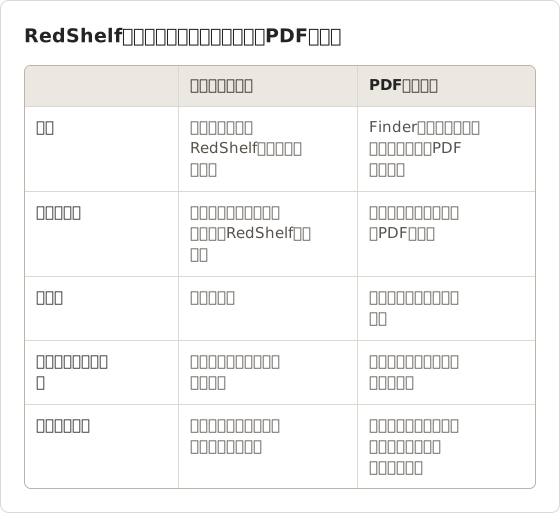
各経路の保存先
オフライン読書では、書籍がブラウザのサイトストレージ、またはモバイルアプリの非公開ストレージに保存されます。ダウンロードフォルダには表示されず、プレビューなど他のPDFアプリでは開けません。リーダーは再接続時にもアカウントを確認します。そのため、オフラインコピーはレンタルまたは購入の利用期間に従います。
印刷はmacOSの印刷システムを経由します。リーダーは選択したページを描画し、印刷ダイアログに渡します。その後macOSが、選んだフォルダに残るPDFファイルを書き出します。このファイルはリーダーのセッション終了後も残るため、出版社は印刷できるページ数に上限を設けています。
同じタイトルで両方を使う
同じ週に両方の方法を使う学生は多くいます。通学や飛行機での移動にはオフライン読書を使い、書き込みのために章の要約を印刷します。両者は同じ枠を共有しません。書籍全体をオフライン読書用にダウンロードしても印刷枠は変わらず、10ページ印刷してもオフライン保存から書籍は削除されません。
ブラウザでRedShelfのコンテンツをダウンロードする
オフライン読書が許可されているタイトルでは、Webリーダーで書籍をブラウザに保存できます。一般的な手順は次のとおりです。
通常使うブラウザで書籍を開く
オフラインで使うブラウザとユーザープロファイルを使います。オフラインのデータは、そのブラウザに保存されたままになります。
オフラインの項目を探す
リーダーのメニューまたは書籍の設定で、オフラインまたはダウンロードの項目を探します。見つからない場合、そのタイトルはオフライン利用に対応していません。
ダウンロードの完了を待つ
リーダーが書籍をオフラインで利用可能と表示するまで、タブを開いたままにします。
モバイルアプリでも、対応タイトルに対して同様のダウンロードを利用できます。ブラウザとデバイスごとに、それぞれ別のコピーを保持します。
プロファイル、保存領域、ディスク容量
ブラウザはサイトデータをプロファイルごとに保持します。Chromeの「Work」というプロファイルに保存した書籍は、「Personal」というプロファイルからは見えません。Safariも独自の保存領域を持ちます。授業用の読書には、ブラウザとプロファイルを1つずつ決め、そのプロファイルでリーダーをブックマークしてください。
図版が多い書籍(解剖学や化学など)は、テキスト中心の書籍より多くの容量を使います。ディスクの空き容量が少なくなると、ブラウザは保存済みのサイトデータを削除することがあります。大きな書籍をダウンロードする前に、数ギガバイトの空き容量を確保してください。安定したWi-Fi接続でダウンロードすると、途中で止まったコピーがオフラインになってから失敗する事態も避けられます。
読書に使う各デバイスを準備する
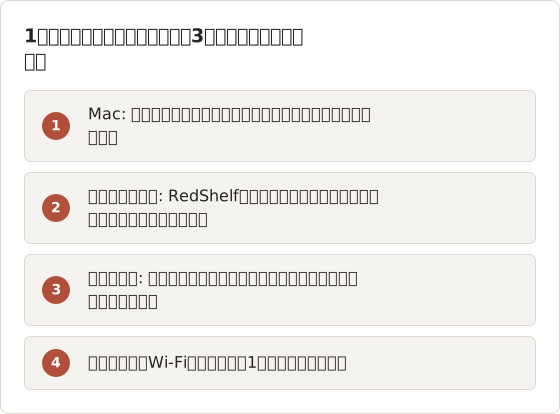
Macにあるコピーはスマートフォンやタブレットへは移りません。ノートPCで学習し、移動中はスマートフォンで短時間読む場合は、出発前に両方のデバイスでそれぞれダウンロードしてください。ダウンロードは前日の夜に済ませ、搭乗ゲートでは行わないでください。回線が遅いと、1台のデバイスに書籍がない状態になるおそれがあります。
学校経由で提供される書籍
RedShelfのタイトルの多くは、学校の教材プログラムを通じて提供されます。この場合、学校が書籍をアカウントに追加し、授業料に含めて請求します。これらの書籍は、学校のリンクまたは学習管理システムからサインインした後にのみ開けることが多いです。オフラインのダウンロードは、そのサインインで作成されたセッションに結び付いているため、オフラインにする前に各デバイスで少なくとも一度はその方法でサインインしてください。授業で書籍が外れた場合や、プログラムから離脱した場合、オフラインコピーもアカウントの変更に従います。
通信環境を離れる前にブラウザをテストする
- リーダーのタブを閉じ、ブラウザを終了する
- Wi-Fiをオフにする
- ブラウザを開き、リーダーにアクセスする
- 書籍を開き、複数の章でページをめくり、図を1つ表示する
書籍が開かない場合は、再接続して、ヘルプセンターで対応ブラウザを確認してください。プライベートウィンドウやシークレットウィンドウは、閉じたときに保存データが破棄されるため使わないでください。Cookieやサイトデータを含めてブラウザデータを消去すると、オフラインコピーも削除されます。
10分間のオフラインテスト
最初のページを1つ開いただけでは、書籍全体が保存されたことは確認できません。後半の章、大きな図、表は欠けやすい部分です。以下のテストを、ダウンロード後に1回、ブラウザを更新するたびにもう一度行ってください。
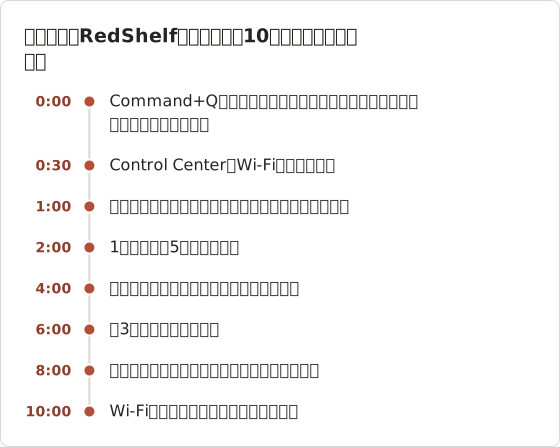
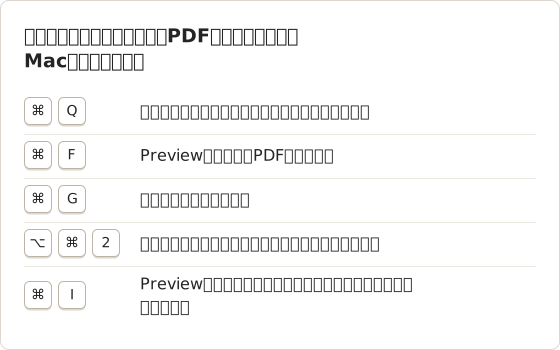
Command+Qで終了することが重要です。タブを閉じるだけでは、キャッシュされたページがメモリに残り、不完全なダウンロードが完了しているように見えることがあります。一部のリーダーは検索をサーバー側で実行するため、検索は通信を必要とする可能性が最も高い操作です。オフラインで検索に失敗した場合は、書籍の索引ページから調べる方法を計画してください。
合格基準
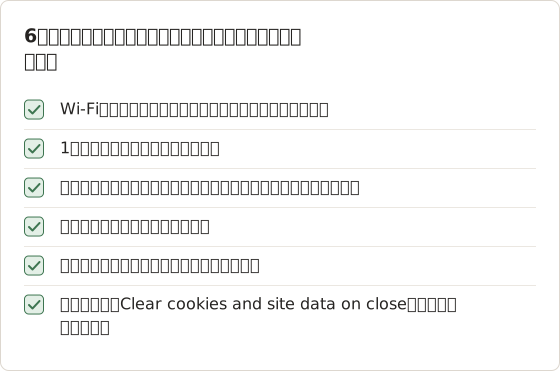
最後の項目は、ダウンロードが失われる原因として多く見られます。Chromeには、すべてのウィンドウを閉じたときにCookieとサイトデータを消去する設定があります。この設定がオンのままだと、終了するたびにオフラインの書籍が削除されます。SafariやFirefoxにも同様のプライバシー設定があるため、保存コピーを頼る前にブラウザのプライバシーパネルを確認してください。
許可されたRedShelfのページをPDFに印刷する
印刷枠を確認する
リーダーの印刷オプションを開き、このタイトルで残りのページ数を確認します。
小さな範囲を選択する
必要なページ番号を正確に入力します。最初に1ページだけテスト印刷します。
PDFとして保存する
macOSの印刷ダイアログが開いたら、PDFメニューからSave as PDFを選択し、書籍名とページ範囲を含めてファイルに名前を付けます。
ファイルを確認する
プレビューで開き、図、表、ページ番号が正しく含まれていることを確認します。
ブラウザのFileメニューではなく、リーダーの印刷ボタンを使ってください。ブラウザの経路では、アプリの画面が印刷され、レイアウトが崩れることがよくあります。オンライン教科書のレイアウトがPDF印刷で崩れる理由では、その症状を説明しています。
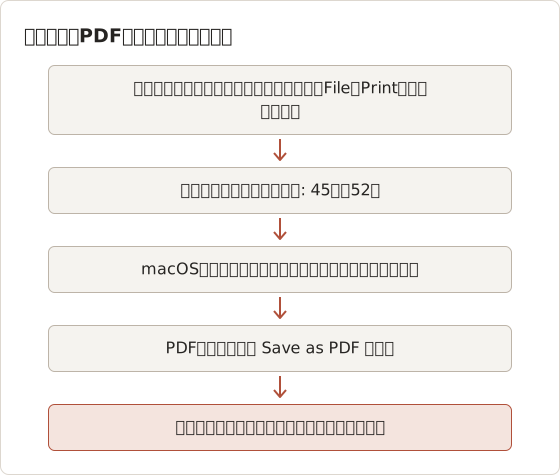
ブラウザでCommand+Pを押すと、リーダーの印刷ダイアログではなく、ブラウザ自身の印刷ダイアログが開きます。そのダイアログは、ツールバーやページの枠を含め、ブラウザウィンドウに表示されているものをそのまま印刷し、文字が途中で切れることもあります。リーダーの印刷ボタンを使うと、クリーンなページ画像またはテキストが印刷ダイアログに送られます。
学期全体で印刷枠を配分する
印刷枠は固定の予算として扱い、最初に印刷する前に配分先を決めます。たとえば、リーダーに印刷可能ページが120ページと表示されるサンプルタイトルで、15週間の授業で12章が割り当てられる場合を考えます。均等に分けると1章あたり10ページになり、章の要約、主要な図、演習問題1セットには十分な量です。
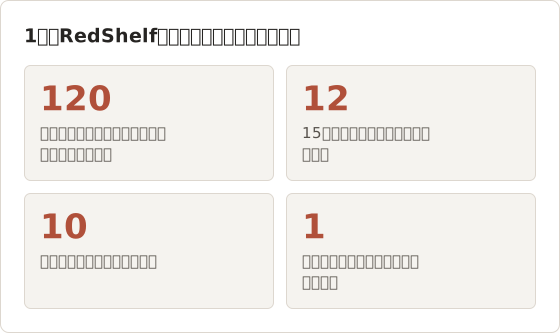
テストページも同じ枠から差し引かれるため、実際の計画は章あたり内容ページ9ページに近づきます。印刷ごとの日付、章、ページ範囲をメモアプリや表計算ソフトに記録してください。この記録により、同じ範囲を二度印刷することを防ぎ、学期末の試験対策に残すべき枠を把握できます。そのため、最後の1か月まで20から30ページを使わずに残す学生もいます。
印刷したPDFに名前を付けて整理する
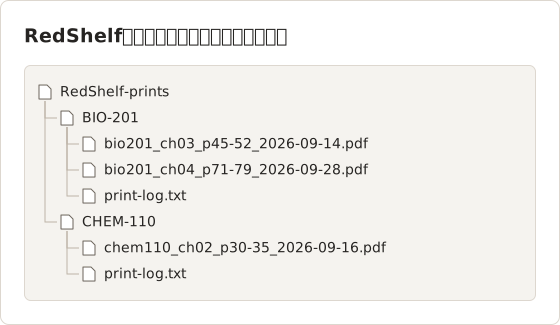
ファイル名に含まれるページ範囲により、各PDFが印刷元の版と結び付きます。授業で図を引用したりページ番号を確認したりする際、ファイルを開かなくても名前から答えが分かります。末尾の日付により、授業ごとのフォルダ内でファイルが印刷順に並びます。
「Save as PDF」シートの項目を入力する
Save as PDFを選択すると、macOSに保存シートが表示され、ファイル名以外の項目も入力できます。これらを入力しておくと、後でSpotlightからPDFを見つけやすくなります。
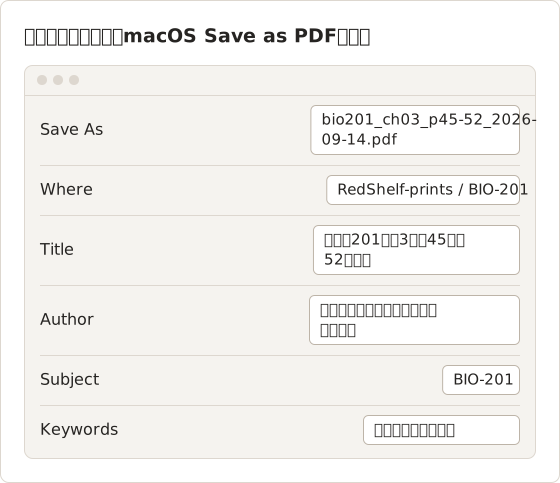
Spotlightは、PDFのメタデータと、テキストが取り込まれている場合はページ本文も索引化します。たとえば「浸透」を検索すると、ファイル名を忘れていても第3章の印刷物が見つかります。Security Optionsは変更しないでください。このPDFは個人の学習用であり、パスワードは不要です。
印刷枠を節約する印刷ルール
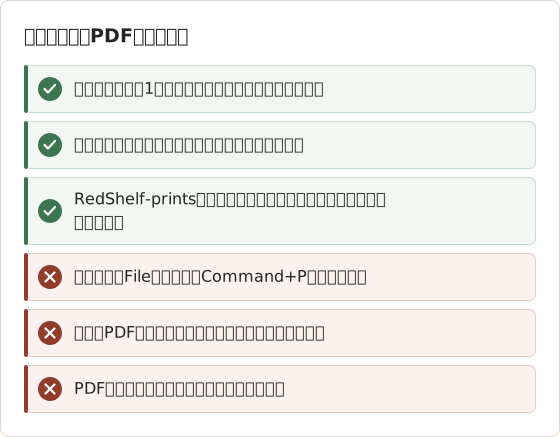
共有は、事故によって最も多く破られるルールです。印刷したPDFは、アカウント保持者本人の学習用です。授業の共有フォルダにアップロードすると、書籍を購入していない人に著作権で保護されたページを渡すことになります。
どの方法を選ぶべきか
- 移動中や通学中に読む場合: オフライン読書
- 数ページに手書きやPDFアプリで書き込む場合: 印刷枠の範囲内でPDFに印刷
- インターネットなしで書籍全体を学習する場合: 使用する各デバイスでオフライン読書
- 利用期間が終わった後もページを残す場合: 印刷枠で許可されたページだけを印刷し、利用規約を確認
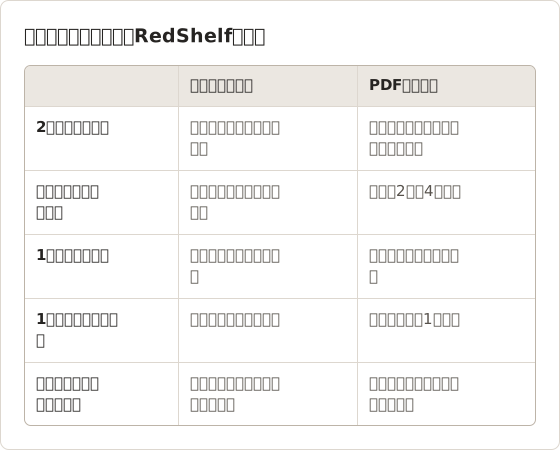
作業例: 臨床実習の1週間
看護学生が、安定したWi-Fiのない実習先で5日間過ごします。課題の範囲は2章、約60ページです。さらに、手書きで書き込みたい投薬量の表があります。オフライン読書では、60ページをノートPCとスマートフォンの両方で、印刷枠を消費せずに読めます。投薬量の表は2ページなので、その2ページだけをPDFに印刷し、PDFアプリで書き込みます。残りの118ページは、サンプル予算のうち後の章のために残します。
避けるべき失敗は、「念のため」に両方の章を印刷することです。オフライン読書ですでにカバーされているページに、サンプル予算の半分を使うことになります。
どちらの方法も合わない場合
オフライン読書でも印刷枠でも満たせないニーズがあります。スクリーンリーダーを使う学生は、ページ画像ではなく構造化されたテキストが必要な場合があります。大きな文字を必要とする学生は、リフロー形式が必要な場合があります。いずれの場合も、学校の障害学生支援室または出版社がアクセシブルな版を提供できることが多く、その依頼が正しい手段です。ページをスクリーンショットで撮ると、OCRの誤りを含む画像テキストになり、元の版よりも支援ソフトウェアで扱いにくくなります。
印刷枠がまったくないタイトルも同様です。紙でページを手に入れる他の方法を探す前に、講師に図書館の所蔵本や授業の参考資料があるかを確認してください。
トラブルシューティング
- オフラインの項目がない: 出版社がそのタイトルで有効にしていない
- 再起動後にオフラインの書籍がない: ブラウザがサイトデータを消去したか、別のプロファイルを使った
- 印刷の項目がグレーで表示される: 印刷枠を使い切ったか、印刷が許可されていない
- PDFのページが白紙: ページの描画が完了していなかった。小さい範囲で印刷し、プレビューの表示を待つ
- アカウントの誤り: 学校経由の書籍は、所属機関のリンクからのサインインが必要な場合がある
数日後にオフラインコピーが消える
次の3つの原因を順に確認してください。1つ目は、終了時にサイトデータを消去するブラウザの設定です。前述の合格基準で説明しています。2つ目は、サイトデータを定期的に削除するストレージクリーナーやプライバシー系の拡張機能です。3つ目は、ディスクの空き容量不足です。空き容量が少ないと、ブラウザは保存データを削除します。原因を解消してから書籍を再度ダウンロードし、10分間のテストを繰り返してください。
ブラウザは、しばらく開かれていないサイトのデータを削除することもあります。オンラインのときに週に1回リーダーを開くと、サイトが使用中と判断され、削除されにくくなります。
PDFのページが欠けている、または切れている
Previewのサムネイルサイドバーでページ数を数え、入力した範囲と比べてください。45から52の範囲なら8ページになるはずです。ページ数が足りない場合、リーダーは描画が終わる前にページを送った可能性があります。欠けたページだけを小さな範囲で印刷し、両方のPDFを残してください。範囲全体を印刷し直すことは避けてください。
PDF内のテキストを選択できない
一部のタイトルは、テキストではなくページ画像として印刷されます。その場合、プレビューで検索しても何も見つからず、Spotlightはメタデータの項目だけを索引化します。Keywordsの項目を使ってファイルを見つけやすくし、利用期間中は全文検索のためにリーダーを使ってください。
印刷ダイアログにリーダーの画面が表示される
印刷プレビューにメニュー、サイドバー、ページスライダーが表示される場合、そのダイアログはリーダーではなくブラウザから開かれています。何も保存せずにキャンセルしてください。まだ印刷枠からは何も使われていません。リーダー自身の印刷オプションを開き、そこで範囲を入力してください。
印刷枠の残数が合わない
リーダーは通常、印刷されたページ単位で数えます。そのため、45から52の範囲は、そのうち2ページが白紙のセクション区切りであっても8ページを使います。印刷の前後に、残数を印刷ログに記録してください。数値が一致しない場合は、ログ、書籍のタイトル、日付を添えてRedShelfのサポートに問い合わせてください。
テスト時に役立つショートカット
書籍のページにはRedShelfを使う
書籍そのものについては、RedShelfのオフライン機能と印刷機能が、利用規約の範囲内で使える方法です。出版社のレイアウトと実際のテキストが保たれます。印刷枠を超えるために、ライセンスのあるページをスクリーンショットで撮ることは有効な代替手段ではありません。理由は学習教材をスクリーンショットで撮ってはいけない理由を参照してください。
Temposhotは、授業に伴って作る自分の資料(ノート、解答の過程、図)に向いています。画面に表示されている内容だけをキャプチャし、画面キャプチャをブロックするウィンドウはキャプチャできません。
Temposhotで自分のノートをキャプチャする
よくある例は、PDF書き出しに対応していないWebのノートアプリに入力した講義ノートです。ある単元のノートが、Page Downでスクロールすると24画面になるとします。自動キャプチャで各画面を保存し、Page Downを押して待機する動作を繰り返し、フレームを1つの検索可能なPDFとして書き出せます。
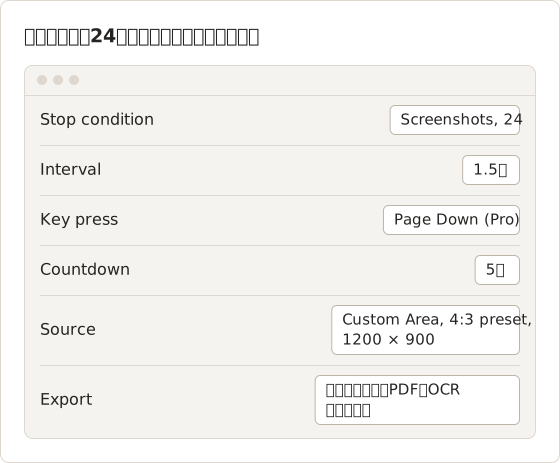
まず同じ値で5画面のテストを行ってください。スクロール中の途中でフレームに文字が写る場合は、間隔を2秒に上げてください。キー押下の設定と、無料プランのセッションあたりのスクリーンショット上限を超える実行には、Temposhot Proが必要です。無料プランではKey pressを空欄にし、間隔を長くして、フレームの間は手動でスクロールしてください。各オプションについては自動キャプチャのガイドを参照してください。
Temposhotができないこと
Temposhotは、RedShelfのオフラインストレージを開きません。印刷枠を読み取ることもしません。画面キャプチャをブロックするウィンドウをキャプチャすることもできません。保護されたコンテンツは黒い画面や白い画面になり、Temposhotにはそれを回避するオプションはありません。このツールは、自分が作成した資料、またはコピーが許可されている資料のためのものです。
よくある質問
オフライン利用は印刷枠を消費しますか
いいえ。オフライン読書と印刷は別の機能です。
オフラインコピーを別のコンピューターに移せますか
いいえ。別のコンピューターで書籍を開き、そちらでダウンロードしてください。
印刷したPDFは検索できますか
リーダーの印刷経路で印刷した場合、通常テキストを選択できます。プレビューで単語を検索して確認してください。
テスト印刷は何ページにすべきですか
1ページです。レイアウト、図、テキストが選択可能かを確認でき、範囲全体ではなく印刷枠1ページ分だけを使います。
利用期間が終わるとオフラインコピーはどうなりますか
レンタルまたはサブスクリプションの期間が終わると、オフラインコピーは開けなくなると想定してください。リーダーは再接続時に利用権を確認するためです。印刷枠の範囲内で印刷したPDFは、Macに残ります。タイトルの規則は、RedShelfのヘルプセンターで確認してください。
PDFを紛失した場合に同じページを再印刷できますか
印刷枠は通常、繰り返しを含むすべての印刷を数えます。印刷したPDFは他の授業資料と一緒にバックアップし、ファイルの紛失で再度ページを消費しないようにしてください。
保存を許可されたページの扱い
自分のノートや公開されている資料について、Temposhotはページをローカルでキャプチャし、検索可能なPDFとして書き出します。ワークフローはスクリーンショットをPDFとして保存のページで説明しています。
本格的な実行の前に、1組のノートで5フレームのテストから始めてください。フレームと書き出したファイルはMacに保存され、書き出し先フォルダは Settings の General で指定します。
redshelfetextbooksofflineprint
繰り返し撮影するスクリーンショットを、完成したデータに仕上げます
Temposhotは、タイマーまたはクリックごとに撮影し、結果をPDF、画像、ZIP、MP4で書き出します。
関連記事
- オフラインの電子教科書がダウンロードフォルダに表示されないのはなぜですかオフラインの電子教科書は PDF ではなく、アプリまたはブラウザのキャッシュ内に保存されることがあります。再度開く場所と、移動や削除を避けるべきものを説明します。
- インターネットに接続せずにオンライン教科書を読む方法機内、通勤中、通信が弱い場所に備えて、リーダーの公式オフラインモードで電子教科書を準備し、出発前にアクセスを確認します。
- オンライン学習教材をスクリーンショットしてはいけない場合DRM、印刷上限、アクセス期限、権限不足、アクセシビリティの問題がある場合はスクリーンショットを撮らず、公式のダウンロードや許可された代替手段を使用します。
- 2026 年版: Mac 向け Xnapper の代替アプリ比較Mac 向け Xnapper の代替アプリを、繰り返し撮影、スクロールキャプチャと録画、無料の背景、クロスプラットフォームのガイド、標準搭載アプリの観点で比較します。