Como salvar artigos de notícias como PDFs limpos no Mac (sem excesso de elementos)
Salve artigos de notícias como PDFs limpos, sem anúncios e pesquisáveis, no Mac, usando o modo Reader do Safari e capturas de tela automáticas. Arquive reportagens antes que fiquem atrás de paywalls ou desapareçam.
14 min de leituraPDFPor Temposhot Team
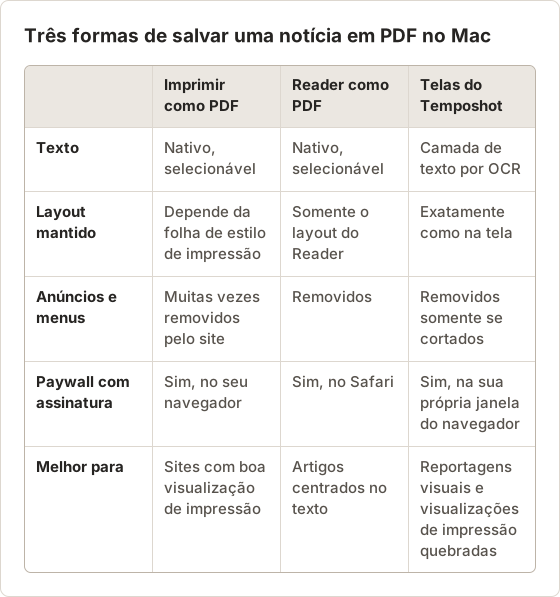
Páginas de notícias mudam, passam a exigir assinatura ou saem do ar quando o site é redesenhado. Um PDF salvo no seu Mac mantém o artigo legível por anos. O resultado mais limpo costuma vir do próprio navegador, e as capturas de tela entram como alternativa quando o layout do artigo importa ou quando a impressão falha.
Este texto compara três caminhos: imprimir como PDF pelo navegador, o Reader do Safari e a captura de tela com o Temposhot. Cada método inclui as configurações usadas em uma reportagem longa de exemplo, para que os números possam ser reaproveitados em artigos semelhantes.
Verifique primeiro o Salvar como PDF do navegador
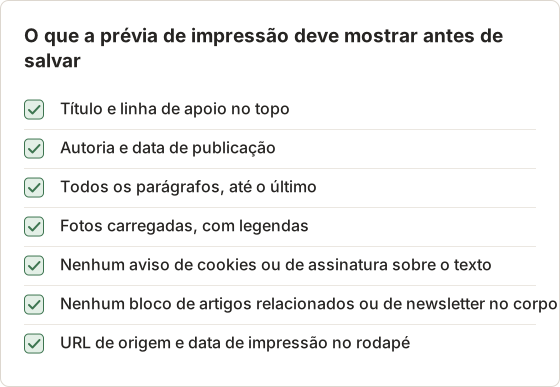
Abra o artigo e pressione Command+P. Role a prévia de impressão antes de salvar.
Muitos sites de notícias usam uma folha de estilo de impressão que remove menus, anúncios e seções de comentários. Quando a prévia mostra título, autoria, data, corpo e imagens na ordem certa, escolha Save as PDF e encerre aí. O arquivo tem texto selecionável e normalmente é pequeno.
Sinais de que o caminho de impressão não vai funcionar bem:
- a prévia mostra apenas a primeira tela do artigo
- as fotos aparecem como caixas vazias
- um aviso de cookies ou de assinatura cobre o texto
- blocos de artigos relacionados aparecem no meio do corpo do texto
Ative cabeçalhos, rodapés e planos de fundo
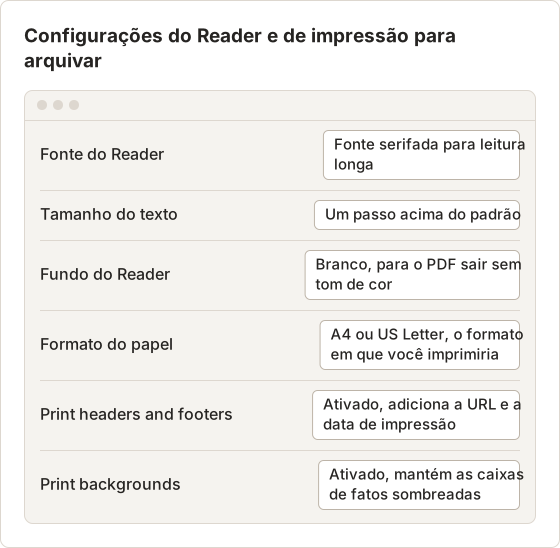
A caixa de diálogo de impressão tem duas opções que mudam o resultado em notícias. Print headers and footers, no Safari, ou Headers and footers, em More settings, no Chrome, adiciona a URL da página e a data de impressão a cada página. Assim, cada PDF traz uma citação embutida, o que importa quando o artigo é editado ou retirado do ar depois. Print backgrounds, no Safari, ou Background graphics, no Chrome, mantém caixas de fatos sombreadas e fundos de gráficos que, de outra forma, sairiam em branco.
O tamanho do papel também importa. Escolha o formato em que você imprimiria, A4 ou US Letter, antes de salvar. Uma coluna de notícia diagramada para Letter e salva em A4 pode empurrar uma foto para a página seguinte e deixar meia página em branco para trás.
Artigos divididos em várias páginas
Alguns sites dividem artigos longos em partes com os links "Page 2" ou "Next". Imprima cada parte em um PDF separado, numere os arquivos em ordem e junte-os com Merge PDF. Compare o último parágrafo de cada parte com o primeiro parágrafo da seguinte, porque alguns sites repetem uma linha de chamada no topo da página seguinte.
Use o Reader do Safari
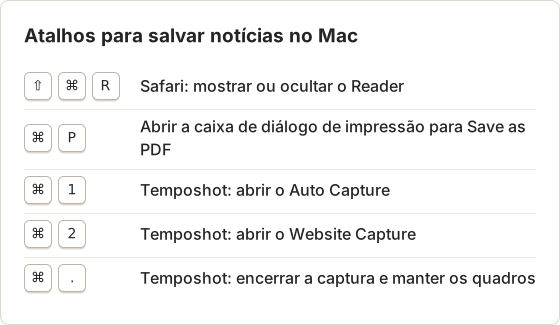
O Reader do Safari reduz a página ao texto do artigo e às imagens principais. Abra o artigo no Safari e escolha View e depois Show Reader, ou pressione Shift+Command+R. O botão Reader também aparece no campo de endereço quando o Safari detecta um artigo.
O Reader remove anúncios, barras laterais e vídeos com reprodução automática. Você pode alterar a fonte, o tamanho do texto e a cor do fundo no menu do Reader antes de salvar. Com o Reader aberto, pressione Command+P e salve como PDF. O arquivo usa o layout do Reader.
O Reader não aparece em todas as páginas. Transmissões ao vivo, galerias de fotos e reportagens interativas normalmente não têm versão Reader.
O que o Reader deixa de fora
O Reader decide o que conta como artigo e, às vezes, deixa coisas de fora. Gráficos incorporados que carregam de outro site, citações em destaque, caixas com dados do autor e legendas de fotos são as perdas mais comuns. Antes de salvar, conte as imagens no artigo original e no Reader. Se um gráfico estiver ausente e contiver informação a que o texto se refere, use o caminho de impressão ou o Método 2 para esse artigo.
Um fundo escuro no Reader sai como página escura na impressão. Mude o Reader para o fundo branco antes de pressionar Command+P. Caso contrário, o PDF usa páginas com muita tinta e pode ser difícil de ler no papel.
Modos de leitura em outros navegadores
O Firefox tem o Reader View, e imprimir a partir dele também usa o layout de leitura. O modo de leitura do Chrome abre em um painel lateral ao lado da página, e o comando de impressão continua imprimindo a página original, não o painel. Para obter um PDF limpo no Chrome, abra o artigo no Safari ou no Firefox, ou use o caminho de impressão se a folha de estilo do site for boa. O objetivo é o mesmo em todos os navegadores: obter uma visualização que contenha só o artigo e imprimir essa visualização.
Método 1: artigos curtos
Para um artigo típico, com 800 a 1.500 palavras:
Abra o Reader
Pressione Shift+Command+R no Safari.
Imprima como PDF
Pressione Command+P e escolha Save as PDF no menu PDF.
Nomeie o arquivo
Use um padrão como
2026-07-21 Outlet - Headline.pdf.
O resultado é um PDF de texto sem excesso de elementos, normalmente com menos de 1 MB para um artigo somente com texto.
Preencha os metadados do PDF
A janela Save as PDF tem os campos Title, Author, Subject e Keywords. Coloque o título em Title, o nome do repórter em Author, o veículo em Subject e duas ou três palavras do tema em Keywords. O Spotlight indexa esses campos junto com o texto do corpo, então uma busca pelo nome do repórter encontra todos os artigos salvos dessa pessoa.
Salvar dez artigos de uma vez
O Método 1 leva cerca de um minuto por artigo depois que os passos ficam familiares. Para uma sessão de pesquisa com 10 artigos curtos, abra todos em abas do Safari primeiro e depois percorra as abas uma a uma com o Reader, imprimindo e salvando. Mantenha o mesmo padrão de nomes para todos os arquivos, para que sejam ordenados por data no Finder. Se os 10 artigos vierem de páginas públicas e o layout importar mais do que o texto nativo, o Método 3 com o Website Capture os processa em um único lote.
Método 2: artigos longos
Reportagens longas com fotos grandes, citações em destaque e gráficos incorporados costumam perder o layout no Reader. Se a apresentação visual importar, capture o artigo uma tela por vez com o Temposhot Auto Capture.
- Abra o artigo no navegador e role até o título.
- Pressione Command+1 para abrir o Auto Capture.
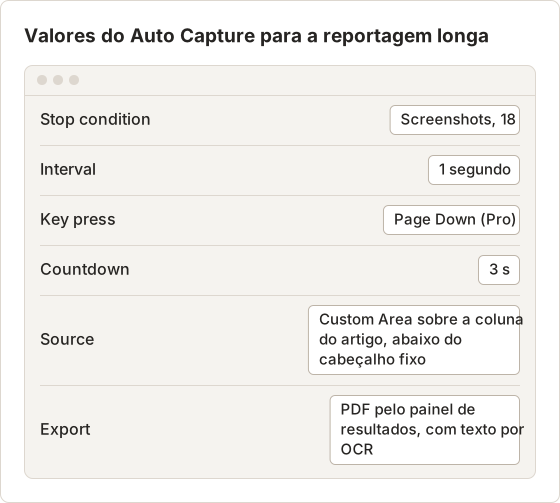
- Defina Stop condition como Screenshots e informe o número de telas que o artigo precisa. Adicione uma ou duas extras.
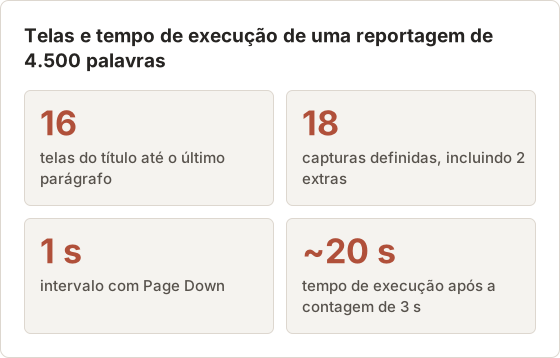
- Defina Interval como 1 segundo e grave Page Down ou Space como Key press.
- Em Windows, selecione a janela do navegador e clique em Start Capture. Clique no navegador durante a contagem regressiva de 3 segundos.
- No painel de resultados, desmarque os quadros duplicados no final e selecione PDF.
A exportação em PDF adiciona texto por OCR, então o artigo continua pesquisável. A automação de Key press exige o Temposhot Pro. O guia de captura automatizada explica cada configuração.
Exemplo prático: uma reportagem de 4.500 palavras
Uma reportagem longa de exemplo tinha 4.500 palavras, 12 fotos e dois gráficos incorporados. Em uma janela do navegador com cerca de 1.000 pontos de altura, pressionar Page Down do título até o fim do último parágrafo levou 16 toques. A condição de parada foi definida como 18 capturas, sendo duas extras. Os dois quadros excedentes no final mostravam a seção de comentários e foram desmarcados antes da exportação.
Cabeçalhos fixos e sobreposição entre telas
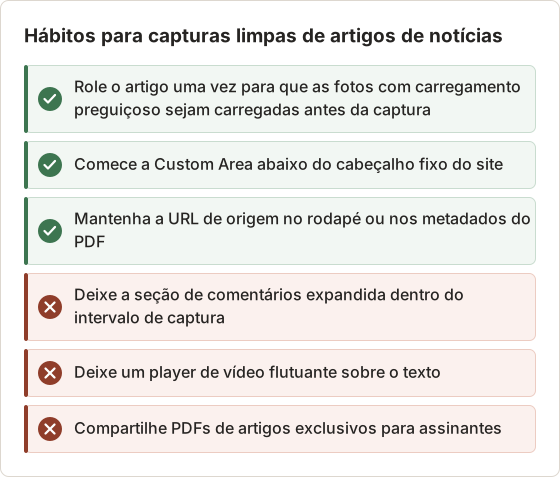
A maioria dos sites de notícias mantém uma barra de cabeçalho estreita fixa no topo enquanto você rola. Com Windows como origem, essa barra aparece em todos os quadros e cobre a primeira ou as duas primeiras linhas de cada tela. Desenhe uma Custom Area que comece logo abaixo do cabeçalho e cubra a coluna do artigo. O Page Down normalmente rola um pouco menos do que uma tela inteira, então a última linha de um quadro costuma se repetir no topo do seguinte. Essa sobreposição não causa problemas no PDF e confirma que nenhuma linha foi pulada.
Conte as telas antes da execução
A condição de parada precisa de um número, e um valor baixo demais corta o final do artigo. Há duas formas rápidas de obtê-lo. A primeira é pressionar Page Down do título até o último parágrafo e contar os toques, como no exemplo prático. A segunda é dividir o comprimento do artigo pela altura da janela: uma página que a barra de rolagem do navegador mostra com cerca de 16 alturas de janela precisa de cerca de 16 telas. Em qualquer dos casos, adicione duas capturas extras. Quadros extras não custam nada, pois podem ser desmarcados, enquanto uma última tela faltando obriga a fazer uma segunda execução.
Um player de vídeo flutuante que acompanha a rolagem é outro problema comum. Feche-o ou pause-o antes da execução, senão ele cobre um canto de cada quadro.
Sem licença Pro
No plano gratuito, Key press não está disponível e cada sessão tem um limite de capturas de tela. Para um artigo visual curto, defina o intervalo como 3 segundos e pressione Page Down você mesmo depois que cada quadro for salvo. Isso funciona para algumas telas. Para a reportagem de 18 telas acima, a automação da tecla é mais prática.
Limpe no Documento
Selecione Create Document em vez de PDF quando os quadros precisarem de ajustes antes da exportação. No editor, o enquadramento remove as bordas restantes do navegador, e Blur (Pro) cobre o nome da sua conta se o site o mostrar em um canto. O guia de Documentos explica o editor.
Método 3: páginas sem modo de leitura
Quando nem o Reader nem a impressão dão um resultado utilizável:
- Uma imagem da página inteira. A extensão do Temposhot para o Chrome rola a aba, junta as telas localmente e baixa um PNG. Divida a imagem em partes do tamanho de página com o Split Image e combine-as com o Image to PDF.
- Uma sequência de telas. Use o Método 2 descrito acima.
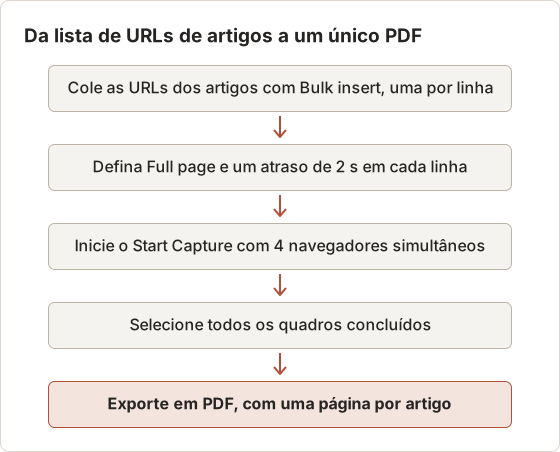
- Vários artigos públicos de uma vez. Cole as URLs no Website Capture, escolha Full page e mantenha Block ads ativado. Exporte a sessão como PDF, com uma página por artigo.
O Website Capture carrega páginas em navegadores gerenciados que não estão conectados às suas assinaturas. Para artigos com paywall que você assina, use o seu próprio navegador com o Método 1 ou o Método 2.
Limites da extensão em páginas muito longas
A extensão do Chrome junta no máximo 160 viewports, até 64 megapixels no total e 32.767 pixels no lado mais longo. Uma reportagem muito longa em uma tela de alta resolução pode atingir esses limites antes do fim da página. Quando o PNG ficar incompleto, use o Método 2 para esse artigo ou capture a página em duas partes.
Configurações do Website Capture para um lote de artigos
Cada linha de URL tem suas próprias opções. Para um lote de páginas públicas de notícias, estes valores dão resultados consistentes:
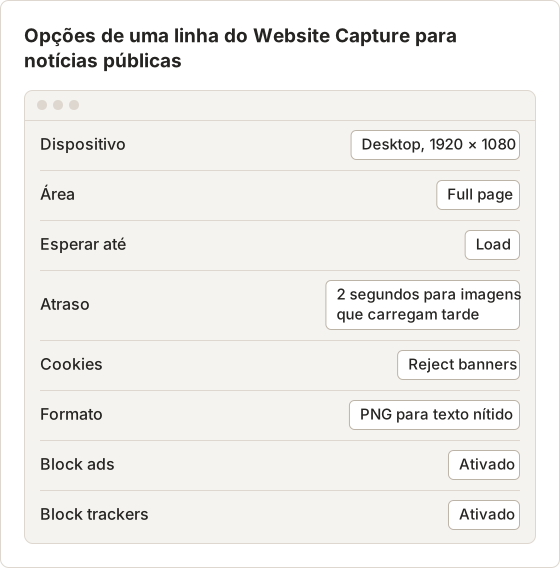
A opção Network idle não é uma boa escolha para sites de notícias, porque scripts de anúncios e de análise ficam consultando o servidor, e a linha pode expirar. Carregar com atraso de 2 segundos captura a maioria das imagens com carregamento preguiçoso. O tratamento de cookies funciona por melhor esforço, então renderize a prévia de uma linha antes de iniciar um lote de 20 ou 30 URLs. Linhas que terminam com Capture failed podem ser repetidas uma a uma, sem reiniciar o lote.
Qual ferramenta usar para cada artigo
A extensão e o Website Capture geram uma imagem longa da página, mas a carregam de formas diferentes. A extensão funciona na sua própria aba do Chrome, então vê o artigo exatamente como você vê, com sua sessão iniciada e com os avisos que você fechou. O Website Capture abre cada URL em uma sessão privada do navegador, sem cookies. Ele vê o que um visitante sem login vê e lida com os avisos de cookies pela opção Cookies. Use a extensão para um artigo assinado e o Website Capture para uma lista de artigos públicos.
Capture artigos de aplicativos de notícias
Algumas editoras e agregadores oferecem um app para Mac sem exportação em PDF. O Auto Capture funciona com qualquer janela, então os passos do Método 2 se aplicam. Escolha a janela do app em Windows e use a tecla que o app usa para descer ou ir para a próxima página.
Alguns apps bloqueiam a captura de tela. O Temposhot não consegue capturar janelas protegidas, e o resultado sairá em branco.
Como encontrar a tecla certa
Os apps diferem na tecla que faz a rolagem. Space e Page Down rolam uma tela na maioria dos apps, Down Arrow rola uma linha, e Right Arrow passa para o próximo artigo em alguns leitores. Faça um teste de 5 quadros com cada tecla candidata e mantenha a que avança exatamente uma tela sem pular texto.
Newsletters no Mail
Muitos veículos agora enviam suas melhores reportagens como newsletters por e-mail. O Mail salva uma mensagem com File > Export as PDF, mantendo o texto selecionável. Newsletters longas com imagens largas às vezes se dividem mal entre as páginas. Nesse caso, capture a janela da mensagem com o Auto Capture e Page Down, como descrito no Método 2. Remova o rodapé de cancelamento de inscrição desmarcando o último quadro, pois ele costuma conter um link pessoal ligado ao seu endereço.
Organize o arquivo de notícias
Uma estrutura consistente mantém algumas centenas de artigos fáceis de encontrar:
| Elemento | Exemplo |
|---|---|
| Pasta | News/2026/07 |
| Nome do arquivo | 2026-07-21 Outlet - Headline.pdf |
| Coleção por tema | Junte artigos relacionados com o Merge PDF |
| Arquivos grandes | Reduza com o Compress PDF |
Como cada PDF tem uma camada de texto, o Spotlight encontra artigos pelas palavras do corpo, e não só pelo nome do arquivo.
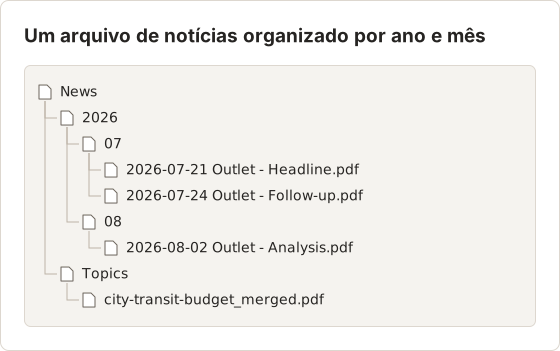
A data no início do nome do arquivo é a data de publicação, não a data em que você salvou. Mantenha a data de salvamento no rodapé ou nos metadados do PDF. Quando uma história se desenvolve ao longo de semanas, um PDF unificado de tema em uma pasta separada reúne a sequência sem mover os arquivos originais.
Faça backup e verifique o arquivo
Um arquivo de notícias só é útil se sobreviver a uma falha de disco. Mantenha a pasta News em um local coberto pelo Time Machine ou por outro backup. Uma vez por ano, abra uma amostra de dez PDFs antigos e pesquise cada um por uma palavra do corpo. Uma busca sem resultado indica quais arquivos não têm camada de texto. Para eles, converta as páginas em imagens com o PDF to JPG em 300 DPI e depois passe as imagens pelo Screenshot to Searchable PDF para obter um PDF com o texto reconhecido. Mantenha o arquivo original ao lado do novo até que a nova camada de texto seja verificada com duas ou três buscas.
Melhore as capturas de artigos
- Feche os avisos primeiro. Dispense os avisos de cookies, de newsletter e de assinatura antes de capturar.
- Aumente a largura da janela. Uma janela mais larga reduz as quebras de linha e o número de telas.
- Oculte a barra do navegador. Use uma origem Custom Area em volta da coluna do artigo para deixar de fora as abas e a barra de endereço.
- Aguarde as imagens. Role o artigo uma vez antes de iniciar, para que as fotos com carregamento preguiçoso estejam prontas.
- Mantenha a URL. Inclua a URL de origem e a data no nome do arquivo ou em uma nota, para que a citação fique junto ao arquivo.
Problemas comuns e soluções
Caixas cinza no lugar das fotos significam que as imagens não tinham carregado. Role até o fim e volte antes da execução, ou adicione 1 segundo ao intervalo. Um quadro com um aviso de newsletter no meio indica que um pop-up apareceu durante a execução. Feche-o, inicie uma nova sessão e capture de novo. Um PDF que termina em comentários indica que a condição de parada estava alta demais. Desmarque os quadros extras antes da exportação para corrigir.
Perguntas frequentes
O Reader do Safari remove anúncios?
Sim. O Reader mostra o texto do artigo e as imagens principais, sem anúncios, menus ou barras laterais.
Posso salvar um artigo com paywall?
Somente artigos que a sua assinatura permite ler. Capture-os no seu próprio navegador, com login feito, mantenha-os para uso pessoal e siga os termos do veículo.
O PDF será pesquisável?
Um PDF do navegador mantém o texto nativo. Um PDF de captura de tela do Temposhot adiciona o texto reconhecido por OCR.
Como salvo vários artigos de uma vez?
Cole as URLs públicas no Website Capture e exporte a sessão como um único PDF. O guia rápido do Website Capture mostra a configuração.
Por que o meu PDF do Reader está sem um gráfico?
O Reader deixa de fora o conteúdo que não considera parte do artigo, como gráficos incorporados de outro site. Para artigos em que o gráfico importa, use a prévia de impressão do navegador ou uma captura de tela.
Shift+Command+R inicia uma captura do Temposhot ou o Reader do Safari?
Ele age sobre o app que está em primeiro plano. Com o Safari em primeiro plano, alterna o Reader. Com o Temposhot em primeiro plano, equivale a Start Auto Capture no menu Capture.
Devo salvar como PNG ou JPEG no Website Capture?
O PNG mantém o texto pequeno nítido e é a melhor escolha para artigos com muito texto. O JPEG com qualidade em torno de 85 gera arquivos menores para páginas com muitas fotos.
Salve o artigo
Abra um artigo que você queira manter, teste o Reader do Safari com Shift+Command+R e compare a prévia de impressão com a página original. Use o método que preserva tudo o que você precisa.
Trabalhando com páginas que você tem permissão para salvar?
O Temposhot captura qualquer janela visível como capturas de tela e as exporta como PDFs pesquisáveis no seu Mac. Veja salvar capturas de tela como PDF no Mac ou baixe o app.
pdfnewsarchivingsafarireader-mode
Termos usados aqui: ocr, searchable pdf
Transforme capturas de tela repetitivas em trabalho pronto
O Temposhot faz capturas por temporizador ou a cada clique e exporta o resultado em PDF, imagens, ZIP ou MP4.
Posts relacionados
- CleanShot X vs Snagit: qual app de captura de tela combina com o seu trabalho?Compare CleanShot X e Snagit no Mac: captura e gravação, edição, guias passo a passo, OCR, compartilhamento, suporte ao Windows e a forma de venda de cada um.
- Como salvar publicações de redes sociais e threads de fóruns em PDF no MacSalve tweets, threads do Reddit, publicações do Instagram, discussões do Hacker News e threads de fóruns como PDFs limpos e pesquisáveis no seu Mac usando screenshots automatizados.
- Melhores alternativas ao Shottr para Mac em 2026Compare alternativas ao Shottr para Mac: capturas repetidas, gravação de tela e links de compartilhamento, redação automática, guias multiplataforma e o app nativo.
- Melhores alternativas ao Xnapper para Mac em 2026Compare alternativas ao Xnapper para Mac em captura repetida, captura e gravação com rolagem, fundos gratuitos, guias multiplataforma e o app nativo do sistema.