So speichern Sie Nachrichtenartikel als saubere PDFs auf dem Mac (ohne Ballast)
Speichern Sie Nachrichtenartikel mit Safari-Lesemodus und automatisierten Screenshots als saubere, werbefreie und durchsuchbare PDFs auf Ihrem Mac. Sichern Sie Journalismus, bevor er hinter Paywalls verschwindet.
13 Min. LesezeitPDFVon Temposhot Team
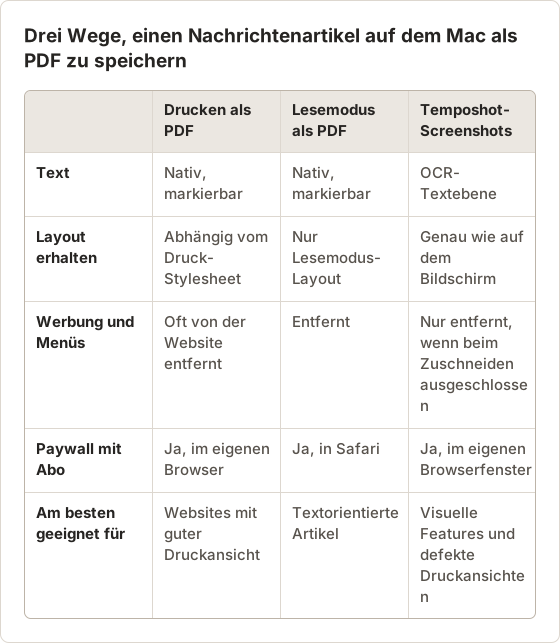
Nachrichtenseiten ändern sich, wandern hinter Paywalls oder verschwinden, wenn eine Website neu gestaltet wird. Ein PDF auf dem eigenen Mac hält den Artikel auch nach Jahren lesbar. Das sauberste Ergebnis liefert in der Regel der Browser selbst. Screenshots dienen als Ausweichlösung, wenn das Layout des Artikels wichtig ist oder der Druck nicht funktioniert.
Dieser Beitrag vergleicht drei Wege: Drucken als PDF im Browser, Safari-Lesemodus und Screenshot-Aufnahme mit Temposhot. Jede Methode nennt die Einstellungen, die bei einem langen Beispiel-Feature verwendet wurden. Die Werte lassen sich für ähnliche Artikel wiederverwenden.
Zuerst Als PDF sichern im Browser prüfen
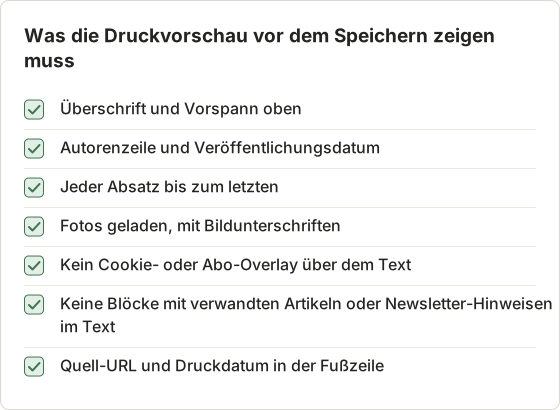
Öffnen Sie den Artikel und drücken Sie Command+P. Prüfen Sie die Druckvorschau, bevor Sie speichern.
Viele Nachrichtenseiten besitzen ein Druck-Stylesheet, das Menüs, Werbung und Kommentarbereiche entfernt. Zeigt die Vorschau Überschrift, Autorenzeile, Datum, Fließtext und Bilder in der richtigen Reihenfolge, wählen Sie Save as PDF und speichern die Datei. Die Datei enthält markierbaren Text und ist meist klein.
Anzeichen dafür, dass der Druckweg nicht gut funktioniert:
- Die Vorschau zeigt nur den ersten Bildschirm des Artikels.
- Fotos erscheinen als leere Rahmen.
- Ein Cookie-Hinweis oder ein Abo-Overlay verdeckt den Text.
- Blöcke mit verwandten Artikeln sind in den Fließtext eingemischt.
Kopfzeilen, Fußzeilen und Hintergründe aktivieren
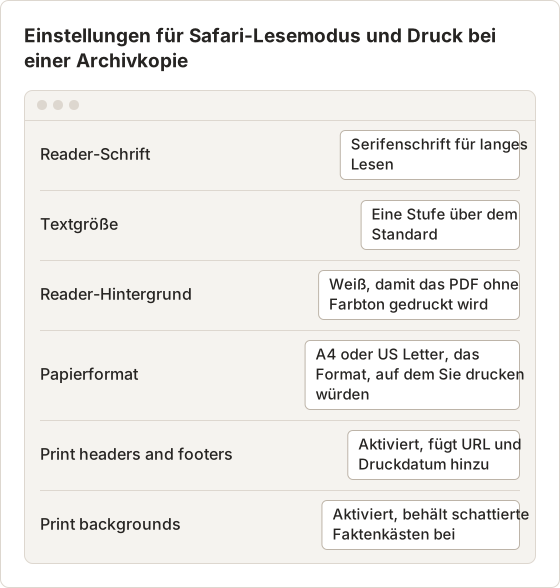
Der Druckdialog enthält zwei Optionen, die das Ergebnis für Nachrichten verändern. Print headers and footers in Safari bzw. Headers and footers unter More settings in Chrome fügt jeder Seite die URL und das Druckdatum hinzu. Damit enthält jedes PDF eine eingebaute Quellenangabe, was wichtig ist, wenn der Artikel später geändert oder entfernt wird. Print backgrounds in Safari bzw. Background graphics in Chrome behält schattierte Faktenkästen und Hintergründe von Diagrammen bei. Ohne diese Option werden sie weiß gedruckt.
Auch das Papierformat ist wichtig. Wählen Sie vor dem Speichern das Format, auf dem Sie drucken würden, also A4 oder US Letter. Eine für Letter gesetzte Nachrichtenspalte, die als A4 gespeichert wird, kann ein Foto auf die nächste Seite schieben und eine halbleere Seite hinterlassen.
Artikel über mehrere Seiten
Manche Websites teilen lange Artikel über Links wie „Seite 2“ oder „Weiter“ in Teile auf. Drucken Sie jeden Teil in eine eigene PDF-Datei, nummerieren Sie die Dateien in der richtigen Reihenfolge und fügen Sie sie mit Merge PDF zusammen. Vergleichen Sie den letzten Absatz jedes Teils mit dem ersten Absatz des nächsten. Manche Websites wiederholen am Anfang der folgenden Seite eine Teaser-Zeile.
Safari-Lesemodus verwenden
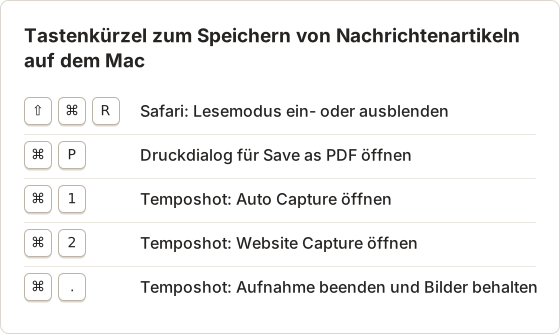
Der Safari-Lesemodus reduziert eine Seite auf den Artikeltext und die wichtigsten Bilder. Öffnen Sie den Artikel in Safari und wählen Sie View und dann Show Reader, oder drücken Sie Shift+Command+R. Die Reader-Schaltfläche erscheint im Adressfeld, sobald Safari einen Artikel erkennt.
Der Lesemodus entfernt Werbung, Seitenleisten und automatisch startende Videos. Vor dem Speichern können Sie Schriftart, Textgröße und Hintergrundfarbe im Reader-Menü ändern. Drücken Sie bei geöffnetem Lesemodus Command+P und speichern Sie als PDF. Die Datei übernimmt dann das Layout des Lesemodus.
Der Lesemodus steht nicht auf allen Seiten zur Verfügung. Live-Ticker, Fotogalerien und interaktive Beiträge haben oft keine Lesemodus-Version.
Was der Lesemodus weglässt
Der Lesemodus entscheidet, was als Artikel gilt, und lässt dabei manchmal Inhalte weg. Typische Verluste sind Diagramme, die von einer anderen Website geladen werden, Zitatkästen, Autorenboxen und Bildunterschriften. Zählen Sie vor dem Speichern die Bilder im Original und im Lesemodus. Fehlt ein Diagramm, auf das sich der Text bezieht, verwenden Sie für diesen Artikel den Druckweg oder Methode 2.
Ein dunkler Hintergrund im Lesemodus wird als dunkle Seite gedruckt. Stellen Sie den Lesemodus vor Command+P auf den weißen Hintergrund um. Andernfalls enthält das PDF viel Tinte und lässt sich auf Papier schlecht lesen.
Lesemodi in anderen Browsern
Firefox bietet die Reader View an, und der Druck aus dieser Ansicht verwendet ebenfalls das Lesemodus-Layout. Der Lesemodus von Chrome öffnet eine Seitenleiste neben der Seite. Der Druckbefehl druckt jedoch weiterhin die Originalseite, nicht die Seitenleiste. Für ein sauberes PDF aus Chrome öffnen Sie den Artikel in Safari oder Firefox oder nutzen den Druckweg, wenn das Druck-Stylesheet der Website gut ist. Das Ziel ist in jedem Browser dasselbe: eine Ansicht, die nur den Artikel zeigt, und deren Druck.
Methode 1: kurze Artikel
Für einen typischen Artikel mit 800 bis 1.500 Wörtern:
Lesemodus öffnen
Drücken Sie in Safari Shift+Command+R.
Als PDF drucken
Drücken Sie Command+P und wählen Sie im PDF-Menü Save as PDF.
Datei benennen
Verwenden Sie ein Muster wie
2026-07-21 Outlet - Headline.pdf.
Das Ergebnis ist ein textbasiertes PDF ohne Ballast, bei einem reinen Textartikel meist unter 1 MB.
PDF-Metadaten ausfüllen
Das Dialogfeld Save as PDF enthält die Felder Title, Author, Subject und Keywords. Tragen Sie die Überschrift unter Title, den Namen der Reporterin oder des Reporters unter Author, das Medium unter Subject und zwei oder drei Themenbegriffe unter Keywords ein. Spotlight indiziert diese Felder zusammen mit dem Fließtext. Eine Suche nach dem Namen einer Reporterin oder eines Reporters findet so jeden gespeicherten Artikel dieser Person.
Zehn Artikel in einer Sitzung speichern
Methode 1 benötigt pro Artikel etwa eine Minute, sobald die Schritte vertraut sind. Bei einer Recherche mit 10 kurzen Artikeln öffnen Sie zuerst alle in Safari-Tabs. Dann arbeiten Sie die Tabs nacheinander mit Reader, Drucken und Speichern ab. Verwenden Sie für alle Dateien dasselbe Benennungsmuster, damit sie im Finder nach Datum sortiert werden. Stammen die 10 Artikel von öffentlichen Seiten und ist das Layout wichtiger als nativer Text, verarbeitet Methode 3 mit Website Capture sie als einen Stapel.
Methode 2: lange Artikel
Lange Beiträge mit großen Fotos, Zitatkästen und eingebetteten Diagrammen verlieren im Lesemodus oft ihr Layout. Wenn die visuelle Darstellung wichtig ist, erfassen Sie den Artikel mit Temposhot Auto Capture Bildschirm für Bildschirm.
- Öffnen Sie den Artikel im Browser und scrollen Sie zur Überschrift.
- Drücken Sie Command+1, um Auto Capture zu öffnen.
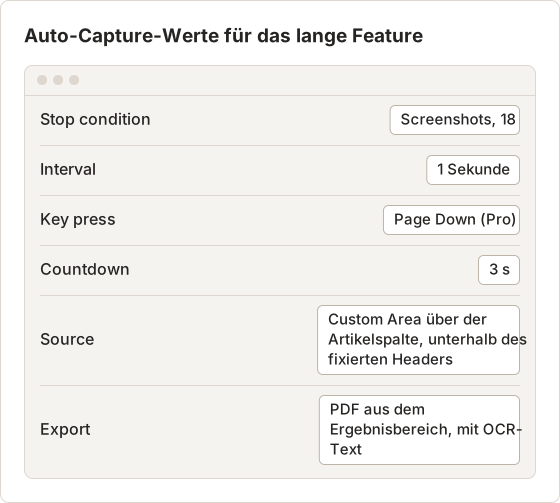
- Stellen Sie Stop condition auf Screenshots und geben Sie die Anzahl der Bildschirme ein, die der Artikel benötigt. Fügen Sie ein oder zwei weitere hinzu.
- Stellen Sie Interval auf 1 Sekunde und wählen Sie als Key press Page Down oder Space.
- Wählen Sie unter Windows das Browserfenster aus und klicken Sie auf Start Capture. Klicken Sie während des 3-Sekunden-Countdowns in den Browser.
- Entfernen Sie im Ergebnisbereich am Ende doppelte Bilder, indem Sie deren Häkchen entfernen, und wählen Sie dann PDF.
Der PDF-Export fügt OCR-Text hinzu, sodass der Artikel durchsuchbar bleibt. Die Tastenautomatisierung (Key press) erfordert Temposhot Pro. Der Leitfaden zur automatisierten Aufnahme beschreibt jede Einstellung.
Praxisbeispiel: ein Feature mit 4.500 Wörtern
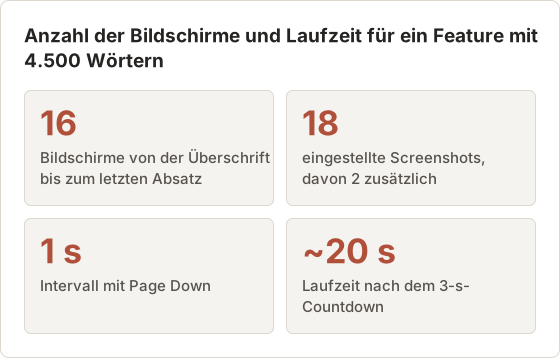
Ein Beispiel-Feature hatte 4.500 Wörter, 12 Fotos und zwei eingebettete Diagramme. In einem Browserfenster mit etwa 1.000 Punkten Höhe benötigte Page Down vom Anfang der Überschrift bis zum Ende des letzten Absatzes 16 Tastendrücke. Die Stop condition war auf 18 Screenshots eingestellt, also zwei zusätzliche. Die beiden überzähligen Bilder am Ende zeigten den Kommentarbereich und wurden vor dem Export abgewählt.
Fixierte Header und Überlappung zwischen den Bildschirmen
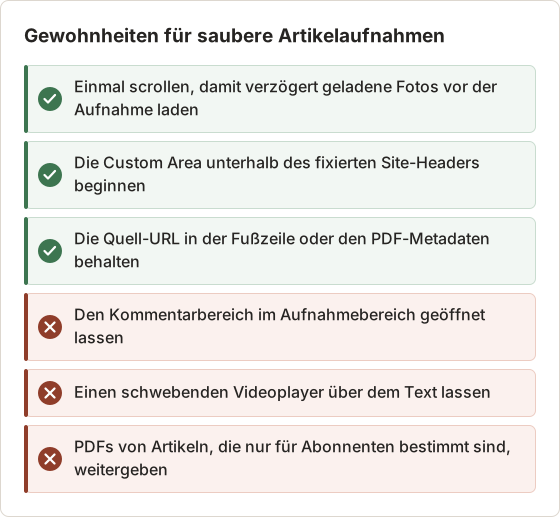
Die meisten Nachrichtenseiten halten beim Scrollen eine schmale Kopfleiste oben fest. Wenn Sie Windows als Quelle verwenden, erscheint diese Leiste auf jedem Bild und verdeckt die erste oder zweite Zeile jedes Bildschirms. Ziehen Sie einen Custom Area-Bereich, der knapp unterhalb des Headers beginnt und die Artikelspalte abdeckt. Page Down scrollt meist etwas weniger als einen vollen Bildschirm. Deshalb wiederholt sich die letzte Zeile eines Bildes oft am Anfang des nächsten. Diese Überlappung schadet dem PDF nicht und zeigt, dass keine Zeile übersprungen wurde.
Bildschirme vor dem Lauf zählen
Die Stop condition benötigt eine Zahl. Eine zu niedrige Schätzung schneidet das Ende des Artikels ab. Es gibt zwei schnelle Wege, die Zahl zu ermitteln. Der erste: Drücken Sie Page Down vom Anfang der Überschrift bis zum letzten Absatz und zählen Sie die Tastendrücke, wie im Praxisbeispiel. Der zweite: Teilen Sie die Artikellänge durch die Fensterhöhe. Eine Seite, die die Bildlaufleiste des Browsers als etwa 16 Fensterhöhen lang anzeigt, benötigt etwa 16 Bildschirme. Fügen Sie in beiden Fällen zwei zusätzliche Bilder hinzu. Zusätzliche Bilder kosten nichts, weil Sie sie abwählen können. Ein fehlender letzter Bildschirm bedeutet dagegen einen zweiten Lauf.
Ein schwebender Videoplayer, der beim Scrollen mitläuft, ist ein weiteres häufiges Problem. Schließen oder pausieren Sie ihn vor dem Lauf, sonst verdeckt er eine Ecke jedes Bildes.
Ohne Pro-Lizenz
Im kostenlosen Tarif ist Key press nicht verfügbar, und jede Sitzung hat ein Limit für Screenshots. Bei einem kurzen visuellen Artikel stellen Sie das Intervall auf 3 Sekunden ein und drücken nach jedem gespeicherten Bild selbst Page Down. Das funktioniert für wenige Bildschirme. Das Feature mit 18 Bildschirmen oben ist mit automatisierter Tastenbedienung einfacher.
Im Dokument nachbearbeiten
Wählen Sie Create Document statt PDF, wenn Bilder vor dem Export noch bearbeitet werden müssen. Im Editor entfernt das Zuschneiden übrig gebliebene Browserränder. Blur (Pro) verdeckt Ihren Kontonamen, wenn die Website ihn in einer Ecke anzeigt. Der Leitfaden zu Dokumenten beschreibt den Editor.
Methode 3: Seiten ohne Lesemodus
Wenn weder Lesemodus noch Drucken ein brauchbares Ergebnis liefern:
- Ein vollständiges Seitenbild. Die Temposhot-Erweiterung für Chrome scrollt den Tab, fügt die Bildschirme lokal zusammen und lädt ein PNG herunter. Teilen Sie das Bild mit dem Split Image in seitengroße Teile und fassen Sie sie mit dem Image to PDF zu einem PDF zusammen.
- Eine Bildschirmfolge. Verwenden Sie Methode 2.
- Mehrere öffentliche Artikel gleichzeitig. Fügen Sie die URLs in Website Capture ein, wählen Sie Full page und lassen Sie Block ads aktiviert. Exportieren Sie die Sitzung als PDF mit einer Seite pro Artikel.
Website Capture lädt Seiten in verwalteten Browsern, die nicht bei Ihren Abos angemeldet sind. Bei Paywall-Artikeln, für die Sie ein Abo haben, verwenden Sie Ihren eigenen Browser mit Methode 1 oder 2.
Grenzen der Erweiterung bei sehr langen Seiten
Die Chrome-Erweiterung fügt höchstens 160 Ansichtsbereiche zusammen, insgesamt bis zu 64 Megapixel und 32.767 Pixel auf der längsten Seite. Ein sehr langes Feature auf einem hochauflösenden Display kann diese Grenzen erreichen, bevor die Seite endet. Endet das PNG zu früh, verwenden Sie für diesen Artikel Methode 2 oder erfassen Sie ihn in zwei Teilen.
Website-Capture-Einstellungen für einen Stapel von Artikeln
Jede URL-Zeile hat eigene Optionen. Für einen Stapel öffentlicher Nachrichtenseiten liefern diese Werte konsistente Ergebnisse:
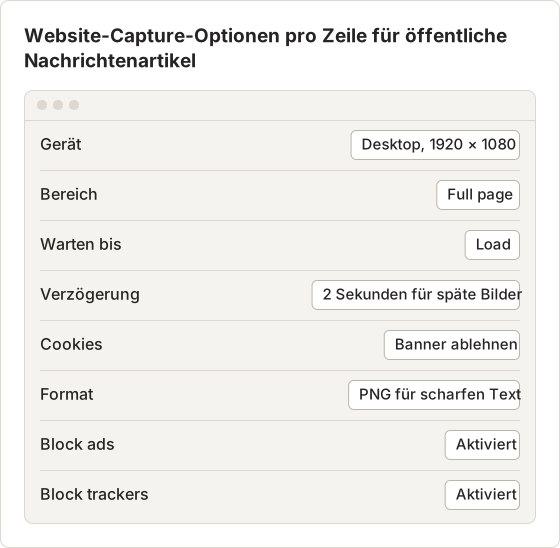
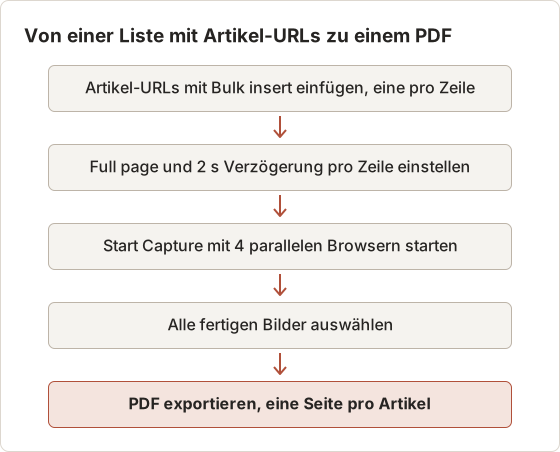
Network idle eignet sich bei Nachrichtenseiten schlecht, weil Werbe- und Analyse-Skripte ständig Anfragen senden und die Zeile in ein Timeout laufen kann. Load mit 2 Sekunden Verzögerung erfasst die meisten verzögert geladenen Bilder. Die Behandlung von Cookies arbeitet nach bestem Bemühen. Rendern Sie deshalb eine Vorschau einer Zeile, bevor Sie einen Stapel mit 20 oder 30 URLs starten. Zeilen mit Capture failed können einzeln wiederholt werden, ohne den Stapel neu zu starten.
Welches Werkzeug für welchen Artikel
Die Erweiterung und Website Capture erzeugen beide ein langes Bild einer Seite, laden die Seite aber unterschiedlich. Die Erweiterung arbeitet im eigenen Chrome-Tab. Sie sieht den Artikel also so wie Sie, angemeldet und mit allen Overlays, die Sie bereits geschlossen haben. Website Capture öffnet jede URL in einer privaten Browsersitzung ohne Cookies. Sie sieht daher, was ein nicht angemeldeter Besucher sieht, und behandelt Cookie-Banner über die Option Cookies. Verwenden Sie die Erweiterung für einen einzelnen Artikel mit Abo und Website Capture für eine Liste öffentlicher Artikel.
Artikel aus Nachrichten-Apps erfassen
Manche Verlage und Aggregatoren bieten eine Mac-App ohne PDF-Export an. Auto Capture funktioniert mit jedem Fenster, daher gelten die Schritte aus Methode 2. Wählen Sie das App-Fenster unter Windows aus und verwenden Sie die Taste, mit der die App nach unten oder zur nächsten Seite springt.
Manche Apps blockieren Bildschirmaufnahmen. Temposhot kann geschützte Fenster nicht erfassen, das Ergebnis bleibt leer.
Die richtige Taste finden
Apps unterscheiden sich darin, welche Taste scrollt. Space und Page Down scrollen in den meisten Apps um einen Bildschirm, Pfeil nach unten scrollt um eine Zeile, und Pfeil nach rechts wechselt in manchen Leseprogrammen zum nächsten Artikel. Führen Sie mit jeder infrage kommenden Taste einen Test mit 5 Bildern durch. Behalten Sie die Taste, die um einen vollen Bildschirm weiterspringt, ohne Text zu überspringen.
Newsletter in Mail
Viele Medien versenden ihre besten Beiträge inzwischen als E-Mail-Newsletter. Mail speichert eine Nachricht über File > Export as PDF, wobei der Text markierbar bleibt. Lange Newsletter mit breiten Bildern werden manchmal schlecht auf Seiten umbrochen. In diesem Fall erfassen Sie das Nachrichtenfenster mit Auto Capture und Page Down wie in Methode 2 beschrieben. Entfernen Sie die Abmeldefußzeile, indem Sie das letzte Bild abwählen. Sie enthält oft einen persönlichen Link, der mit Ihrer Adresse verknüpft ist.
Das Nachrichtenarchiv ordnen
Eine gleichbleibende Struktur hilft, einige hundert Artikel schnell zu finden:
| Element | Beispiel |
|---|---|
| Ordner | News/2026/07 |
| Dateiname | 2026-07-21 Outlet - Headline.pdf |
| Themensammlung | Zusammengehörige Artikel mit dem Merge PDF zusammenführen |
| Große Dateien | Mit dem Compress PDF verkleinern |
Da jedes PDF eine Textebene hat, findet Spotlight Artikel auch anhand von Wörtern im Fließtext und nicht nur anhand des Dateinamens.
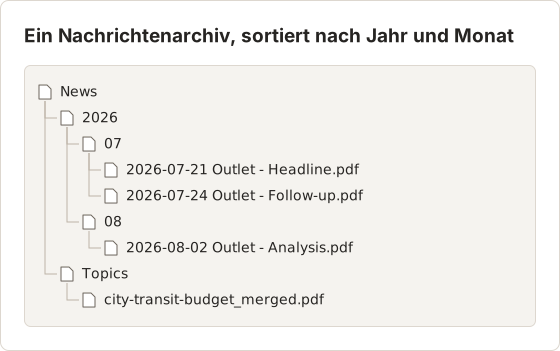
Das Datum am Anfang des Dateinamens ist das Veröffentlichungsdatum, nicht das Speicherdatum. Das Speicherdatum halten Sie in der Fußzeile oder den Metadaten des PDFs fest. Entwickelt sich eine Geschichte über Wochen, hält ein zusammengeführtes Themen-PDF in einem eigenen Ordner die Abfolge fest, ohne die Originaldateien zu verschieben.
Archiv sichern und prüfen
Ein Nachrichtenarchiv nützt nur, wenn es einen Festplattenausfall übersteht. Legen Sie den Ordner News an einem Ort ab, den Time Machine oder ein anderes Backup abdeckt. Öffnen Sie einmal im Jahr eine Stichprobe von zehn alten PDFs und suchen Sie in jedem nach einem Wort aus dem Text. Eine fehlgeschlagene Suche zeigt, welche Dateien keine Textebene haben. Wandeln Sie die Seiten dieser Dateien mit dem PDF to JPG bei 300 DPI in Bilder um und verarbeiten Sie die Bilder anschließend mit dem Screenshot to Searchable PDF. So erhalten Sie ein PDF mit erkanntem Text. Behalten Sie die Originaldatei neben der neuen, bis die neue Textebene mit zwei oder drei Suchen geprüft ist.
Artikelaufnahmen verbessern
- Overlays zuerst schließen. Schließen Sie Cookie-, Newsletter- und Abo-Hinweise, bevor Sie die Aufnahme starten.
- Fenster verbreitern. Ein breiteres Fenster verringert Zeilenumbrüche und die Anzahl der Bildschirme.
- Browserleiste ausblenden. Verwenden Sie eine Custom Area als Quelle um die Artikelspalte, damit Tabs und Adressleiste nicht erfasst werden.
- Auf Bilder warten. Scrollen Sie den Artikel einmal vor dem Start durch, damit die verzögert geladenen Fotos bereit sind.
- URL festhalten. Ergänzen Sie die Quell-URL und das Datum im Dateinamen oder in einer Notiz, damit die Quellenangabe bei der Datei bleibt.
Häufige Probleme und Lösungen
Graue Kästen anstelle von Fotos bedeuten, dass die Bilder nicht geladen waren. Scrollen Sie vor dem Lauf bis zum Ende und wieder zurück oder erhöhen Sie das Intervall um 1 Sekunde. Ein Bild mit einem Newsletter-Hinweis in der Mitte zeigt, dass während des Laufs ein Pop-up erschienen ist. Schließen Sie es, starten Sie eine neue Sitzung und erfassen Sie erneut. Ein PDF, das mit Kommentaren endet, bedeutet, dass die Stop condition zu hoch war. Das lässt sich beheben, indem Sie die überzähligen Bilder vor dem Export abwählen.
FAQ
Entfernt Safari-Lesemodus Werbung?
Ja. Der Lesemodus zeigt den Artikeltext und die wichtigsten Bilder, ohne Werbung, Menüs oder Seitenleisten.
Kann ich einen Paywall-Artikel speichern?
Nur Artikel, die Ihr Abo zum Lesen freigibt. Erfassen Sie sie in Ihrem eigenen, angemeldeten Browser, bewahren Sie sie nur für den persönlichen Gebrauch auf und beachten Sie die Nutzungsbedingungen des Verlags.
Ist das PDF durchsuchbar?
Ein Browser-PDF behält den nativen Text. Ein Temposhot-Screenshot-PDF erhält erkannten Text über OCR.
Wie speichere ich viele Artikel auf einmal?
Fügen Sie die öffentlichen URLs in Website Capture ein und exportieren Sie die Sitzung als ein PDF. Der Schnellstart zu Website Capture zeigt die Einrichtung.
Warum fehlt in meinem Lesemodus-PDF ein Diagramm?
Der Lesemodus lässt Inhalte weg, die er nicht als Teil des Artikels erkennt, etwa Diagramme, die von einer anderen Website eingebettet sind. Verwenden Sie für Artikel, bei denen das Diagramm wichtig ist, die Druckvorschau des Browsers oder eine Bildschirmaufnahme.
Startet Shift+Command+R eine Temposhot-Aufnahme oder den Safari-Lesemodus?
Es wirkt auf die App im Vordergrund. Ist Safari im Vordergrund, schaltet es den Lesemodus um. Ist Temposhot im Vordergrund, entspricht es Start Auto Capture im Menü Capture.
Soll ich in Website Capture als PNG oder JPEG speichern?
PNG hält kleinen Text scharf und ist die bessere Wahl für textlastige Artikel. JPEG mit einer Qualität um 85 ergibt kleinere Dateien für fotolastige Seiten.
Den Artikel speichern
Öffnen Sie einen Artikel, den Sie behalten möchten, probieren Sie den Safari-Lesemodus mit Shift+Command+R aus und vergleichen Sie die Druckvorschau mit der Originalseite. Verwenden Sie die Methode, die alles enthält, was Sie benötigen.
Mit Seiten arbeiten, die Sie speichern dürfen?
Temposhot erfasst jedes sichtbare Fenster als Screenshots und exportiert sie auf Ihrem Mac als durchsuchbare PDFs. Lesen Sie Screenshots auf dem Mac als PDF speichern oder laden Sie die App herunter.
pdfnewsarchivingsafarireader-mode
Verwendete Begriffe: ocr, searchable pdf
Verwandeln Sie wiederholbare Screenshots in fertige Ergebnisse
Temposhot erstellt Screenshots per Timer oder bei jedem Klick und exportiert das Ergebnis als PDF, Bilder, ZIP oder MP4.
Ähnliche Beiträge
- CleanShot X vs. Snagit: Welche Screenshot-App passt zu Ihrer Arbeit?Vergleich von CleanShot X und Snagit auf dem Mac: Aufnahme und Bildschirmvideo, Bearbeitung, Schrittanleitungen, OCR, Freigabe, Windows-Unterstützung und Preismodell.
- Social-Media-Beiträge und Forenthreads auf dem Mac als PDF speichernTweets, Reddit-Threads, Instagram-Beiträge, Hacker-News-Diskussionen und Forenthreads mit automatischen Screenshots als saubere, durchsuchbare PDFs auf dem Mac speichern.
- Die besten Shottr-Alternativen für den Mac 2026Vergleich von Shottr-Alternativen für den Mac: wiederholte Aufnahmen, Bildschirmvideo und Freigabelinks, automatische Schwärzung, plattformübergreifende Anleitungen und die integrierte App.
- Die besten Xnapper-Alternativen für den Mac im Jahr 2026Vergleich von Xnapper-Alternativen für den Mac: wiederholte Aufnahme, Scroll-Aufnahme und Aufzeichnung, kostenlose Hintergründe, plattformübergreifende Anleitungen und die eingebaute App.