Macでソーシャルメディアの投稿とフォーラムのスレッドをPDFに保存する方法
ツイート、Redditのスレッド、Instagramの投稿、Hacker Newsの議論、フォーラムのスレッドを、自動スクリーンショットを使って読みやすく検索可能なPDFとしてMacに保存します。
13分で読めますPDF作成者:Temposhot Team
投稿は削除され、アカウントは非公開になり、フォーラムは閉鎖されます。Macに保存したPDFがあれば、元の投稿が消えた後も議論を読み続けられます。スレッドは記事より保存が難しい対象です。返信はスクロールに合わせて読み込まれ、ブラウザの印刷表示では途中で切れることが多いためです。
この記事では、主要なプラットフォームごとに、サンプルのスレッドで動作を確認したTemposhotの設定を説明します。数値を確認できるよう、2つの作業例を取り上げます。1つ目は約200件のコメントがあるRedditのスレッドをAuto Captureで取得する例、2つ目は12ページのフォーラムトピックをWebsite Captureで取得する例です。
投稿またはスレッドを選ぶ
取得の前に、PDFに含める内容を決めます。内容によって取得方法が変わります。
| 目的 | 取得方法 |
|---|---|
| 画像を含む1つの投稿 | 1枚のスクリーンショット |
| 投稿者が連続して書いた投稿 | スレッド表示を上から下まで |
| 返信を含む議論 | 投稿と展開したコメント |
| 複数ページにわたるフォーラムのトピック全体 | トピックの各ページ |
必要な返信は取得前に展開してください。多くのプラットフォームは長い枝を「more replies」リンクの裏に折りたたみます。取得は画面上に表示されている内容しか記録しません。
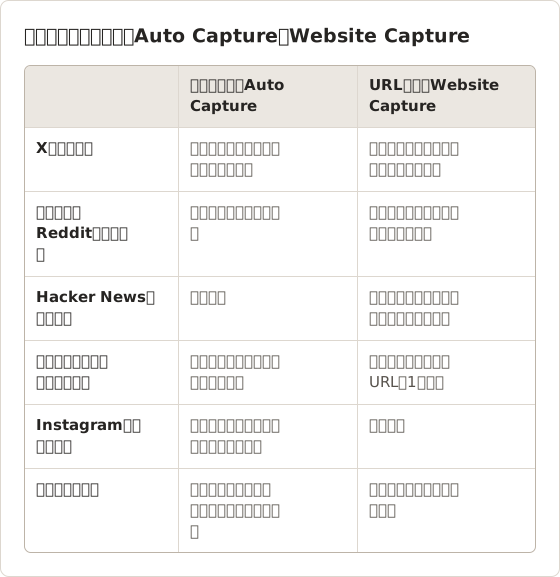
対象範囲を一文で決める
取得する内容を決める前に、スレッドを保存する理由を書き出します。「データベース移行についてメンテナーの回答を残す」場合は、元の投稿と1本の返信の流れがあれば十分です。「方針変更に対するコミュニティ全体の議論を残す」場合は、トップレベルのコメントをすべて含める必要があります。対象範囲を絞るとPDFは短くなり、目的と無関係な名前も含まれなくなります。後でファイルを共有する場合に、この点が重要になります。
取得できないもの
スクリーンショットは、取得した時点で画面に表示されている内容を記録します。折りたたまれた返信、隠されたネタバレ文、「show more」ボタンの奥にある内容、動画は、折りたたまれた状態または停止した状態のまま記録されます。スレッド内のリンクは画像内のテキストになります。OCRのテキスト層はリンクの表示文字を読み取ることがありますが、リンク先のアドレスは読み取りません。リンク先のページが重要な場合は、そのページを別のファイルとして保存します。
スレッドを取得する
ソーシャルサイトではブラウザの印刷機能がほとんど機能しません。無限スクロール、固定ヘッダー、アプリ風のレイアウトにより、PDFには1画面分の内容か、何も含まれない結果が生成されるためです。スクロールに合わせてスレッドを撮影する方が確実です。
開いて展開する
ブラウザでスレッドを開き、取得したい返信を展開して、先頭まで戻ります。
Auto Captureを設定する
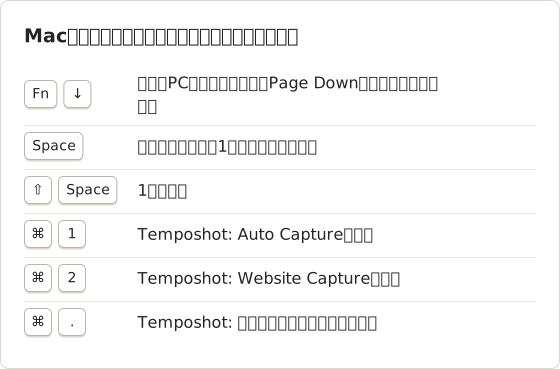
Command+1を押します。Stop conditionをScreenshotsに設定し、スレッドに必要な画面数より数枚多い値を入力します。Intervalは1.5秒(1500 ms)に設定し、フレームの間に新しい返信が読み込まれるようにします。
スクロールキーを追加する
Key pressにPage Downを記録します。このキーがないキーボードでは、記録中にFnと下矢印キーを押します。
ウィンドウを選んで開始する
Windowsでブラウザのウィンドウを選び、Start Captureを選択して、カウントダウン中にブラウザをクリックします。
書き出す
最後に重複したフレームのチェックを外し、結果パネルでPDFを選択して検索可能なファイルを作成します。
キーの自動入力にはTemposhot Proが必要です。フレームをスレッドの列だけに限定するには、ウィンドウ全体ではなく、スレッドの列の周囲に描いたCustom Areaをソースとして使用します。
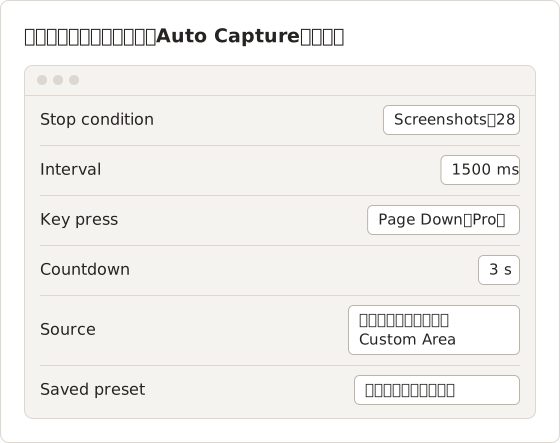
設定をプリセットとして保存する
スレッドは繰り返し取得することが多いため、動作した値を「スレッドのスクロール」などの名前でSave Current Setupを使って保存します。プリセットには、stop condition、interval、key press、countdownが保存されます。sourceは保存されないため、毎回ブラウザのウィンドウを選ぶか、スレッドの列を描き直します。新しいスレッドを取得するときに変更が必要なのはスクリーンショットの枚数だけです。
画面数を数える
最初の投稿から取得したい最後の返信までスクロールし、Page Downを押した回数を数えます。スクロールバーから見積もることもできます。つまみの高さがバーの高さの10分の1であれば、約10画面です。取得中に読み込まれる返信のため、2枚か3枚を追加します。無限スクロールでは下端にコンテンツが追加され続けるため、スレッドが自然に終わらないことがあります。この場合、終了はStop conditionで決まります。
Proライセンスを使わない場合
無料プランではKey pressを使用できず、セッションごとにスクリーンショットの上限があります。Intervalを4秒に設定し、各フレームの後にPage Downを自分で押します。数画面程度の短い議論ならこの方法で足ります。長いスレッドは、キーを自動化して上限のないセッションで取得する方が簡単です。
TwitterとXのスレッド
スレッドの先頭の投稿を開くと、その下に投稿者のつながった返信が表示されます。多くの投稿を表示するにはサインインが必要な場合があるため、URLの一覧ではなく自分のブラウザから取得します。返信欄はスクロールに合わせて読み込まれるため、1.5秒のintervalが有効です。単独の投稿であれば、1枚のスクリーンショットで足りることが多いです。
単独の投稿と引用投稿
画像を含む単独の投稿は1フレームに収まります。タイムスタンプの行を含めて投稿カードの周囲にCustom Areaを描き、Screenshotsを1に設定します。タイムスタンプと表示回数の行には投稿日時が表示されます。後から最も必要とされやすい情報です。引用投稿の場合は、引用元の投稿もフレームに含めます。引用元が途中で切れている場合は、その投稿を開いて別のフレームとして保存します。
動画や画像を含む長いスレッド
動画やGIFを含むスレッドは、取得画像には静止フレームとして表示されます。動画が重要な場合は、スレッド内の位置と投稿のアドレスを、PDFの隣に置いたテキストファイルに記録します。閲覧注意の警告は、取得前に表示を解除しない限り警告のまま残ります。その判断はアーカイブの目的に沿って行います。
Redditのスレッド
記録されるのは表示されているコメントだけのため、取得の前に折りたたまれたコメントの枝を展開します。コメントの並び順も、保存したい形に合わせて変更します。たとえば「Top」や「Old」を選びます。公開されたスレッドはFull pageのWebsite Captureでも取得できますが、初回表示で読み込まれたコメントしか表示されません。
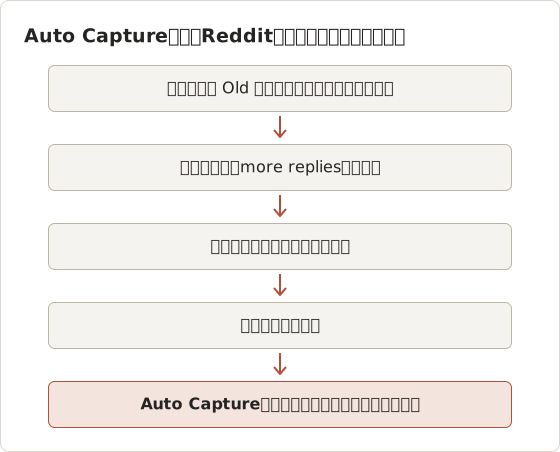
作業例: コメント約200件のスレッド
ある木工コミュニティのサンプルスレッドには、コメントが約200件ありました。並び順をOldに変更し、オーク材の仕上げについて議論している6つの枝の「more replies」リンクを開くと、スレッドは幅約1,000ポイントのブラウザウィンドウで26画面になりました。Stop conditionは28スクリーンショットに設定しました。最後の2フレームはページ下端の繰り返しだったため、書き出す前にチェックを外しました。
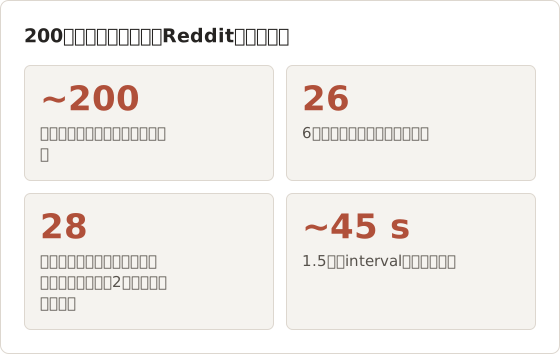
すべてを展開する場合と比べると、目的と無関係な枝を折りたたんだことで画面数はおよそ半分になりました。PDFも仕上げの方法に関する内容に絞られました。
旧レイアウトと新レイアウト
Redditのページは、レイアウトやサインインの状態によって表示が変わります。保存済みのスレッドの読み方を揃えるため、アーカイブ全体で1つのレイアウトを選びます。どのレイアウトを使う場合でも、最も重要なコメントが完全に展開されていることを確認します。「continue this thread」リンクで切れていると、残りの枝は別ページに開かれ、別の取得が必要になります。
Instagramの投稿
投稿は通常、1枚の画像またはカルーセルに、キャプションとコメントが加わったものです。投稿を個別のページ表示で開き、キーに右矢印を指定して各カルーセルのスライドを取得します。キャプションもフレームに含めます。保存したコピーは自分の参照用です。写真家の権利を尊重し、再投稿には使用しないでください。
カルーセルの設定
8枚のスライドからなるカルーセルでは、Screenshotsを8、Intervalを1秒、Key pressを右矢印に設定します。矢印キーがブラウザではなくカルーセルを動かすように、カウントダウン中に投稿をクリックします。最初のフレームは最初のキーが送られる前のスライド1を保存するため、スライド1から開始します。キャプションが長い場合は、開始前に「more」で展開し、すべてのフレームで全文が表示されるようにします。
投稿のコメントは、ウィンドウの幅によって横のパネルに表示されるか、画像の下に表示されます。コメントによってキャプションが表示範囲の外に押し出される場合は、ウィンドウを広げます。
ストーリーと短い動画
ストーリーは1日で消え、短い動画は連続して再生されます。そのため、スクリーンショットの実行では、保存された瞬間に画面に表示されているフレームが記録されます。重要なテキストを含むストーリーは、ポインタを重ねて一時停止し、ストーリーのカードごとに1フレームを取得します。動画の音声と動きはスクリーンショットのPDFには残せません。クリップ自体が目的の場合は、投稿のアドレスをソースのテキストファイルに記録します。
Hacker Newsのスレッド
Hacker Newsのページは通常のHTMLで、ページのすべてのコメントが一度に読み込まれます。そのためWebsite Captureに適しています。スレッドのURLを貼り付け、DesktopとFull pageを選び、待機条件をLoadのままにして、セッションをPDFとして書き出します。非常に長いスレッドは複数のページに分かれることがあるため、各ページのURLを追加します。
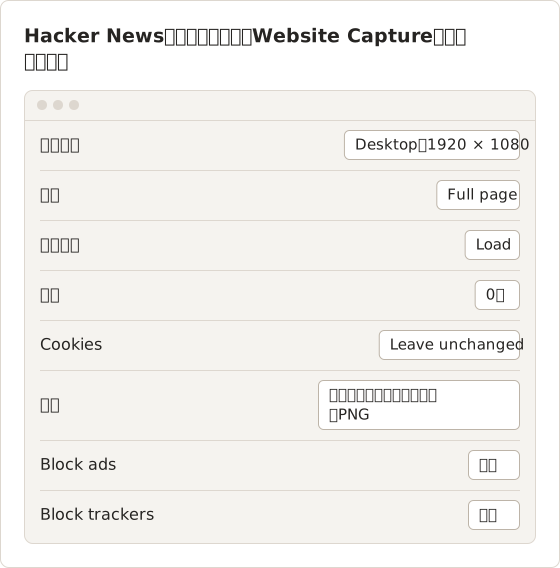
PNGは小さな灰色のコメント文字を鮮明に保つため、OCRの精度に役立ちます。コメントはページの読み込み時点で表示されているため、遅延は不要です。幅1920ピクセルでは、長いコメントが少ない行数に収まり、全ページの画像もモバイル幅より短くなります。
従来型のフォーラム
従来型のフォーラムでは、トピックが番号付きのページに分かれています。Bulk insertを使って各ページのURLを順番どおりにWebsite Captureへ貼り付け、Full pageを選択して、トピック全体を1つのPDFとして書き出します。フォーラムの閲覧にログインが必要な場合は、自分のブラウザで各ページを開き、Auto CaptureとPage Downで取得します。
URLの一覧の詳細はバッチ取得の記事を参照してください。
作業例: 12ページのトピック
ある自動車レストアのフォーラムのサンプルトピックは12ページでした。各ページのURLは末尾のページ番号だけが異なるため、最初のURLを12回コピーし、番号を変えて一覧を作成しました。実行には既定の並列ブラウザ数4を使用しました。
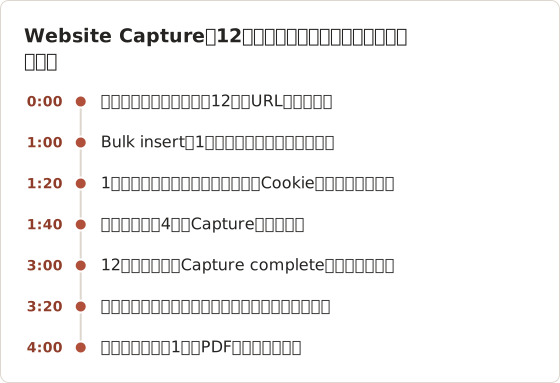
行はページの読み込み順に完了しますが、セッションではフレームを一覧の順に保持するため、1ページ目は先頭のままです。時間は1回のサンプル実行によるもので、フォーラムの速度と接続状況によって変わります。
ログインが必要なフォーラム
Website Captureは、各ページをCookieのないプライベートなセッションで開きます。そのため、ログインが必要なページではログインフォームが表示されます。このようなフォーラムでは、サインイン済みの自分のブラウザで1ページ目を開き、Auto CaptureとPage Downを使って取得します。各フォーラムページの下端では、長いintervalで次のページのリンクを選択するか、各ページを短い別々の実行で取得し、後からPDFを結合します。
アーカイブを整理する
- プラットフォームごとにフォルダを作成します。例:
Threads/Reddit、Threads/Forums。 - ファイル名に日付、コミュニティ、トピックを含めます。例:
2026-08-25 r-woodworking - Finishing oak.pdf。 - フォルダ内に元のURLを記載したテキストメモを置きます。
- トピックのページを別々に保存した場合は、Merge PDFで結合します。
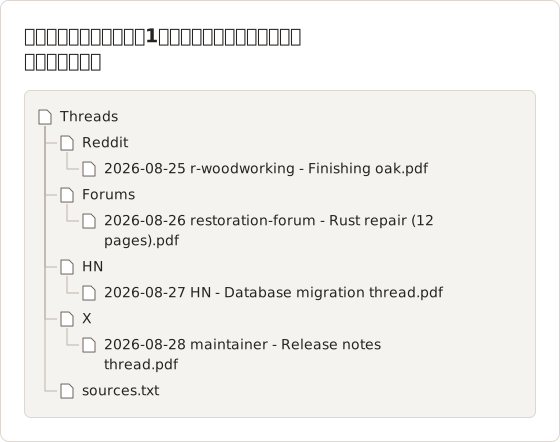
ファイル名の日付は取得日です。スレッドは開始後も変化し続けるためです。PDFごとに1行ずつ、ファイル名と元のURLを記録したsources.txtを置くと、元のソースへのリンクを1か所にまとめられます。
関連するスレッドを1つのDocumentにまとめる
1つのテーマの調査は、複数のプラットフォームにまたがることがよくあります。たとえば、フォーラムのトピック、2つのRedditのスレッド、メンテナーの投稿などです。TemposhotでCommand+4を押し、New Documentを選択して、各セッションのフレームをAdd from Capture History…で追加します。各ページのタイトルにプラットフォーム名とスレッド名を設定し、各ページが裏付ける要点をDescriptionに短く記入して、1つのPDFとして書き出します。Documentは独自のコピーを保持するため、元のセッションは変更されません。
法的およびプライバシー上の注意
スレッドには、他の人の名前、写真、意見が含まれます。公開されたスレッドを自分の参照用に保存することは一般的です。一方で、それを共有することは別の行為です。
また、各プラットフォームの利用規約も守ってください。自動収集を禁止しているプラットフォームもあります。非公開グループの投稿は、グループの外に出ないことを前提としています。Temposhotが取得するのは画面に表示されている内容だけで、保護されたコンテンツは取得できません。
TemposhotのDocumentでぼかし処理をする
共有するスレッドは、書き出しの後ではなく、ページの段階でぼかし処理をします。
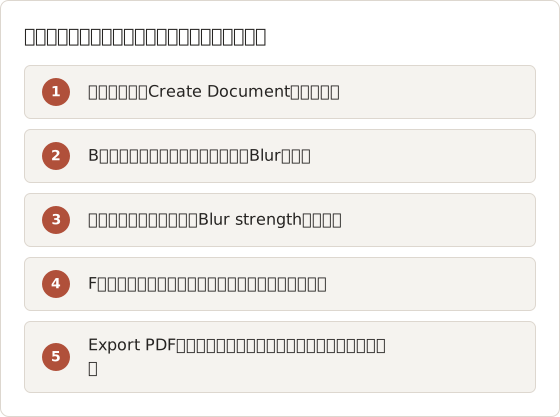
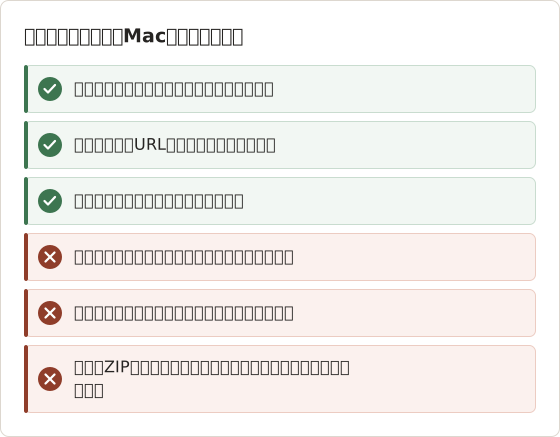
Blurには Temposhot Pro が必要です。Blur strengthは2から80まで設定でき、既定値は12です。小さな文字の名前は既定値でも読めることが多いため、値を上げて拡大表示し、確認します。結果パネルまたはCapture Historyから取得したZIPには、ぼかしのかかっていない元のフレームが含まれます。そのため、共有する場合はDocumentの書き出しを使用します。
記録としてスレッドを保存する
スレッドは、売り手の約束、モデレーターの判断、嫌がらせの返信などの紛争に関連して保存されることがよくあります。この目的の場合は、元の取得セッションをCapture Historyに変更せずに残し、編集なしのPDFを書き出します。ぼかし処理をしたコピーは、別に作成します。Capture Historyには、セッションの開始時刻が表示されます。取得日の特定に役立つため、ファイル名にも同じ日付を入れます。フレームには、投稿自体の日時とアカウント名を含めます。スクリーンショットのPDFは見たものの記録であり、プラットフォームが受け入れる証拠ではありません。頼る前に、プラットフォームまたは法律の専門家に必要な形式を確認してください。
取得結果を改善する
- ウィンドウを広げ、長い返信の折り返しを減らして、フレーム数を抑えます。
- トレンド一覧などのサイドパネルを非表示にし、スレッドに集中させます。
- フレームの保存時に返信がまだ読み込まれている場合は、Intervalを2秒に上げます。
- 短いスレッドはPDFではなく、Stitch Screenshotsで1枚の縦長の画像に結合します。
- 最後のフレームを確認します。ページは末尾で停止し、その後に重複したフレームが続きます。
よくある不具合
すべてのフレームが同じ画面になる。 ブラウザがフォーカスを持っていなかったため、Page Downが別の場所に送られました。カウントダウン中にアドレスバーではなくスレッドの内部をクリックします。
返信がローディング表示のままになる。 intervalがそのサイトには短すぎます。1.5秒から2.5秒に上げます。
サインアップのプロンプトが下半分を覆う。 一部のサイトでは、サインアウト状態で数画面進むとプロンプトが表示されます。サインインするか、プロンプトを閉じて先頭から新しいセッションを開始します。
取得中に先頭へ戻る。 アプリによっては、フォーカスが変わるとフィードを再読み込みします。実行中はアプリを切り替えず、Focusモードで通知をオフにします。
よくある質問
スレッドをPDFに印刷すると1画面分しか出力されないのはなぜですか?
ソーシャルサイトでは、コンテンツがページ自体ではなくスクロールするパネルに配置されていることが多いためです。印刷エンジンはそのパネルの表示部分だけを描画します。
サインインせずにスレッドを保存できますか?
Hacker News、多くのフォーラム、一部のRedditのスレッドの公開ページはアカウントなしで読み込めるため、Website Captureで取得できます。サインインが必要なプラットフォームでは、自分のブラウザとAuto Captureを使用します。
PDFは検索できますか?
はい。Temposhotが書き出すPDFにはOCRのテキストが含まれるため、スレッド内の名前や語句を検索できます。
キーにはSpaceとPage Downのどちらを使うべきですか?
多くのブラウザでは、どちらも1画面スクロールします。返信欄にフォーカスがあるとSpaceは空白文字を入力するため、コメント欄が開いているページではPage Downの方が安全です。
PDFではなく1枚の長い画像としてスレッドを残すにはどうすればよいですか?
フレームをPNG画像として書き出し、Stitch Screenshotsで結合します。Stitch Screenshotsはフレーム間の重なりを検出します。短いスレッドを携帯電話で読む場合に、1枚の縦長の画像が適しています。
取得中にスレッドが削除された場合はどうなりますか?
ページが変化する前に保存されたフレームは、セッションに残ります。Command+.で実行を終了し、保存された内容を書き出します。そのうえで、ソースのテキストファイルに、スレッドが削除された日付を記録します。一部だけの記録も役立ちます。削除されたページで新しく実行しても、エラーメッセージのフレームが追加されるだけです。
スレッドを保存する
保存したいスレッドを開き、返信を展開して、1.5秒のintervalとPage DownでAuto Captureを実行します。タブを閉じる前に、PDFに返信が欠けていないか確認します。
フォーラムのトピックやHacker Newsのスレッドは、代わりにURLの一覧を作成し、Website Captureを使用します。スレッドは翌週には表示が変わっている可能性があるため、取得日はファイル名に残します。
保存が許可されたページについて
Temposhotは、Macのウィンドウ、URLの一覧を取得し、検索可能なPDFとして書き出します。詳しくはMacでスクリーンショットをPDFとして保存する方法を参照するか、ダウンロードページからアプリを入手してください。
pdfsocial-mediaforumsarchiving
このページで使用する用語: ocr, searchable pdf
繰り返し撮影するスクリーンショットを、完成したデータに仕上げます
Temposhotは、タイマーまたはクリックごとに撮影し、結果をPDF、画像、ZIP、MP4で書き出します。
関連記事
- Kindle の本は PDF でダウンロードできるか? Mac で使える公式の方法Kindle の購入書籍に Amazon 公式の EPUB または PDF のダウンロードがあるかを確認します。オフライン閲覧の意味と、DRM を回避せずにメモを保存する方法を説明します。
- CleanShot X と Snagit の比較:どちらのスクリーンショットアプリが作業に合うかMac 版の CleanShot X と Snagit を、キャプチャと録画、編集、ステップガイド、OCR、共有、Windows 対応、販売形態で比較します。
- 2026年版 Mac向け Shottr の代替アプリ比較Mac向け Shottr 代替アプリを比較します。繰り返しキャプチャ、画面録画と共有リンク、自動マスキング、クロスプラットフォーム対応、標準アプリを扱います。
- 2026 年版: Mac 向け Xnapper の代替アプリ比較Mac 向け Xnapper の代替アプリを、繰り返し撮影、スクロールキャプチャと録画、無料の背景、クロスプラットフォームのガイド、標準搭載アプリの観点で比較します。