2026年版 Mac向け Shottr の代替アプリ比較
Mac向け Shottr 代替アプリを比較します。繰り返しキャプチャ、画面録画と共有リンク、自動マスキング、クロスプラットフォーム対応、標準アプリを扱います。
13分で読めますガイド作成者:Temposhot Team
Shottr は、OCR、スクロールキャプチャ、注釈機能を備えた軽量な Mac 向けスクリーンショットツールです。動作が小さく速いため、導入する人が多くいます。別のツールを検討する理由は、多くの場合 Shottr が中心に据えていない作業にあります。同じ画面を何度もキャプチャする作業、画面動画の録画、関係者向けの画像準備、Windows の同僚とのキャプチャツールの共有などが該当します。
下記の各選択肢は、これらの作業のいずれかに対応しています。自分の作業に近い項目から確認できます。
Shottr の代替アプリ一覧
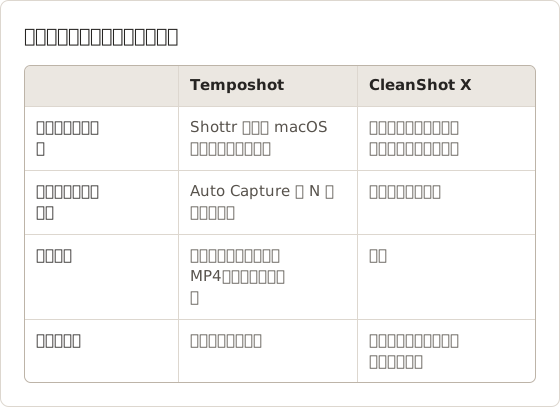
| アプリ | 向いている用途 | 対応プラットフォーム | 画面動画 | ファイルの保存先 |
|---|---|---|---|---|
| Temposhot | 繰り返し、時間指定、URL指定、クリック連動のキャプチャ | macOS 14以降、Apple Silicon | スクリーンショットから作成した MP4 と GIF | ローカルのみ |
| CleanShot X | 素早いキャプチャ、録画、共有リンク | macOS | あり | ローカル、任意でクラウド |
| Xnapper | 背景付きでのスクリーンショットの提示 | macOS | ベンダーで確認 | ローカル |
| Snagit | Mac と Windows でのキャプチャと編集 | Mac、Windows | あり | ローカル、共有オプションあり |
| macOS Screenshot | 時々の静止画と動画 | macOS | あり | ローカル |
いずれを選ぶ場合も、キャプチャモード、注釈ツール、OCR、書き出し形式、共有機能、料金体系を確認する価値があります。
切り替え前の確認事項
代替アプリを選ぶ前に、直近 1 週間のキャプチャを種類別に数えます。代替アプリは、最も多く使う種類を、他の種類の速度を落とさずに処理できる必要があります。多くの人は次の 3 パターンでキャプチャしています。手動で撮る単発のスクリーンショット、同じ画面を何度も撮るキャプチャ、1 回の作業で撮る複数ページの一覧です。
下記のチェックリストは、切り替えを決める項目をまとめたものです。各項目は、直近 1 週間に撮ったキャプチャを使い、アプリの試用版で確認します。
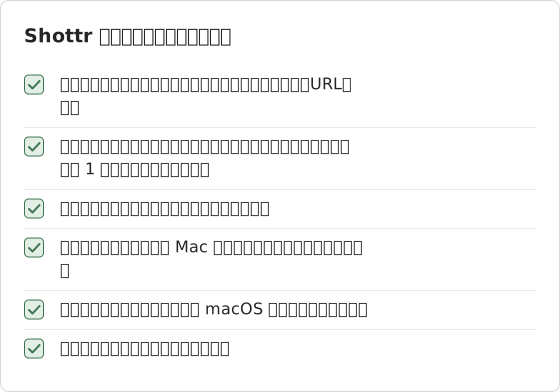
比較表には、ファイルの保存先を示す列があります。Temposhot はキャプチャを Mac 上に保存し、クラウド共有機能を持たないため、共有リンクが必要なチームは書き出したファイルを別途アップロードします。リンク用のサービスを内蔵するツールなら、この手順は不要になりますが、その場合はファイルが Mac の外に出ます。
試用の際は、すべての候補で同じキャプチャを使います。単発のスクリーンショットをうまく扱うツールでも、30 画面の連続キャプチャでは遅くなることがあります。その差は、両方の作業を同じ日に行ったときにしか分かりません。
1 週間分の件数の例
あるデザイナーが 1 週間のキャプチャ件数を記録しました。結果は、コストの異なる 2 種類の作業に分かれました。
- 単発のスクリーンショット: 1 画面につき 1 回、計 140 回。1 回あたり約 5 秒で、合計は約 12 分。
- 繰り返しのフロー: 1 フロー 20 画面、画面ごとにクリックして手動で撮影。1 フローあたり約 4 分で、6 フローの合計は 24 分。
繰り返しのフローは件数が少ないにもかかわらず、単発撮影の 2 倍の時間がかかっています。代替アプリは、まず繰り返し作業を扱えなければなりません。対象となる時間は、単発撮影が 1 週間に約 12 分、フローが 1 週間に約 24 分です。単発撮影の速度だけを上げるツールでは、作業時間の大半が変わりません。
1 週間分の件数を保存し、合計を比較します。リリースがあった週は作業の内訳が変わるため、判断の前に 2 週目でも同じ件数を取ります。
1. Temposhot
Temposhot は、手作業で繰り返すキャプチャを自動化します。LODYWORKS が開発した Mac アプリで、Apple Silicon の Mac と macOS 14 以降に対応します。
- Auto Capture は、設定した間隔(ミリ秒から時間単位)でスクリーンショットを撮ります。撮影枚数(初期値は 5 枚)、所要時間、または終了時刻で停止し、撮影の間に Right Arrow などのキーを押せます。カウントダウンの初期値は 3 秒です。
- Website Capture は、管理されたローカルブラウザーで URL の一覧を読み込みます。各ページを Desktop(1920×1080)、Tablet(768×1024)、Mobile(390×844)のサイズで、ビューポートまたはページ全体として保存します。
- アクションキャプチャ は、記録対象となる各クリックの直前に画面を保存し、ステップ形式の手順書を作成します。
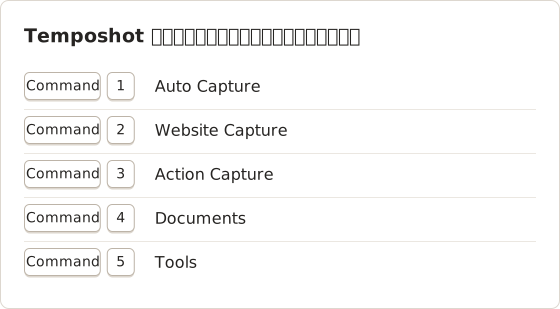
書き出し形式は PNG、JPG、WebP、検索可能な PDF、ZIP、MP4、GIF です。Temposhot は画面の動画を直接録画せず、クラウド共有機能もありません。1 枚だけ素早く撮る場合は、Shottr または macOS 標準のアプリの方が速く、両方を併用する人も多くいます。このアプリには、Tools(Command+5)の下に画像と PDF の処理ツールが 21 個含まれています。結合やテキスト抽出などが該当します。
30 画面の操作説明を撮るための Auto Capture の設定例
Web アプリの 30 画面の操作説明は、1 つのブラウザーウィンドウを対象とした 1 回の Auto Capture で撮影できます。以下の値では、2 秒ごとに 1 フレームを保存し、フレームごとにキーを押してページを進めます。
Command+1 で Auto Capture を開き、カウントダウンが始まる前に撮影元を選択します。画面全体ではなく、Windows タブでブラウザーのウィンドウを選びます。ウィンドウ単位のキャプチャでは、メニューバーや、撮影中に前面に出る他のアプリが写り込みません。
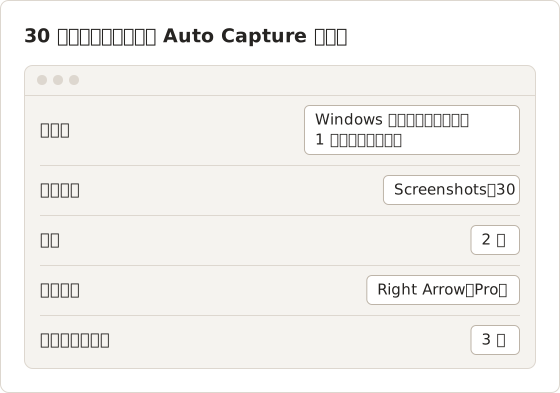
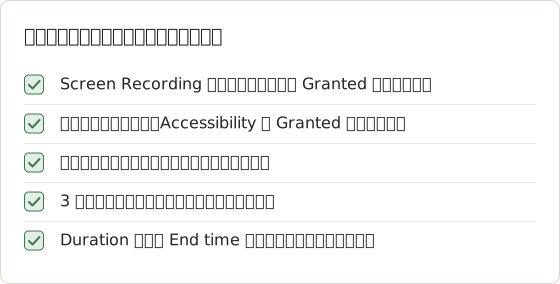
カウントダウン中の 3 秒で、ブラウザーをクリックしてキー操作を受け取れるようにします。キー操作には Temposhot Pro と Accessibility の権限が必要です。キー操作を使わない場合、ページが自動で変わらなければ、すべてのフレームに同じ画面が写ります。
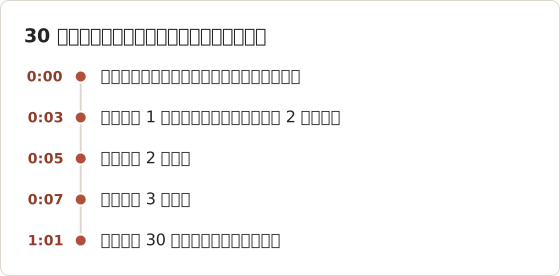
n 枚目のフレームは、実行開始から 3 + 2 × (n - 1) 秒後に保存されます。フレーム 1 は 0:03、フレーム 30 は 1:01 に保存されます。撮影全体の時間は約 1 分です。表示の遅いページでは間隔を長くします。描画が終わる前に保存されたフレームには前の画面が写るためです。間隔は、操作説明の中で最も遅い画面遷移に合わせて設定します。最も速い遷移に合わせる必要はありません。
無料プランには、1 セッションあたりの撮影枚数の上限があります。上限を超える実行は上限で停止し、Pro では上限がなくなります。長い実行の前に、停止した後ではなく開始前に上限を確認します。
一般的な撮影作業向けのプリセット
Auto Capture には 3 つの組み込みプリセットがあります。各プリセットは、停止条件、間隔、キー操作、カウントダウンを保存します。撮影元は保存されないため、プリセットを適用した後に、画面、ウィンドウ、または任意の範囲を選択します。
Kindle は、500 ミリ秒間隔で撮影する 20 フレームごとに Right Arrow を送るため、撮影部分は約 10 秒間続きます。Quick Demo は、キー操作なしで 1 秒間隔に 5 フレームを保存します。Timelapse は 3 秒間隔で 1 時間実行し、カウントダウンは 5 秒です。Timelapse は所要時間による停止を使うため、Pro が必要です。
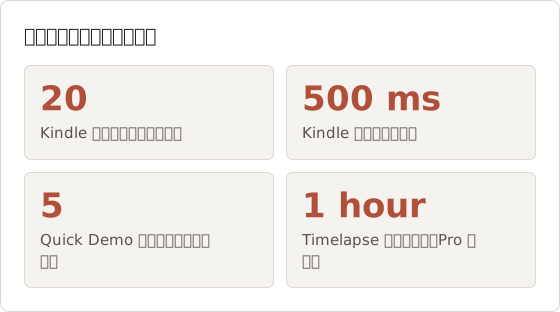
現在の設定から Save Current Setup を選択してプリセットを保存できます。「Slides with Right Arrow」のような名前にすると、撮影元の種類と時間の設定が分かります。新しいプリセットは、まず短い実行で試します。Duration のプリセットで値を誤ると、撮影は所要時間の終わりまで続くため、実行全体の時間が無駄になります。
40 URL の監査向け Website Capture
2 種類のデバイスサイズで 40 ページを監査すると、80 枚のキャプチャが生成されます。Desktop と Mobile をそれぞれ 1 バッチとして実行します。各バッチはデバイス、範囲、待機の値を 1 セットずつ使うため、画像を行ごとに比較できます。
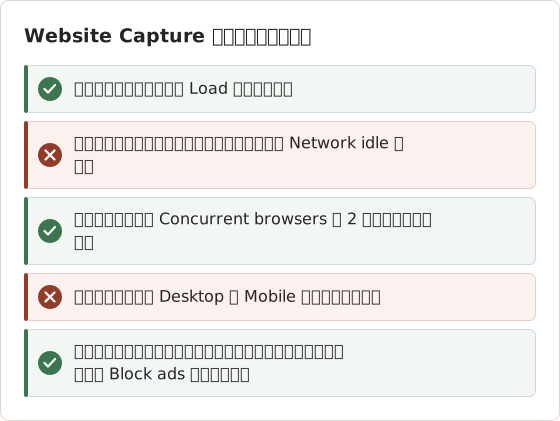
Bulk insert で 40 件の URL を 1 行に 1 件ずつ貼り付けます。最初の行でデバイスと範囲を設定し、その行の Render preview を選択します。プレビューがページと一致したら実行を開始します。初期値の同時ブラウザー数 4 では 4 行ずつ同時にキャプチャされ、空いたブラウザーの枠ができるまで他の行は Capture pending と表示されます。
各行は独自のオプションを持ち、そのオプションが実行全体の初期設定より優先されます。範囲が異なる行は異なるサイズの画像を生成するため、開始前にすべての行を確認します。
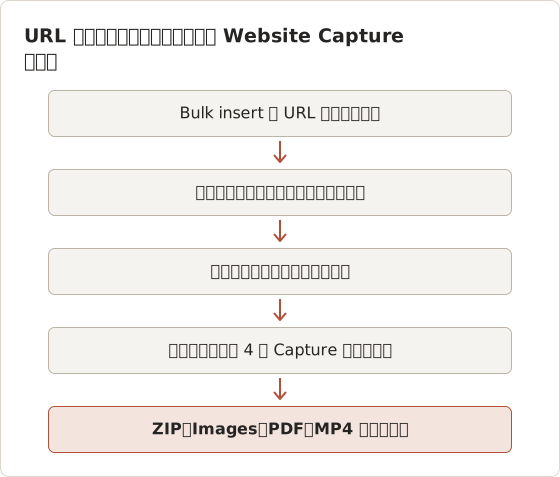
失敗した行には状態が表示されます。Capture failed は、そのページのスクリーンショットが保存されていないことを示します。Retry は失敗または中止された行に表示され、行を Retry pending に移します。残りのバッチは実行を続けます。Stop Capture は残りの処理を終了し、完了済みのスクリーンショットをすべて保持します。
Auto Capture と Website Capture の比較
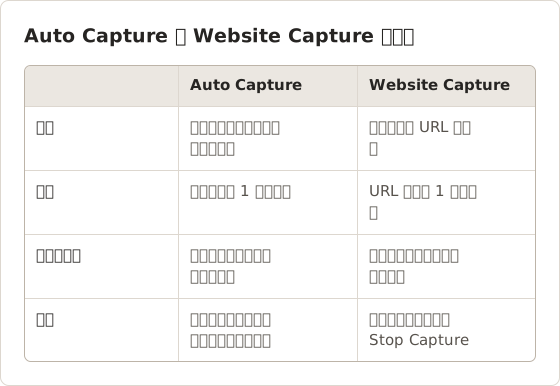
Auto Capture と Website Capture はどちらも画像を順番に保存しますが、入力元が異なります。Auto Capture は画面上に表示されている内容を、間隔ごとに 1 フレームずつ記録します。Website Capture は URL の一覧から始まり、管理されたローカルブラウザーで各ページを読み込んで、行ごとに 1 枚の画像を保存します。
選択は、手元にある入力元で決まります。開いているダッシュボードや、スクロールしながら見る文書は Auto Capture が適しています。公開されている URL の一覧は Website Capture が適しています。
2. CleanShot X
CleanShot X は、注釈、スクロールキャプチャ、撮影後のオーバーレイ表示を備えた Mac 向けのスクリーンショットおよび録画アプリです。共有リンク用に独自のクラウドアップロードも提供します。Shottr の速さに加えて、動画録画とリンクを 1 つのアプリで行いたい人に適しています。
撮影の大半が 1 枚の画像で、注釈を付けてすぐ貼り付ける場合に選びます。クイックキャプチャ用のアプリはこの流れのために作られています。撮影から注釈まで数秒で終わる作業では、他の機能の重要性は下がります。
3. Xnapper
Xnapper は、背景、余白、影を付けてスクリーンショットを見せることに特化した Mac アプリです。共有の前に機密情報を自動で隠す機能もあり、公開投稿やスライドに画像を使う場合に役立ちます。マスキングの現在の仕様は、ベンダーのサイトで確認します。
プレゼンテーション用ツールは、Shottr とは異なる作業の流れに合います。キャプチャそのものより、撮影後の枠の見せ方が重要になります。キャプチャがすでに完成した見た目であれば、このカテゴリは不要です。
4. Snagit
Snagit は TechSmith が提供する、Mac と Windows 向けのキャプチャおよび編集アプリで、画面録画にも対応しています。エディターには、複数のキャプチャを 1 枚の手順図にまとめるテンプレートがあります。両方の OS を使うチームが、同じキャプチャと編集のツールを求める場合に選びます。
Snagit も上記のチェックリストで確認します。チームが Mac と Windows で 1 つのツールを必要とするなら、その条件で機能比較の前に結論が出ます。
5. macOS Screenshot
Screenshot アプリは Shift+Command+5 で開きます。画面全体、ウィンドウ、または選択範囲を撮影でき、画面動画の録画とタイマー撮影にも対応しています。基本的な注釈は、プレビューのマークアップで行えます。追加のインストールは不要です。
標準アプリは時々の撮影に適しています。毎分同じ画面を撮る作業や URL の一覧のような繰り返し作業には、別のツールが必要です。Screenshot アプリは、複数のキャプチャを一覧に沿って自動実行しないためです。
どの代替アプリを選ぶか
- 同じものを何度も撮る: Temposhot の Auto Capture または Website Capture
- クリック単位の操作説明が必要: Temposhot の Action Capture
- 録画と共有リンクが必要: CleanShot X
- スクリーンショットを公開投稿するため、見栄えを整える必要がある: Xnapper
- チームが Mac と Windows で作業する: Snagit
- 週に数枚だけスクリーンショットを撮る: macOS 標準のアプリ
2 つのツールを併用する人も多くいます。単発の撮影にはクイックキャプチャ用のアプリ、繰り返し作業にはバッチ用のツールを使います。主に使うツールは、繰り返す頻度が最も高い作業で選びます。もう一方は、主要ツールで対応できない作業のためにだけ残します。
Temposhot は無料でダウンロードできます。Pro は、1 台の Mac 向けが買い切りで $39、3 台の Mac 向けが買い切りで $109、3 台の Mac 向けが月額 $12 です(料金)。アプリを使わずに Web ページのスクロールキャプチャを撮る場合は、無料の Temposhot Full Page Screenshot 拡張機能(Chrome 用)を使うと、ページをローカルで連結できます。スクロールスクリーンショット の項目では、撮影方法を比較しています。
既に持っているキャプチャ向けのツール
Temposhot には、Tools(Command+5)の下に 4 つのグループにまとめられた 21 個のツールがあります。グループは PDF の処理、日常的なスクリーンショットの確認、画像の整理、短いモーションファイルに分かれています。以下のツリーは、Shottr の一般的な作業を置き換えるツールを示しています。
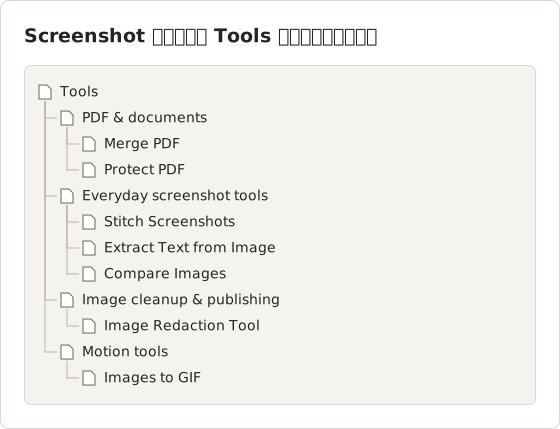
Compare Images は、スライダー、フェード、並べて表示するパネル、ピクセル差分表示で、キャプチャの 2 つのバージョンを表示します。Screenshot Resolution Checker は、画像のピクセルサイズ、ファイルサイズ、アスペクト比を表示します。スライドやストアの掲載に使う前に確認できます。
権限と初回起動時の確認
Temposhot ができることは、macOS の 2 つの権限で決まります。Screen Recording は、撮影元の選択画面で画面とウィンドウを一覧表示するために必要です。Accessibility は、ウィンドウを前面に出し、キー操作を送り、Action Capture のタイトルに使うコントロール名を読み取るために必要です。
権限を有効にした後にウィンドウ一覧が空の場合は、Temposhot を終了して再度開きます。macOS は、新しい権限を反映するためにアプリの再起動を求めることがあります。Permissions Required ダイアログにある Open System Settings ボタンで、該当する設定画面が開きます。
タイマー付き実行が失敗したときの対処
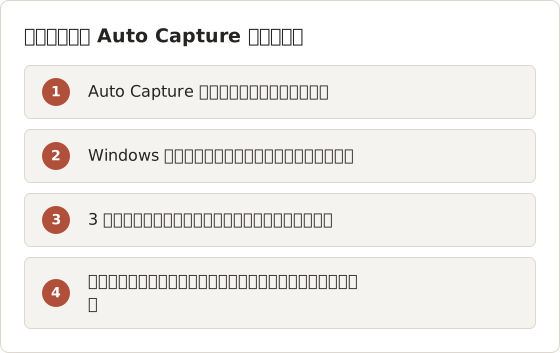
Auto Capture が最初のフレームの前に停止した場合、Temposhot は空のセッションを削除するため、Capture History に空の項目は残りません。1 フレーム以上撮影された後に停止した場合は、部分的な結果が Capture History に残り、そのフレームを書き出せます。
キー操作が機能しない原因は、通常次の 3 つのいずれかです。Accessibility がオフになっている、カウントダウン中に対象のウィンドウがフォーカスを得られなかった、または別のアプリがそのキーをグローバルに占有している。Right Arrow などの一般的なキーを選び、テストを再実行します。
空白または黒いフレームには別の原因があります。Screen Recording の権限を確認してから、撮影元を選び直します。実行中にディスプレイを接続、切断、または解像度を変更すると、Temposhot は Display Configuration Changed ダイアログを表示します。別のディスプレイを選び、Continue with Selected Display を選択すると撮影を続けられます。元の範囲をどのディスプレイでも再現できない場合は、Stop Capture を選択します。DRM 付きの動画などの保護されたコンテンツも黒いフレームになる場合があり、Temposhot はそれを撮影できません。
Mac がロックされるかスリープすると、Auto Capture の撮影ストリームは一時停止します。ロック解除またはスリープ解除の後、Temposhot は中断前に撮影していた実行を再開します。ユーザーが自分で一時停止した実行は、Resume capture を選択するまで一時停止のままです。
書き出し形式とファイルサイズ
Temposhot は、セッションで選択したフレーム、または Document のページを、複数の形式で書き出します。形式は、ファイルの送り先に合わせて選びます。
- PNG は可逆圧縮です。圧縮形式でにじむインターフェースのテキストに使います。
- JPG は品質設定を使います。Export settings の初期値は 85 パーセントで、選択肢は 25、50、75、85、95、100 パーセントです。75 パーセントの JPG は、同じフレームの PNG より通常小さくなります。
- MP4 は 5、10、15、24、30、60 fps を使います。初期値は 15 fps で、各フレームは 1 をフレームレートで割った秒数だけ表示されます。
- GIF はフレームの表示時間として 0.04、0.1、0.25、0.5、1 秒から選びます。初期値は 0.1 秒です。
初期値の 15 fps で 30 フレームのセッションを MP4 にすると、再生時間は 2 秒になります。各フレームは約 67 ミリ秒表示されます。同じ 30 フレームを 0.5 秒の GIF にすると、再生時間は 15 秒になり、ゆっくりした操作説明に向いています。
共有前のぼかしとマスキング
ZIP のキャプチャには、加工されていない元のフレームが含まれます。フレーミングとぼかしは ZIP には適用されません。ページのトリミングやマスキングが必要な場合は Document の書き出しを共有します。Mac の外に出す前に、書き出しサイズで各ページを確認します。
ぼかしは Document エディターの Pro 機能で、ショートカットは B です。Object Inspector で Blur strength を、文字が読めなくなるまで設定します。ブラウザーツールの Image Redaction Tool は、アカウントなしで 1 枚の画像の領域をマスキングできます。切り抜いたフレームでも端に名前やメールアドレスが写り込むことがあるため、サイドバーなどの箇所を各ページで確認します。
よくある質問
Temposhot にも Shottr のような OCR はありますか?
Temposhot は、OCR 付きの検索可能な PDF を書き出せます。Extract Text from Image ツールは、1 枚の画像からテキストを読み取ります。ブラウザー版は Extract Text from Image で試せます。
素早い撮影も Temposhot で代替できますか?
その用途には設計されていません。単発の撮影にはクイックキャプチャ用のアプリを使い、バッチと手順書には Temposhot を使います。
どの代替アプリが画面を録画しますか?
CleanShot X、Snagit、macOS の Screenshot アプリは画面動画を録画します。Temposhot は、スクリーンショットから MP4 と GIF を作成します。
既存のスクリーンショットを結合できますか?
はい。Temposhot の Tools にある結合ツールを使うか、ブラウザー版の Stitch Screenshots を使います。
Temposhot はスケジュールで実行できますか?
いいえ。実行は Start Capture または Start Auto Capture を選択すると開始し、アプリが開いている間だけ動作します。定期的な撮影には、ホスト型サービス、または launchd で実行するスクリプトを使います。
実行が固定のフレーム数で停止するのはなぜですか?
停止条件がフレーム数を決めています。Screenshots モードは設定した枚数で停止し、初期値は 5 枚です。開始前に Auto Capture で値を変更します。
繰り返すスクリーンショットを完成した成果物にする
自動キャプチャガイド で所要時間を指定した実行を設定するか、Website Capture で URL の一覧を撮影します。
shottralternativesscreenshot appsmac
このページで使用する用語: ocr, screenshot automation
繰り返し撮影するスクリーンショットを、完成したデータに仕上げます
Temposhotは、タイマーまたはクリックごとに撮影し、結果をPDF、画像、ZIP、MP4で書き出します。
関連記事
- Mac 向けスクリーンショット自動化ツールのおすすめ (2026年版)自動スクリーンショットに使う Mac のツールを選びます。時間指定の間隔、クリックごとの 1 枚、URL 一覧のバッチ、検索可能な PDF に対応し、Temposhot、Snagit、CleanShot X を比較します。
- 2026 年版: Mac 向け CleanShot X の代替アプリ比較自動化、単発のスクリーンショット、注釈、録画、共有、標準機能の観点で、Mac 向けの CleanShot X 代替アプリを比較します。
- Mac でスクリーンショットを撮る方法: 標準機能と専用アプリの比較サードパーティ製のスクリーンショットアプリが Mac の標準機能より適している場合と、Cmd+Shift のショートカットで足りる場合を説明します。CleanShot X、Snagit、Temposhot を比較します。
- 2026 年版: Mac 向け Xnapper の代替アプリ比較Mac 向け Xnapper の代替アプリを、繰り返し撮影、スクロールキャプチャと録画、無料の背景、クロスプラットフォームのガイド、標準搭載アプリの観点で比較します。