Perlego の書籍は PDF で保存できるか、オフラインで読めるか
Perlego は PDF 書き出しではなく、iOS・Android アプリ内でのオフライン閲覧に対応しています。30冊の上限、有効期限、デバイスの制限を説明します。
12分で読めますPDF作成者:Temposhot Team
Perlego は定額制の電子書籍ライブラリです。購読が有効な間、Perlego の Web リーダーとモバイルアプリで書籍を読めます。このモデルにより、保存できるものが決まります。アプリ内でのオフライン閲覧は可能ですが、書籍の PDF 保存はできません。
この記事では、オフライン閲覧の仕組み、確認すべき上限、自分のメモの保存方法を説明します。Perlego はアプリとポリシーを更新するため、最新の数値と対応デバイスの一覧は公式ヘルプセンターで確認してください。例として、10週間で文献レビューを書く場合の9冊の読書リストを扱います。
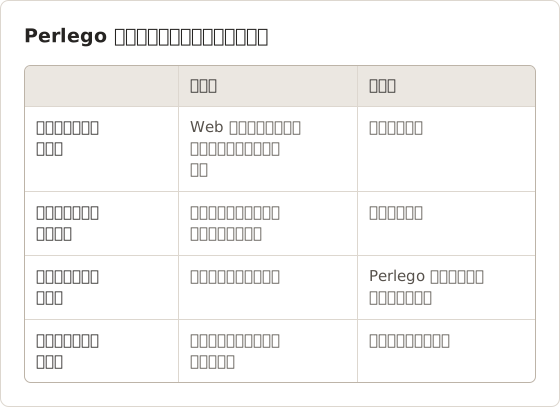
Perlego のオフライン利用の概要
| 項目 | 結論 |
|---|---|
| オフラインで読めるか | はい。対象タイトルに限り Perlego の iOS・Android アプリで読めます |
| PDF をダウンロードできるか | いいえ。書籍はファイルとして書き出されません |
| ダウンロードに上限があるか | はい。同時にオフライン保存できる書籍数に上限があります |
| ダウンロードは期限切れになるか | はい。定期的な再接続が必要で、購読終了とともに終わります |
| Kindle 端末で読めるか | いいえ。Kindle 向けの Perlego アプリはありません |
具体例: 9冊の読書リスト
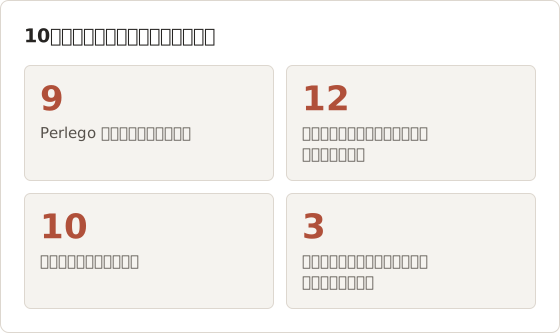
大学院生が、10週間で文献レビューを書く必要があります。指導教員の読書リストには、Perlego の書籍が9冊、出版社サイトのオープンアクセス論文が12本含まれています。学生は毎日45分の通勤電車で、安定した電波がない中、タブレットで読みます。執筆は自宅の Mac で行います。
計画は三つの部分からなります。各週に必要な書籍だけをダウンロードしておくこと、引用ログとメモを Perlego の外で管理すること、オープンアクセス論文はライセンスが許す範囲でファイルとして保存することです。
第1週の前に、ヘルプセンターとアカウントページで四つの点を確認します。オフライン閲覧に対応するデバイス、同時にダウンロードできる冊数、アプリが再接続を求める頻度、購読の更新日です。この回答をもとに、書籍の入れ替え、移動の計画、アクセスの最終日を決めます。この記事の以降の内容は、これら四つの回答を前提にしています。
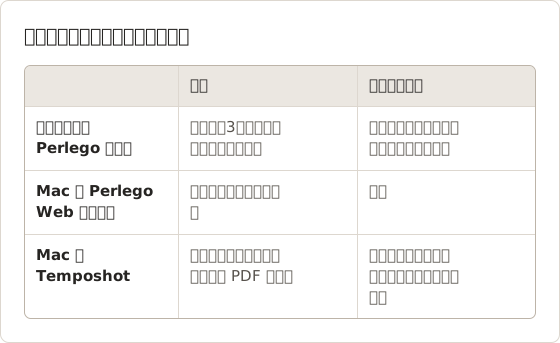
購読中のアクセス、オフラインコピー、自分のファイル
材料は三種類あり、それぞれ利用できる期間が異なります。購読終了後も手元に残るのは最後の行だけです。
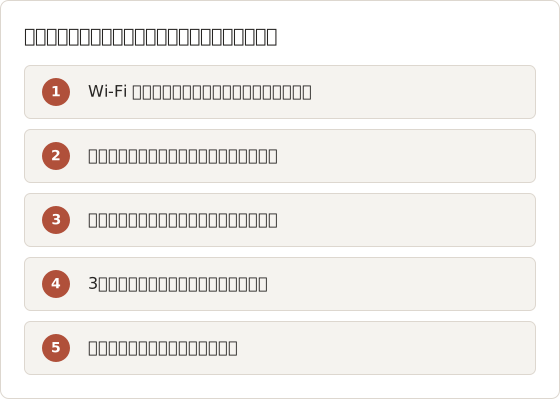
Perlego の書籍をオフライン閲覧用にダウンロードする
アプリをインストールする
公式のアプリストアから Perlego をスマートフォンまたはタブレットにインストールし、サインインします。
オンラインで書籍を開く
タイトルを検索し、接続した状態で開きます。
ダウンロードする
書籍のダウンロードオプションを選択します。完了するとダウンロード済みの表示が出ます。
オフラインでテストする
機内モードを有効にし、アプリを閉じて開き直します。異なる章から数ページ読んで確認します。
デバイスごとの役割
例では、タブレットがオフライン用、Mac が執筆用です。Mac では接続した状態で Web リーダーを使い、執筆中に引用を確認します。タブレットは通勤用のダウンロードを保持します。
2台目のスマートフォンやタブレットには、別のダウンロードを保持できます。それぞれのダウンロードがアカウントの上限に含まれるため、複数デバイスでのカウント方法はヘルプセンターで確認してください。
書籍が Downloads フォルダに表示されない理由
オフラインコピーは、保護された形式で Perlego アプリ内に保存されます。ファイルアプリ、Finder、Downloads フォルダには表示されず、アカウントを使って Perlego 内でのみ開けます。多くの電子書籍リーダーのプラットフォームも同じ仕組みです。理由は オフラインの教科書が Downloads フォルダに入らない理由 で説明しています。
タブレットでファイルを探さない
タブレットのファイルマネージャーには、ダウンロードした Perlego 書籍は表示されません。ストレージ設定にはアプリの合計サイズが表示され、ダウンロードごとに増えます。このサイズがオフラインコピーを示す唯一の目安で、ダウンロードを削除すると小さくなります。
再インストールと端末の変更
アプリを削除すると、その端末のダウンロードはすべて消えます。同期済みのハイライトは、サインイン後に戻ります。再インストールの前に、Wi-Fi 接続でアプリを開き、同期を完了させます。新しいタブレットでは、サインインして現在の3冊を再度ダウンロードし、機内モードのテストを繰り返します。
30冊の上限を管理する
Perlego は、同時にダウンロードしておける書籍数に上限を設けています。上限に達するとアプリが通知し、現在の上限数はヘルプセンターに記載されています。
- 旅行の前に読み終えた書籍のダウンロードを削除し、新しい書籍の空きを作る
- 読書リスト全体ではなく、今週分の書籍だけをダウンロードする
- ダウンロードを削除しても、ライブラリから書籍は消えず、メモも削除されない
上限を大きく下回る入れ替え
9冊のリストは30冊の上限に十分収まるため、この例では上限は問題になりません。問題になるのはタブレットの容量と読む順番です。同時に3冊だけをダウンロードしておくと、保存容量を抑えられ、混雑した電車内でも目的の書籍を探しやすくなります。
毎週日曜の夜、自宅の Wi-Fi で、学生は読み終えた書籍を削除し、次の書籍をダウンロードして機内モードのテストを行います。入れ替えには約10分かかります。
推測せずに容量を測る
書籍のサイズは画像とレイアウトによって異なります。タブレットの設定でアプリの容量を確認し、書籍を1冊ダウンロードしてから、容量を再度確認します。1冊で約150 MB増える場合、3冊では約450 MB に加えてアプリ本体の容量が必要です。
その2倍以上の空き容量を確保します。空き容量が不足したダウンロードは途中で止まり、最初の章しか開けない書籍が残ることがあります。
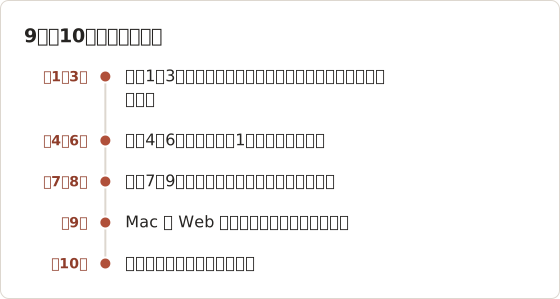
ダウンロードの有効期限を理解する
オフラインのダウンロードは、有効な購読に紐づいています。アプリは一定の間隔でオンラインに接続して購読を確認し、購読が終了するとダウンロードは開けなくなります。確認の間隔は Perlego が設定しており、長期間オフラインで過ごす前にヘルプセンターで確認します。
旅行の前日に、接続した状態でアプリを開きます。これによりライセンス確認が更新され、ハイライトが同期されます。
電波のない1週間
フィールドワークや、データ通信のない海外での1週間は、有効期限にとって最も厳しい条件です。期間が終わる前に、アプリがライセンス確認を求めることがあります。出発前に、ヘルプセンターで現在の確認期間を確認します。
確認期間が旅行期間より短い場合は、途中で一度、ホテルの Wi-Fi などの短時間の接続を確保します。その接続でアプリを開き、数分間開いたままにすると、アクセスの確認とハイライトの同期が行われます。
購読期間を締め切りに合わせる
更新日を文献レビューの締め切りの横に書き込みます。購読が第9週に終わる場合、読み直しの週にはアクセスがありません。1期間分更新するか、引用の確認を前倒しします。
支払いの問題は、解約と同じようにアクセスを終了させます。ダウンロードが開けなくなってから対応するのではなく、更新日の前に期限切れのカードを更新します。
この例では、購読は第7週の初めに更新されます。学生は第6週にリマインダーを設定し、支払い方法を確認するとともに、第10週の後に修正のためにもう1期間必要かどうかを判断します。
Perlego は Kindle で使えるか
Kindle 端末は Amazon の独自ソフトウェアで動作し、サードパーティの閲覧アプリをインストールできません。Perlego は Kindle に送信できるファイルとして書籍を提供していません。E-ink 端末での閲覧は、対応機種をヘルプセンターで確認します。
自分の資料向けの E-ink の代替手段
自分のメモとオープンアクセス論文はファイルなので、PDF を開けるどの電子書籍端末にも送れます。E-ink 向けの PDF は、縦向きのページサイズと大きめの文字にすると読みやすくなります。Perlego の書籍は引き続き Perlego アプリ内に残ります。
論文の全画面スクリーンショットは、縦に長い1枚の画像になり、端末の画面に合わせて縮小されます。PDF を作る前に縦長の複数枚に分割すると、6インチまたは7インチの画面でも文字が読みやすくなります。
解約前にメモを保存する
ハイライトとメモは作業成果物であり、保存する価値があります。解約前に次の手順を行います。
- 注釈を付けた各書籍を開き、メモパネルを確認する
- Perlego がアカウント向けに提供するメモの書き出し機能があれば使う
- 書き出しがない場合は、書籍のタイトルとページ番号を添えて、自分のメモを文書にコピーする
- 課題で引用するものについて、完全な引用情報を記録する
オンライン教科書のハイライトとメモを書き出す 記事に、他の方法がまとめてあります。
最初の週から引用ログを作る
読書中に書く引用ログは、最後に引用を作り直すより速く済みます。書籍ごとに、著者、タイトル、版、出版社、年、各引用のページまたは位置を記録します。多くのタイトルでは Perlego にページ番号が表示されますが、引用する前に印刷版のページと一致するか確認します。
書き出しがない場合は手でコピーする
書籍にメモの書き出しがない場合は、最後にまとめて行うのではなく、少しずつコピーします。1章のメモパネルを開き、各メモを自分の文書に入力または貼り付けて、ページ番号を追加します。貼り付けは、リーダーがコピーを許可している場合のみ可能です。許可されていない場合は入力します。
自分のメモは短いことが多いため、入力しても現実的です。長い引用文は例外です。ページ番号と文章の数語を記録し、執筆時にリーダーで読み直します。
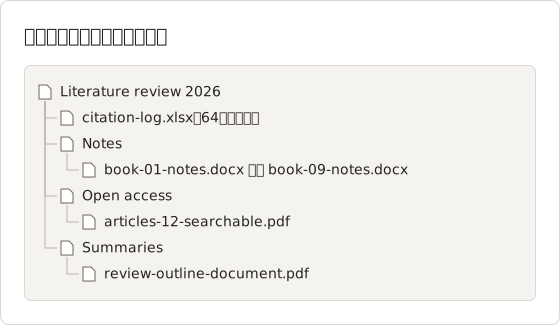
例では、引用ログは1引用1行の単純な表計算ファイルです。第8週までに、9冊分で64行になります。文献レビューは、ログと学生のメモをもとに書かれ、Web リーダーは文言の確認にだけ開かれます。
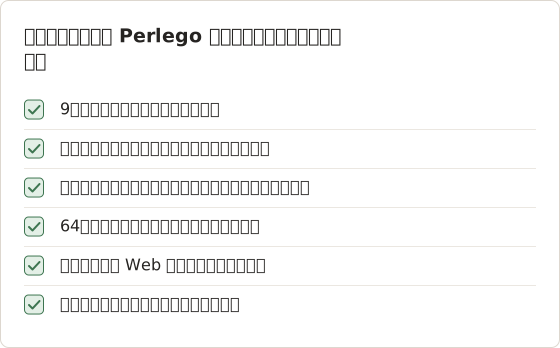
Temposhot が適合する範囲と適合しない範囲
Temposhot は Perlego の代替ではなく、Perlego と併用するツールです。次のような用途に使えます。
- 作業記録として、自分のメモ画面や学習アウトラインをキャプチャする
- 自分の図や要約を、ページ参照付きの Document にまとめる
- 他で見つけたオープンライセンスの資料をキャプチャする
ライセンスのあるテキストをキャプチャする前に、学習資料をスクリーンショットしないほうがよい場合 を確認してください。
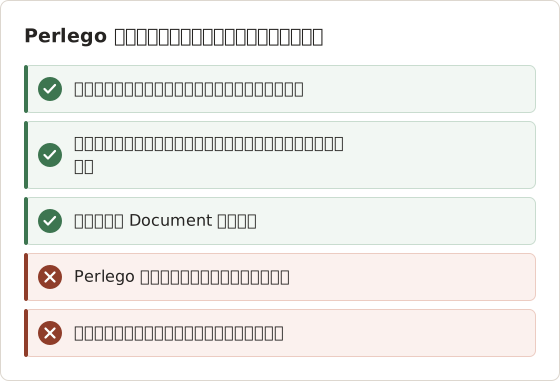
自分のアウトラインを Document にまとめる
文献レビューのアウトラインは学生自身の成果物です。例では、マインドマップアプリで作られ、テーマごとに1マップ、合計6テーマです。アウトラインを1つの PDF として指導教員に送るため、学生は各マップをキャプチャし、Document にまとめます。
Command+4 で Documents を開き、New Document を選択します。次に Capture new images… を使い、Auto Capture を選択します。マップの周囲に Custom Area を指定し、Stop condition を Screenshots の 6 に設定して、フレームの間にマップを手で切り替えると、この実行で Document に6ページが追加されます。各ページには「テーマ3: 測定方法」のようなタイトルと短い説明が付きます。
Document を Export PDF で書き出します。無料プランは既定の設定で書き出されます。用紙は A4、横向き、表紙、ステップ番号、ページ番号です。横向きは横長のマインドマップに適しています。
Website Capture で12本のオープンアクセス論文を保存する
オープンアクセス論文には、Creative Commons ライセンスなど、コピーを許可するライセンスが付いていることがよくあります。保存する前に、各論文のライセンス表示を確認します。例の12本はすべて表示があります。
「Free to read」と open access は同じではありません。出版社が一定期間、無料で閲覧できるようにしていても、コピーの許諾は与えていない場合があります。論文ページにライセンスが表示されていない場合は、保存せずにオンラインで読み、引用します。
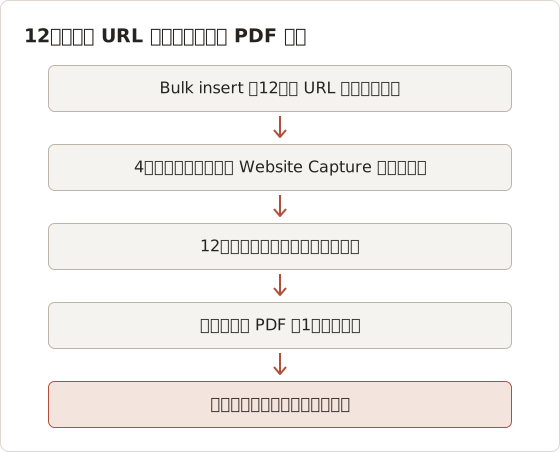
Website Capture は、Mac 上の非公開のブラウザセッションで各 URL を読み込み、URL ごとに1枚のスクリーンショットを保存します。Command+2 で開き、Bulk insert を選択して、12個の URL を1行に1つずつ貼り付けます。管理されたブラウザは自分のサインイン情報を使わないため、サインインしていない訪問者が読めるページだけがキャプチャされます。オープンアクセス論文の場合は、ページ全体がキャプチャされます。
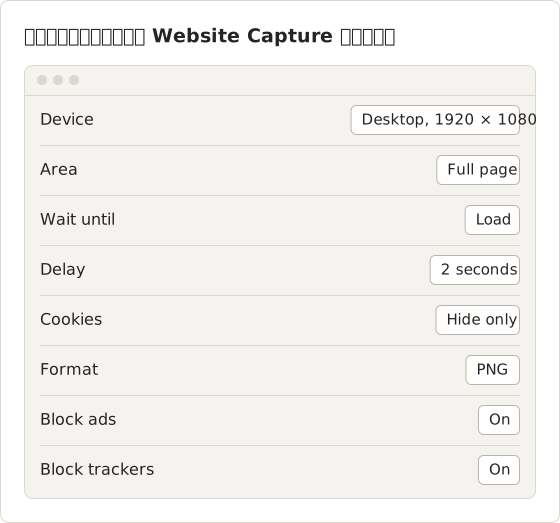
Full page は論文全体を1枚の縦長の画像として保存します。PNG は小さな文字をくっきり保ちます。2秒の Delay により、後から読み込まれる図が表示されます。Concurrent browsers は既定値の4のままにします。この実行では12ページが数回のラウンドで完了します。
スクリーンショットから検索可能な PDF へ
実行後、12枚のフレームをすべて選択し、PDF を選びます。Temposhot はフレームを順番に結合し、OCR を実行します。対応する PDF ビューアーで、テキストを検索およびコピーできるようになります。PDF の各ページが1本の論文に対応します。
論文ごとに別ファイルにする場合は、フレームを1枚ずつ選択して PDF として書き出すか、PNG 画像として書き出します。その後、ブラウザの Screenshot to Searchable PDF で1枚ずつ処理します。縦に非常に長い全画面画像は、先に Split Image で印刷可能なページに分割できます。
失敗した論文を再試行する
Capture failed の行は、多くの場合、ページが終わらない処理を待っているか、Cookie の壁が論文を覆っていることを示します。Wait until を DOM content loaded に変更するか、Delay を長くしてから、その行の Retry を選択します。同意ダイアログがまだ本文を覆う場合は、その行で Reject banners を試します。バナーの処理はベストエフォートです。
保存前に結果を確認する
PDF を開き、12本すべての論文をめくって確認します。確認する問題は三つです。本文に重なる Cookie やサインアップのオーバーレイ、読み込まれていない図、下端で切れたページです。各問題は、Cookies、Delay、Wait until のいずれかの行設定に対応します。
実行前に1行分のプレビューを作ると、これらを早く見つけられます。行設定の Render preview は現在のオプションを使用し、オプションを変更するとプレビューには Out of date と表示されます。プレビューが問題なければ、同じオプションを残り11行に適用し、PDF 内で論文のレイアウトをそろえます。
プロジェクトファイルをまとめて保管する
プロジェクトで使うショートカット
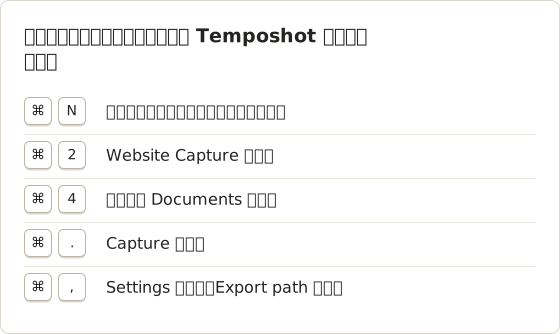
論文の実行前に Command+N で新しいセッションを開始すると、12枚のフレームが以前のキャプチャと混ざりません。実行は Capture History に独立したセッションとして保存されます。Capture History は既定で30セッションを保持するため、後続の実行で論文のセッションが一覧から押し出される前に、PDF を書き出します。
FAQ
Mac で Perlego をオフライン閲覧できるか
オフラインダウンロードは iOS と Android アプリ向けに作られています。Mac では、通常、接続した状態で Web リーダーを使って読みます。現在のデバイス対応は、ヘルプセンターで確認します。
支払いに失敗するとダウンロードはどうなるか
ダウンロードは有効な購読に依存します。購読が切れると、アクセスが回復するまでダウンロードは開けなくなります。
読み終えた書籍は上限にカウントされ続けるか
ダウンロードを削除するまでカウントされます。読み終えた書籍を削除して、上限の空きを作ります。
引用のために Perlego のページをキャプチャできるか
代わりに、引用情報を付けて文章を引用します。リーダーが許可している場合は短い文章をコピーし、ページ番号を付けて引用ログに入力します。
30冊の上限はデバイスごとに適用されるか
デバイス間でどのようにカウントされるかは、Perlego のヘルプセンターで確認します。今週読む書籍だけをダウンロードしておけば、どちらの場合でも上限をかなり下回ります。
アウトラインの PDF を指導教員に送れるか
送れます。アウトラインは自分の成果物です。Temposhot は Export path に設定されたフォルダに書き出します。そのファイルは、他の PDF と同じように電子メールに添付できます。
Website Capture で自分の Perlego ライブラリを開けるか
開けません。Website Capture は、サインイン情報を使わない非公開のブラウザセッションを使うため、サインインしていない訪問者に見えるとおりにページをキャプチャします。オープンアクセスのページにのみ使います。
保存が許可されているページの扱い方
自分のメモとオープンライセンスの資料について、Temposhot は Mac 上でページをキャプチャし、検索可能な PDF として書き出します。手順は スクリーンショットを PDF として保存する ページで説明しています。
perlegoofflineebookssubscription
繰り返し撮影するスクリーンショットを、完成したデータに仕上げます
Temposhotは、タイマーまたはクリックごとに撮影し、結果をPDF、画像、ZIP、MP4で書き出します。
関連記事
- オンライン電子教科書からハイライトとメモを書き出す方法アクセスが終わる前に自分の学習記録を保存します。リーダーのNotesまたはNotebookの書き出し機能を探し、引用情報を残し、書き出したファイルを確認する方法を説明します。
- コースやアクセス期間が終わった後も電子教科書を保存できますか?オフラインコピーは通常、ライセンスと同時に期限切れになります。アクセス種別を確認し、終了日の前に自分のノートを書き出し、提供元が認めている形式を依頼してください。
- オンライン学習教材をスクリーンショットしてはいけない場合DRM、印刷上限、アクセス期限、権限不足、アクセシビリティの問題がある場合はスクリーンショットを撮らず、公式のダウンロードや許可された代替手段を使用します。
- 2026 年版: Mac 向け Xnapper の代替アプリ比較Mac 向け Xnapper の代替アプリを、繰り返し撮影、スクロールキャプチャと録画、無料の背景、クロスプラットフォームのガイド、標準搭載アプリの観点で比較します。