Puoi scaricare i libri Perlego in PDF o leggerli offline?
Perlego supporta i libri offline nelle app iOS e Android, non l'esportazione in PDF. Scopri il limite di 30 libri, le regole di scadenza e le restrizioni sui dispositivi.
12 min di letturaPDFDi Temposhot Team
Perlego è una biblioteca in abbonamento. Leggi i suoi libri nel lettore web e nelle app mobile di Perlego finché l'abbonamento è attivo. Questo modello determina cosa puoi salvare: la lettura offline nell'app sì, un PDF del libro no.
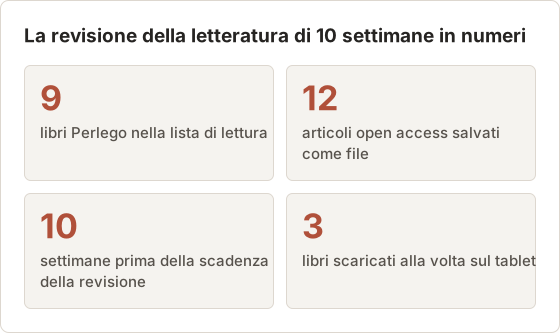
Questo articolo spiega come funziona la lettura offline, quali limiti verificare e come conservare le tue note. Perlego aggiorna le proprie app e le proprie policy, quindi il centro assistenza è la fonte per i numeri attuali e per l'elenco dei dispositivi supportati. Un esempio pratico segue una lista di lettura di 9 libri per una revisione della letteratura di 10 settimane.
Accesso offline a Perlego in sintesi
| Domanda | Risposta breve |
|---|---|
| Posso leggere offline | Sì, nelle app Perlego per iOS e Android, per i titoli che lo consentono |
| Posso scaricare un PDF | No, i libri non vengono esportati come file |
| C'è un limite di download | Sì, un limite al numero di libri tenuti offline contemporaneamente |
| I download scadono | Sì, richiedono una riconnessione periodica e terminano con l'abbonamento |
| Posso leggere su un Kindle | No, per il Kindle non è disponibile alcuna app Perlego |
L'esempio pratico: una lista di lettura di 9 libri
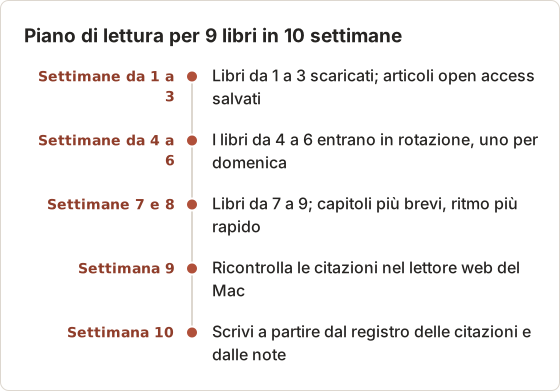
Uno studente magistrale ha 10 settimane per scrivere una revisione della letteratura. La lista di lettura del relatore comprende 9 libri su Perlego e 12 articoli di riviste open access sui siti degli editori. Lo studente legge su un tablet durante il pendolarismo quotidiano in treno di 45 minuti, senza un segnale affidabile, e scrive su un Mac a casa.
Il piano prevede tre parti: tenere scaricati i libri giusti per ogni settimana, conservare il registro delle citazioni e le note al di fuori di Perlego, e salvare come file gli articoli open access, come consentono le loro licenze.
Prima della prima settimana, lo studente chiarisce quattro domande nel centro assistenza e nella pagina dell'account: quali dispositivi supportano la lettura offline, quanti libri si possono scaricare contemporaneamente, ogni quanto l'app deve riconnettersi e quando si rinnova l'abbonamento. Le risposte definiscono la rotazione, il piano di viaggio e l'ultimo giorno di accesso. Il resto di questo articolo si basa su queste quattro risposte.
Accesso all'abbonamento, copia offline e file propri
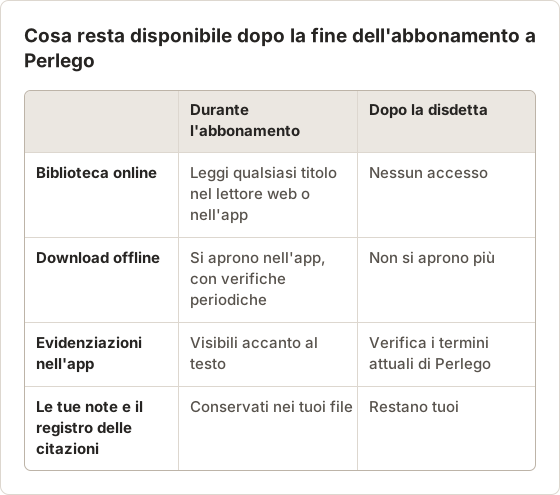
Sono coinvolti tre tipi di materiale, e ciascuno resta disponibile per un tempo diverso. Solo l'ultima riga resta tua anche dopo la fine dell'abbonamento.
Scaricare un libro Perlego per la lettura offline
Installa l'app
Installa Perlego sul telefono o sul tablet dallo store ufficiale e accedi.
Apri il libro online
Trova il titolo e aprilo mentre sei connesso.
Scaricalo
Usa l'opzione di download sul libro. Al termine compare l'indicatore di download.
Verifica offline
Attiva la modalità aereo, chiudi e riapri l'app, poi leggi alcune pagine di capitoli diversi.
Il ruolo di ciascun dispositivo
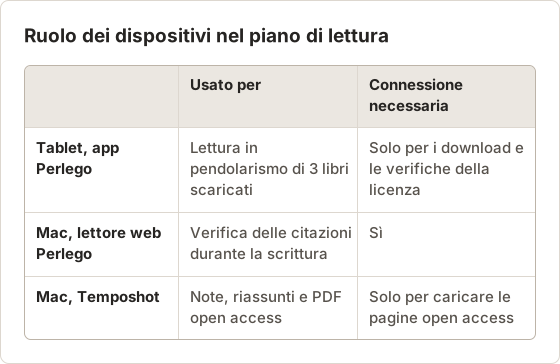
Nell'esempio, il tablet è il dispositivo per la lettura offline e il Mac è il dispositivo per la scrittura. Sul Mac lo studente legge nel lettore web con la connessione, per esempio per verificare una citazione mentre scrive. Il tablet contiene i download per il pendolarismo.
Un secondo telefono o tablet mantiene i propri download, separati dal primo. Ogni dispositivo conta ai fini del limite di download applicato al tuo account, quindi consulta il centro assistenza per sapere come vengono conteggiati i download su più dispositivi.
Perché il libro non si trova in Download
La copia offline è conservata nell'app Perlego in un formato protetto. Non compare nell'app File, nel Finder o in una cartella Download, e si apre solo in Perlego con il tuo account. Questo è il funzionamento della maggior parte delle piattaforme di lettura. L'articolo sul motivo per cui i libri di testo offline non sono nella cartella Download spiega le ragioni.
Non cercare il file sul tablet
Il file manager del tablet non mostra nulla per un libro Perlego scaricato. Le impostazioni di archiviazione possono riportare la dimensione totale dell'app, che cresce con ogni download. Questa dimensione è l'unico segno visibile delle copie offline e diminuisce quando i download vengono rimossi.
Reinstallare o cambiare tablet
Eliminare l'app rimuove tutti i download da quel dispositivo. Le evidenziazioni già sincronizzate ricompaiono dopo l'accesso, quindi apri l'app in Wi-Fi e lasciala sincronizzare prima di reinstallare. Su un nuovo tablet, accedi, scarica di nuovo i 3 libri attuali e ripeti il test in modalità aereo.
Gestire il limite di 30 libri
Perlego limita il numero di libri che puoi tenere scaricati contemporaneamente. L'app avvisa quando raggiungi il limite, e il centro assistenza riporta il valore attuale.
- Rimuovi i libri terminati prima di un viaggio, così c'è spazio per i nuovi.
- Scarica i libri della settimana successiva, non l'intera lista di lettura.
- Rimuovere un download non elimina il libro dalla biblioteca né le tue note.
Una rotazione ben al di sotto del limite
Una lista di 9 libri rientra ampiamente nel limite di 30, quindi nell'esempio il limite non è il problema. Lo sono lo spazio sul tablet e l'ordine di lettura. Tenere scaricati 3 libri alla volta limita l'uso dello spazio e mantiene la libreria abbastanza corta da trovare il libro giusto su un treno affollato.
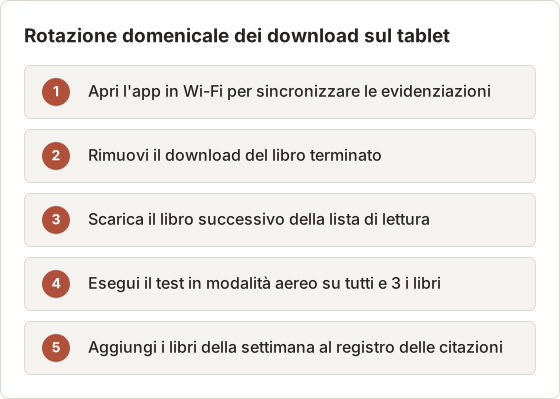
Ogni domenica sera, con il Wi-Fi di casa, lo studente rimuove il libro finito, scarica il successivo ed esegue il test in modalità aereo. La rotazione richiede circa 10 minuti.
Misurare lo spazio invece di stimarlo
Le dimensioni dei libri variano in base alle immagini e all'impaginazione. Annota la dimensione dell'app nelle impostazioni del tablet, scarica un libro e leggi di nuovo la dimensione. Se un libro aggiunge circa 150 MB, tre libri richiedono circa 450 MB più lo spazio dell'app stessa.
Mantieni libero almeno il doppio di quella quantità. Un download che esaurisce lo spazio può interrompersi a metà e lasciare un libro che apre solo i primi capitoli.
Capire la scadenza dei download
I download offline sono legati all'abbonamento attivo. L'app deve collegarsi a Internet di tanto in tanto per confermarlo, e i download smettono di aprirsi se l'abbonamento termina. L'intervallo esatto tra le verifiche è stabilito da Perlego; consulta il centro assistenza prima di un lungo periodo offline.
Apri l'app con una connessione il giorno prima di partire. Così si aggiorna la verifica della licenza e si sincronizzano le evidenziazioni.
Una settimana senza segnale
Un'uscita sul campo o una settimana all'estero senza dati è il caso più difficile per la scadenza dei download. L'app potrebbe chiedere una verifica della licenza prima della fine della settimana. Consulta il centro assistenza per conoscere il periodo di verifica attuale prima di partire.
Se il periodo è più breve del viaggio, prevedi una breve connessione a metà percorso, per esempio il Wi-Fi dell'hotel. Apri l'app su quella connessione e lasciala aperta per alcuni minuti, così può confermare l'accesso e sincronizzare le evidenziazioni.
Allineare l'abbonamento alla scadenza
Scrivi la data di rinnovo accanto alla scadenza della revisione. Se l'abbonamento scadesse nella settimana 9, la settimana di rilettura non avrebbe accesso. Rinnova per un periodo in più oppure anticipa le verifiche delle citazioni.
I problemi di pagamento hanno lo stesso effetto della disdetta. Aggiorna una carta in scadenza prima della data di rinnovo, non dopo che i download hanno smesso di aprirsi.
Nell'esempio, l'abbonamento si rinnova all'inizio della settimana 7. Lo studente imposta un promemoria per la settimana 6 per confermare il metodo di pagamento e decidere se serve un altro periodo dopo la settimana 10 per le correzioni.
Perlego funziona su Kindle?
I lettori Kindle eseguono il software proprio di Amazon e non possono installare app di lettura di terze parti. Perlego non fornisce i libri come file da inviare a un Kindle. Per la lettura su e-ink, consulta il centro assistenza di Perlego per i dispositivi attualmente supportati.
Alternative e-ink per i tuoi materiali
Le tue note e gli articoli open access sono file, quindi possono essere inviati a qualsiasi e-reader che apre i PDF. Un PDF pensato per l'e-ink si legge meglio in formato verticale con testo grande. I libri Perlego restano nell'app Perlego.
Uno screenshot a pagina intera di un articolo è un'unica immagine alta, che un e-reader riduce per adattarla allo schermo. Dividerla in più parti verticali prima di creare il PDF mantiene il testo leggibile su uno schermo da 6 o 7 pollici.
Salvare le note prima della disdetta
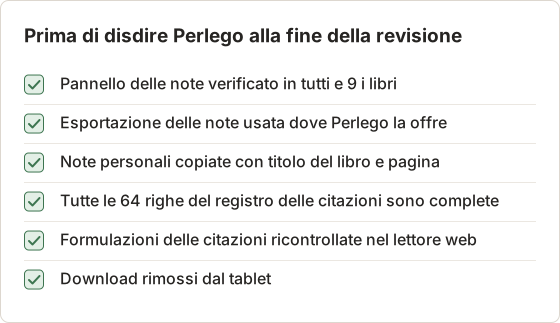
Evidenziazioni e note sono il tuo lavoro e vale la pena conservarle. Prima di disdire:
- Apri ogni libro annotato e controlla il pannello delle note.
- Usa l'eventuale esportazione delle note offerta da Perlego per il tuo account.
- Se non esiste un'esportazione, copia le tue note in un documento, con titolo del libro e pagina.
- Registra le citazioni complete di tutto ciò che citi nei lavori del corso.
L'articolo sull'esportazione di evidenziazioni e note dei libri di testo online presenta altre opzioni.
Tenere un registro delle citazioni dalla prima settimana
Un registro delle citazioni scritto durante la lettura è più veloce che ricostruire le citazioni alla fine. Per ogni libro, registra autore, titolo, edizione, editore, anno e pagina o posizione di ogni citazione. Perlego mostra i numeri di pagina per molti titoli; verifica che corrispondano all'edizione cartacea prima di citare.
Copiare le note a mano quando non esiste un'esportazione
Quando un libro non ha un'esportazione delle note, copiale a blocchi invece di farlo tutte alla fine. Apri il pannello delle note di un capitolo, scrivi o incolla ogni nota nel tuo documento e aggiungi il numero di pagina. L'incolla funziona solo dove il lettore lo consente; altrimenti scrivi la nota a mano.
Le tue note sono brevi per natura, quindi digitarle è pratico. Le citazioni lunghe fanno eccezione. Registra il numero di pagina e alcune parole del passaggio, e rileggilo nel lettore quando scrivi.
Nell'esempio, il registro è un semplice foglio di calcolo con una riga per citazione. Entro la settimana 8 contiene 64 righe per i 9 libri. La revisione della letteratura viene poi scritta a partire dal registro e dalle note dello studente, con il lettore web aperto solo per confermare le formulazioni.
Dove si colloca Temposhot e dove no
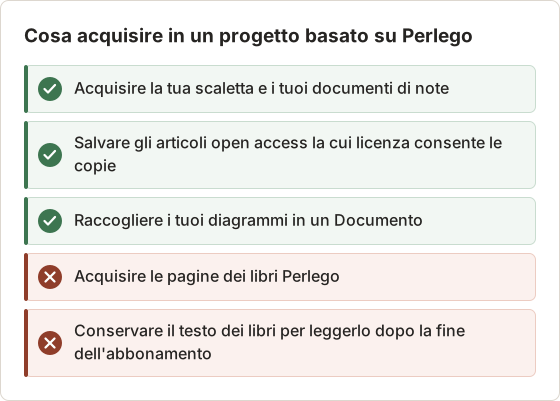
Temposhot si affianca a Perlego e non ne è un sostituto:
- Acquisire la vista delle tue note o la scaletta di studio, per conservare una traccia del tuo lavoro.
- Combinare i tuoi diagrammi e i tuoi riassunti in un Documento con riferimenti di pagina.
- Acquisire materiale con licenza aperta trovato altrove.
Leggi quando non fare screenshot del materiale di studio prima di acquisire qualsiasi testo con licenza.
Raccogliere la tua scaletta in un Documento
La scaletta della revisione della letteratura è lavoro dello studente. Nell'esempio vive in un'app di mappe mentali, con una mappa per tema e 6 temi in totale. Per inviarla al relatore come un unico PDF, lo studente acquisisce ogni mappa e le raccoglie in un Documento.
Apri Documenti con Command+4, seleziona New Document, quindi usa Capture new images… e scegli Auto Capture. Con Custom Area disegnata attorno alla mappa, Stop condition impostata su Screenshots a 6 e le mappe cambiate a mano tra un fotogramma e l'altro, l'esecuzione aggiunge 6 pagine al Documento. Ogni pagina riceve poi un titolo, per esempio "Tema 3: Metodi di misura", e una breve descrizione.
Esporta il Documento con Export PDF. Il piano gratuito esporta con le impostazioni predefinite: A4, Landscape, copertina, numeri dei passaggi e numeri di pagina. L'orientamento Landscape si adatta alle mappe mentali ampie.
Salvare i 12 articoli open access con Website Capture
Gli articoli open access spesso hanno una licenza che consente le copie, per esempio una licenza Creative Commons. Controlla la riga della licenza di ogni articolo prima di salvarlo. Tutti e 12 gli articoli dell'esempio la riportano.
"Gratuito da leggere" non equivale a open access. Un editore può rendere un articolo gratuito per un periodo senza concedere una licenza per copiarlo. Se la pagina dell'articolo non mostra alcuna licenza, leggilo online e citalo invece di salvarlo.
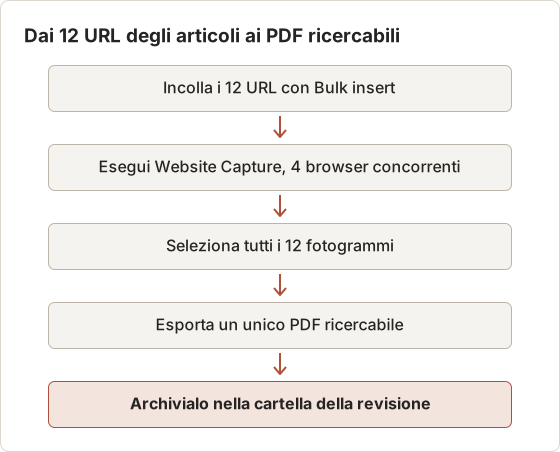
Website Capture carica ogni URL in una sessione privata del browser sul Mac e salva uno screenshot per ogni URL. Aprilo con Command+2, seleziona Bulk insert e incolla i 12 URL, uno per riga. Il browser gestito non usa il tuo accesso, quindi vengono acquisite solo le pagine che un visitatore non autenticato può leggere. Per gli articoli open access, questo significa l'intera pagina.
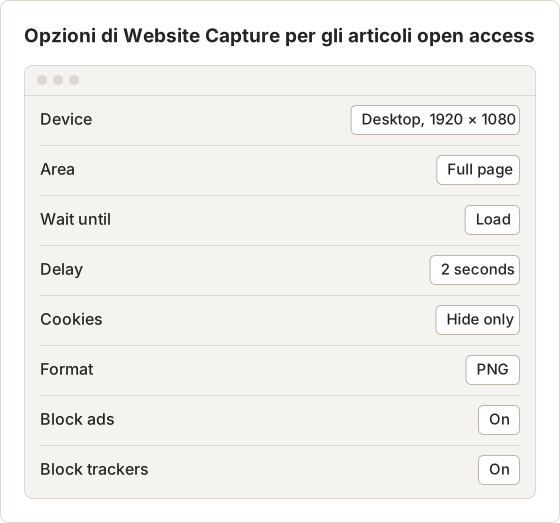
Full page salva l'intero articolo come un'unica immagine alta. PNG mantiene nitido il testo piccolo. Un ritardo di 2 secondi dà tempo alle figure a caricamento lento di comparire. Mantieni Concurrent browsers sul valore predefinito di 4; l'esecuzione completa 12 pagine in pochi cicli.
Dagli screenshot a PDF ricercabili
Dopo l'esecuzione, seleziona tutti i 12 fotogrammi e scegli PDF. Temposhot unisce i fotogrammi in ordine ed esegue l'OCR, così il testo può essere cercato e copiato nei visualizzatori PDF che lo supportano. Ogni articolo occupa una pagina di quel PDF.
Per un file separato per ogni articolo, seleziona un fotogramma alla volta ed esportalo come PDF, oppure esporta le immagini PNG ed elabora ciascuna con Screenshot to Searchable PDF nel browser. Le immagini a pagina intera molto alte possono essere divise in pagine stampabili con Split Image prima.
Riprovare gli articoli non riusciti
Una riga in Capture failed indica spesso che la pagina stava attendendo qualcosa che non è mai terminato, oppure che un muro dei cookie copriva l'articolo. Imposta Wait until su DOM content loaded o aggiungi un Delay più lungo, quindi seleziona Retry su quella riga. Se una finestra di consenso copre ancora il testo, prova Reject banners per quella riga, dato che la gestione dei banner funziona al meglio possibile.
Controllare il risultato prima di archiviarlo
Apri il PDF e scorri tutti i 12 articoli. Cerca tre problemi: un overlay di cookie o di registrazione sopra il testo, figure che non sono state caricate e una pagina tagliata in fondo. Ogni problema rimanda a un'impostazione della riga: Cookies, Delay o Wait until.
Genera un'anteprima per una riga prima dell'esecuzione per individuare subito questi problemi. Render preview nelle impostazioni della riga usa le opzioni correnti, e l'anteprima viene contrassegnata come Out of date dopo qualsiasi modifica. Quando l'anteprima è corretta, applica le stesse opzioni alle altre 11 righe, così gli articoli risultano allineati nel PDF.
Mantenere insieme i file del progetto
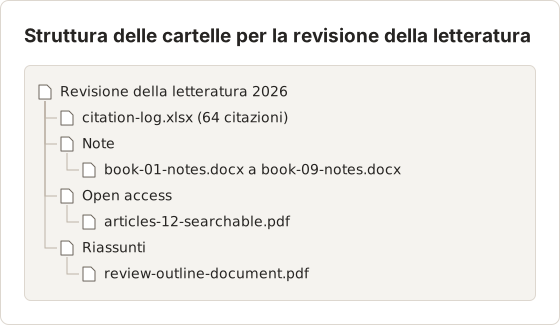
Scorciatoie usate nel progetto
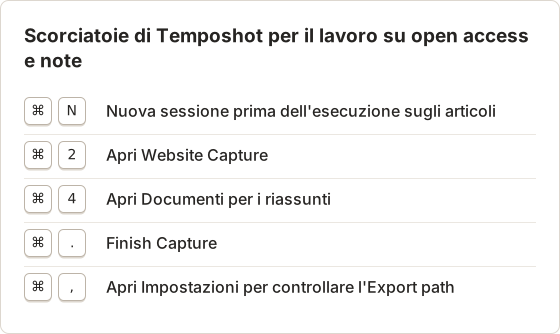
Avvia una nuova sessione con Command+N prima dell'esecuzione sugli articoli, così i 12 fotogrammi non si mescolano con le acquisizioni precedenti sullo schermo. L'esecuzione viene comunque salvata come sessione separata in Capture History. Capture History conserva 30 sessioni per impostazione predefinita, quindi esporta il PDF prima che le esecuzioni successive facciano uscire la sessione degli articoli dall'elenco.
FAQ
Posso leggere Perlego offline sul Mac
Il download offline è pensato per le app iOS e Android. Su Mac, Perlego si legge di solito nel lettore web con una connessione. Consulta il centro assistenza per il supporto attuale dei dispositivi.
Cosa succede ai download se il pagamento non va a buon fine
I download dipendono da un abbonamento attivo. Se l'abbonamento decade, smettono di aprirsi finché l'accesso non viene ripristinato.
I libri scaricati contano nel limite anche dopo che li ho finiti
Sì, finché non rimuovi il download. Rimuovi i libri terminati per liberare spazio nel limite.
Posso acquisire una pagina di Perlego per citarla
Cita il testo con una citazione bibliografica. Copia brevi passaggi dove il lettore lo consente, oppure scrivi la citazione nel registro con il numero di pagina.
Il limite di 30 libri si applica per dispositivo
Consulta il centro assistenza di Perlego per sapere come viene conteggiato il limite tra i dispositivi. In ogni caso, tenere scaricati solo i libri letti questa settimana ti mantiene ben al di sotto del limite.
Posso inviare il PDF della mia scaletta al relatore
Sì. La scaletta è lavoro tuo. Temposhot la esporta nella cartella impostata come Export path, e il file può essere allegato a un'email come qualsiasi PDF.
Website Capture può aprire la mia biblioteca Perlego
No. Website Capture usa una sessione privata del browser senza il tuo accesso, quindi acquisisce le pagine come le vede un visitatore non autenticato. Usalo solo per le pagine open access.
Lavorare con le pagine che è consentito salvare?
Per le tue note e per il materiale con licenza aperta, Temposhot acquisisce le pagine sul tuo Mac ed esporta un PDF ricercabile. La pagina salvare screenshot come PDF mostra i passaggi.
perlegoofflineebookssubscription
Trasforma gli screenshot ripetibili in lavoro completato
Temposhot scatta screenshot a intervalli regolari o a ogni clic ed esporta il risultato come PDF, immagini, ZIP o MP4.
Post correlati
- Come esportare evidenziazioni e note da un libro di testo onlineSalva il tuo lavoro di studio prima della fine dell'accesso. Trova l'esportazione Notes o Notebook del lettore, conserva le citazioni e verifica il file esportato.
- Posso conservare un eTextbook dopo la fine del corso o del periodo di accesso?Una copia offline di solito scade insieme alla licenza. Controlla il tipo di accesso, esporta le tue note e richiedi un formato approvato prima della data di fine.
- Quando non fare screenshot dei materiali didattici onlineNon fare screenshot in presenza di DRM, limiti di stampa, scadenza dell'accesso, mancanza di autorizzazione o problemi di accessibilità. Usa invece i download ufficiali e le alternative approvate.
- Migliori alternative a Xnapper per Mac nel 2026Confronta le alternative a Xnapper per Mac: acquisizione ripetuta, acquisizione e registrazione a scorrimento, sfondi gratuiti, guide multipiattaforma e l'app integrata.