Perlego 도서는 PDF로 받을 수 있나요, 오프라인에서 읽을 수 있나요?
Perlego는 PDF 내보내기가 아니라 iOS와 Android 앱 안의 오프라인 도서를 지원합니다. 30권 제한, 만료 규칙, 기기 제한을 확인합니다.
11분 분량PDF작성자: Temposhot Team
Perlego는 구독형 도서관입니다. 구독이 유효한 동안 Perlego 웹 리더와 모바일 앱에서 도서를 읽습니다. 이 구조에 따라 저장할 수 있는 범위가 정해집니다. 앱 안의 오프라인 읽기는 가능하지만, 도서를 PDF 파일로 저장하는 기능은 없습니다.
이 글은 오프라인 읽기의 작동 방식, 확인해야 할 제한 사항, 개인 메모를 보관하는 방법을 설명합니다. Perlego는 앱과 정책을 업데이트하므로, 최신 수치와 지원 기기 목록은 Perlego 고객 센터에서 확인합니다. 본문 뒤의 예시는 10주 문헌 검토를 위한 도서 9권의 읽기 목록을 따라갑니다.
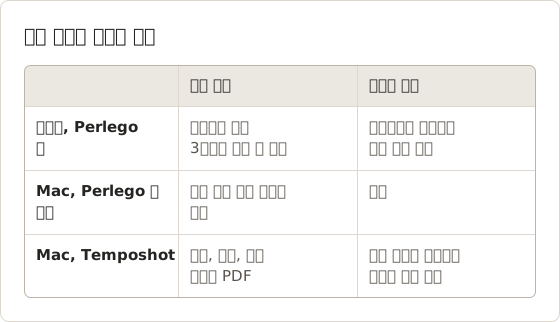
Perlego 오프라인 이용 한눈에 보기
| 질문 | 짧은 답 |
|---|---|
| 오프라인으로 읽을 수 있나요 | 예. Perlego iOS 및 Android 앱에서, 해당 도서가 허용하는 경우에 한함 |
| PDF를 내려받을 수 있나요 | 아니요. 도서는 파일로 내보내지 않음 |
| 다운로드 개수 제한이 있나요 | 예. 동시에 오프라인으로 보관할 수 있는 도서 수에 제한이 있음 |
| 다운로드가 만료되나요 | 예. 주기적으로 다시 연결해야 하며, 구독이 끝나면 종료됨 |
| Kindle 전자책 단말기에서 읽을 수 있나요 | 아니요. Kindle용 Perlego 앱이 없음 |
예시: 도서 9권의 읽기 목록
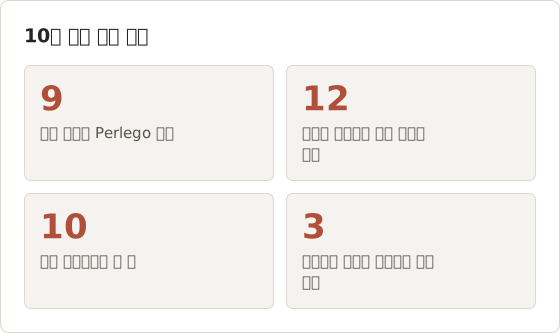
석사 과정 학생이 10주 안에 문헌 검토를 작성해야 합니다. 지도 교수의 읽기 목록에는 Perlego 도서 9권과 출판사 웹사이트의 오픈 액세스 학술지 논문 12편이 있습니다. 학생은 신호가 안정적이지 않은 매일 45분 통근 시간에 태블릿으로 읽고, 집에서는 Mac으로 글을 씁니다.
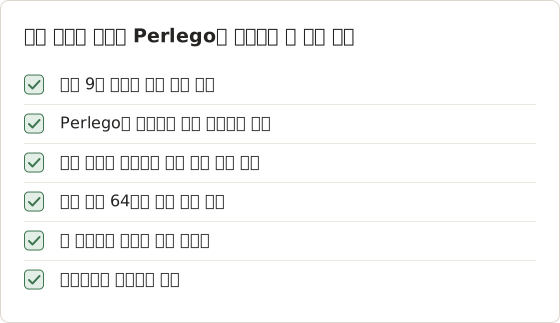
계획은 세 부분으로 구성됩니다. 주차별로 필요한 도서를 내려받아 두고, 인용 기록과 메모는 Perlego 밖에서 보관하며, 오픈 액세스 논문은 라이선스가 허용하는 범위에서 파일로 저장합니다.
첫 주가 시작되기 전에 학생은 고객 센터와 계정 페이지에서 네 가지 질문에 답합니다. 어떤 기기가 오프라인 읽기를 지원하는지, 동시에 몇 권을 내려받을 수 있는지, 앱이 얼마나 자주 다시 연결해야 하는지, 구독이 언제 갱신되는지입니다. 이 답에 따라 도서 교체 순서, 이동 계획, 마지막 접근 날짜가 정해집니다. 이 글의 나머지 내용은 이 네 가지 답을 전제로 합니다.
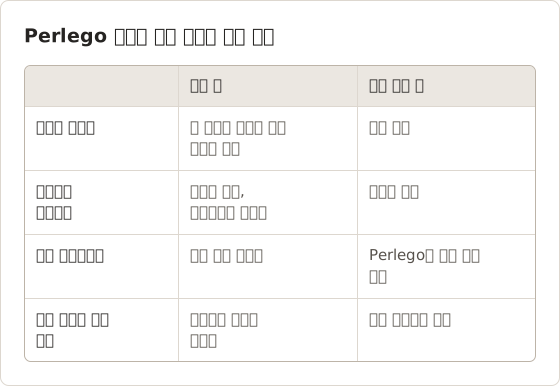
구독 접근, 오프라인 사본, 내 파일
세 종류의 자료가 관련되며, 각각 유지되는 기간이 다릅니다. 마지막 행만 구독이 끝난 뒤에도 사용자가 계속 보관할 수 있습니다.
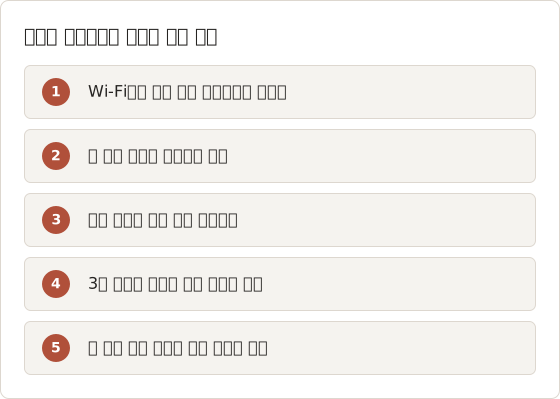
Perlego 도서를 오프라인 읽기용으로 내려받기
앱 설치
휴대폰이나 태블릿에 공식 앱 스토어에서 Perlego를 설치하고 로그인합니다.
온라인에서 도서 열기
도서를 찾아 연결된 상태에서 엽니다.
내려받기
도서의 다운로드 옵션을 선택합니다. 완료되면 다운로드 완료 표시가 나타납니다.
오프라인 테스트
비행기 모드를 켠 뒤 앱을 닫았다가 다시 열고, 서로 다른 챕터의 페이지를 몇 장 읽습니다.
기기별 역할
예시에서 태블릿은 오프라인 기기이고, Mac은 글을 쓰는 기기입니다. Mac에서는 연결된 상태로 웹 리더를 열어 글을 쓰는 동안 인용문을 확인합니다. 태블릿에는 통근용 다운로드를 보관합니다.
두 번째 휴대폰이나 태블릿에는 별도의 다운로드를 보관합니다. 각 기기의 다운로드는 계정에 적용되는 다운로드 제한에 포함되므로, 여러 기기의 다운로드가 어떻게 계산되는지 고객 센터에서 확인합니다.
도서가 다운로드 폴더에 없는 이유
오프라인 사본은 보호된 형식으로 Perlego 앱 안에 저장됩니다. 파일 앱, Finder, 다운로드 폴더에는 나타나지 않으며, 해당 계정의 Perlego 안에서만 열립니다. 대부분의 리더 플랫폼이 이 방식을 사용합니다. 이유는 오프라인 전자교재가 다운로드 폴더에 없는 이유 글에서 설명합니다.
태블릿에서 파일을 찾지 않기
태블릿의 파일 관리자에는 내려받은 Perlego 도서가 표시되지 않습니다. 저장 공간 설정에는 앱 전체 용량이 표시되며, 이 용량은 다운로드할 때마다 늘어납니다. 이 용량이 오프라인 사본의 유일한 표시 수단이며, 다운로드를 삭제하면 줄어듭니다.
앱 재설치 또는 태블릿 변경
앱을 삭제하면 해당 기기의 모든 다운로드가 제거됩니다. 이미 동기화된 하이라이트는 로그인 후 돌아오므로, 재설치 전에 Wi-Fi에서 앱을 열어 동기화를 마칩니다. 새 태블릿에서는 로그인한 뒤 현재 도서 3권을 다시 내려받고 비행기 모드 테스트를 반복합니다.
30권 제한 관리
Perlego는 동시에 내려받아 둘 수 있는 도서 수를 제한합니다. 앱은 제한에 도달하면 이를 알리며, 현재 개수는 고객 센터에 나와 있습니다.
- 여행 전에 끝낸 도서를 삭제해 새 도서를 넣을 공간을 확보함
- 전체 읽기 목록이 아니라 다음 주에 읽을 도서만 내려받음
- 다운로드를 삭제해도 보관함에서 도서가 제거되지 않고 메모도 삭제되지 않음
제한보다 훨씬 낮게 유지하는 교체 방식
9권짜리 목록은 30권 제한 안에 여유 있게 들어갑니다. 예시에서 문제는 개수 제한이 아니라 태블릿의 저장 공간과 읽는 순서입니다. 도서를 동시에 3권만 내려받아 두면 저장 공간 사용량이 줄고, 붐비는 열차 안에서도 원하는 도서를 쉽게 찾을 수 있습니다.
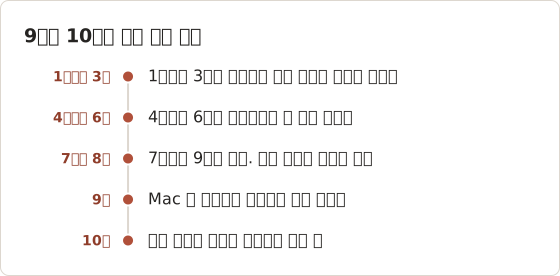
매주 일요일 저녁, 집 Wi-Fi에서 학생은 다 읽은 도서를 삭제하고 다음 도서를 내려받은 뒤 비행기 모드 테스트를 실행합니다. 교체 작업은 약 10분 걸립니다.
추측하지 말고 저장 공간 측정하기
도서 용량은 이미지와 레이아웃에 따라 다릅니다. 태블릿 설정에서 앱의 저장 공간 크기를 기록하고, 도서 한 권을 내려받은 뒤 다시 확인합니다. 한 권이 약 150 MB를 차지한다면, 3권에는 약 450 MB와 앱 자체의 용량이 필요합니다.
그 두 배 이상의 여유 공간을 남겨 둡니다. 저장 공간이 부족한 상태에서 다운로드가 중간에 멈추면, 첫 몇 챕터만 열리는 도서가 남을 수 있습니다.
다운로드 만료 이해하기
오프라인 다운로드는 활성 구독에 연결되어 있습니다. 앱은 때때로 온라인에 접속해 이를 확인해야 하며, 구독이 끝나면 다운로드가 열리지 않습니다. 확인 주기는 Perlego가 정하므로, 오프라인 상태로 오래 있기 전에 고객 센터에서 확인합니다.
여행 하루 전에 연결된 상태에서 앱을 엽니다. 그러면 라이선스 확인이 갱신되고 하이라이트가 동기화됩니다.
신호 없이 일주일 보내기
현장 학습이나 데이터가 없는 해외 체류 일주일은 다운로드 만료에 가장 어려운 경우입니다. 일주일이 끝나기 전에 앱이 라이선스 확인을 요구할 수 있습니다. 출발 전에 고객 센터에서 현재 확인 주기를 확인합니다.
확인 주기가 여행 기간보다 짧다면, 중간에 한 번 짧게 연결할 계획을 세웁니다. 예를 들어 호텔 Wi-Fi를 이용합니다. 그 연결에서 앱을 열고 몇 분 동안 그대로 두면 접근 권한이 확인되고 하이라이트가 동기화됩니다.
구독을 마감일에 맞추기
갱신일을 검토 마감일 옆에 적어 둡니다. 구독이 9주에 끝나면 다시 읽는 주에는 접근 권한이 없습니다. 한 기간을 더 갱신하거나 인용 확인을 앞당겨야 합니다.
결제 문제도 해지와 같은 방식으로 접근을 끊습니다. 카드가 만료되면 갱신일 전에 결제 수단을 업데이트합니다. 다운로드가 열리지 않은 뒤에 처리하면 늦습니다.
예시에서 구독은 7주 시작 시점에 갱신됩니다. 학생은 6주에 알림을 설정해 결제 수단을 확인하고, 10주 이후 수정을 위해 한 기간을 더 쓸지 결정합니다.
Perlego를 Kindle에서 읽을 수 있나요?
Kindle 전자책 단말기는 Amazon의 자체 소프트웨어를 실행하며, 제3자 리더 앱을 설치할 수 없습니다. Perlego는 Kindle로 보낼 수 있는 파일 형태로 도서를 제공하지 않습니다. 전자잉크 화면에서 읽으려면 Perlego 고객 센터에서 현재 지원하는 기기를 확인합니다.
자신의 자료를 위한 전자잉크 대안
사용자의 메모와 오픈 액세스 논문은 파일이므로, PDF를 여는 모든 전자책 단말기로 보낼 수 있습니다. 전자잉크용으로 만든 PDF는 세로 페이지 크기와 큰 글자에서 더 잘 읽힙니다. Perlego 도서 자체는 Perlego 앱에 남습니다.
기사 전체를 담은 스크린샷은 하나의 긴 이미지이므로, 전자책 단말기가 화면에 맞게 축소합니다. PDF를 만들기 전에 세로 방향 조각으로 나누면 6인치나 7인치 화면에서도 글이 읽힙니다.
취소 전에 메모 저장하기
하이라이트와 메모는 사용자의 작업물이므로 보관할 가치가 있습니다. 구독을 해지하기 전에 다음 순서로 진행합니다.
- 주석을 단 도서를 각각 열고 메모 패널을 검토함
- 계정에 Perlego가 제공하는 메모 내보내기 기능이 있으면 사용함
- 내보내기 기능이 없으면 도서 제목과 페이지를 함께 적어 메모를 직접 문서에 옮김
- 과제에서 인용하는 모든 내용의 전체 서지 정보를 기록함
온라인 교재 하이라이트와 메모 내보내기 글에 더 많은 방법이 있습니다.
첫 주부터 인용 기록 작성하기
읽는 동안 작성한 인용 기록은 끝에서 서지 정보를 다시 만드는 것보다 빠릅니다. 도서마다 저자, 제목, 판, 출판사, 연도, 각 인용문의 페이지나 위치를 기록합니다. Perlego는 많은 도서에 페이지 번호를 표시하지만, 인용하기 전에 인쇄본과 일치하는지 확인합니다.
내보내기가 없으면 메모를 직접 옮기기
도서에 메모 내보내기가 없다면 메모를 한꺼번에 옮기지 않고 나누어 옮깁니다. 한 챕터의 메모 패널을 열고, 각 메모를 직접 입력하거나 붙여넣은 뒤 페이지 번호를 추가합니다. 붙여넣기는 리더가 복사를 허용하는 곳에서만 작동하며, 그렇지 않으면 직접 입력합니다.
개인 메모는 본래 짧으므로 직접 입력하기에 적합합니다. 긴 인용문은 예외입니다. 페이지 번호와 구절의 첫 몇 단어를 기록하고, 글을 쓸 때 리더에서 다시 읽습니다.
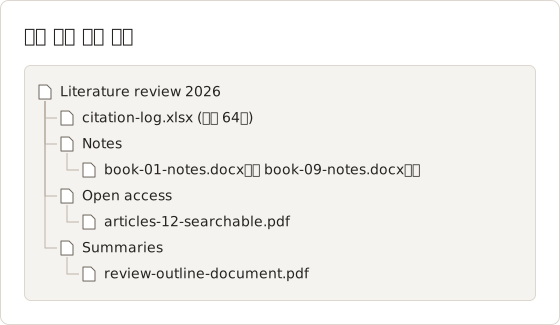
예시에서 기록은 행마다 인용 하나씩 있는 간단한 스프레드시트입니다. 8주차에는 도서 9권에서 모은 64개 행이 쌓입니다. 문헌 검토는 이 기록과 학생의 메모를 바탕으로 쓰고, 웹 리더는 표현을 확인할 때만 엽니다.
Temposhot이 적합한 범위와 적합하지 않은 범위
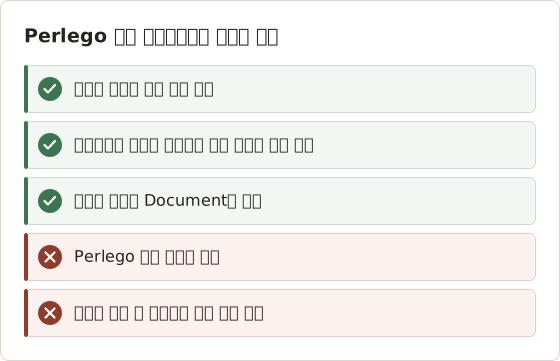
Temposhot은 Perlego를 대체하지 않고 Perlego와 함께 사용합니다.
- 작업 기록으로 남기기 위해 사용자의 메모 화면이나 학습 개요를 캡처함
- 사용자의 도식과 요약을 페이지 참조와 함께 Document에 모음
- 다른 곳에서 찾은 공개 라이선스 자료를 캡처함
라이선스가 있는 텍스트를 캡처하기 전에 학습 자료를 스크린샷으로 찍으면 안 되는 경우 글을 확인합니다.
자신의 개요를 Document에 모으기
문헌 검토 개요는 학생 본인의 작업입니다. 예시에서 개요는 마인드맵 앱에 있으며, 주제마다 하나의 맵을 만들어 총 6개 주제가 있습니다. 지도 교수에게 PDF 한 개로 보내기 위해, 학생은 각 맵을 캡처해 Document에 모읍니다.
Command+4로 Documents를 열고 New Document를 선택한 뒤, **Capture new images…**를 누르고 Auto Capture를 선택합니다. Custom Area로 맵 주위를 지정하고, 중지 조건(Stop condition)을 Screenshots 6으로 설정하고, 프레임 사이에 맵을 직접 전환하면 실행 결과로 Document에 6페이지가 추가됩니다. 각 페이지에는 "Theme 3: Measurement methods"와 같은 제목과 짧은 설명이 붙습니다.
Export PDF로 Document를 내보냅니다. 무료 요금제는 기본 설정으로 내보내며, A4, 가로 방향, 표지, 단계 번호, 페이지 번호가 적용됩니다. 가로 방향은 넓은 마인드맵에 적합합니다.
Website Capture로 오픈 액세스 논문 12편 저장하기
오픈 액세스 논문에는 Creative Commons 같은 사본 허용 라이선스가 붙는 경우가 많습니다. 저장하기 전에 각 논문의 라이선스 표기를 확인합니다. 예시의 논문 12편에는 모두 표기가 있습니다.
"무료로 읽기"는 오픈 액세스와 같지 않습니다. 출판사는 사본을 만들 라이선스를 주지 않은 채 일정 기간 논문을 무료로 읽을 수 있게 하기도 합니다. 논문 페이지에 라이선스가 없으면 저장하지 않고 온라인에서 읽고 인용합니다.
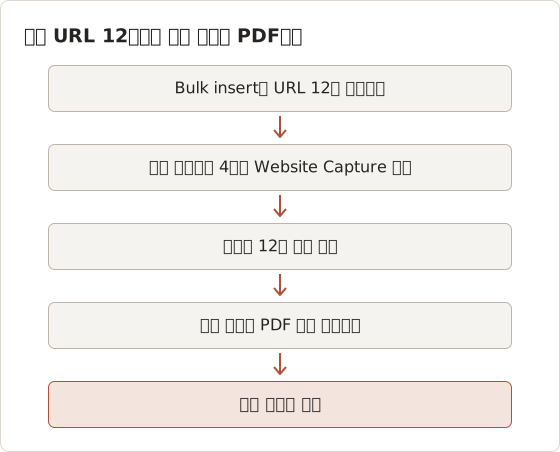
Website Capture는 Mac의 비공개 브라우저 세션에서 각 URL을 열고, URL마다 스크린샷 한 장을 저장합니다. Command+2로 열고 Bulk insert를 선택한 뒤 12개 URL을 한 줄에 하나씩 붙여넣습니다. 관리되는 브라우저는 사용자의 로그인을 사용하지 않으므로, 로그아웃 상태의 방문자가 읽을 수 있는 페이지만 캡처됩니다. 오픈 액세스 논문의 경우 페이지 전체가 해당됩니다.
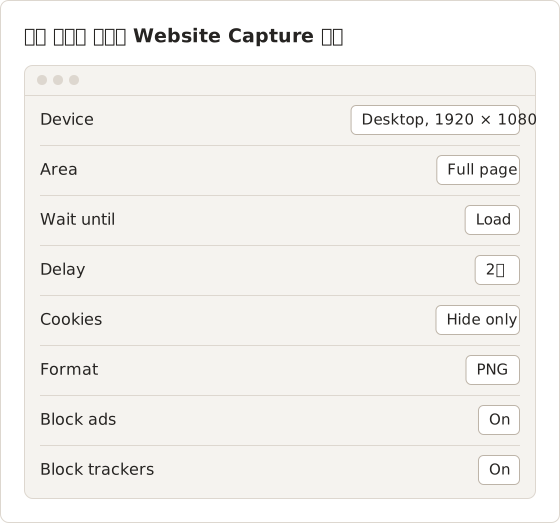
Full page는 기사 전체를 하나의 긴 이미지로 저장합니다. PNG는 작은 글자를 선명하게 유지합니다. 2초 지연은 늦게 로드되는 그림이 나타날 시간을 줍니다. Concurrent browsers는 기본값인 4로 둡니다. 실행은 몇 차례에 걸쳐 12페이지를 마칩니다.
스크린샷에서 검색 가능한 PDF로
실행이 끝나면 프레임 12개를 모두 선택하고 PDF를 선택합니다. Temposhot은 프레임을 순서대로 합치고 OCR을 실행하므로, 이를 지원하는 PDF 뷰어에서 텍스트를 검색하고 복사할 수 있습니다. 논문 하나가 이 PDF의 한 페이지가 됩니다.
논문마다 별도 파일이 필요하면 프레임을 하나씩 선택해 PDF로 내보내거나, PNG 이미지로 내보낸 뒤 브라우저의 Screenshot to Searchable PDF로 각각 처리합니다. 매우 긴 전체 페이지 이미지는 먼저 Split Image로 인쇄 가능한 페이지로 나눌 수 있습니다.
실패한 논문 다시 시도하기
Capture failed 목록의 행은 대개 페이지가 끝나지 않는 무언가를 기다리고 있었거나, 쿠키 동의 창이 논문을 가리고 있었다는 뜻입니다. Wait until을 DOM content loaded로 바꾸거나 Delay를 늘린 뒤, 그 행에서 Retry를 선택합니다. 동의 창이 여전히 본문을 가리면 그 행에 Reject banners를 시도합니다. 배너 처리는 최선 노력(best effort) 방식이므로 항상 성공하지는 않습니다.
파일로 보내기 전에 결과 확인하기
PDF를 열고 논문 12편을 모두 넘겨 봅니다. 세 가지 문제를 찾습니다. 본문을 덮은 쿠키나 가입 창, 아직 로드되지 않은 그림, 아래쪽이 잘린 페이지입니다. 각 문제는 행 설정 하나를 가리킵니다. Cookies, Delay, Wait until 중 하나입니다.
실행 전에 한 행의 미리보기를 렌더링해 이 문제를 미리 찾습니다. 행 설정의 Render preview는 현재 옵션으로 미리보기를 만들며, 옵션을 바꾸면 미리보기에 Out of date가 표시됩니다. 미리보기가 맞으면 같은 옵션을 나머지 11개 행에 적용해 PDF에서 논문들의 형식을 맞춥니다.
프로젝트 파일을 한곳에 두기
프로젝트에서 쓰는 단축키
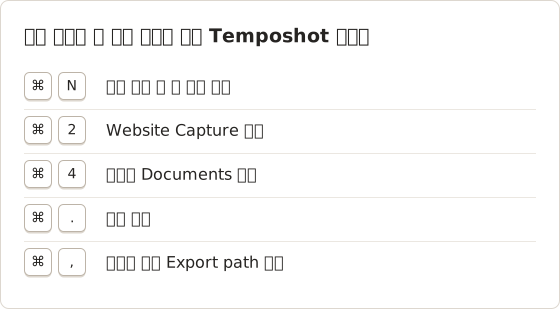
논문 실행 전 Command+N으로 새 세션을 시작하면, 프레임 12개가 화면의 이전 캡처와 섞이지 않습니다. 실행 결과는 Capture History에 별도 세션으로도 저장됩니다. Capture History는 기본적으로 30개 세션을 보관하므로, 이후 실행이 논문 세션을 목록 밖으로 밀어내기 전에 PDF를 내보냅니다.
FAQ
Mac에서도 Perlego를 오프라인으로 읽을 수 있나요
오프라인 다운로드는 iOS 및 Android 앱을 위한 기능입니다. Mac에서는 보통 연결된 상태로 웹 리더에서 Perlego를 읽습니다. 현재 기기 지원 여부는 고객 센터에서 확인합니다.
결제에 실패하면 다운로드는 어떻게 되나요
다운로드는 활성 구독에 의존합니다. 구독이 중단되면 접근이 복구될 때까지 다운로드가 열리지 않습니다.
다 읽은 도서도 다운로드 개수 제한에 포함되나요
네, 다운로드를 삭제할 때까지 포함됩니다. 제한 아래에서 공간을 확보하려면 다 읽은 도서를 삭제합니다.
Perlego 페이지를 캡처해서 인용할 수 있나요
캡처 대신 출처를 밝혀 본문을 인용합니다. 리더가 허용하는 경우 짧은 구절을 복사하거나, 페이지 번호와 함께 인용 기록에 직접 입력합니다.
30권 제한은 기기마다 적용되나요
기기 간에 제한을 어떻게 계산하는지는 Perlego 고객 센터에서 확인합니다. 이번 주에 읽을 도서만 내려받아 두면 어느 쪽이든 제한보다 훨씬 낮게 유지됩니다.
개요 PDF를 지도 교수에게 보낼 수 있나요
네. 개요는 사용자의 작업입니다. Temposhot은 Export path로 설정된 폴더에 내보내며, 이 파일은 다른 PDF와 마찬가지로 이메일에 첨부할 수 있습니다.
Website Capture로 Perlego 보관함을 열 수 있나요
아니요. Website Capture는 사용자의 로그인 없이 비공개 브라우저 세션을 사용하므로, 로그아웃한 방문자에게 보이는 페이지만 캡처합니다. 오픈 액세스 페이지에만 사용합니다.
저장이 허용된 페이지를 다루는 방법
사용자의 메모와 라이선스가 있는 자료에 대해 Temposhot은 Mac에서 페이지를 캡처하고 검색 가능한 PDF로 내보냅니다. 스크린샷을 PDF로 저장하기 페이지에서 단계를 확인합니다.
perlegoofflineebookssubscription
반복되는 스크린샷을 완성된 결과물로 만듭니다
Temposhot은 타이머 또는 클릭할 때마다 캡처하고, 결과를 PDF, 이미지, ZIP 또는 MP4로 내보냅니다.
관련 글
- 전자교과서에서 하이라이트와 노트를 내보내는 방법열람 기간이 끝나기 전에 직접 만든 학습 자료를 저장합니다. 리더의 노트 또는 Notebook 내보내기 기능을 찾고, 출처 정보를 보존하고, 내보낸 파일을 확인합니다.
- eTextbook을 수강 또는 이용 기간이 끝난 뒤에도 보관할 수 있나요?오프라인 사본은 보통 라이선스와 함께 만료됩니다. 이용 방식을 확인하고, 종료일 전에 직접 작성한 노트를 내보내며, 승인된 형식을 요청합니다.
- 학습 자료를 스크린샷하면 안 되는 경우DRM, 인쇄 허용량, 접근 만료, 권한 부족, 접근성 문제가 있을 때는 스크린샷을 찍지 않습니다. 공식 다운로드와 승인된 대안을 사용합니다.
- 2026년 Mac용 최고의 Xnapper 대안Mac용 Xnapper 대안을 비교합니다. 반복 캡처, 스크롤 캡처와 녹화, 무료 배경 도구, 크로스 플랫폼 가이드, 기본 제공 앱을 다룹니다.