É possível baixar livros do Perlego em PDF ou ler offline?
O Perlego oferece livros offline nos apps para iOS e Android, mas não exporta PDF. Veja o limite de 30 livros, as regras de expiração e as restrições de dispositivo.
13 min de leituraPDFPor Temposhot Team
O Perlego é uma biblioteca por assinatura. Você lê os livros no leitor web e nos apps para celular do Perlego enquanto a assinatura estiver ativa. Esse modelo define o que você pode salvar: leitura offline dentro do app, sim; um PDF do livro, não.
Este post explica como funciona a leitura offline, quais limites conferir e como manter as suas próprias anotações. O Perlego atualiza os apps e as políticas, então a central de ajuda é a fonte para os números e as listas de dispositivos atuais. Um exemplo trabalhado vem a seguir: uma lista de leitura de 9 livros para uma revisão de literatura de 10 semanas.
Acesso offline do Perlego em resumo
| Pergunta | Resposta curta |
|---|---|
| Posso ler offline | Sim, nos apps do Perlego para iOS e Android, para os títulos que permitem |
| Posso baixar um PDF | Não, os livros não são exportados como arquivos |
| Há limite de downloads | Sim, há um limite de livros mantidos offline ao mesmo tempo |
| Os downloads expiram | Sim, exigem reconexão periódica e terminam com a assinatura |
| Posso ler em um leitor Kindle | Não existe app do Perlego para ele |
O exemplo trabalhado: uma lista de leitura de 9 livros
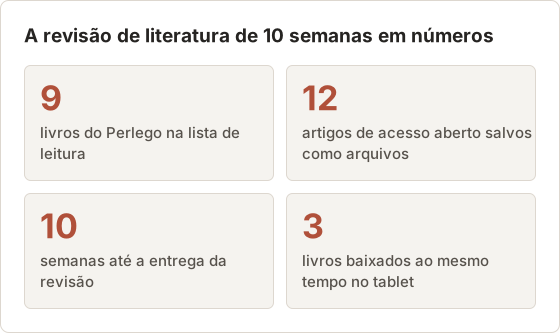
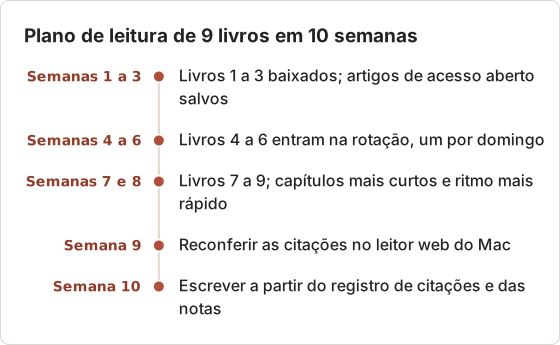
Um estudante de mestrado tem 10 semanas para escrever uma revisão de literatura. A lista de leitura da orientadora tem 9 livros no Perlego, mais 12 artigos de acesso aberto nos sites das editoras. O estudante lê em um tablet durante um trajeto de trem de 45 minutos por dia, sem sinal confiável, e escreve em um Mac em casa.
O plano tem três partes: manter os livros certos baixados para cada semana, manter um registro de citações e notas fora do Perlego e salvar os artigos de acesso aberto como arquivos, o que as licenças deles permitem.
Antes da primeira semana, o estudante responde quatro perguntas na central de ajuda e na página da conta: quais dispositivos aceitam leitura offline, quantos livros podem ser baixados ao mesmo tempo, com que frequência o app precisa se reconectar e quando a assinatura é renovada. As respostas definem a rotação, o plano de viagem e o último dia de acesso. Todo o restante deste post depende dessas quatro respostas.
Acesso pela assinatura, cópia offline e seus arquivos
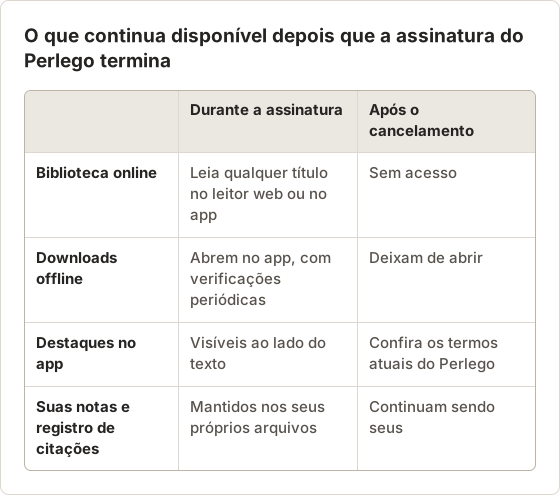
Três tipos de material estão envolvidos, e cada um dura um período diferente. Somente a última linha continua sendo sua depois que a assinatura termina.
Baixe um livro do Perlego para leitura offline
Instale o app
Instale o Perlego no seu celular ou tablet pela loja de apps oficial e entre na sua conta.
Abra o livro online
Encontre o título e abra-o com conexão.
Baixe o livro
Use a opção de download no livro. Um indicador de baixado aparece quando o download termina.
Teste offline
Ative o modo avião, feche e reabra o app e leia algumas páginas de capítulos diferentes.
Papel de cada dispositivo
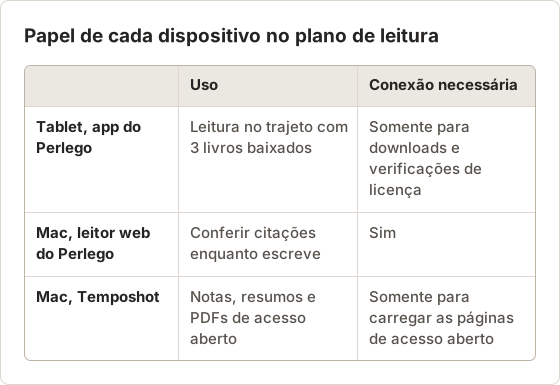
No exemplo, o tablet é o dispositivo de leitura offline e o Mac é o dispositivo de escrita. No Mac, o estudante lê no leitor web com conexão, por exemplo para conferir uma citação enquanto escreve. O tablet mantém os downloads para o trajeto.
Um segundo celular ou tablet mantém os próprios downloads, separados do primeiro. Cada um conta para o limite de downloads da sua conta, então confira na central de ajuda como os downloads em vários dispositivos são contados.
Por que o livro não aparece em Downloads
A cópia offline fica salva dentro do app do Perlego, em um formato protegido. Ela não aparece no app Arquivos, no Finder nem em uma pasta Downloads, e só abre no Perlego, na sua conta. A maioria das plataformas de leitura funciona assim. O post sobre por que os livros didáticos offline não ficam na pasta Downloads explica os motivos.
Não procure o arquivo no tablet
O gerenciador de arquivos do tablet não mostra nada para um livro do Perlego baixado. As configurações de armazenamento podem listar o tamanho total do app, que cresce a cada download. Esse tamanho é o único sinal visível das cópias offline, e ele diminui quando os downloads são removidos.
Reinstalação ou troca de tablet
Excluir o app remove todos os downloads daquele dispositivo. Os destaques que já foram sincronizados voltam depois do login, então abra o app no Wi-Fi e deixe-o sincronizar antes de qualquer reinstalação. Em um tablet novo, entre na conta, baixe novamente os 3 livros atuais e repita o teste do modo avião.
Gerencie o limite de 30 livros
O Perlego limita quantos livros você pode manter baixados ao mesmo tempo. O app avisa quando você atinge o limite, e a central de ajuda informa o número atual.
- Remova os livros que você terminou antes de uma viagem para abrir espaço para novos.
- Baixe os livros da semana seguinte, e não a lista de leitura inteira.
- Remover um download não tira o livro da sua biblioteca nem apaga as suas notas.
Uma rotação bem abaixo do limite
Uma lista de 9 livros cabe com folga no limite de 30, então o limite não é o problema no exemplo. O problema são o armazenamento do tablet e a ordem de leitura. Manter 3 livros baixados por vez limita o uso de armazenamento e mantém a biblioteca curta o bastante para encontrar o livro certo em um trem lotado.
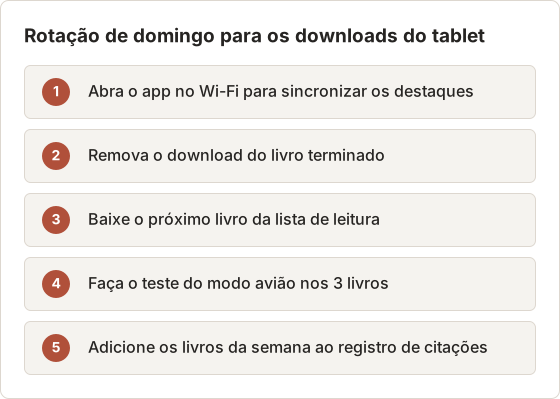
Todo domingo à noite, no Wi-Fi de casa, o estudante remove o livro terminado, baixa o próximo e faz o teste do modo avião. A rotação leva cerca de 10 minutos.
Meça o armazenamento em vez de estimar
O tamanho dos livros varia com as imagens e o layout. Anote o tamanho do armazenamento do app nas configurações do tablet, baixe um livro e leia o tamanho novamente. Se um livro adiciona cerca de 150 MB, três livros precisam de cerca de 450 MB, mais o espaço do próprio app.
Mantenha pelo menos o dobro desse valor livre. Um download que fica sem espaço pode parar no meio e deixar um livro que abre apenas os primeiros capítulos.
Entenda a expiração dos downloads
Os downloads offline estão ligados à sua assinatura ativa. O app precisa ficar online de tempos em tempos para confirmar isso, e os downloads param de abrir se a assinatura terminar. O intervalo exato entre as verificações é definido pelo Perlego. Consulte a central de ajuda antes de um longo período offline.
Abra o app com conexão no dia anterior à viagem. Isso atualiza a verificação de licença e sincroniza os seus destaques.
Uma semana sem sinal
Uma saída de campo ou uma semana no exterior sem dados é o caso mais difícil para a expiração dos downloads. O app pode pedir uma verificação de licença antes do fim da semana. Consulte na central de ajuda o período atual de verificação antes de sair.
Se o período for menor que a viagem, planeje uma conexão curta, como o Wi-Fi do hotel, no meio do caminho. Abra o app nessa conexão e deixe-o aberto por alguns minutos para que ele confirme o acesso e sincronize os destaques.
Alinhe a assinatura com o prazo
Anote a data de renovação ao lado do prazo da revisão. Se a assinatura terminasse na semana 9, a semana de releitura ficaria sem acesso. Nesse caso, renove por mais um período ou antecipe as conferências de citações.
Problemas de pagamento encerram o acesso do mesmo jeito que um cancelamento. Atualize um cartão prestes a vencer antes da data de renovação, e não depois que os downloads pararem de abrir.
No exemplo, a assinatura é renovada no início da semana 7. O estudante cria um lembrete para a semana 6 para confirmar a forma de pagamento e decidir se é preciso mais um período depois da semana 10 para correções.
O Perlego funciona em um Kindle?
Os leitores Kindle usam o software da própria Amazon e não instalam apps de leitura de terceiros. O Perlego não entrega livros como arquivos para enviar a um Kindle. Para leitura em tinta eletrônica, consulte na central de ajuda do Perlego quais dispositivos ele suporta atualmente.
Alternativas em tinta eletrônica para o seu material
As suas notas e os artigos de acesso aberto são arquivos, então podem ir para qualquer leitor de tinta eletrônica que abra PDF. Um PDF feito para tinta eletrônica lê melhor em página retrato, com texto grande. Os livros do Perlego continuam no app do Perlego.
Uma captura de página inteira de um artigo é uma imagem alta só, que o leitor reduz para caber na tela. Dividi-la em várias partes retrato antes de gerar o PDF mantém o texto legível em uma tela de 6 ou 7 polegadas.
Salve as suas notas antes de cancelar
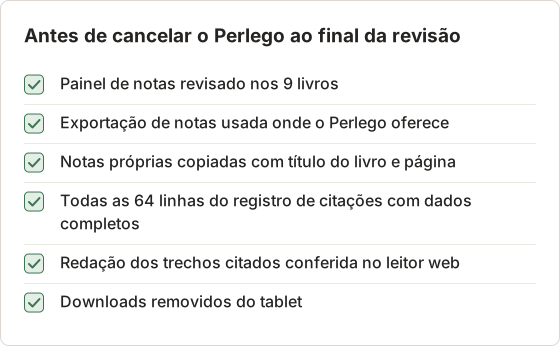
Os seus destaques e notas são o seu trabalho e vale a pena guardá-los. Antes de cancelar:
- Abra cada livro anotado e revise o painel de notas.
- Use a exportação de notas que o Perlego oferecer para a sua conta.
- Se não houver exportação, copie as suas notas para um documento, com o título do livro e a página.
- Registre as citações completas de tudo o que você citar nos trabalhos da disciplina.
O post sobre exportar destaques e notas de livros didáticos online traz mais opções.
Mantenha um registro de citações desde a primeira semana
Um registro de citações escrito durante a leitura é mais rápido do que refazer as citações no fim. Para cada livro, registre autor, título, edição, editora, ano e a página ou localização de cada citação. O Perlego mostra números de página em muitos títulos; confira se eles correspondem à edição impressa antes de citar.
Copie as notas à mão quando não houver exportação
Quando um livro não tem exportação de notas, copie as notas em lotes, e não tudo no fim. Abra o painel de notas de um capítulo, digite ou cole cada nota no seu documento e acrescente o número da página. Colar só funciona onde o leitor permite cópia; caso contrário, digite a nota.
As suas notas costumam ser curtas, então digitá-las é prático. Trechos longos citados são a exceção. Registre o número da página e algumas palavras do trecho, e releia-o no leitor ao escrever.
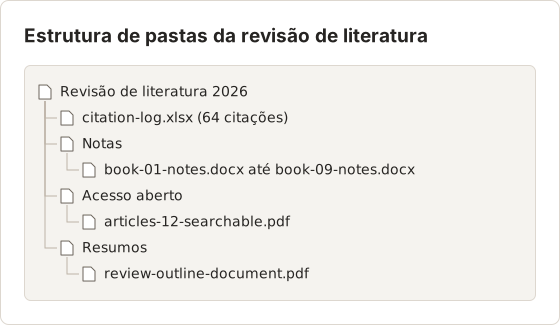
No exemplo, o registro é uma planilha simples, com uma linha por citação. Na semana 8, ele tem 64 linhas nos 9 livros. A revisão de literatura é então escrita a partir do registro e das notas do estudante, com o leitor web aberto apenas para confirmar a redação.
Onde o Temposhot se encaixa e onde não se encaixa
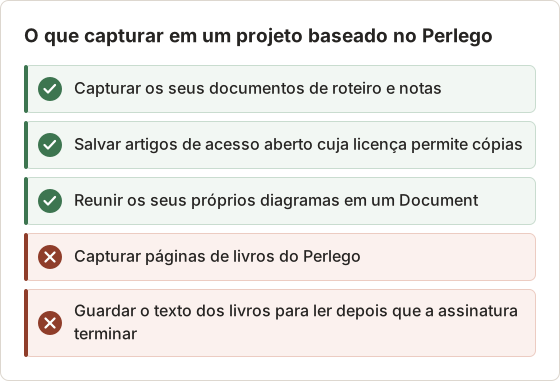
O Temposhot complementa o Perlego, sem substituí-lo:
- Capturar a sua própria visualização de notas ou o seu roteiro de estudo para manter um registro do seu trabalho.
- Reunir os seus próprios diagramas e resumos em um Document, com referências de página.
- Capturar material de licença aberta que você encontrar em outro lugar.
Leia quando não tirar prints de materiais de estudo antes de capturar qualquer texto licenciado.
Reúna o seu roteiro em um Document
O roteiro da revisão de literatura é trabalho do próprio estudante. No exemplo, ele fica em um app de mapas mentais, com um mapa por tema, somando 6 temas. Para enviar o roteiro à orientadora como um PDF único, o estudante captura cada mapa e os reúne em um Document.
Abra os Documents com Command+4, selecione New Document, use Capture new images… e escolha Auto Capture. Com Custom Area desenhada em volta do mapa, Stop condition em Screenshots com o valor 6 e os mapas trocados manualmente entre um quadro e outro, a execução adiciona 6 páginas ao Document. Cada página recebe então um título, como "Tema 3: Métodos de medição", e uma breve descrição.
Exporte o Document com Export PDF. O plano gratuito exporta com as configurações padrão: A4, Landscape, página de capa, números de passo e números de página. A orientação paisagem atende melhor a mapas mentais largos.
Salve os 12 artigos de acesso aberto com o Website Capture
Artigos de acesso aberto costumam ter uma licença que permite cópias, como uma licença Creative Commons. Confira a linha de licença de cada artigo antes de salvá-lo. Os 12 artigos do exemplo mostram todos uma licença.
"Livre para leitura" não é o mesmo que acesso aberto. Uma editora pode deixar um artigo livre para leitura por um período sem conceder licença para copiá-lo. Se a página do artigo não mostrar licença, leia-o online e cite-o em vez de salvá-lo.
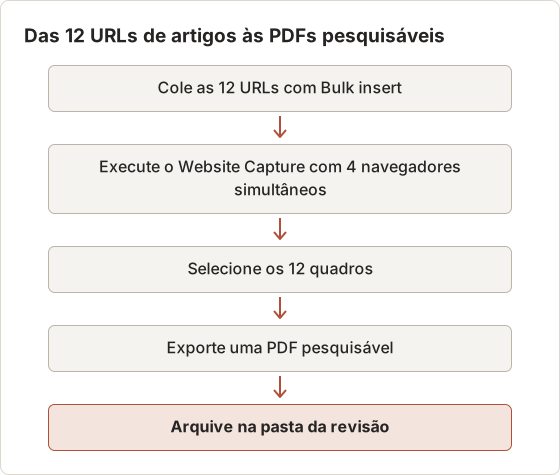
O Website Capture carrega cada URL em uma sessão privada do navegador no Mac e salva uma captura por URL. Abra-o com Command+2, selecione Bulk insert e cole as 12 URLs, uma por linha. O navegador gerenciado não usa o seu login, então só são capturadas as páginas que um visitante sem login consegue ler. Para artigos de acesso aberto, isso significa a página inteira.
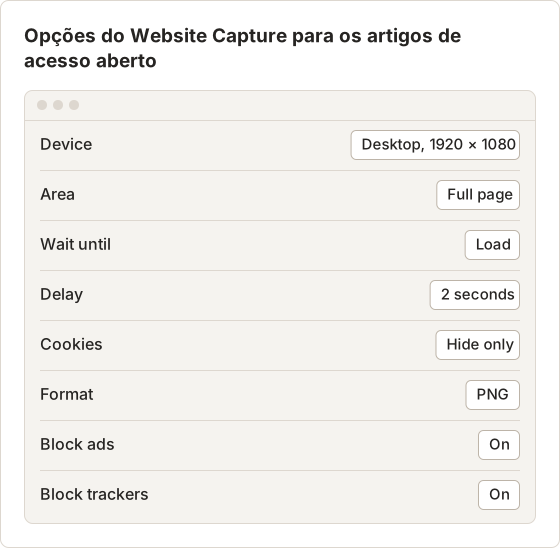
Full page salva o artigo inteiro como uma imagem alta. PNG mantém o texto pequeno nítido. Um atraso de 2 segundos dá tempo para as figuras que carregam tarde aparecerem. Mantenha Concurrent browsers no valor padrão, 4; a execução termina as 12 páginas em poucas rodadas.
Dos quadros às PDFs pesquisáveis
Após a execução, selecione os 12 quadros e escolha PDF. O Temposhot junta os quadros na ordem e roda OCR, então o texto pode ser pesquisado e copiado em leitores de PDF que suportam isso. Cada artigo ocupa uma página nesse PDF.
Para um arquivo separado por artigo, selecione um quadro por vez e exporte-o como PDF, ou exporte as imagens PNG e passe cada uma por Screenshot to Searchable PDF no navegador. Imagens de página inteira muito altas podem ser divididas em páginas imprimíveis antes com Split Image.
Refaça os artigos que falharem
Uma linha em Capture failed costuma indicar que a página esperou por algo que nunca terminou, ou que um aviso de cookies cobriu o artigo. Mude Wait until para DOM content loaded ou aumente o Delay, e depois selecione Retry naquela linha. Se uma caixa de consentimento ainda cobrir o texto, tente Reject banners para essa linha, já que o tratamento de banners é feito da melhor forma possível.
Confira o resultado antes de arquivar
Abra a PDF e percorra os 12 artigos. Procure três problemas: uma sobreposição de cookies ou de cadastro sobre o texto, figuras que não carregaram e uma página cortada na parte inferior. Cada problema aponta para uma configuração da linha: Cookies, Delay ou Wait until.
Gere uma prévia de uma linha antes da execução para identificar esses problemas cedo. Render preview nas configurações da linha usa as opções atuais, e a prévia fica marcada como Out of date depois de qualquer alteração. Quando a prévia estiver correta, aplique as mesmas opções às outras 11 linhas, para que os artigos fiquem alinhados na PDF.
Mantenha os arquivos do projeto juntos
Atalhos usados no projeto
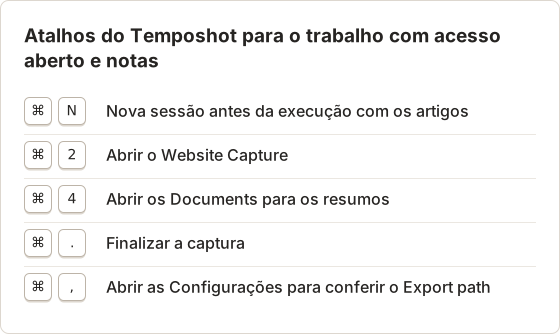
Inicie uma nova sessão com Command+N antes da execução com os artigos, para que os 12 quadros não se misturem às capturas anteriores na tela. A execução fica salva como uma sessão própria no Capture History. O Capture History guarda 30 sessões por padrão, então exporte a PDF antes que execuções posteriores empurrem a sessão dos artigos para fora da lista.
FAQ
Posso ler o Perlego offline no meu Mac
O download offline foi feito para os apps de iOS e Android. No Mac, o Perlego costuma ser lido no leitor web com conexão. Consulte na central de ajuda o suporte atual de dispositivos.
O que acontece com os downloads se o meu pagamento falhar
Os downloads dependem de uma assinatura ativa. Se ela expirar, eles param de abrir até que o acesso seja restaurado.
Os livros baixados contam para o limite depois que eu termino de lê-los
Sim, até você remover o download. Remova os livros terminados para liberar espaço dentro do limite.
Posso capturar uma página do Perlego para citá-la
Cite o texto com a referência. Copie trechos curtos onde o leitor permitir, ou digite a citação no seu registro de citações com o número da página.
O limite de 30 livros vale por dispositivo
Consulte na central de ajuda do Perlego como o limite é contado entre os dispositivos. Manter baixados apenas os livros que você lê nesta semana deixa você bem abaixo do limite de qualquer forma.
Posso enviar a PDF do meu roteiro para a minha orientadora
Sim. O roteiro é trabalho seu. O Temposhot o exporta para a pasta definida como Export path, e o arquivo pode ser anexado a um e-mail como qualquer PDF.
O Website Capture pode abrir a minha biblioteca do Perlego
Não. O Website Capture usa uma sessão privada do navegador sem o seu login, então captura as páginas como um visitante sem login as vê. Use-o apenas para páginas de acesso aberto.
Trabalhar com páginas que você tem permissão para salvar?
Para as suas próprias notas e materiais de licença aberta, o Temposhot captura páginas no seu Mac e exporta uma PDF pesquisável. A página salvar capturas de tela como PDF mostra os passos.
perlegoofflineebookssubscription
Transforme capturas de tela repetitivas em trabalho pronto
O Temposhot faz capturas por temporizador ou a cada clique e exporta o resultado em PDF, imagens, ZIP ou MP4.
Posts relacionados
- Como exportar destaques e anotações de um livro didático onlineSalve seu trabalho de estudo antes que o acesso termine. Encontre a exportação de Notes ou Notebook do leitor, preserve as citações e verifique o arquivo exportado.
- Posso continuar com um etextbook depois que o curso ou o período de acesso terminar?A cópia offline normalmente expira junto com a licença. Verifique o tipo de acesso, exporte as suas anotações e solicite um formato aprovado antes da data de término.
- Quando não tirar screenshots de materiais de estudo onlineNão tire capturas de tela em casos de DRM, limite de impressão, prazo de acesso, falta de permissão ou problemas de acessibilidade. Use downloads oficiais e alternativas aprovadas.
- Melhores alternativas ao Xnapper para Mac em 2026Compare alternativas ao Xnapper para Mac em captura repetida, captura e gravação com rolagem, fundos gratuitos, guias multiplataforma e o app nativo do sistema.