Perlego 书籍能下载为 PDF 或离线阅读吗?
Perlego 支持在 iOS 和 Android 应用中离线阅读图书,但不提供 PDF 导出。了解 30 本的下载上限、到期规则和设备限制。
8 分钟阅读PDF作者:Temposhot Team
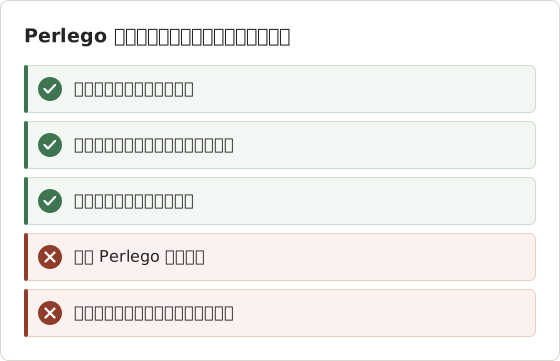
Perlego 是一个订阅制图书库。订阅有效期间,您可以在 Perlego 的网页阅读器和移动应用中阅读其中的图书。这种模式决定了可以保存的内容范围:应用内可以离线阅读,但不能将图书保存为 PDF。
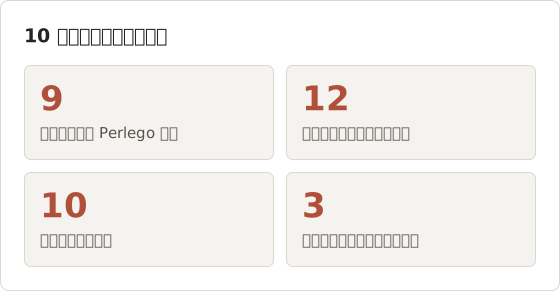
本文介绍离线阅读的工作方式、需要确认的限制,以及如何保存自己的笔记。Perlego 会更新应用和政策,因此当前的数字和设备列表以其帮助中心为准。文中的示例基于一份 9 本书的阅读清单,用于一个为期 10 周的文献综述。
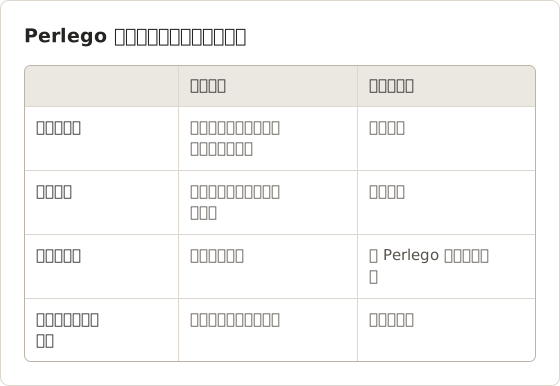
Perlego 离线访问概览
| 问题 | 简短回答 |
|---|---|
| 能否离线阅读 | 能,在 Perlego iOS 和 Android 应用中,适用于允许离线的书籍 |
| 能否下载 PDF | 不能,图书不以文件形式导出 |
| 是否有下载上限 | 有,同时离线保存的图书数量有限 |
| 下载是否会过期 | 会,需要定期重新联网,并随订阅结束而失效 |
| 能否在 Kindle 电子阅读器上阅读 | 不能,Kindle 没有 Perlego 应用 |
示例:9 本书的阅读清单
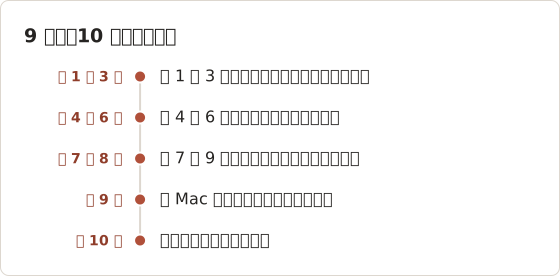
一名硕士生有 10 周时间撰写文献综述。导师的阅读清单中有 9 本书在 Perlego 上,另有 12 篇开放获取期刊论文,发布在出版方网站上。该学生每天通勤 45 分钟,途中在平板电脑上阅读,且没有稳定的信号。写作在家中的 Mac 上完成。
计划分为三部分:每周保留适合的图书下载,在 Perlego 之外保存引用记录和笔记,并将开放获取论文保存为文件(其许可证允许这样做)。
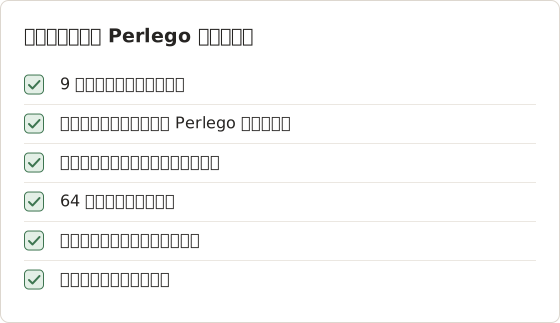
第一周开始前,该学生需要在帮助中心和账户页面确认四个问题:哪些设备支持离线阅读,同时可下载多少本书,应用需要多久重新联网一次,以及订阅何时续订。这四个答案决定轮换方式、外出计划和最后可访问日期。本文其余内容均以这四个答案为基础。
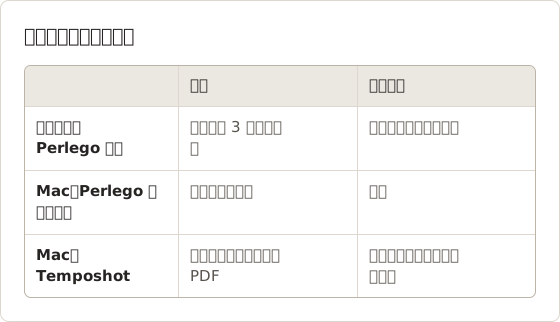
订阅访问、离线副本和自有文件
三类内容的保留时间各不相同。只有最后一行在订阅结束后仍归您所有。
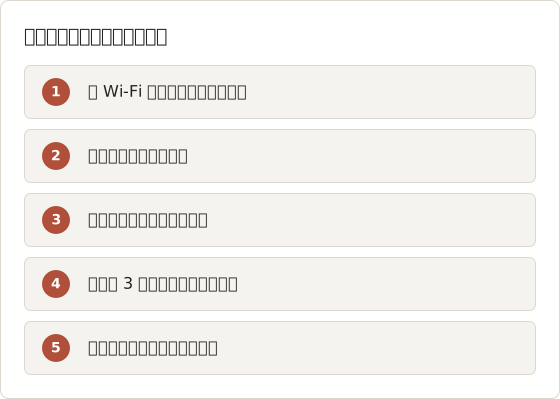
下载 Perlego 图书用于离线阅读
安装应用
从官方应用商店在手机或平板电脑上安装 Perlego 并登录。
在线打开图书
连接网络后找到书名并打开。
下载
使用图书上的下载选项。下载完成后会显示已下载标识。
离线测试
开启飞行模式,关闭并重新打开应用,阅读不同章节的几页。
各设备的分工
示例中,平板电脑用于离线阅读,Mac 用于写作。在 Mac 上,学生联网使用网页阅读器,例如写作时核对引文。平板电脑保存通勤用的下载图书。
第二部手机或平板电脑的下载内容与第一台分开保存。每台设备的下载都计入账户的下载上限。多台设备的计算方式请查看帮助中心。
为什么图书不在下载文件夹中
离线副本保存在 Perlego 应用内,采用受保护的格式。它不会出现在“文件”应用、访达或下载文件夹中,并且只能在您的账户中通过 Perlego 打开。大多数阅读平台都以这种方式工作。关于原因,请参阅为什么离线教科书不在下载文件夹中。
不要在平板电脑上查找文件
平板电脑的文件管理器中不会显示已下载的 Perlego 图书。存储设置中可能显示应用的总大小,该大小随每次下载而增加。这是离线副本唯一可见的迹象,删除下载后大小会减少。
重新安装或更换平板电脑
删除应用会移除该设备上的所有下载。已同步的高亮会在登录后恢复,因此在重新安装前,请在 Wi-Fi 下打开应用并等待同步完成。在新平板电脑上,请登录、重新下载当前的 3 本书,并重复飞行模式测试。
管理 30 本书的上限
Perlego 限制同时保留下载的图书数量。达到上限时应用会提示,当前数字以帮助中心为准。
- 出发前删除已读完的图书,为新书腾出空间。
- 只下载未来一周需要的图书,不要下载整个阅读清单。
- 删除下载不会从您的书库中移除图书,也不会删除您的笔记。
远低于上限的轮换方式
9 本书的清单在 30 本的上限之内仍有充足余量,因此示例中的问题不是上限,而是平板电脑的存储空间和阅读顺序。同时保留 3 本下载图书可以限制存储占用,并使书库在拥挤的车厢中便于找到当前要读的书。
每周日晚上,学生在家中 Wi-Fi 下删除已读完的图书,下载下一本,并进行飞行模式测试。整个轮换过程约需 10 分钟。
测量存储占用,而非估算
图书大小取决于图片和版式。记录平板电脑设置中应用的存储大小,下载一本书后再次查看。若一本书增加约 150 MB,3 本书约需 450 MB,另加应用本身的空间。
请至少保留该数值两倍的可用空间。下载时空间不足可能中途停止,留下只能打开前几章的图书。
了解下载过期规则
离线下载与有效的订阅绑定。应用需要不定期联网以确认订阅状态,订阅结束后下载的图书将无法打开。两次检查之间的具体间隔由 Perlego 设定,长时间离线前请查看帮助中心。
出发前一天,请在有网络的情况下打开应用。这会刷新许可检查,并同步高亮。
一周无信号
野外考察或在国外一周没有数据流量,是下载过期最棘手的情况。应用可能会在该周结束前要求进行许可检查。出发前请在帮助中心查看当前的检查周期。
如果检查周期短于行程,请计划在中途连接一次,例如酒店 Wi-Fi。在该网络下打开应用,并保持几分钟,使其确认访问权限并同步高亮。
让订阅与截止日期对齐
将续订日期写在综述截止日期旁边。如果订阅会在第 9 周结束,则重读那一周将无法访问图书。此时应续订一个周期,或提前进行引文核对。
付款问题与取消订阅的结果相同。请在续订日期之前更新即将过期的银行卡,而不是等到下载无法打开之后。
示例中,订阅在第 7 周开始时续订。学生在第 6 周设置提醒,用于确认付款方式,并决定第 10 周之后是否需要再续订一个周期用于修改。
Perlego 能在 Kindle 上使用吗?
Kindle 电子阅读器运行亚马逊自有的软件,无法安装第三方阅读应用。Perlego 不会以文件形式向 Kindle 发送图书。如需电子墨水屏阅读,请在 Perlego 帮助中心查看其当前支持的设备。
自有材料的电子墨水屏替代方案
您的笔记和开放获取论文都是文件,因此可以发送到任何支持 PDF 的电子阅读器。为电子墨水屏制作的 PDF 在竖向页面尺寸和大字号下阅读效果更好。Perlego 图书本身仍保存在 Perlego 应用中。
整页的文章截图是一张很长的图片,电子阅读器会将其缩小以适应屏幕。在制作 PDF 前将其切分为多张竖向图片,可以使文字在 6 英寸或 7 英寸屏幕上保持清晰。
取消订阅前保存笔记
高亮和笔记是您的工作成果,值得保留。取消订阅前:
- 打开每本做过批注的图书,查看笔记面板。
- 如果 Perlego 为您的账户提供笔记导出功能,请使用该功能。
- 如果没有导出功能,将您自己的笔记复制到文档中,并注明图书标题和页码。
- 记录课程作业中引用内容的完整出处。
更多导出方式请参阅导出在线教科书的高亮和笔记。
从第一周开始记录引用
阅读时同步记录引用,比写作结束后再整理要快。每本书记录作者、书名、版次、出版社、年份,以及每条引文所在的页码或位置。Perlego 对许多书籍显示页码,引用前请核对是否与纸质版一致。
没有导出功能时手动复制笔记
如果图书没有笔记导出功能,请分批复制笔记,而不是全部留到最后。打开某一章的笔记面板,将每条笔记输入或粘贴到自己的文档中,并添加页码。只有阅读器允许复制时才能粘贴,否则请手动输入。
自己的笔记通常较短,手动输入很实际。较长的引文则例外:记录页码和段落中的几个词,写作时在阅读器中重新阅读。
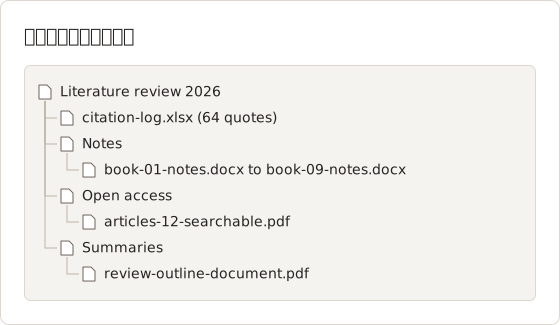
示例中,引用记录是一份简单的电子表格,每条引文占一行。到第 8 周时,9 本书共记录了 64 行。文献综述依据引用记录和学生自己的笔记写成,仅在确认措辞时打开网页阅读器。
Temposhot 的适用范围
Temposhot 用于辅助 Perlego 的使用,而非替代它:
- 截取您自己的笔记视图或学习大纲,记录学习成果。
- 将您自己的图表和摘要合并到带页面引用的文档中。
- 截取在其他地方找到的开放许可材料。
在截取任何受许可的文本之前,请阅读何时不应截图学习材料。
将自己的大纲收集到文档中
文献综述的大纲是学生自己的成果。示例中,大纲保存在思维导图应用中,共 6 个主题,每个主题一张导图。为了将其作为一个 PDF 发给导师,学生需截取每张导图,并收集到一个文档中。
按 Command+4 打开 Documents,选择 New Document,然后使用 Capture new images… 并选择 Auto Capture。在导图周围框选 Custom Area,将 Stop condition 设为 Screenshots,数量为 6,并在每次截取之间手动切换导图。本次运行即可向文档添加 6 页。每一页随后会加上标题,例如“主题 3:测量方法”,并附一段简短说明。
使用 Export PDF 导出文档。免费版使用默认设置导出:A4、横向、封面页、步骤编号和页码。横向适合较宽的思维导图。
用 Website Capture 保存 12 篇开放获取论文
开放获取论文通常附带允许复制的许可证,例如知识共享(Creative Commons)许可证。保存前请检查每篇论文上的许可证说明。示例中的 12 篇论文都有此说明。
“免费阅读”与开放获取不是同一回事。出版方可能在一段时间内允许免费阅读某篇论文,但并未授予复制许可。如果论文页面没有许可证说明,请在线阅读并引用,而不要保存。
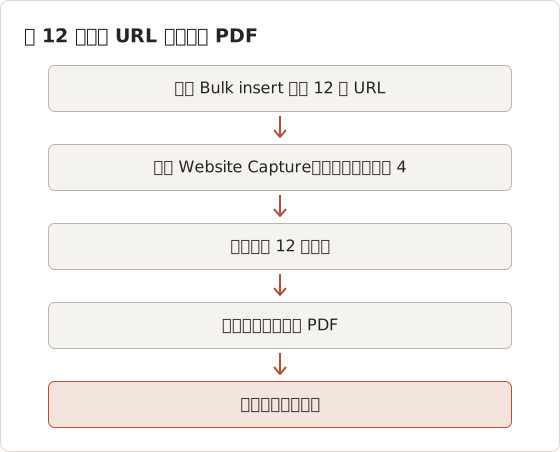
Website Capture 会在 Mac 上以私密浏览器会话加载每个 URL,并为每个 URL 保存一张截图。按 Command+2 打开,选择 Bulk insert,然后将 12 个 URL 每行一个粘贴进去。受管浏览器不使用您自己的登录状态,因此只能截取未登录访客可以阅读的页面。对于开放获取论文而言,这已足够覆盖整篇文章。
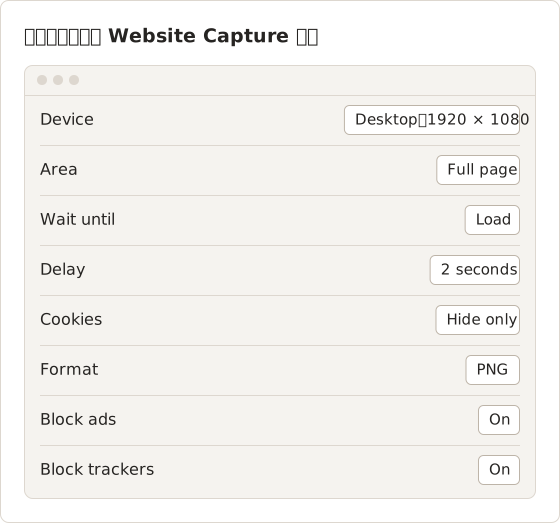
Full page 会将整篇文章保存为一张很长的图片。PNG 能保持小字清晰。2 秒的延迟可让加载较慢的图表显示出来。Concurrent browsers 保持默认值 4,12 个页面会分几轮完成。
从截图到可搜索的 PDF
运行结束后,选中全部 12 张截图并选择 PDF。Temposhot 会按顺序合并这些截图并进行 OCR 识别,因此在支持的 PDF 阅读器中可以搜索和复制文字。每篇文章在该 PDF 中占一页。
若需要每篇文章单独一个文件,请逐张选中截图并导出为 PDF;或导出 PNG 图片,然后在浏览器中用 Screenshot to Searchable PDF 处理每张图片。过长的整页图片可先用 Split Image 切分为适合打印的页面。
重试失败的文章
Capture failed 中的某一行通常表示页面在等待某个永远不会完成的操作,或者 Cookie 弹窗遮挡了文章。请将该行的 Wait until 改为 DOM content loaded,或增加 Delay,然后选择该行的 Retry。如果同意弹窗仍遮挡文字,可对该行尝试 Reject banners,但横幅处理为尽力而为,不保证成功。
归档前检查结果
打开 PDF,逐页查看全部 12 篇文章。注意三类问题:遮挡文字的 Cookie 或注册弹窗,尚未加载的图表,以及底部被截断的页面。每个问题对应一个行设置:Cookies、Delay 或 Wait until。
运行前对一行进行 Render preview,尽早发现这些问题。行设置中的 Render preview 使用当前选项生成预览,任何更改后预览都会显示 Out of date。预览正确后,将相同选项应用到其余 11 行,使各篇文章在 PDF 中保持一致。
将项目文件放在一起
项目中使用的快捷键
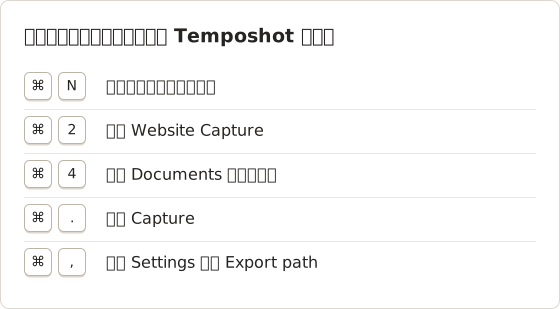
运行文章前按 Command+N 开始新会话,使 12 张截图不会与屏幕上之前的截图混在一起。本次运行仍会作为独立会话保存在 Capture History 中。Capture History 默认保留 30 个会话,因此请在后续运行将文章会话挤出列表之前导出 PDF。
常见问题
能在 Mac 上离线阅读 Perlego 吗
离线下载功能面向 iOS 和 Android 应用。在 Mac 上,通常需要联网使用 Perlego 的网页阅读器阅读。请在帮助中心查看当前的设备支持情况。
支付失败会对下载有什么影响
下载依赖于有效的订阅。订阅失效后,下载的图书将无法打开,直到恢复访问权限。
读完的图书在下载后是否仍占用上限
会,直到删除下载为止。删除已读完的图书可以在上限之内腾出空间。
能否截取 Perlego 页面用于引用
请改为引用文本并注明出处。在阅读器允许复制时复制简短段落,或将引文连同页码输入引用记录。
30 本的上限是否按设备计算
多台设备的计算方式请查看 Perlego 帮助中心。无论如何计算,只下载本周需要阅读的图书,都能使下载数量远低于上限。
能否将大纲 PDF 发送给导师
可以。大纲是您自己的成果。Temposhot 会将其导出到 Export path 中设置的文件夹,该文件可以像其他 PDF 一样作为邮件附件发送。
Website Capture 能否打开我的 Perlego 书库
不能。Website Capture 使用不带您登录信息的私密浏览器会话,因此只会截取未登录访客看到的页面。它仅用于开放获取页面。
如何处理允许保存的页面?
对于您自己的笔记和开放许可的材料,Temposhot 会在您的 Mac 上截取页面,并导出为可搜索的 PDF。将截图保存为 PDF 页面介绍了具体步骤。
perlegoofflineebookssubscription
把重复性截图整理为成品
Temposhot 可按定时或每次点击进行截图,并将结果导出为 PDF、图片、ZIP 或 MP4。