オフラインの電子教科書がダウンロードフォルダに表示されないのはなぜですか
オフラインの電子教科書は PDF ではなく、アプリまたはブラウザのキャッシュ内に保存されることがあります。再度開く場所と、移動や削除を避けるべきものを説明します。
14分で読めますPDF作成者:Temposhot Team
電子教科書リーダーで「ダウンロード」を選択し、進行バーが完了しても Downloads フォルダが空のままのことがあります。ダウンロード自体は成功しています。データはリーダー専用の保存領域に入っており、開けるのはリーダーだけです。
この記事では、オフラインの書籍が保存される場所、動作の確認方法、探す際に避けるべき操作を説明します。あわせて、Temposhot で作成したスクリーンショットと PDF が見つからないケースも扱います。これらは Downloads ではなく Export path に保存されています。
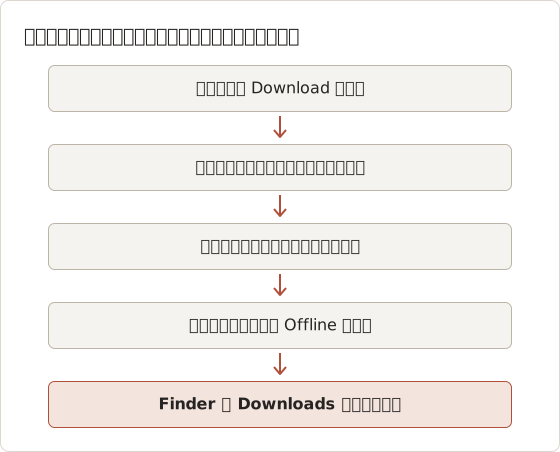
ダウンロードボタンの動作
ほとんどの電子教科書リーダーでは、ダウンロードボタンを押すと、書籍のページ、画像、メモのオフラインコピーがリーダー専用の保存領域に保存されます。その後、リーダーがその書籍をオフラインで利用可能として表示します。
PDF は作成されません。コピーは暗号化されたデータファイルの集合で、リーダーがページをめくるたびに復号して表示します。そのため Downloads、Documents、Finder のサイドバーには何も表示されません。
オフラインコピーとファイルのダウンロードは別の機能
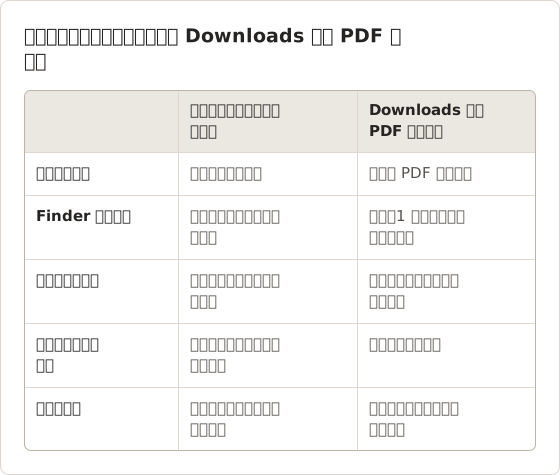
多くのリーダーは両方の機能を提供しており、メニューでは似て見えます。「Download for offline reading」はリーダーの保存領域に書籍を保存します。「Download PDF」または「Download file」はブラウザまたは OS を通じてドキュメントを保存し、そのファイルは Downloads に入ります。
使ったメニュー項目にオフライン閲覧と書かれていた場合、Downloads が空なのは想定どおりです。PDF や EPUB などのファイル形式が書かれていた場合は、まずブラウザのダウンロード一覧を確認します。ファイルがまだ転送中か、別のフォルダに保存されている可能性があります。
オフラインコピーのサイズ
画像が多い教科書のオフラインコピーは、数百 MB になることがあります。タイトルごとの使用容量を表示するリーダーでは、ダウンロードが完了したかを確認できます。全体をダウンロードした後に数 MB とだけ表示される場合は、最初の章や目次だけが保存された可能性があります。
一部のリーダーは章を必要に応じてダウンロードします。この場合、最初のオフラインテストでは開いた章だけが表示され、残りの章は失敗します。この記事後半のテストで、この状態を確認できます。
ダウンロード状態の読み方
リーダーは同じ状態に複数のラベルを使います。「Available offline」、「Downloaded」、塗りつぶされたデバイスアイコンは通常、書籍全体が保存済みであることを示します。「Downloading」、進行リング、一部だけ塗られたアイコンは、転送中または一時停止中であることを示します。
Mac がスリープしたとき、リーダーのウィンドウを閉じたとき、ネットワークが変わったときに転送が一時停止することがあります。ラベルが変わるまで、リーダーを開いたまま Mac をスリープさせずに待ちます。ノートブック Mac では、大きな書籍をダウンロードする前に電源に接続します。一部のリーダーは、バッテリー駆動時にバックグラウンド転送を停止するためです。
アプリが教科書データを非公開にする理由
- ライセンス管理: 出版社は、独立したファイルではなく、アカウント上での閲覧を許可します。
- 有効期限: レンタルまたはサブスクリプションが終了すると、リーダーはコピーを削除またはロックできます。
- 更新: 出版社が版の誤りを訂正すると、リーダーはページを更新できます。
- 同期: ハイライトとメモは、複数の端末間でも正しいページに紐付いたままになります。
Downloads 内の通常のファイルではこれらを管理できないため、リーダーはデータを自身の保存領域に保持します。
レンタル、サブスクリプション、アクセスコード
アクセスの種類によって、オフラインコピーを使える期間が決まります。レンタルには終了日が固定されています。サブスクリプションは更新される間有効です。コースに付属して購入したアクセスコードは、コース期間の終了とともに有効期限が切れることがあります。
オフラインコピーには定期的なライセンス確認も必要です。長期間接続していないリーダーは、書籍を再度開く前にサインインを求めることがあります。リーダーがオンライン接続を必要とする頻度は、提供元の現行の利用規約で確認します。長期間オフラインで過ごす前に、少なくとも一度は接続します。
バックアップへの影響
Time Machine やクラウドバックアップツールは、Mac の他のデータとあわせてリーダーの保存フォルダをコピーすることがあります。バックアップを復元しても、それだけで書籍が使えるようにはなりません。リーダーは引き続きアカウントを確認し、期限切れのレンタルの復元コピーはロックされたままになります。
メモは別扱いです。リーダーからファイルとしてエクスポートしたメモは、他のドキュメントと同様にバックアップできます。レンタルが終了する前にエクスポートします。アクセス終了後にメモが利用できる期間は、提供元の現行の利用規約で確認します。
主要なリーダーでの確認場所
オフラインコピーは Finder からではなく、リーダーから開きます。
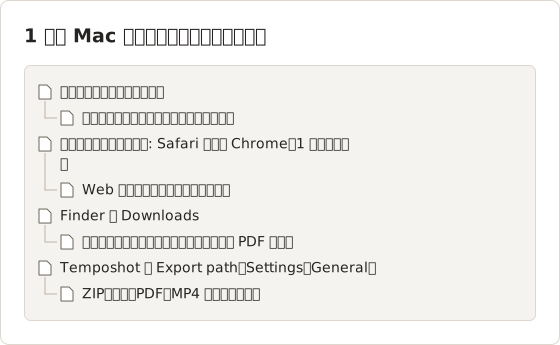
- デスクトップまたはモバイルのリーダーアプリ: ライブラリを開き、ダウンロード済みまたはオフラインのフィルタ、チェックマーク、または書影上のデバイスアイコンを探します。
- ブラウザベースのリーダー: オフラインデータは、そのリーダー用のブラウザのサイトストレージに保存されます。同じブラウザ、同じユーザープロファイルで開き、リーダーにサインインします。
- タブレットまたはスマートフォンのアプリ: アプリの設定に、ダウンロード済み書籍が使用している容量が表示されることがあります。
リーダーのヘルプページに、使用しているバージョンの正確なメニューが記載されています。書籍にオフラインの選択肢がない場合、出版社がその書籍で機能を有効にしていません。
デスクトップアプリ、Web リーダー、モバイルアプリの比較
デスクトップのリーダーアプリは、ライブラリを独自のウィンドウに表示します。オフラインフィルタは通常、サイドバーまたは表紙一覧の上部にあります。アプリを終了してもオフラインの書籍は削除されません。
Web リーダーには独立したライブラリアプリがありません。オフラインコピーは、同じブラウザでリーダーのサイトを開き、サインインした後にのみ表示されます。毎回ダウンロードを求められる場合、ブラウザが終了時にサイトデータを消去する設定になっています。
スマートフォンまたはタブレットのアプリは、Mac とは別に独自のコピーを保存します。Mac でダウンロードしても、その書籍はスマートフォンでは利用できません。端末ごとに、ダウンロードとオフラインテストが必要です。
同じブラウザ、同じプロファイル、同じアカウント
ブラウザ版のリーダーは、ブラウザとプロファイルごとにオフラインデータを保存します。Safari でダウンロードした書籍は Chrome では利用できません。同じ Mac の Chrome の仕事用プロファイルでダウンロードした書籍は、個人用プロファイルでは利用できません。
アカウントも同様に影響します。同じリーダーで学校のアカウントと個人のアカウントにサインインすると、ライブラリが 2 つに分かれます。同じ書籍を再度ダウンロードする前に、どのアカウントにその書籍があるかを確認します。
内部ファイルを移動または名前変更しない
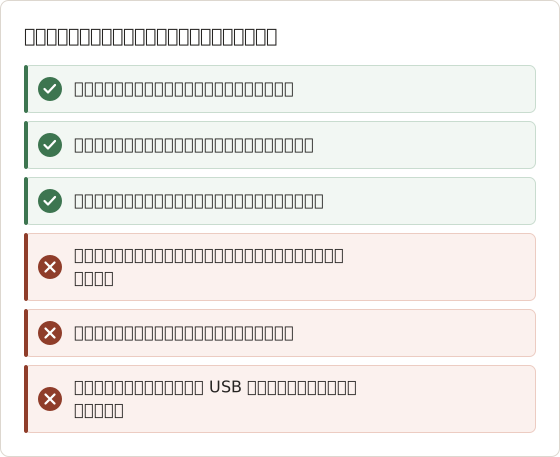
「site data」または「cookies」を選択してブラウザ履歴を消去すると、ブラウザ版リーダーのオフライン書籍も削除されます。クリーンアップの後は、書籍を再ダウンロードします。
クリーンアップアプリとストレージ最適化
ディスククリーンアップ系のアプリは、ブラウザのキャッシュやアプリのキャッシュを安全に削除できるものとして一覧に表示することがよくあります。ブラウザ版リーダーの場合、そのキャッシュがオフライン書籍そのものです。学期中は、ブラウザとリーダーを自動クリーンアップの対象から除外するか、クリーンアップのたびに再ダウンロードする計画を立てます。
macOS のストレージ最適化だけではリーダーのデータは削除されません。ただし、ディスクの空き容量が少なくなると、リーダーがオフライン書籍を削除することがあります。大きな教科書を複数ダウンロードする前に、数 GB 以上の空き容量を確保します。
リーダーの再インストール
リーダーアプリを削除して再インストールすると、そのオフライン書籍も削除されます。同期済みのハイライトとメモは、サインイン後に戻ります。オフラインで作成して未同期のメモは失われることがあります。
再インストールの前に、接続してオフラインメモのある書籍をそれぞれ開き、同期の完了を待ちます。その後、再インストールし、サインインして書籍を再ダウンロードします。最後に、オフラインテストをもう一度実行します。
新しい Mac への移行
移行アシスタントは、リーダーアプリとそのデータフォルダを新しい Mac にコピーすることがあります。通常、リーダーは新しい Mac を新しい端末として扱い、サインインを求めます。一部のリーダーはアカウントごとに端末数を数えます。3 台目または 4 台目の Mac でダウンロードする前に、提供元の現行の利用規約で端末数の上限を確認します。
オフラインでの閲覧を確認する
インターネットに接続した状態で書籍を開く
接続した状態でリーダーの書籍を開き、同期が完了するまで待ちます。
Wi-Fi をオフにする
Wi-Fi メニューからインターネット接続を切ります。
書籍を開き直す
リーダーを終了して再起動し、書籍を開きます。図を含む数章でページをめくります。
メモと検索を確認する
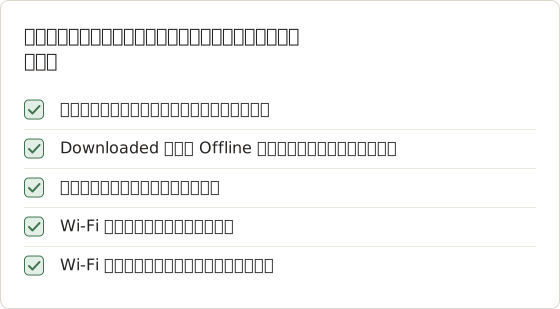
テスト用のハイライトを追加し、検索を実行します。一部の機能は接続が必要な場合があるため、その点は事前に確認します。
計画している端末ごとに、このテストを繰り返します。各端末が独自のオフラインコピーを保持しているためです。長い移動時のチェックリストは、オンラインの教科書をインターネットなしで読む の記事にあります。
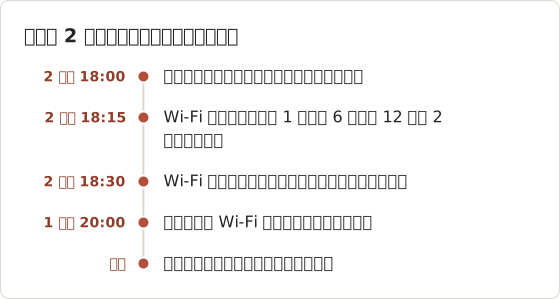
旅行前のテストスケジュール
書籍が必要になる 2 日前にテストを実行します。前夜ではありません。章が失敗しても、再接続して再ダウンロードし、チェックを繰り返す時間があります。失敗の多くは、一度も開かれていない章またはセッションの期限切れが原因です。
テストに失敗した章への対処
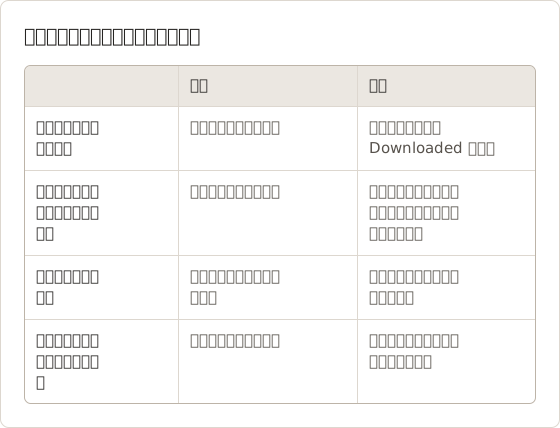
空白のページ、スピナー、または「connect to continue」のメッセージは、その章が保存されていないことを示します。再接続して章を一度開き、ダウンロードのラベルが書籍全体の完了を示すまで待ちます。その後、その章だけテストを繰り返します。
図の読み込みに失敗し、テキストは読み込める場合、リーダーはテキストを保存して、メディアを飛ばしています。一部のリーダーには、画像と動画のダウンロードを別に設定する項目があります。その設定を有効にして、書籍を再ダウンロードします。
ページは開くのに検索が失敗する場合、検索にはそのリーダーのサーバーが必要です。オフライン期間中は、目次と自分のメモを使う計画を立てます。
利用可能な場合に移植可能なファイルを取得する
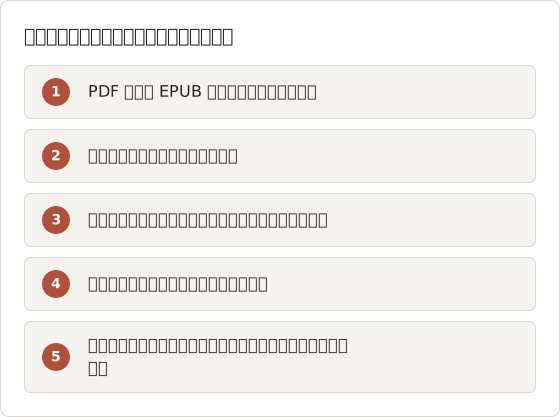
移植可能なファイルは、出版社が提供している場合にのみ存在します。
- ファイルのダウンロード: PDF または EPUB を含む書籍があります。オフライン閲覧とは別に表示されます。
- 印刷の許可: ページ範囲を印刷し、印刷ジョブを PDF として保存すると、そのページがファイルとして得られます。
- メモのエクスポート: 多くのリーダーは、ハイライトとメモをファイルとしてエクスポートできます。
- 図書館版: 図書館のプラットフォームでは、同じタイトルの章単位のダウンロードが許可されている場合があります。
ライセンスで個人用のコピーが許可されていて、これらの方法がない場合、Temposhot は個人学習用に画面に表示されているページをキャプチャし、検索可能な PDF としてエクスポートできます。キャプチャできるのは画面上に表示されている内容だけで、スクリーンキャプチャをブロックするリーダーはキャプチャできません。オフラインアクセスとダウンロード可能な PDF の比較は、オフラインアクセスとダウンロード可能な PDF の比較 の記事にあります。
ファイルが見つからないように見える 3 つのケース
「Downloads にない」という同じ症状でも、原因は 3 つあります。それぞれ対処方法が異なります。
ケース 1: リーダーは Downloaded と表示するが、Finder には何もない。 上で説明したオフラインコピーです。リーダーのライブラリから書籍を開き直します。探すファイルは存在しません。
ケース 2: 昨日はオフラインで開けたが、今日は見つからない。 リーダーがライセンス確認の後に削除したか、レンタルが終了したか、サイトデータが消去されています。接続してサインインし、書籍を再ダウンロードします。レンタルが終了している場合、ファイルを移動しても書籍は復元できません。
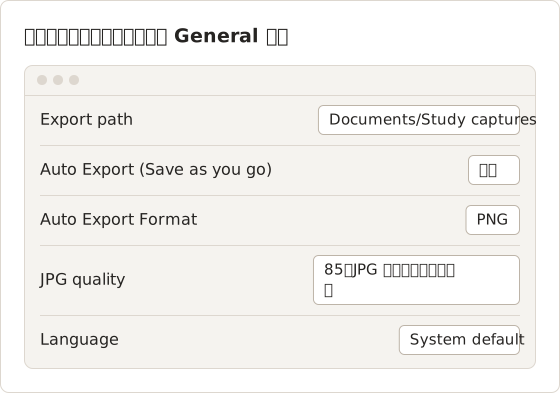
ケース 3: Temposhot でキャプチャしたページが Downloads にない。 Temposhot は、Export path として Downloads を選んでいない限り、エクスポートを Downloads に保存しません。すべてのエクスポートは、Settings、General の Export path に設定されたフォルダに保存されます。
ケース 3 には別のパターンもあります。Auto Export がオンで、Export path が未設定の場合、Temposhot は実行を開始する前にフォルダの選択を求めます。そのダイアログでフォルダを選び、どのフォルダを選んだか忘れた場合は、Settings の Export path 欄に表示されます。
Mac 上で Temposhot のエクスポートを探す
Command+, で Settings を開き、Export path 欄を確認します。「No folder selected」と表示される場合は、エクスポートの前に Change でフォルダを選択します。パスの横にあるフォルダボタンを押すと、そのフォルダが Finder で開きます。
キャプチャ後、結果ペインの Open Export Folder を押すと、同じフォルダが開きます。同じ名前のエクスポートがすでにある場合、Temposhot は以前のファイルを上書きせず、新しいファイル名に番号を追加します。新しい PDF に古い内容が含まれているように見える場合は、末尾に番号が付いたファイル名を確認します。
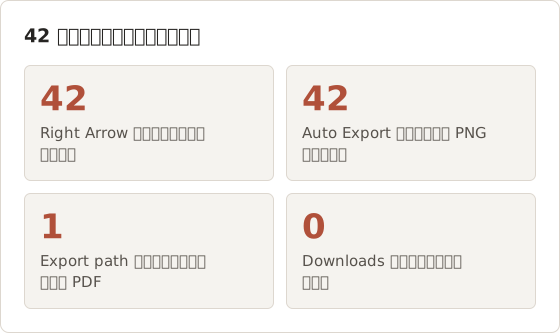
実例: 42 ページの章
受講者のコースライセンスでは、42 ページある第 5 章の個人用コピーが許可されています。リーダーは 1 画面に 1 ページを表示し、Right Arrow でページをめくります。Auto Capture は、Stop condition を Screenshots の 42、Interval を 1 秒、Key press を Right Arrow、Countdown を 5 s に設定して実行します。Key press は Pro 機能です。無料プランでは、フレームの間に手動でページをめくります。
Auto Export がオンの場合、実行中に各フレームが PNG として Export path に書き込まれます。実行後に 42 フレームすべてを選択し、PDF を選ぶと、同じフォルダに検索可能な PDF が 1 つ作成されます。Downloads は変更されません。セッションは Capture History にも残ります。既定では 30 セッションが保持されます。
キャプチャをリーダーのファイルと分けて保管する
キャプチャした PNG ファイルと PDF は、画面に表示されていた内容から作成された新しいファイルです。Export path に保存され、リーダーの保存領域には依存しません。リーダーのオフラインコピーを削除しても影響を受けず、リーダーのコピーが復元されることもありません。
これらのファイルは、ライセンスで許可された目的(個人の学習など)でのみ保管します。ライセンスで認められていない限り、共有やコースサイトへのアップロードは行いません。
リーダーに黒いフレームが表示される場合、リーダーはスクリーンキャプチャをブロックしています。Temposhot は、スクリーンキャプチャをブロックするアプリや DRM をキャプチャすることも、回避することもできません。その書籍には、リーダーのオフラインモードを使います。
キャプチャを学習用ドキュメントに変換する
通常のキャプチャ PDF は、1 フレームにつき 1 ページで、タイトルはありません。章見出しを含む学習用のコピーを作るには、結果ペインで Create Document を選択します。各フレームがページになり、セクションが始まるページには「5.3 Enzyme kinetics」のようなページタイトルを入力できます。
Framing は、各ページを本文の列に切り抜き、リーダーのツールバーとサイドパネルを取り除きます。Export PDF は、ドキュメントを他のエクスポートと同じ命名規則で Export path に書き込みます。ドキュメントには 42 フレームのコピーが保持されるため、後でセッションを削除してもドキュメントは変わりません。
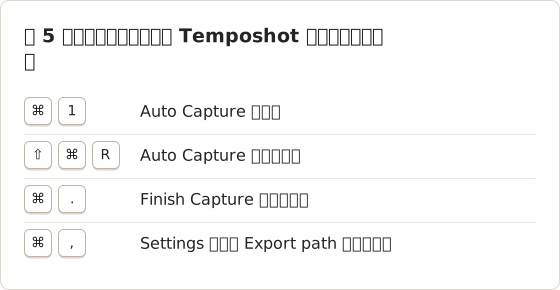
キャプチャ実行のショートカット
キャプチャ実行は、リーダーが前面にある間、メニューバーから操作します。3 つのショートカットで実行全体を操作し、4 つ目で保存先を決める設定を開きます。
FAQ
アプリのフォルダに大きなファイルがあります。それは自分の書籍ですか
暗号化されたデータで、リーダーが使用しています。ほかのアプリでは開けず、移動するとリーダーのコピーが壊れることがあります。
オフラインの書籍が消えたのはなぜですか
レンタルまたはサブスクリプションが終了したか、リーダーがライセンス確認を必要としたか、サイトデータが消去されています。接続してサインインし、書籍を再ダウンロードします。
オフラインコピーを USB ドライブに保存できますか
いいえ。オフラインコピーはリーダーとアカウントに紐付いています。別の端末にリーダーをインストールし、その端末でダウンロードします。
ブラウザでは PDF がダウンロード済みと表示されますが、見つかりません
ブラウザのダウンロード一覧を開き、フォルダで表示の操作を使います。ブラウザが Downloads 以外のフォルダに保存したか、毎回保存先を尋ねている可能性があります。
Temposhot はエクスポートした PDF をどこに保存しますか
Settings、General の Export path に設定されたフォルダです。結果ペインの Open Export Folder で Finder に開けます。
キャプチャ中に Export path を変更できますか
いいえ。キャプチャの実行中は、Export path と Auto Export の設定がロックされます。次の実行の前に変更します。
PDF に番号付きのコピーが作られるのはなぜですか
Temposhot はエクスポートを上書きしません。Export path に同じ名前のファイルがある場合、新しいファイル名に番号が追加されます。
セッションを削除するとキャプチャは失われますか
Export path にエクスポート済みのファイルは、そのまま残ります。セッションを削除すると、Capture History に保存されたフレームは削除されますが、ドキュメントに追加済みのコピーは保持されます。
保存が許可されているページを扱う場合
Mac 上でキャプチャし、検索可能な PDF を 1 つにエクスポートします。手順は スクリーンショットを PDF として保存する ページにあります。
etextbooksofflinetroubleshootingdrm
繰り返し撮影するスクリーンショットを、完成したデータに仕上げます
Temposhotは、タイマーまたはクリックごとに撮影し、結果をPDF、画像、ZIP、MP4で書き出します。
関連記事
- オンラインの電子教科書をGoodNotesやAcrobatに移せますか?別のアプリに移せる教科書ファイルの種類、リーダーアプリのダウンロードを移せない理由、公式の書き出し方法を解説します。
- オフラインの電子教科書アクセスとダウンロード可能なPDFの違いオフラインアクセスは教科書をリーダー内に保持し、ダウンロードしたPDFは持ち運び可能なファイルです。それぞれが使える場面、期限が切れるもの、移動できるものを比較します。
- インターネットに接続せずにオンライン教科書を読む方法機内、通勤中、通信が弱い場所に備えて、リーダーの公式オフラインモードで電子教科書を準備し、出発前にアクセスを確認します。
- 2026 年版: Mac 向け Xnapper の代替アプリ比較Mac 向け Xnapper の代替アプリを、繰り返し撮影、スクロールキャプチャと録画、無料の背景、クロスプラットフォームのガイド、標準搭載アプリの観点で比較します。