オフライン学習用のデジタル教科書を購入する前に確認すること
購入前に、オフライン対応の端末、ポータブルなファイルアクセス、印刷の上限、アクセス期間、ノートの書き出し、アクセシビリティを確認するためのチェックリストです。
14分で読めますガイド作成者:Temposhot Team
デジタル教科書はすぐに入手できますが、オフラインでの閲覧、印刷、長期間のアクセスは、プラットフォームによって、また同じプラットフォーム内でもタイトルによって異なります。チェックアウト前の 10 分間の確認で、試験週間に起きる問題の大半を防げます。印刷の許可量やアクセス期間などの重要な数値はタイトルごとに設定されているため、フォーラムではなく商品ページまたはリーダーで確認してください。
この記事では、その 10 分間の確認を 8 項目のチェックにまとめ、二つの版を比較する作業例と、販売者に送る問い合わせ文の雛形を示します。また、購入後の対応も扱います。収集した回答を、コースが終わるまで使える状態に保つためです。
購入前のチェックリスト
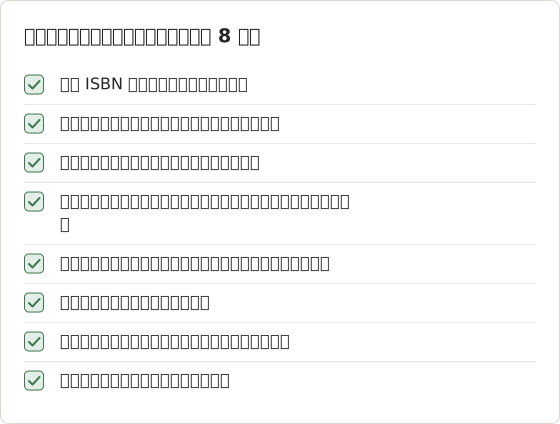
商品ページ、プラットフォームのヘルプセンター、提供されている場合は無料プレビューを並べて開き、以下の 8 項目を確認してください。回答はメモに書き留め、二つの版を比較できるようにします。
各確認にかかる時間
商品ページが分かりやすければ、ほとんどの確認は 1 〜 2 分で完了します。オフライン端末の確認とアクセシビリティの確認は、リーダーアプリまたはプレビューを開く必要があるため、より時間がかかります。版一つあたり約 10 分、二つを比較する場合は約 20 分を見込んでください。
回答を 2 分で見つけられない場合は「販売者に確認」と記入して次に進んでください。この記事の後半にある販売者への問い合わせ文で、未回答の質問をまとめて送れます。
回答を一つの比較メモにまとめる
短い表にすると比較が正確になります。1 行に 1 項目、1 列に 1 つの版または販売サイトを置き、商品ページに実際に書かれている内容を記入してください。推測で埋めず、わからない欄は空欄のままにしてください。
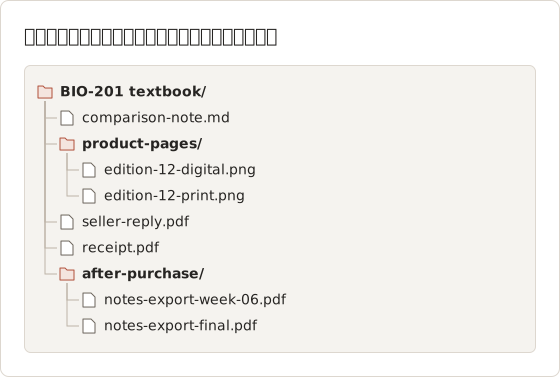
商品ページのスクリーンショットは有効な証拠になります。商品ページは変わることがあり、保存した画像は購入日時点のアクセス期間と許可量を示すからです。ページごとにウィンドウのキャプチャを 1 枚撮れば十分です。ウィンドウのキャプチャと全画面のキャプチャの違いは、画面キャプチャの用語集に記載されています。
1. 版と ISBN を照合する
コースの一覧は特定の版を指定します。シラバスまたは書店のリストに記載された ISBN と、商品ページの ISBN を比較してください。デジタル版は独自の ISBN を持つことが多いため、販売元が対応する印刷版に正しく紐づけているかも確認してください。
版が違うと、ページ番号、欠けている章、課題の内容が一致しません。
表紙ではなく ISBN の桁を読む
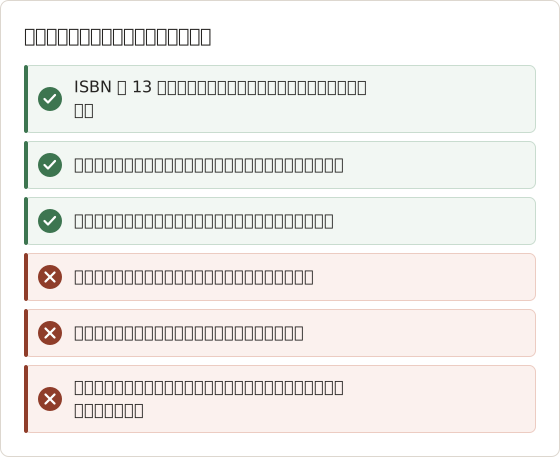
隣接する版の表紙は、ほぼ同じに見えることがあります。ISBN の 13 桁すべて、または古い掲載の場合は 10 桁すべてを、ブロックごとに比較してください。下 4 桁が一つでも違えば、別の商品です。
ページ番号が印刷版に対応しているか確認する
リーダーには、リフロー表示されたテキストの横に印刷版のページ番号を表示するものと、ロケーション番号またはパーセンテージのみを表示するものがあります。講師が「214〜238 ページ」を指定した場合、印刷版のページ番号がないリーダーでは該当箇所を探しにくくなります。無料プレビューで、リーダーがどの番号体系を使うかを確認できることがほとんどです。
2. アクセス終了日を書き留める
レンタルとサブスクリプションは、固定の日付で終了します。「1 学期分」は、有効化から一定日数を指す場合があり、学期末を指すとは限りません。正確な日付を調べ、最終試験と再試験の日付と比較してください。
作業例: 有効化日と学期末の比較
以下の数値は例であり、どのプラットフォームの条件でもありません。掲載に「有効化から 180 日間アクセス可能」と書かれ、学期は 9 月 2 日に始まり、最終試験は 1 月 18 日だとします。8 月 25 日に有効化すると、終了日は 2 月 21 日になります。
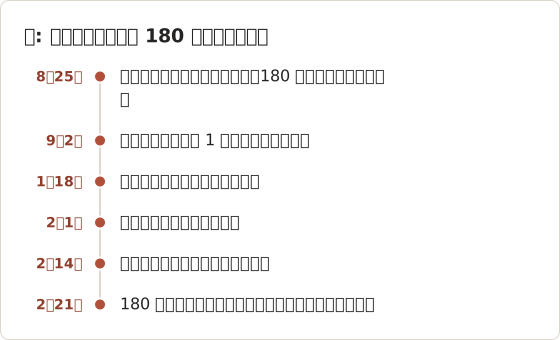
この例では、再試験が 3 月に予定されている場合、再試験は 180 日目より後になります。その場合はノートを早めに書き出し、アクセスの延長を購入できるかを確認してください。同じ例で有効化を 10 月 1 日に行うと、終了日は 3 月 30 日に移ります。
ライセンスが有効化から数えられる場合は遅く有効化する
有効化から数えられる場合、アクセスコードを数週間早く引き換えると、その数週間が終了時に失われます。最初の読書課題が出る週に引き換えてください。引き換える前に、販売元の返金期限がその日より前に切れないか確認してください。
3. オフライン対応の端末を確認する
オフライン閲覧は通常、プラットフォーム独自のアプリで行います。どの端末にアプリが対応しているかを確認してください。プラットフォームによっては、Mac ではブラウザ版のリーダーしか使えず、オフライン閲覧はタブレットまたはスマートフォンでのみ可能な場合があります。
また、一つのアカウントで同時に使える端末の台数も確認してください。
無料プレビューでオフライン閲覧を試す
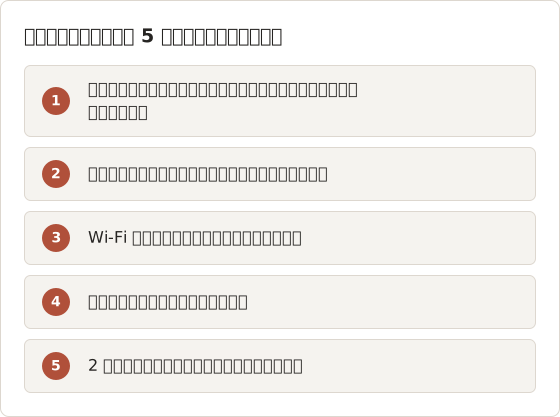
プラットフォームに無料プレビューまたはサンプルがある場合は、アプリをインストールしてダウンロードしてください。Wi-Fi をオフにし、アプリを完全に終了してから開き直し、サンプルをもう一度開きます。オフラインでサンプルが開けば、購入したタイトルも開ける可能性が高いです。
実際の「オフライン」の意味
リーダーアプリでのオフライン閲覧は、通常ライセンスの確認と結びついています。アプリは数日後にオンラインへの接続を求め、ライセンスが有効であることを確認する場合があります。接続できない場合、ダウンロードした本は再接続するまで開けなくなります。
この期間はプラットフォームが設定しており、商品ページに記載されていないことが多いです。ヘルプセンターのオフライン閲覧の項目を確認するか、販売者に問い合わせてください。フィールドワークや長距離フライトの前日には、アプリをオンラインで開き、ライセンスの確認を更新しておいてください。
保存容量も重要です。画像の多い教科書は数百 MB になることがあり、アプリによっては端末ごとにタイトルを個別に保存します。特に 64 GB のスマートフォンでは、長いダウンロードの前に空き容量を確認してください。
実際に使う端末を数える
読書に使う端末を書き出してください。例えば、執筆用の MacBook、閲覧用の iPad、通学中の復習用のスマートフォンなどです。アカウントの許可台数がそれより少ない場合は、どの端末にオフライン版を入れるかを決めてください。後から端末を削除できることもありますが、回数に制限がある場合があります。
4. 受け取るファイルがあるかを確認する
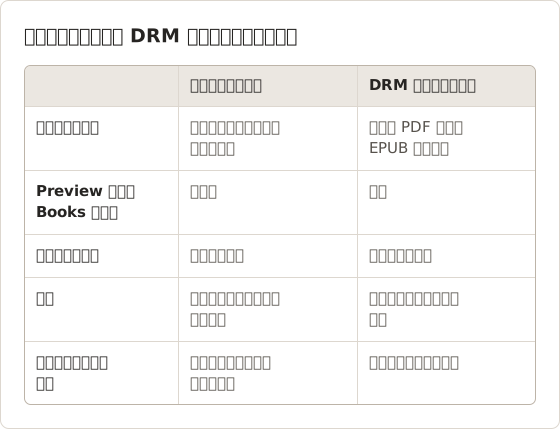
デジタル教科書のほとんどは、アプリ内で閲覧するためのライセンスであり、ファイルではありません。一部は DRM フリーの PDF または EPUB ファイルとして販売され、どのリーダーでも開けます。次のように直接確認してください。「保存できるファイルを受け取りますか、それともお使いのリーダー内でのアクセスですか?」
回答がアクセスのみである場合、ライセンスが終了するとオフライン版は開けなくなります。
商品ページで「アクセスのみ」を示す語句
「オンラインアクセス」「アプリで読む」「アクセス期間」「レンタル」などの語句は、ファイルではなくライセンスを受け取ることを意味します。「DRM フリー」「PDF のダウンロード」「EPUB ファイル」と書かれている場合は、ファイルを受け取ります。どちらも書かれていない場合は、ほとんどがアクセスのみです。下記の販売者への質問で確定させてください。
5. タイトルごとの印刷許可量を確認する
多くの出版社は、限られたページ数の印刷または保存を許可しています。許可量はタイトルごとに設定され、リーダーの印刷ダイアログまたは商品ページに表示されます。印刷を一切許可しないタイトルもあります。
紙で学習したい場合、許可量が少なければ、代わりに印刷版を購入する理由になります。
作業例: 許可量がコースに足りるか
ここでも数値は例です。640 ページの本で許可量が 10% の場合、印刷可能なページは 64 ページになります。シラバスで 9 章が指定され、平均 28 ページの場合、課題範囲は 252 ページになり、許可量は全体の約 4 分の 1 しかカバーしません。
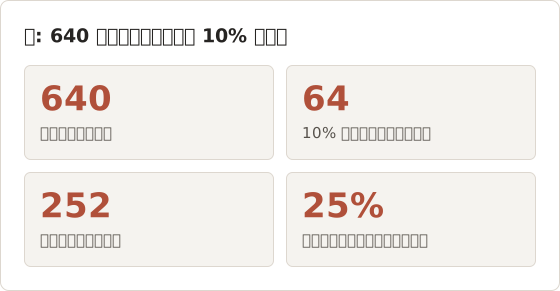
このような場合、印刷は主要な図、数式のページ、演習問題に向いており、章全体には向きません。紙で復習するなら印刷版の方が適しています。同じページを再印刷すると通常は再度カウントされるため、一度だけ印刷し、PDF を保管してください。
印刷するページを紙ではなく PDF として保存する
リーダーで印刷が許可されている場合、macOS の印刷ダイアログにある PDF メニューで、出力をファイルとして保存できます。許可されたページの PDF は、紙と同じ許可量を消費しますが、注釈を付けたり、検索したり、ページを消費せずに再度印刷したりできます。ファイル名には章とページ範囲を含めてください。例: ch04-p88-103.pdf。そうすれば、後の印刷で同じページを再度印刷せずに済みます。
保存したページのサイズが大きい場合は、無料の Compress PDF でファイルサイズを縮小できます。また、PDF Page Organizer でページを並べ替えたり削除したりすれば、再度印刷せずに済みます。
6. ノート、ハイライト、引用を確認する
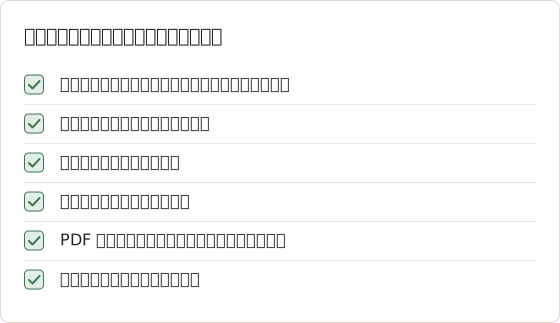
リーダーで次の三点を確認してください。
- ノートまたはノートブック表示にある書き出し、印刷、共有のオプション。
- 引用に使うための、印刷版と一致するページ番号。
- 指定されたスタイルで参考文献を生成する引用ツール。
また、アクセス期間の終了後もノートがアカウントに残るかを確認してください。
使えるノートの書き出しに含まれる内容
ノートの書き出しは、それだけで読めるだけの文脈を含んでいる場合にのみ価値があります。無料プレビューまたはヘルプセンターで、書き出しに何が含まれるかを確認してください。
印刷版のページ番号がない場合の引用
デジタル版に安定したページ番号がない場合、多くの文献スタイルでは章とセクションの参照を認めています。一方、ページ番号を要求するスタイルもあり、それは印刷版のページ対応を持つリーダーでしか得られません。最初のレポートの前に、コースがどの形式を受け付けるかを講師に確認してください。締め切りの前夜ではなく、早めに確認してください。
リーダーの引用ツールは、出力がお使いのスタイルと一致する場合にのみ時間を節約できます。無料プレビューで一つ引用を生成し、コースが指定する文献スタイルガイドと比較してください。3,000 語のエッセイでは、引用ごとに著者の表記や版の記載を手で修正すると、その手間が積み重なります。
アクセス期間の終了後のノート
プラットフォームによっては、レンタル終了後もノートをアカウントに保持し、再度アクセスを購入すると復元します。一方、ライセンスと一緒にノートを削除するものもあります。ヘルプセンターに通常どちらかが記載されており、その答えによって書き出しをどれだけ急ぐべきかが決まります。
リーダーに書き出し機能がない場合でも、画面上のノートブック表示はご自身の作業物です。その表示を個人学習用の PDF としてキャプチャする方法は、「書籍全体の PDF を自分で作る前提にしない」のセクションで説明します。
7. タイトルごとにアクセシビリティを確認する
スクリーンリーダーの対応、音声読み上げ、リフロー可能なテキスト、フォントサイズの変更は、プラットフォームだけでなくタイトルごとに異なります。スキャンされた固定レイアウトの本は、スクリーンリーダーで動作しないことがあります。お使いのツールで無料プレビューを試すか、その ISBN のアクセシビリティ声明を出版社に問い合わせてください。
リフロー型とフィックスレイアウト型のタイトル
リフロー型のタイトルは、フォントサイズを変更するとテキストが折り返し直されるため、スマートフォンで読みやすく、音声読み上げにも対応します。フィックスレイアウト型のタイトルは各ページを作成時の状態で維持するため、図や数式に適していますが、小さな画面ではズームとパンが必要になります。フィックスレイアウト型の一部はテキストレイヤーのないページ画像であり、その場合スクリーンリーダーは読み上げる内容がありません。
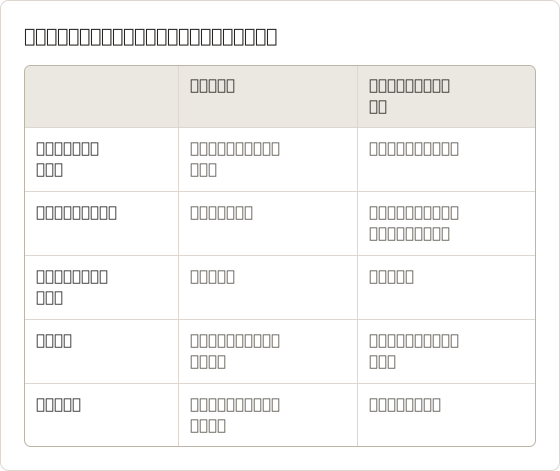
障害のためにアクセシブルな形式が必要な場合は、購入前に所属機関の障害学生支援の窓口に相談してください。窓口は、承認された経路を通じて出版社に形式を依頼できます。
8. 有効化の前にデジタル版の返品ポリシーを確認する
多くのストアは、デジタル教科書の返金を短い期間内に限り、かつアクセスコードが使われる前、または無料プレビューを超えて本を開く前にのみ認めています。コードを引き換える前にポリシーを読んでください。
返金期限を踏まえて操作の順序を決める
操作の順序は、期間の長さよりも重要です。コードを引き換える前に、無料プレビューで確認できるものはすべて確認してください。一度引き換えると、多くのポリシーでは購入が使用済みとして扱われます。
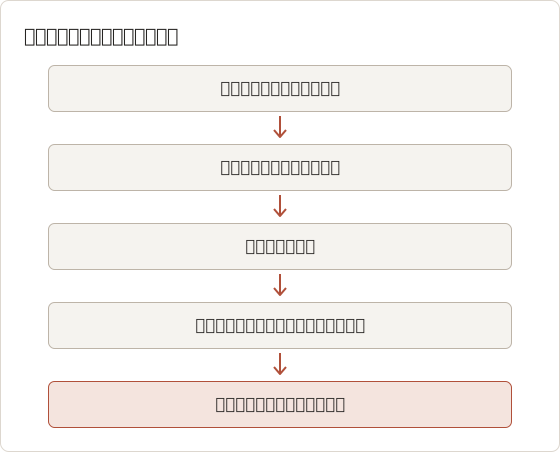
購入した日に、領収書と返金ポリシーを PDF で保存してください。ポリシーのページは学期中に変わることがあり、保存したコピーには注文時に適用された条件が残ります。
販売者へのコピー&ペースト用の質問文
商品ページが不明確な場合は、この文面を書店または出版社のサポートに送ってください。
ISBN [番号] のデジタル版を検討しています。次の点を確認させてください。アクセス終了日、オフライン閲覧に対応する端末、ダウンロード可能なファイルを受け取れるか、このタイトルの印刷または保存の許可量、ノートを書き出せるか、有効化の前後の返金条件。
正確な数値を含む回答を読む
役に立つ回答には、各質問に対する日付または数値が含まれます。「学期中のアクセス」は日付ではなく、「印刷に対応しています」は許可量ではありません。正確な数値を求めて一度返信を依頼し、最終的な回答は領収書と一緒に保管してください。
実験、数学、語学のコース向けの追加質問
コースによっては、読書以上のものが必要です。数学やエンジニアリングの教科書では、解答が別の商品として提供されることがあり、語学のコースでは、オンラインでのみストリーミングされる音声に依存することがあります。該当する場合は、問い合わせ文に次の一行を追加してください。
- 「各章末の解答は、この版に含まれますか、それとも別売ですか?」
- 「音声または動画ファイルはオフラインで再生できますか、それとも接続が必要ですか?」
- 「課題のプラットフォームは同じログインと同じアクセス終了日を使いますか?」
同じ ISBN について二つのストアの回答が異なる場合は、数値とともに書面で回答したストアを選ぶ方が安全です。アクセス期間が約束より短かった場合に、その回答を根拠として示せます。
書籍全体の PDF を自分で作る前提にしない
ライセンスのある本全体をスクリーンショットして自分用のコピーを作ることは、オフラインアクセスの代わりにはなりません。通常はライセンス条件に反し、リーダーアプリはキャプチャを完全にブロックすることがあります。
アプリの外で本全体が必要な場合は、印刷版または DRM フリーのファイルを購入してください。学習資料をスクリーンショットすべきでない場合の記事では、その境界を説明しています。
ブロックされたリーダーのキャプチャの結果
画面キャプチャをブロックするリーダーアプリは、通常、黒または空白のフレームを出力します。Temposhot はこれを回避する機能を持たず、どの設定でも変更できません。計画がキャプチャの成功に依存している場合、その計画はライセンスが許可していないものに依存していることになります。購入の判断をそれに委ねるべきではありません。
個人学習のためにキャプチャできるもの
最も対象となるのは、ご自身のノートブック表示です。リーダーが画面上にハイライトと入力したメモを表示していても書き出し機能がない場合、その表示を短い Auto Capture で撮ると、個人学習用の PDF が得られます。オープンライセンスの下にあるオープン教科書や、許可された印刷量の範囲内のページも対象になります。ただし、個人利用の複製を許可する条件がある場合に限ります。
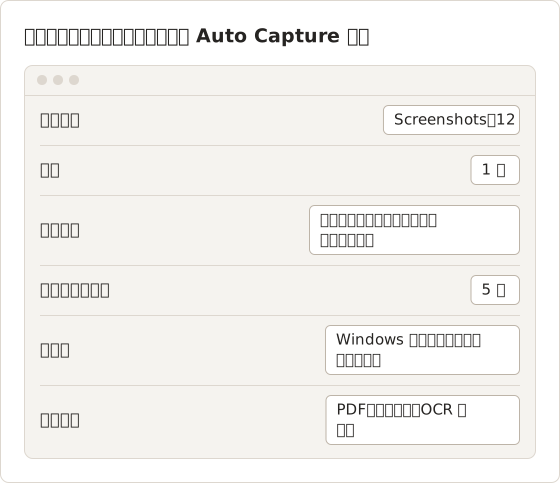
1 秒間隔で 12 フレームを、キー入力なしで撮る場合、各フレームの後にノート表示を一画面分スクロールしてください。キー入力の自動化は Temposhot Pro の機能です。無料プランでは、短いノートの一覧であれば 1 秒間隔で手動スクロールして撮れます。本番の前に、Screenshots を 3 に設定した 3 フレームのテストを実行し、書き出した PDF を Preview で開いて、ノートの単語を検索してください。
FAQ
オフライン学習では、「購入」はレンタルより優れていますか?
アクセス期間がより長い場合にのみ優れています。どちらも通常はリーダーアプリ内に残ります。それぞれのアクセス終了日を確認してください。
他の学生が示す印刷許可量の数値を信用できますか?
いいえ。許可量は変わることがあり、タイトルごとに異なります。ご自身のアカウントに表示された数値を使ってください。
コースでアクセスコードのバンドルが必要な場合はどうすればよいですか?
印刷版と、単独の課題用コードの組み合わせが認められるかを講師に確認してください。
ノートはいつ書き出すべきですか?
学期末に一度だけではなく、決まったタイミングで書き出してください。例えば中間試験の後と、アクセス終了の 2 週間前です。締め切り直前に慌てて行う書き出しが、最も漏れやすくなります。
キャンパスストアで購入すると条件は変わりますか?
ライセンス条件は出版社が定めますが、返金ポリシーはストアが独自に定めます。両方を確認し、キャンパスストアが同じ ISBN に対して別のアクセス期間を使っていないかを確認してください。
使用済みのアクセスコードを購入する価値はありますか?
通常はありません。ほとんどのアクセスコードは一度だけ有効で、引き換え済みのコードは再度有効化できません。
保存が許可されたページを扱う場合
Temposhot は、許可されたページとノートを、Mac 上の一つの検索可能な PDF にまとめます。エクスポート形式のガイドを参照するか、Temposhot をダウンロードしてください。
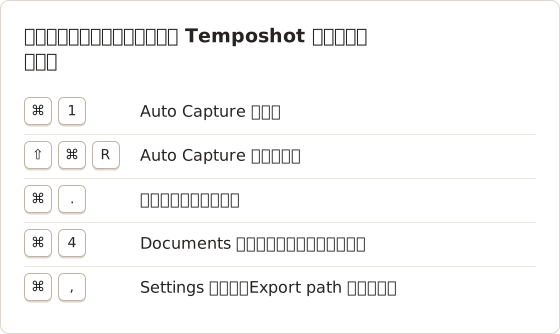
無料のブラウザツール Merge PDF は、書き出し日ごとのノート PDF を日付順に一つのファイルに結合します。書き出したテキストが検索可能かを確認するには、Extract Text from Image で、単一のページ画像からテキスト認識が何を読み取ったかを確認できます。
etextbooksofflinecheckliststudents
繰り返し撮影するスクリーンショットを、完成したデータに仕上げます
Temposhotは、タイマーまたはクリックごとに撮影し、結果をPDF、画像、ZIP、MP4で書き出します。
関連記事
- オンラインの電子教科書をGoodNotesやAcrobatに移せますか?別のアプリに移せる教科書ファイルの種類、リーダーアプリのダウンロードを移せない理由、公式の書き出し方法を解説します。
- オフラインの電子教科書アクセスとダウンロード可能なPDFの違いオフラインアクセスは教科書をリーダー内に保持し、ダウンロードしたPDFは持ち運び可能なファイルです。それぞれが使える場面、期限が切れるもの、移動できるものを比較します。
- 購入した電子教科書を PDF としてダウンロードできないのはなぜか?電子教科書の購入は、持ち運べる PDF ではなく、リーダー内での閲覧アクセスを購入することが多いです。ダウンロード、オフラインアクセス、印刷許可、所有の意味を解説します。
- 2026 年版: Mac 向け Xnapper の代替アプリ比較Mac 向け Xnapper の代替アプリを、繰り返し撮影、スクロールキャプチャと録画、無料の背景、クロスプラットフォームのガイド、標準搭載アプリの観点で比較します。