Peut-on télécharger des livres Perlego en PDF ou les lire hors ligne ?
Perlego prend en charge les livres hors ligne dans ses applications iOS et Android, mais pas l'export en PDF. Découvrez la limite de 30 livres, les règles d'expiration et les restrictions par appareil.
14 min de lecturePDFPar Temposhot Team
Perlego est une bibliothèque par abonnement. Vous lisez ses livres dans le lecteur web et dans les applications mobiles de Perlego, tant que votre abonnement est actif. Ce modèle détermine ce que vous pouvez enregistrer : la lecture hors ligne dans l'application, oui ; un PDF du livre, non.
Cet article explique le fonctionnement de la lecture hors ligne, les limites à vérifier et la façon de conserver vos propres notes. Perlego met à jour ses applications et ses règles, donc son centre d'aide reste la source des chiffres et des listes d'appareils à jour. Un exemple concret suit : une liste de lecture de 9 livres pour une revue de littérature de 10 semaines.
La lecture hors ligne de Perlego en bref
| Question | Réponse courte |
|---|---|
| Puis-je lire hors ligne | Oui, dans les applications Perlego iOS et Android, pour les titres qui le permettent |
| Puis-je télécharger un PDF | Non, les livres ne sont pas exportés sous forme de fichiers |
| Y a-t-il une limite de téléchargement | Oui, une limite du nombre de livres conservés hors ligne en même temps |
| Les téléchargements expirent-ils | Oui, ils exigent une reconnexion périodique et prennent fin avec l'abonnement |
| Puis-je lire sur une liseuse Kindle | Non, aucune application Perlego n'est disponible pour cette liseuse |
L'exemple concret : une liste de lecture de 9 livres
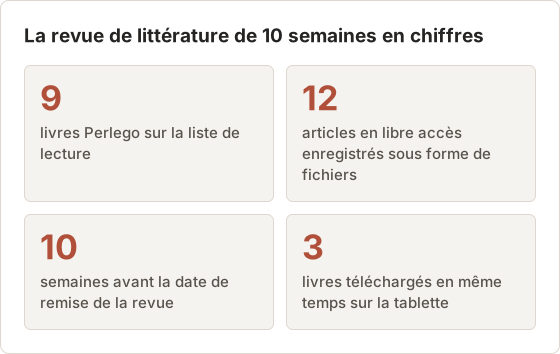
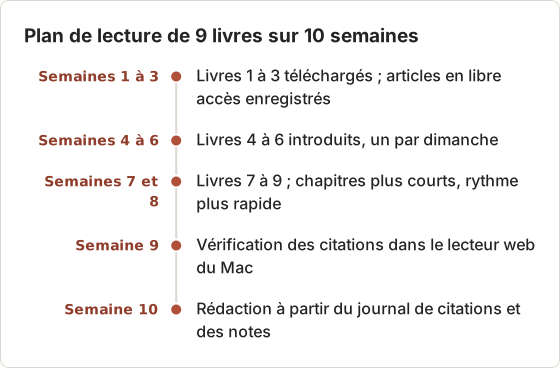
Un étudiant de master dispose de 10 semaines pour rédiger une revue de littérature. La liste de lecture de son directeur comprend 9 livres sur Perlego et 12 articles de revues en libre accès sur les sites des éditeurs. L'étudiant lit sur une tablette pendant un trajet quotidien de 45 minutes en train, sans réseau fiable, et écrit sur un Mac à la maison.
Le plan comporte trois volets : conserver les bons livres téléchargés pour chaque semaine, tenir un journal de citations et des notes en dehors de Perlego, et enregistrer les articles en libre accès sous forme de fichiers, ce que leurs licences permettent.
Avant la première semaine, l'étudiant répond à quatre questions dans le centre d'aide et sur la page de son compte : quels appareils prennent en charge la lecture hors ligne, combien de livres peuvent être téléchargés en même temps, à quelle fréquence l'application doit se reconnecter, et à quelle date l'abonnement est renouvelé. Ces réponses déterminent la rotation, le plan de déplacement et le dernier jour d'accès. Le reste de cet article repose sur ces quatre réponses.
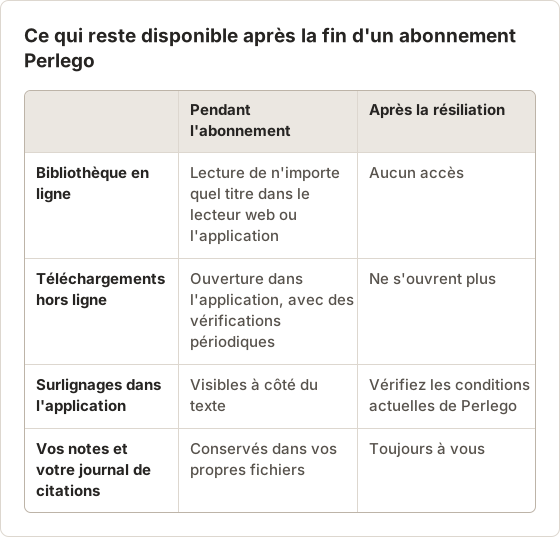
Accès par abonnement, copie hors ligne et vos propres fichiers
Trois types de contenus entrent en jeu, chacun avec une durée de disponibilité différente. Seule la dernière ligne vous appartient après la fin de l'abonnement.
Télécharger un livre Perlego pour la lecture hors ligne
Installer l'application
Installez Perlego sur votre téléphone ou votre tablette depuis la boutique d'applications officielle, puis connectez-vous.
Ouvrir le livre en ligne
Trouvez le titre et ouvrez-le pendant que vous êtes connecté.
Le télécharger
Utilisez l'option de téléchargement du livre. Un indicateur de téléchargement apparaît à la fin de l'opération.
Tester hors ligne
Activez le mode avion, fermez puis rouvrez l'application, et lisez quelques pages de chapitres différents.
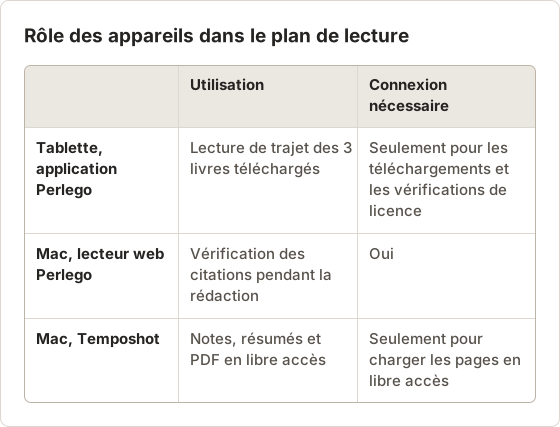
Rôle de chaque appareil
Dans l'exemple, la tablette sert à la lecture hors ligne et le Mac à la rédaction. Sur le Mac, l'étudiant lit dans le lecteur web lorsqu'il est connecté, par exemple pour vérifier une citation pendant la rédaction. La tablette conserve les téléchargements pour le trajet.
Un deuxième téléphone ou une deuxième tablette conserve ses propres téléchargements, distincts de ceux du premier appareil. Chacun compte dans la limite de téléchargement applicable à votre compte. Consultez le centre d'aide pour savoir comment les téléchargements sur plusieurs appareils sont comptés.
Pourquoi le livre n'apparaît pas dans Téléchargements
La copie hors ligne est stockée dans l'application Perlego, dans un format protégé. Elle n'apparaît ni dans l'application Fichiers, ni dans le Finder, ni dans le dossier Téléchargements, et elle ne s'ouvre que dans Perlego, avec votre compte. La plupart des plateformes de lecture fonctionnent ainsi. L'article sur les raisons pour lesquelles les manuels numériques hors ligne n'apparaissent pas dans le dossier Téléchargements les explique.
Ne cherchez pas le fichier sur la tablette
Le gestionnaire de fichiers de la tablette n'affiche rien pour un livre Perlego téléchargé. Les réglages de stockage peuvent indiquer la taille totale de l'application, qui augmente à chaque téléchargement. Cette taille est le seul signe visible des copies hors ligne, et elle diminue lorsque des téléchargements sont supprimés.
Réinstallation ou changement de tablette
La suppression de l'application supprime tous les téléchargements de l'appareil. Les surlignages déjà synchronisés réapparaissent après la connexion ; ouvrez donc l'application en Wi-Fi et laissez-la synchroniser avant toute réinstallation. Sur une nouvelle tablette, connectez-vous, téléchargez à nouveau les 3 livres en cours et répétez le test en mode avion.
Gérer la limite de 30 livres
Perlego limite le nombre de livres que vous pouvez conserver téléchargés en même temps. L'application vous prévient lorsque vous atteignez la limite, et le centre d'aide indique le nombre actuel.
- Supprimez les livres terminés avant un déplacement pour libérer de la place.
- Téléchargez les livres de la semaine à venir, et non la liste de lecture complète.
- La suppression d'un téléchargement ne retire pas le livre de votre bibliothèque et ne supprime pas vos notes.
Une rotation nettement en dessous de la limite
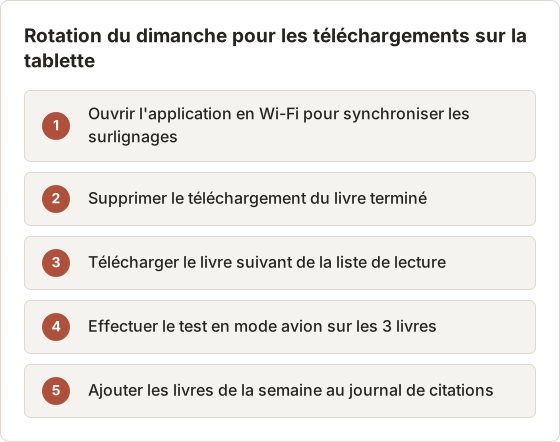
Une liste de 9 livres tient largement sous une limite de 30 : dans l'exemple, ce n'est pas la limite qui pose problème. Ce sont le stockage de la tablette et l'ordre de lecture. Garder 3 livres téléchargés à la fois limite l'espace utilisé et maintient la bibliothèque assez courte pour trouver le bon livre dans un train bondé.
Chaque dimanche soir, sur le Wi-Fi de la maison, l'étudiant supprime le livre terminé, télécharge le suivant et effectue le test en mode avion. La rotation prend environ 10 minutes.
Mesurer le stockage au lieu de le deviner
La taille des livres varie selon les images et la mise en page. Notez la taille de stockage de l'application dans les réglages de la tablette, téléchargez un livre, puis relevez à nouveau la taille. Si un livre ajoute environ 150 Mo, trois livres nécessitent environ 450 Mo, auxquels s'ajoute l'application elle-même.
Gardez au moins le double de cet espace libre. Un téléchargement qui manque de place peut s'interrompre en cours de route et laisser un livre qui ne s'ouvre que sur ses premiers chapitres.
Comprendre l'expiration des téléchargements
Les téléchargements hors ligne sont liés à votre abonnement actif. L'application doit se connecter de temps à autre pour le confirmer, et les téléchargements cessent de s'ouvrir si l'abonnement prend fin. La période entre deux vérifications est fixée par Perlego ; consultez le centre d'aide avant une longue période hors ligne.
Ouvrez l'application avec une connexion la veille de votre départ. Cela actualise la vérification de licence et synchronise vos surlignages.
Une semaine sans réseau
Une sortie sur le terrain ou une semaine à l'étranger sans données constitue le cas le plus difficile pour l'expiration des téléchargements. L'application peut demander une vérification de licence avant la fin de la semaine. Consultez le centre d'aide pour connaître la période de vérification actuelle avant de partir.
Si cette période est plus courte que le voyage, prévoyez une brève connexion, par exemple le Wi-Fi de l'hôtel, à mi-parcours. Ouvrez l'application sur cette connexion et laissez-la ouverte quelques minutes afin qu'elle confirme l'accès et synchronise les surlignages.
Aligner l'abonnement sur l'échéance
Notez la date de renouvellement à côté de la date limite de la revue. Si l'abonnement prenait fin pendant la semaine 9, la semaine de relecture n'aurait plus d'accès. Renouvelez alors pour une période supplémentaire, ou avancez les vérifications de citations.
Un problème de paiement met fin à l'accès de la même façon qu'une résiliation. Mettez à jour une carte qui expire avant la date de renouvellement, et non après l'arrêt de l'ouverture des téléchargements.
Dans l'exemple, l'abonnement se renouvelle au début de la semaine 7. L'étudiant programme un rappel pour la semaine 6 afin de confirmer le moyen de paiement et de décider si une période supplémentaire après la semaine 10 est nécessaire pour les corrections.
Perlego fonctionne-t-il sur une Kindle ?
Les liseuses Kindle exécutent le logiciel d'Amazon et ne permettent pas d'installer d'applications de lecture tierces. Perlego ne livre pas les livres sous forme de fichiers à envoyer sur une Kindle. Pour la lecture sur écran e-ink, consultez le centre d'aide de Perlego pour la liste des appareils actuellement pris en charge.
Alternatives e-ink pour vos propres documents
Vos notes et les articles en libre accès sont des fichiers. Ils peuvent donc être transférés vers toute liseuse qui ouvre les PDF. Un PDF conçu pour l'e-ink se lit mieux au format portrait, avec un texte de grande taille. Les livres Perlego eux-mêmes restent dans l'application Perlego.
Une capture d'écran d'un article complet forme une image haute qu'une liseuse réduit pour l'adapter à l'écran. La découper en plusieurs morceaux au format portrait avant de créer le PDF garde le texte lisible sur un écran de 6 ou 7 pouces.
Enregistrer vos notes avant la résiliation
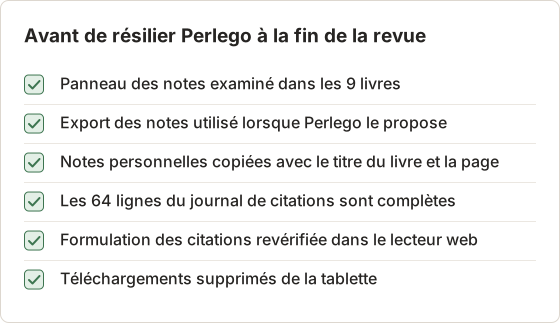
Vos surlignages et vos notes sont votre travail, et il vaut la peine de les conserver. Avant de résilier :
- Ouvrez chaque livre annoté et examinez le panneau des notes.
- Utilisez l'export des notes proposé par Perlego pour votre compte, s'il existe.
- Si aucun export n'existe, copiez vos notes dans un document, avec le titre du livre et la page.
- Notez les références complètes de tout passage que vous citez dans vos travaux.
L'article sur l'export des surlignages et des notes d'un manuel en ligne présente d'autres options.
Tenir un journal de citations dès la première semaine
Un journal de citations rédigé pendant la lecture est plus rapide que la reconstitution des citations à la fin. Pour chaque livre, notez l'auteur, le titre, l'édition, l'éditeur, l'année, ainsi que la page ou l'emplacement de chaque citation. Perlego indique les numéros de page pour de nombreux titres ; vérifiez qu'ils correspondent à l'édition imprimée avant de citer.
Copier les notes à la main lorsqu'il n'existe pas d'export
Lorsqu'un livre n'a pas d'export de notes, copiez les notes par lots plutôt que toutes à la fin. Ouvrez le panneau des notes pour un chapitre, saisissez ou collez chaque note dans votre document et ajoutez le numéro de page. Le collage ne fonctionne que lorsque le lecteur autorise la copie ; sinon, saisissez la note à la main.
Vos notes sont en général courtes, donc les saisir est pratique. Les longs passages cités font exception : notez le numéro de page et quelques mots du passage, puis relisez-le dans le lecteur lors de la rédaction.
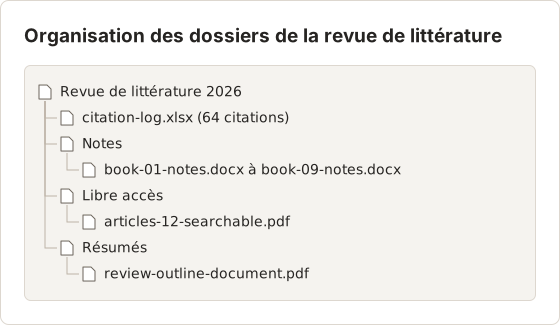
Dans l'exemple, le journal est un simple tableur, avec une ligne par citation. À la semaine 8, il compte 64 lignes pour les 9 livres. La revue de littérature est ensuite rédigée à partir du journal et des notes de l'étudiant, le lecteur web restant ouvert uniquement pour confirmer la formulation.
Où Temposhot s'applique et où il ne s'applique pas
Temposhot s'utilise en complément de Perlego, et non à sa place :
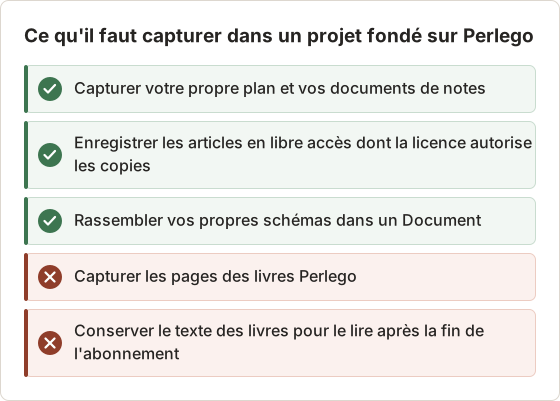
- Capture de votre propre vue de notes ou de votre plan d'étude, pour garder une trace de votre travail.
- Assemblage de vos propres schémas et résumés dans un Document, avec des références de page.
- Capture de contenus sous licence ouverte trouvés ailleurs.
Lisez quand ne pas faire de captures d'écran de supports d'études avant de capturer un texte sous licence.
Rassembler votre propre plan dans un Document
Le plan de la revue de littérature est le travail de l'étudiant. Dans l'exemple, il se trouve dans une application de cartes mentales, avec une carte par thème, soit 6 thèmes au total. Pour l'envoyer au directeur en un seul PDF, l'étudiant capture chaque carte et les rassemble dans un Document.
Ouvrez Documents avec Command+4, sélectionnez New Document, puis utilisez Capture new images… et choisissez Auto Capture. Avec Custom Area tracé autour de la carte, Stop condition réglé sur Screenshots à 6 et les cartes changées à la main entre les images, l'exécution ajoute 6 pages au Document. Chaque page reçoit ensuite un titre, par exemple « Thème 3 : Méthodes de mesure », et une courte description.
Exportez le Document avec Export PDF. La version gratuite exporte avec les réglages par défaut : A4, Landscape, page de couverture, numéros d'étapes et numéros de page. Le format Landscape (paysage) convient aux cartes mentales larges.
Enregistrer les 12 articles en libre accès avec Website Capture
Les articles en libre accès comportent souvent une licence qui autorise les copies, par exemple une licence Creative Commons. Vérifiez la ligne de licence de chaque article avant de l'enregistrer. Les 12 articles de l'exemple affichent tous une licence.
« Gratuit à lire » ne signifie pas libre accès. Un éditeur peut rendre un article gratuit à lire pendant une période sans accorder de licence de copie. Si la page de l'article n'indique aucune licence, lisez-le en ligne et citez-le au lieu de l'enregistrer.
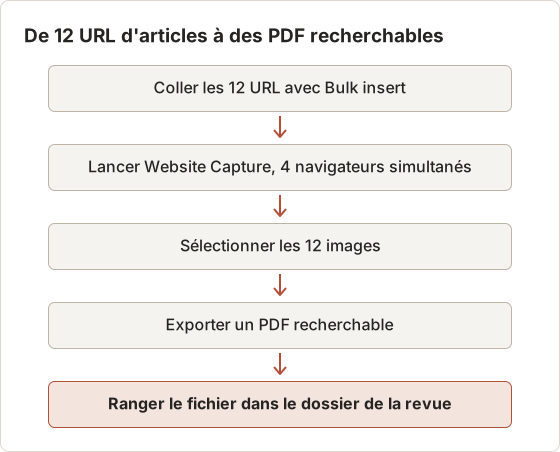
Website Capture charge chaque URL dans une session de navigation privée sur le Mac et enregistre une capture d'écran par URL. Ouvrez-le avec Command+2, sélectionnez Bulk insert et collez les 12 URL, une par ligne. Le navigateur géré n'utilise pas votre propre connexion : seules les pages qu'un visiteur non connecté peut lire sont donc capturées. Pour les articles en libre accès, cela correspond à la page entière.
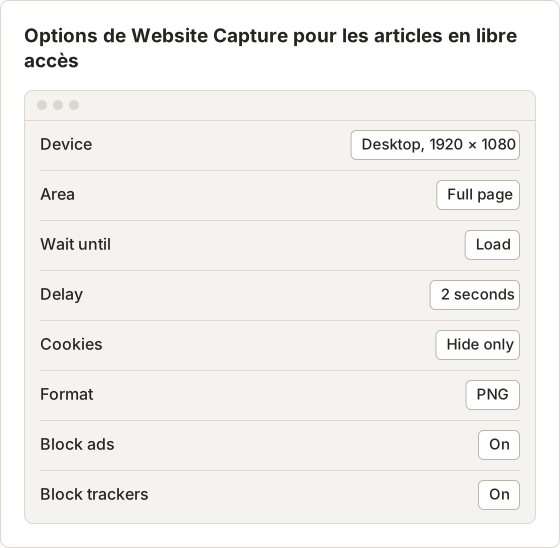
La capture pleine page enregistre l'article entier sous forme d'une image haute. Le format PNG garde nets les petits textes. Un délai de 2 secondes laisse aux figures chargées tardivement le temps d'apparaître. Gardez Concurrent browsers à la valeur par défaut de 4 : l'exécution termine les 12 pages en quelques cycles.
Des captures aux PDF recherchables
Après l'exécution, sélectionnez les 12 images et choisissez PDF. Temposhot assemble les images dans l'ordre et applique une OCR, de sorte que le texte peut être recherché et copié dans les lecteurs PDF qui le prennent en charge. Chaque article occupe une page de ce PDF.
Pour un fichier distinct par article, sélectionnez une image à la fois et exportez-la en PDF, ou exportez les images PNG et passez chacune par Screenshot to Searchable PDF dans le navigateur. Les captures de page entière très hautes peuvent d'abord être découpées en pages imprimables avec Split Image.
Relancer les articles en échec
Une ligne dans Capture failed signifie souvent que la page attendait un élément qui n'a jamais fini de charger, ou qu'un bandeau de consentement recouvrait l'article. Réglez Wait until sur DOM content loaded ou ajoutez un Delay plus long, puis sélectionnez Retry sur cette ligne. Si une fenêtre de consentement recouvre encore le texte, essayez Reject banners pour cette ligne ; la gestion des bandeaux fonctionne au mieux.
Vérifier le résultat avant de le ranger
Ouvrez le PDF et parcourez les 12 articles. Recherchez trois problèmes : un bandeau de cookies ou d'inscription par-dessus le texte, des figures non chargées et une page coupée en bas. Chaque problème correspond à un réglage de ligne : Cookies, Delay ou Wait until.
Affichez un aperçu pour une seule ligne avant l'exécution afin de repérer ces problèmes tôt. Render preview dans les réglages de la ligne utilise les options actuelles, et l'aperçu est marqué Out of date après toute modification. Une fois l'aperçu satisfaisant, appliquez les mêmes options aux 11 autres lignes afin que les articles soient alignés dans le PDF.
Garder ensemble les fichiers du projet
Raccourcis utilisés dans le projet
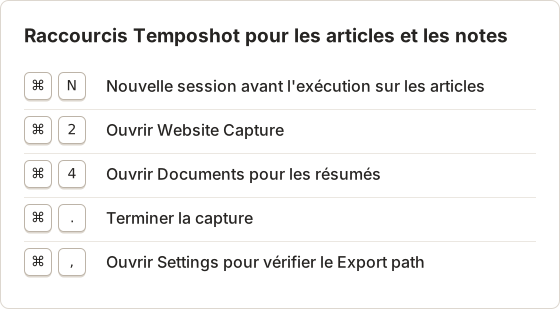
Démarrez une nouvelle session avec Command+N avant l'exécution sur les articles, afin que les 12 images ne se mélangent pas aux captures précédentes à l'écran. L'exécution est tout de même enregistrée comme une session distincte dans Capture History. Capture History conserve 30 sessions par défaut ; exportez donc le PDF avant que les exécutions suivantes ne fassent sortir la session des articles de la liste.
FAQ
Puis-je lire Perlego hors ligne sur mon Mac
Le téléchargement hors ligne est conçu pour les applications iOS et Android. Sur un Mac, Perlego se lit en général dans le lecteur web, avec une connexion. Consultez le centre d'aide pour connaître la prise en charge actuelle des appareils.
Que deviennent les téléchargements si mon paiement échoue
Les téléchargements dépendent d'un abonnement actif. Si l'abonnement expire, ils cessent de s'ouvrir jusqu'au rétablissement de l'accès.
Les livres téléchargés comptent-ils dans la limite une fois terminés ?
Oui, jusqu'à la suppression du téléchargement. Supprimez les livres terminés pour libérer de la place sous la limite.
Puis-je capturer une page Perlego pour la citer ?
Citez le texte avec une référence. Copiez de courts passages lorsque le lecteur l'autorise, ou saisissez la citation dans votre journal de citations avec le numéro de page.
La limite de 30 livres s'applique-t-elle par appareil ?
Consultez le centre d'aide de Perlego pour savoir comment la limite est comptée d'un appareil à l'autre. Dans tous les cas, ne garder téléchargés que les livres lus cette semaine vous laisse nettement en dessous de la limite.
Puis-je envoyer mon PDF de plan à mon directeur ?
Oui. Le plan est votre propre travail. Temposhot l'exporte dans le dossier défini comme Export path, et le fichier peut être joint à un courriel comme n'importe quel PDF.
Website Capture peut-il ouvrir ma bibliothèque Perlego ?
Non. Website Capture utilise une session de navigation privée sans votre connexion ; il capture donc les pages telles qu'un visiteur non connecté les voit. Utilisez-le uniquement pour les pages en libre accès.
Travailler avec des pages que vous avez le droit d'enregistrer ?
Pour vos propres notes et les contenus sous licence ouverte, Temposhot capture les pages sur votre Mac et exporte un PDF recherchable. La page enregistrer des captures d'écran en PDF présente les étapes.
perlegoofflineebookssubscription
Transformez vos captures d'écran répétitives en résultats prêts à l'emploi
Temposhot capture l'écran à intervalles réguliers ou à chaque clic et exporte le résultat au format PDF, image, ZIP ou MP4.
Articles connexes
- Comment exporter les surlignages et les notes d'un manuel en ligneSauvegardez votre travail d'étude avant la fin de l'accès. Trouvez le panneau Notes ou Notebook du lecteur, conservez les références de page et vérifiez le fichier exporté.
- Puis-je garder un manuel numérique après la fin de mon cours ou de ma période d'accès ?Une copie hors ligne expire en général avec la licence. Vérifiez votre type d'accès, exportez vos propres notes et demandez un format d'export validé par la plateforme avant la date de fin.
- Quand ne pas faire de capture d'écran de supports pédagogiques en ligneNe faites pas de capture d'écran pour contourner le DRM, les quotas d'impression, la fin d'un accès, une autorisation manquante ou un problème d'accessibilité. Utilisez plutôt les téléchargements officiels et les solutions approuvées.
- Meilleures alternatives à Xnapper pour Mac en 2026Comparez les alternatives à Xnapper pour Mac : captures répétées, capture et enregistrement de défilement, arrière-plans gratuits, guides multiplateformes et l'application intégrée.