オンライン学習教材をスクリーンショットしてはいけない場合
DRM、印刷上限、アクセス期限、権限不足、アクセシビリティの問題がある場合はスクリーンショットを撮らず、公式のダウンロードや許可された代替手段を使用します。
13分で読めますガイド作成者:Temposhot Team
スクリーンショットは、ページ、スライド、解答例を手早く残す方法です。ただし、これもコピーであり、学習教材のコピーには出版社、学校、教材に登場する人物からのルールが適用されます。このガイドでは、キャプチャが適さない場合と、代わりに使う方法を示します。
これは一般的な情報であり、法的助言ではありません。適用されるルールは、学校の方針と各製品のライセンスです。
次の状況では撮影しない
次のいずれかに当てはまる場合は撮影しません:
- プラットフォームの利用規約がスクリーンショットや大量のコピーを禁止している。
- リーダーがスクリーンキャプチャやテキストのコピーをブロックしている。
- そのタイトルの印刷許可枚数を使い切った。
- アクセス期限が迫っていて、目的が本の保存である。
- コンテンツが試験、小テスト、採点対象の課題である。
- フレームに他の人の名前、顔、成績が写っている。
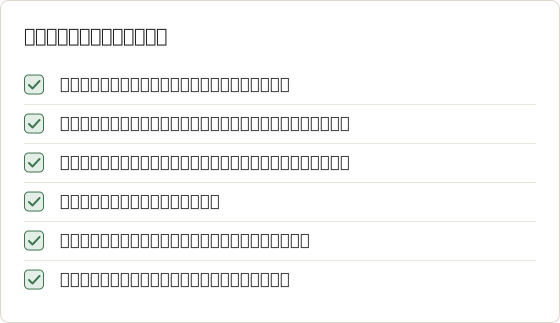
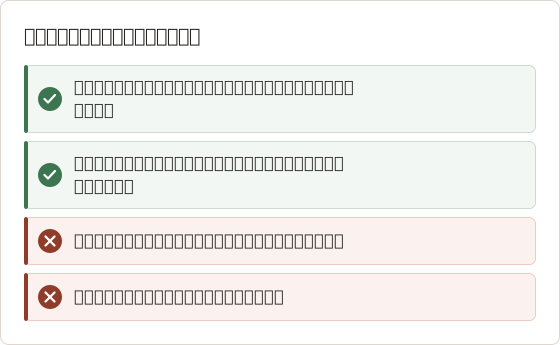
各ケースには、以下で説明する適切な代替手段があります。下のチェックリストは同じ6項目を、Startを押す前に確認できる形にまとめたものです。
最初の2項目はプラットフォームに依存し、残りの4項目はコンテンツと期間に依存します。出版社がプラットフォームを更新すると、利用規約とブロック設定が変わります。そのため、前学期に許可された撮影が今学期も許可されるとは限りません。製品ごとに1回ではなく、学期ごとに利用規約を確認します。
これらのルールに違反する撮影は、コピーそのもの以外の害を生むことがあります。試験問題を撮影すると、評価内容が他の学生に知られるおそれがあります。同級生の成績が写った撮影は、個人情報を漏らすおそれがあります。ルールはフレーム内の内容に基づくため、以前のセッションで繰り返す撮影を含め、毎回の撮影前にフレームを確認します。
ルールの確認先
1つのタイトルのルールは4か所に記載されています。プラットフォームの利用規約、リーダーの書籍情報またはヘルプパネル、購入時のライセンスまたは注文確認、講師が出すシラバスまたはLMSのお知らせです。そのタイトルについて存在するすべての情報源を確認します。
2つの情報源が食い違う場合は、より厳しい方に従い、どちらが適用されるかを講師または出版社に確認します。コピーを禁止する規約は、リーダーでテキストを選択できる場合にも適用されます。テキスト選択は技術的な機能であり、規約がライセンスそのものだからです。
明示的な禁止がある場合はスクリーンショットしない
リーダーがスクリーンキャプチャをブロックすると、フレームは空白になるか、ウィンドウが表示されなくなります。このブロックは出版社のアクセス制御の一部です。Temposhotは画面に表示されている内容のみを撮影し、保護されたコンテンツは撮影できません。DRMを解除する、リーダーのオフラインファイルを書き出す、アカウントを共有してアクセスするといった操作は行いません。
利用規約に明記された禁止も同様に扱います。リーダーが技術的にキャプチャをブロックしていない場合も同じです。
空白のキャプチャの意味
保護されたリーダーでは、Temposhotで黒または空白のフレームが生成されることがあります。空白のフレームは、別の方法で撮影できることを示すものではありません。アプリに不具合があると判断する前に、次の確認を行います:
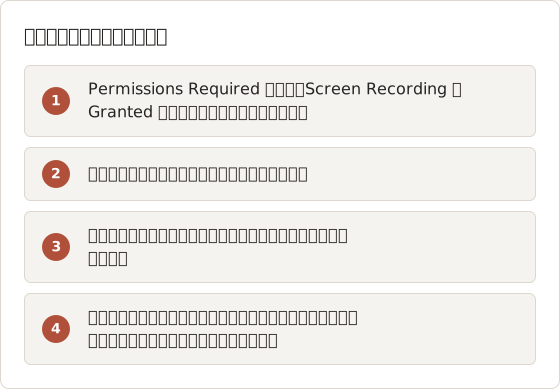
最初の3つの手順はアプリの設定の不具合を解消します。最後の手順は保護されたコンテンツへの対応です。Temposhotはキャプチャの保護を回避しないため、1つのリーダーで黒いフレームが繰り返し表示される場合、出版社がそのコンテンツの撮影をブロックしていることを意味します。
下の流れは、確認後にリーダーがキャプチャをブロックした場合、または利用規約で禁止されている場合の対応を示します。各経路は、保護されたコンテンツをコピーしない手段で終わります。
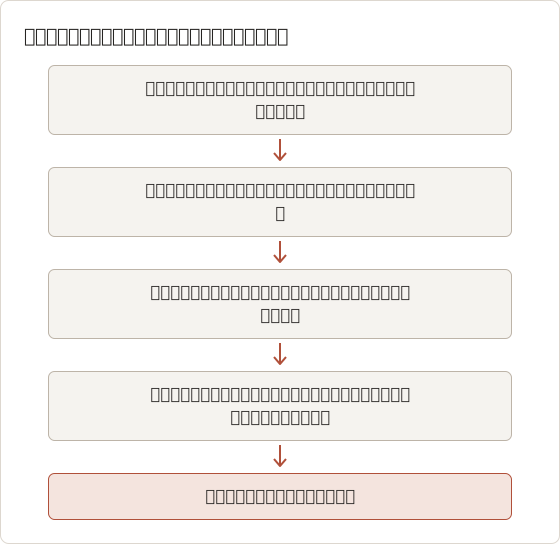
どの経路もスクリーンショットでは終わりません。撮影はブロックを回避することになるため、保護されたコンテンツはTemposhotの外に置いたままにします。
印刷許可枚数を超えるためにスクリーンショットを使わない
多くのリーダーでは、タイトルごとに印刷またはコピーできるページ数が決まっています。許可枚数はリーダー内またはプラットフォームのアカウントに表示され、タイトルごとに異なります。許可枚数を使い切った後にさらにページを撮影すると、出版社が設定した上限を回避することになります。さらにページが必要な場合は、出版社、講師、図書館に問い合わせます。
ページのスクリーンショットは、そのページのコピーです。印刷ページと同じ許可枚数を消費するため、どの方法を選んでも枚数は同じです。
1タイトルの許可枚数の計算
あるタイトルが1学期に印刷40ページを許可しているとします。以下の数値はこの例の上限を使っています。自分のタイトルに表示されている上限に置き換えます。
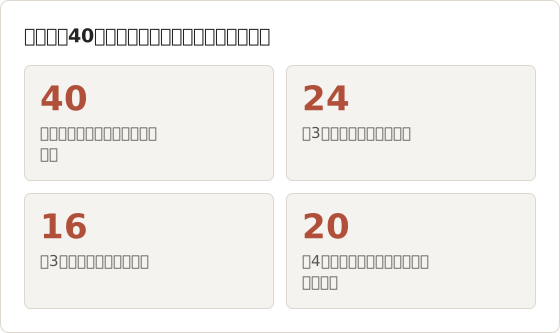
収まらない要求には、正当な方法が2つあります。収まるページ数まで減らすか、残りを依頼するかです。それでも20ページを撮影すると、許可を超えた分の教材を使うことになります。
許可枚数を使い切った場合
プラットフォームによっては、新学期の開始時などの定期的なスケジュールで許可枚数がリセットされます。タイトル全体に1つの許可枚数を設定する場合もあります。どの規則が適用されるかは、リーダーのヘルプページまたはアカウント画面に表示されます。リセットは明記されているのを確認するまで前提にしません。
許可枚数がなくなった後に使える方法は、コピーを伴わないものだけです。講師に該当箇所の抜粋を依頼する、図書館に印刷版があるか確認する、出版社に許可枚数の延長を依頼する、のいずれかです。出版社の書面による回答は依頼内容を対象にします。一方、上限後に行った撮影は対象になりません。
アクセス期限の前に本をスクリーンショットしない
レンタル、サブスクリプション、コースアクセスには終了日があります。最終週に本全体を撮影して後で保管する行為は、ライセンスでほぼ除外されるコピーです。利用規約の範囲内でできることは、レンタルの延長、より長いライセンスの購入、自分のハイライトやメモの書き出し、図書館からのタイトルの借用です。
レンタル終了の6日前
終了まで6日あるレンタルには上記の方法を試す時間がありますが、長く探す時間はありません。下のタイムラインは、各方法の選択肢をできるだけ長く残す順序を示します。
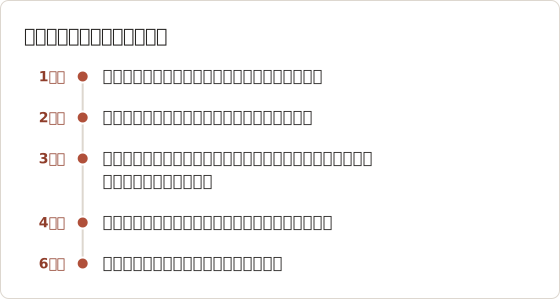
アクセスが終わる前に、章名とページ番号を書き出します。このリストは出版社や図書館に依頼する内容を示し、アクセスが有効な間にプラットフォームで再確認する内容を示します。
アクセシビリティのためにスクリーンショットを既定にしない
スクリーンショットのPDFには、ページ画像とOCRのテキスト層が含まれます。見出し、読み上げ順序、代替テキストがないため、スクリーンリーダーでは正しく読み上げられません。アクセシブルな形式が必要な場合は、学校の障害学生支援窓口または出版社に連絡します。アクセシブルな版は、依頼に応じて提供されることが多くあります。
テキスト認識は、画像に検索可能なテキストを追加します。見出し、読み上げ順序、代替テキストは追加しません。検索可能なPDFは、自分のメモ内の単語を探すための便利な機能です。アクセシビリティの必要は満たしません。
アクセシブルな版を依頼する
必要な内容と形式を明記した依頼は、一般的な不満の申し立てよりも早く回答されます。下の表は依頼文の書き方を示します。
個人情報や採点対象の情報を安易に撮影しない
コースのプラットフォームには他の人が表示されます。ディスカッションスレッドの名前、ビデオ通話の顔、共有シートの成績、名簿のメールアドレスなどです。
- Custom Area または単一のウィンドウを使い、他の人をフレームから外します。
- 試験問題、小テストの問題バンク、解答キーは、評価の実施中も実施後も撮影しません。
- キャプチャを保管する前に、名前と顔にぼかしを入れます。Temposhotのエディタの Blur ツール(Pro)はDocument内でこれを行い、Image Redaction Toolはブラウザで動作します。
他の人をフレームから外す
情報が漏れる原因の多くは、コンテンツそのものではなく、その周囲のウィンドウです。チャットのサイドバー、通知バナー、背景にある成績表のタブが、1段落だけを撮影するつもりのキャプチャに入ることがあります。
撮影を始める前に、最も狭いソースを選びます。単一のウィンドウを選ぶと、他のアプリの大半が除外されます。Custom Area は固定の矩形の外側をすべて除外します。その後、Document エディタのフレーミングで各ページをさらに切り抜きます。切り抜きで必要な部分が失われた場合は、Show full image で元に戻せます。名前は全画面表示で読めても小さいPDFでは読めないことがあり、その逆もあるため、書き出しサイズでページを確認します。
録画講義の発表者のように、ページに人物を含める必要がある場合は、学習に必要な部分だけを残します。保管する前に、同じフレーム内の他の人物にぼかしを入れます。
授業ページのフレーミングと編集
ディスカッションページには通常、1件の投稿だけが必要で、サイドバーは不要です。以下の設定でフレームを小さく保ち、書き出したファイルで名前が読めない程度にぼかしを強くします。
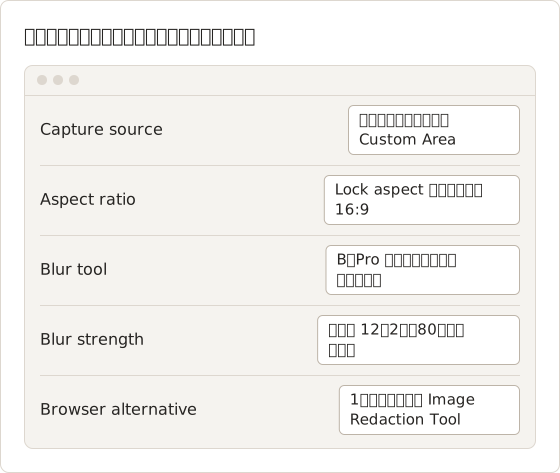
ファイルを保管する前に、書き出しサイズに拡大して名前が読めないことを確認します。Capture History からのキャプチャ ZIP には、ぼかしのない元のフレームが含まれるため、共有するのは Document の書き出しだけにします。Document の書き出しにはぼかしが残ります。ぼかしはページ上の注釈だからです。
インタラクティブな課題を平面化しない
シミュレーション、適応型小テスト、練習問題は、取り組みに応じて内容が変わります。スクリーンショットは1つの状態を残すだけで、フィードバック、ヒント、解答チェックが失われます。代わりに自分の解答を撮影するか、問題番号を書き留めてプラットフォームに戻ります。
自分の解答を撮影する
練習問題では貸借対照表の作成を求められます。学生はスプレッドシートで作成し、Capture Area でスプレッドシートのウィンドウだけを撮影し、画像の横のメモに問題番号と書籍のページ番号を書きます。
撮影したファイルには学生自身の作業が含まれます。プラットフォームのヒント、フィードバック、正解は含まれないため、このファイルは対話型の課題のコピーではありません。記録は短く具体的にします。問題番号、日付、学生が得た結果を記載します。
スクリーンショットが適している場合
- Web ビューアで表示した自分のノート、スライド、プロジェクト。
- 個人学習のために、ライセンスでコピーが許可されている数ページ。
- オープンライセンスまたはパブリックドメインで、オンラインでのみ入手できる資料。
- 講師が保管してよいと伝えた講義スライド。
適切なケースには3つの共通点があります。利用規約がコピーを許可していること、コンテンツが自分のものかオープンライセンスであること、ファイルが自分のMacに残ることです。電子書籍のページをPDFに保存するチュートリアルでは、これらのケース向けの慎重な設定を説明しています。
自分のノートを検索可能な記録として残す
画像として撮影した手書きまたは入力済みのノートは、検索しにくくなります。ブラウザのツールは、元の教材のコピーを含めずに、それらを検索可能なPDFに変換します。
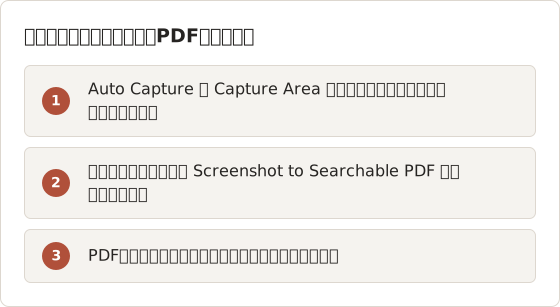
まず数ページでテキスト認識を実行し、そのページにあると分かっている単語を検索します。認識されない単語があれば、キャプチャが小さすぎるか、ぼやけていて認識できないことを示します。
簡単な判断テスト
| 質問 | 「いいえ」の場合 |
|---|---|
| このタイトルの個人用コピーを利用規約が許可しているか。 | リーダー自体の機能を使う |
| 量は学習に必要な分に限られているか。 | 減らすか、許可を求める |
| コンテンツに評価対象の資料が含まれていないか。 | 撮影しない |
| フレームに他の人の個人情報が含まれていないか。 | 範囲を狭めるか、ぼかす |
| ファイルが自分のMacに残り、共有されないか。 | 撮影しない |
5つすべてが「はい」であれば、撮影は妥当です。Temposhotは、キャプチャ、セッション、Document を自分のMacに保存します。
各質問は異なるリスクを防ぎます。1つ目の質問はライセンスを対象とします。2つ目の質問は量を対象とします。ライセンスが個人用コピーを許可していても、コピーできる量は制限されている場合があるためです。3つ目の質問は評価資料を対象とします。ライセンスに記載がなくても、コピーは学術的誠実性の規則に違反することがあります。4つ目の質問は他の人を対象とします。5つ目の質問は配布を対象とします。1台のMacに保存されたファイルは、グループチャットに送信されたファイルよりリスクがはるかに小さいためです。
1つ目の質問に「いいえ」の場合、他の4つが「はい」でもテストは終了します。その他の質問に「いいえ」の場合、撮影の前に変更が必要です。範囲を狭める、ぼかす、別のソースを使う、または許可を求める、のいずれかです。回答はファイルに添付するメモに記録し、後から撮影の理由が分かるようにします。
2つのケースへのテストの適用
同じ5つの質問でも、教材によって答えは異なります。下の比較は、同じコースの講師から配布された講義スライドと、練習小テストに適用したものです。
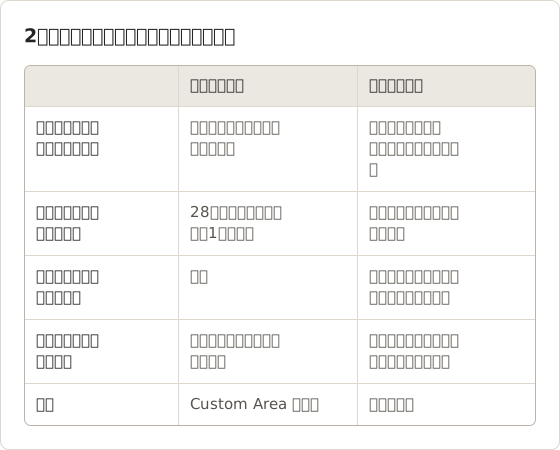
表内の「いいえ」が1つでもあれば、撮影は中止です。小テストは3つの項目で不合格のため、学生は一部であっても撮影しません。
詳細を添えて許可を求める
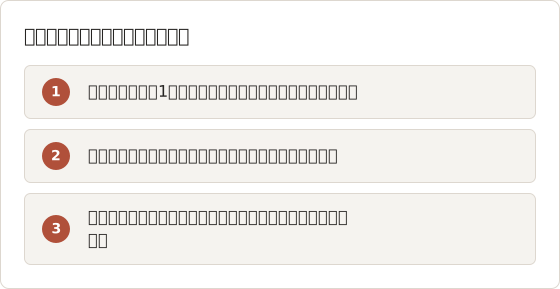
利用規約が不明確な場合は、出版社、講師、または司書に書面で連絡します。次の内容を含めます:
- タイトル、版、ISBN。
- 正確なページまたは章。
- 目的。例として、実習中のオフラインでの復習。
- コピーを保管する期間と、共有しないこと。
具体的な依頼は、一般的な依頼よりも早く明確な回答を得られます。
書面による回答は、後に利用規約が問われた場合に自分を守る記録になります。返信は撮影したファイルと一緒に保管し、回答が撮影内容を対象としていない場合は撮影したファイルを削除します。
返信がない場合
返信がないことは許可ではありません。フォローアップの日付までに出版社または講師から返信がない場合は、依頼内容を再度記載したメッセージを1通送ります。また、コースの担当者や図書館など、2人目の連絡先に問い合わせます。書面による回答が届くまでは、ページを撮影しません。その間は、リーダー自体の機能または図書館の資料を使います。
FAQ
1ページのスクリーンショットはフェアユースに当たるか
判断は国の法律、目的、量によります。個人学習のための1ページと、オンラインで共有される章全体は、大きく異なる扱いを受けます。学校の著作権に関するガイダンスを確認します。
キャプチャしたページを勉強会のグループで共有できるか
代わりにページ番号を共有し、各自が自分のコピーを開くようにします。出版社のページのキャプチャを共有すると、通常はライセンスに違反します。
Temposhotは黒いウィンドウを表示するリーダーを撮影できるか
いいえ。Temposhotはキャプチャの保護を回避しません。プラットフォーム自体のオフラインまたは印刷機能を使い、不具合と判断する前に上記の空白キャプチャの確認を行います。
Temposhotはキャプチャをサーバーに送信するか
キャプチャ、セッション、Document は、Temposhotを実行しているMacに保存されます。Temposhotには、これらをクラウドで共有する機能はありません。
講師が公開したページを撮影できるか
通常は、ページに制限がなく、サイトの利用規約が個人用のコピーを許可している場合に可能です。ページのライセンス表記を確認し、表記がない場合は講師に問い合わせます。
撮影すべきでなかったページを既に撮影した場合はどうするか
削除します。Action Capture ページを開き、Recent work の下で該当の作業を選び、Delete work… を選択します。この操作で Document が削除され、元のキャプチャも削除できます。別の Document に既にコピーされた画像は、その Document に残ります。そのため、それらの Document も確認し、ページを削除します。
Auto Capture のセッションは Capture History に一覧表示され、そこで削除できます。Temposhotは、キャプチャの実行中は保存済みのセッションを削除できないため、先に実行を完了するか停止します。
ページの動画にも同じルールが適用されるか
はい。リーダー、スライド、講義の動画やアニメーションファイルは、スクリーンショットと同じ内容をコピーします。このガイドの撮影を控える条件は、キャプチャセッションからの MP4 や GIF の書き出しを含むすべての形式に適用されます。動画のフレームも、名前や成績について同じように確認し、目的を果たす最も短いクリップを書き出します。
ぼかしは元のテキストをファイルから削除するか
ぼかしは Document 内のページを変更しますが、注釈は非破壊のため、その下の元のスクリーンショットは変更されません。Capture History からのキャプチャ ZIP には元のフレームが含まれます。ぼかしを入れたバージョンだけが必要な場合は、フレームまたはセッションを削除します。
保存が許可されているページを扱う場合
ローカルで撮影し、検索可能なPDFを書き出します。スクリーンショットをPDFで保存するページで手順を説明しています。
copyrightprivacystudentsebooks
繰り返し撮影するスクリーンショットを、完成したデータに仕上げます
Temposhotは、タイマーまたはクリックごとに撮影し、結果をPDF、画像、ZIP、MP4で書き出します。
関連記事
- オフライン学習用のデジタル教科書を購入する前に確認すること購入前に、オフライン対応の端末、ポータブルなファイルアクセス、印刷の上限、アクセス期間、ノートの書き出し、アクセシビリティを確認するためのチェックリストです。
- 電子教科書は公式ダウンロード、PDF印刷、スクリーンショットのどれを使うべきか?デジタル教科書に対して、安全で実用的な出力を選択します。公式のオフラインダウンロード、許可されたページのPDF、ノートのエクスポート、承認されたスクリーンショットが対象です。
- オンラインの電子教科書をGoodNotesやAcrobatに移せますか?別のアプリに移せる教科書ファイルの種類、リーダーアプリのダウンロードを移せない理由、公式の書き出し方法を解説します。
- Macでイーブックのページを許可された範囲でPDFとして保存する方法リーダーの公式PDFやオフライン機能を先に確認し、許可されたイーブックのページを順序どおりの検索可能なPDFとしてMacに保存します。