¿Puedes descargar libros de Perlego como PDF o leerlos sin conexión?
Perlego admite libros sin conexión dentro de sus apps de iOS y Android, no la exportación a PDF. Conoce el límite de 30 libros, las reglas de caducidad y las restricciones de dispositivos.
13 min de lecturaPDFPor Temposhot Team
Perlego es una biblioteca por suscripción. Lees sus libros dentro del lector web y las apps móviles de Perlego mientras tu suscripción esté activa. Ese modelo define lo que puedes guardar: lectura sin conexión dentro de la app, sí; un PDF del libro, no.
Este artículo explica cómo funciona la lectura sin conexión, los límites que conviene revisar y cómo conservar tus propias notas. Perlego actualiza sus apps y sus políticas, así que su centro de ayuda es la fuente de las cifras y las listas de dispositivos vigentes. Un ejemplo práctico sigue una lista de lectura de 9 libros para una revisión bibliográfica de 10 semanas.
Acceso sin conexión de Perlego de un vistazo
| Pregunta | Respuesta corta |
|---|---|
| ¿Puedo leer sin conexión? | Sí, en las apps de iOS y Android de Perlego, para los títulos que lo permiten |
| ¿Puedo descargar un PDF? | No, los libros no se exportan como archivos |
| ¿Hay un límite de descargas? | Sí, un límite de libros guardados sin conexión a la vez |
| ¿Las descargas caducan? | Sí, necesitan volver a conectarse periódicamente y terminan con la suscripción |
| ¿Puedo leer en un lector electrónico Kindle? | No hay ninguna app de Perlego para ese dispositivo |
El ejemplo práctico: una lista de lectura de 9 libros
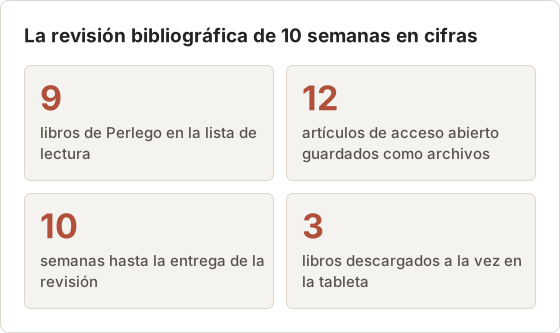
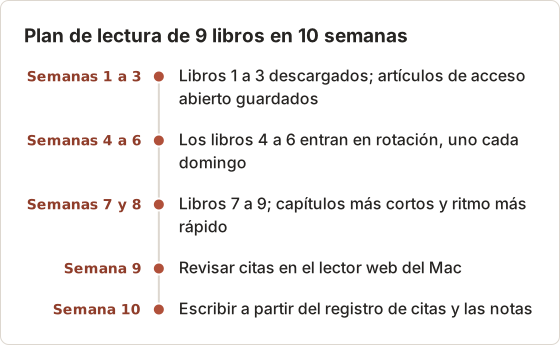
Un estudiante de máster tiene 10 semanas para escribir una revisión bibliográfica. La lista de lectura de su tutor incluye 9 libros de Perlego, además de 12 artículos de revistas de acceso abierto en las webs de los editores. El estudiante lee en una tableta durante un trayecto diario en tren de 45 minutos sin señal fiable, y escribe en un Mac en casa.
El plan tiene tres partes: mantener descargados los libros adecuados para cada semana, llevar un registro de citas y notas fuera de Perlego, y guardar los artículos de acceso abierto como archivos, algo que permiten sus licencias.
Antes de la primera semana, el estudiante resuelve cuatro preguntas en el centro de ayuda y en la página de la cuenta: qué dispositivos admiten la lectura sin conexión, cuántos libros se pueden descargar a la vez, con qué frecuencia debe reconectarse la app y cuándo se renueva la suscripción. Las respuestas fijan la rotación, el plan de viaje y el último día de acceso. Todo lo demás de este artículo se basa en esas cuatro respuestas.
Acceso por suscripción, copia sin conexión y tus propios archivos
Intervienen tres tipos de material, y cada uno dura un tiempo distinto. Solo la última fila es tuya para conservarla cuando termina la suscripción.
Descarga un libro de Perlego para leerlo sin conexión
Instala la app
Instala Perlego en tu teléfono o tableta desde la tienda oficial de apps e inicia sesión.
Abre el libro en línea
Busca el título y ábrelo mientras estás conectado.
Descárgalo
Usa la opción de descarga del libro. Aparece un indicador de descargado cuando termina.
Prueba sin conexión
Activa el modo avión, cierra y vuelve a abrir la app, y lee algunas páginas de capítulos distintos.
Qué papel tiene cada dispositivo
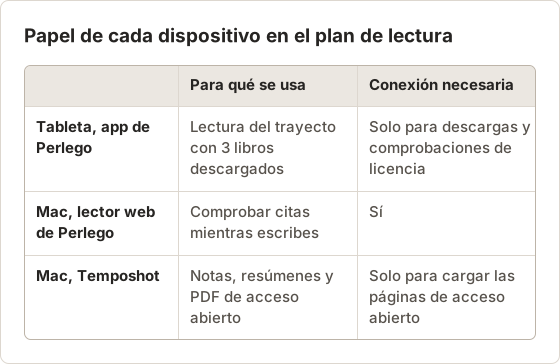
En el ejemplo, la tableta es el dispositivo de lectura sin conexión y el Mac es el dispositivo de escritura. En el Mac, el estudiante lee en el lector web con conexión, por ejemplo para comprobar una cita mientras escribe. La tableta guarda las descargas para el trayecto.
Un segundo teléfono o tableta guarda sus propias descargas, separadas de las del primero. Cada una cuenta para el límite de descargas que se aplica a tu cuenta, así que consulta el centro de ayuda para saber cómo se cuentan las descargas en varios dispositivos.
Por qué el libro no está en Descargas
La copia sin conexión se guarda dentro de la app de Perlego en un formato protegido. No aparece en la app Archivos, en el Finder ni en una carpeta de Descargas, y solo se abre en Perlego con tu cuenta. Así funcionan la mayoría de las plataformas de lectura. El artículo sobre por qué los libros de texto digitales sin conexión no están en la carpeta de Descargas explica los motivos.
No busques el archivo en la tableta
El gestor de archivos de la tableta no muestra nada de un libro de Perlego descargado. Los ajustes de almacenamiento pueden mostrar el tamaño total de la app, que crece con cada descarga. Ese tamaño es la única señal visible de las copias sin conexión, y disminuye cuando se eliminan descargas.
Reinstalar o cambiar de tableta
Eliminar la app borra todas las descargas de ese dispositivo. Los resaltados que ya se sincronizaron vuelven después de iniciar sesión, así que abre la app con Wi-Fi y deja que sincronice antes de cualquier reinstalación. En una tableta nueva, inicia sesión, vuelve a descargar los 3 libros actuales y repite la prueba en modo avión.
Gestiona el límite de 30 libros
Perlego limita cuántos libros puedes tener descargados a la vez. La app te avisa cuando alcanzas el límite, y el centro de ayuda indica la cifra vigente.
- Elimina los libros que ya terminaste antes de un viaje para tener espacio para los nuevos.
- Descarga los libros de la semana siguiente, no toda la lista de lectura.
- Eliminar una descarga no quita el libro de tu biblioteca ni borra tus notas.
Una rotación muy por debajo del límite
Una lista de 9 libros cabe bien por debajo de un límite de 30, así que el límite no es el problema en el ejemplo. Lo son el almacenamiento de la tableta y el orden de lectura. Mantener 3 libros descargados a la vez limita el uso de almacenamiento y mantiene la biblioteca lo bastante corta como para encontrar el libro adecuado en un tren lleno.
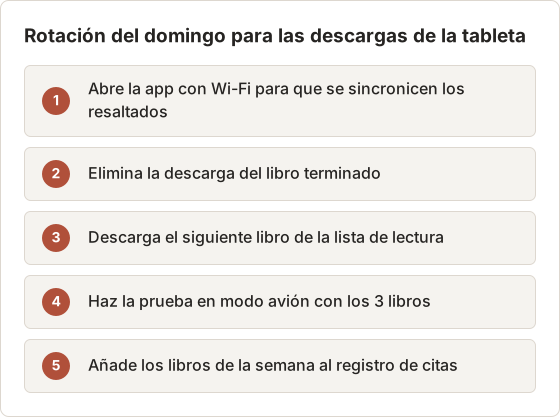
Cada domingo por la noche, con Wi-Fi de casa, el estudiante elimina el libro terminado, descarga el siguiente y hace la prueba en modo avión. La rotación lleva unos 10 minutos.
Mide el almacenamiento en lugar de suponer
El tamaño de los libros varía según las imágenes y la maquetación. Anota el tamaño de almacenamiento de la app en los ajustes de la tableta, descarga un libro y vuelve a leer el tamaño. Si un libro suma unos 150 MB, tres libros necesitan unos 450 MB más la propia app.
Mantén libre al menos el doble de esa cantidad. Una descarga que se queda sin espacio puede detenerse a mitad y dejar un libro que solo abre sus primeros capítulos.
Entiende la caducidad de las descargas
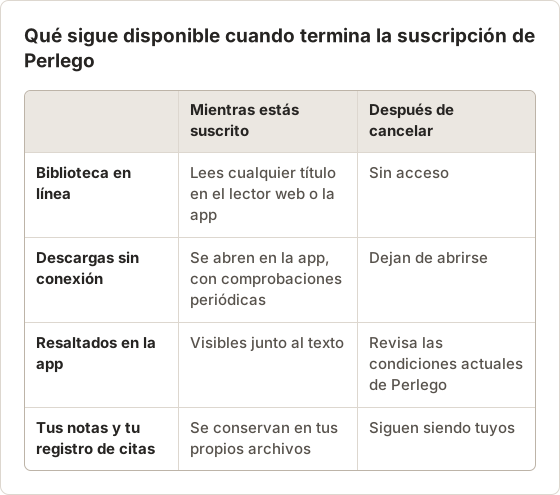
Las descargas sin conexión están ligadas a tu suscripción activa. La app necesita conectarse de vez en cuando para confirmarla, y las descargas dejan de abrirse si la suscripción termina. El periodo exacto entre comprobaciones lo fija Perlego; consulta el centro de ayuda antes de un periodo largo sin conexión.
Abre la app con conexión el día antes de viajar. Así se renueva la comprobación de la licencia y se sincronizan tus resaltados.
Una semana sin señal
Una salida de campo o una semana en el extranjero sin datos es el caso más difícil para la caducidad de las descargas. La app puede pedir una comprobación de licencia antes de que termine la semana. Consulta el centro de ayuda para conocer el periodo de comprobación vigente antes de salir.
Si el periodo es más corto que el viaje, prevé una conexión breve, como el Wi-Fi del hotel, a mitad del viaje. Abre la app con esa conexión y déjala abierta unos minutos para que confirme el acceso y sincronice los resaltados.
Alinea la suscripción con la fecha límite
Anota la fecha de renovación junto a la fecha límite de la revisión. Si la suscripción terminara en la semana 9, la semana de relectura no tendría acceso. Renueva durante un periodo más o adelanta las comprobaciones de citas.
Los problemas de pago terminan el acceso igual que una cancelación. Actualiza una tarjeta que caduca antes de la fecha de renovación, no después de que las descargas dejen de abrirse.
En el ejemplo, la suscripción se renueva al inicio de la semana 7. El estudiante pone un recordatorio para la semana 6 para confirmar el método de pago y decidir si hace falta un periodo más después de la semana 10 para las correcciones.
¿Puede funcionar Perlego en un Kindle?
Los lectores electrónicos Kindle ejecutan el software propio de Amazon y no pueden instalar apps de lectura de terceros. Perlego no entrega libros como archivos para enviarlos a un Kindle. Para la lectura en tinta electrónica, consulta en el centro de ayuda de Perlego los dispositivos que admite actualmente.
Alternativas en tinta electrónica para tu propio material
Tus notas y los artículos de acceso abierto son archivos, así que pueden pasar a cualquier lector electrónico que abra PDF. Un PDF hecho para tinta electrónica se lee mejor en tamaño de página vertical y con texto grande. Los libros de Perlego siguen en la app de Perlego.
Una captura de un artículo de página completa es una imagen alta, que un lector electrónico reduce para ajustarla a la pantalla. Dividirla en varias partes verticales antes de crear el PDF mantiene el texto legible en una pantalla de 6 o 7 pulgadas.
Guarda tus notas antes de cancelar
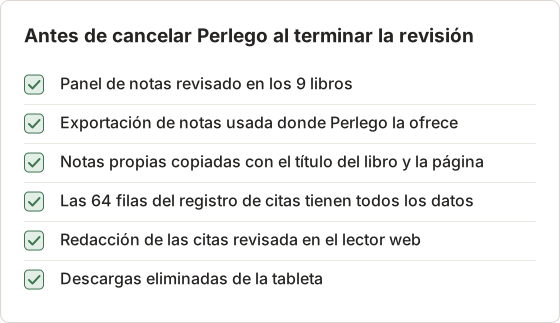
Tus resaltados y notas son tu trabajo y merecen conservarse. Antes de cancelar:
- Abre cada libro que anotaste y revisa el panel de notas.
- Usa cualquier exportación de notas que Perlego ofrezca para tu cuenta.
- Si no existe ninguna exportación, copia tus notas en un documento, con el título del libro y la página.
- Registra las citas completas de todo lo que cites en los trabajos del curso.
El artículo sobre exportar resaltados y notas de un libro de texto en línea tiene más opciones.
Lleva un registro de citas desde la primera semana
Un registro de citas escrito durante la lectura es más rápido que reconstruir las citas al final. Para cada libro, anota el autor, el título, la edición, la editorial, el año y la página o ubicación de cada cita. Perlego muestra números de página en muchos títulos; comprueba si coinciden con la edición impresa antes de citar.
Copia las notas a mano cuando no hay exportación
Cuando un libro no tiene exportación de notas, copia las notas por lotes en lugar de hacerlo todo al final. Abre el panel de notas de un capítulo, escribe o pega cada nota en tu propio documento y añade el número de página. Pegar solo funciona donde el lector permite copiar; si no, escribe la nota.
Tus propias notas son breves por naturaleza, así que escribirlas es práctico. Los pasajes citados largos son la excepción. Anota el número de página y unas pocas palabras del pasaje, y vuelve a leerlo en el lector cuando escribas.
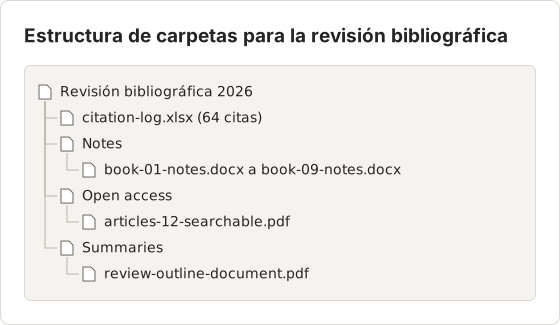
En el ejemplo, el registro es una hoja de cálculo sencilla con una fila por cita. Para la semana 8 contiene 64 filas de los 9 libros. La revisión bibliográfica se escribe entonces a partir del registro y de las notas del estudiante, con el lector web abierto solo para confirmar la redacción.
Dónde encaja Temposhot y dónde no
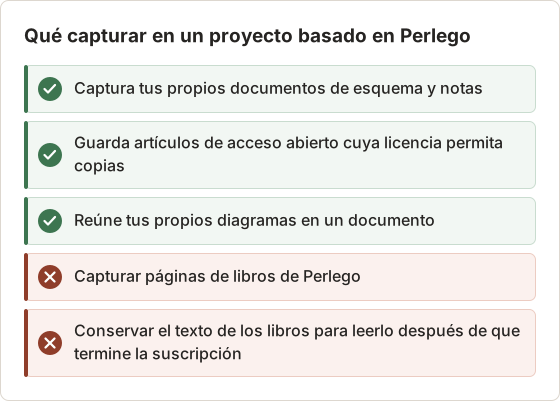
Temposhot encaja alrededor de Perlego, no como sustituto:
- Capturar tu propia vista de notas o tu esquema de estudio para guardar un registro de tu trabajo.
- Combinar tus propios diagramas y resúmenes en un documento con referencias de página.
- Capturar material de licencia abierta que encuentres en otros sitios.
Lee cuándo no debes capturar materiales de aprendizaje antes de capturar cualquier texto con licencia.
Reúne tu propio esquema en un documento
El esquema de la revisión bibliográfica es trabajo propio del estudiante. En el ejemplo vive en una app de mapas mentales, con un mapa por tema y 6 temas en total. Para enviarlo al tutor como un único PDF, el estudiante captura cada mapa y los reúne en un documento.
Abre Documents con Command+4, selecciona New Document, y después usa Capture new images… y elige Auto Capture. Con un Custom Area dibujado alrededor del mapa, la condición de parada Screenshots en 6 y los mapas cambiados a mano entre fotogramas, la ejecución añade 6 páginas al documento. Cada página recibe después un título como "Theme 3: Measurement methods" y una descripción breve.
Exporta el documento con Export PDF. El plan gratuito exporta con los ajustes predeterminados: A4, Landscape, portada, números de paso y números de página. La orientación horizontal encaja con mapas mentales anchos.
Guarda los 12 artículos de acceso abierto con Website Capture
Los artículos de acceso abierto suelen llevar una licencia que permite copias, como una licencia Creative Commons. Revisa la línea de licencia de cada artículo antes de guardarlo. Los 12 artículos del ejemplo muestran una.
"Gratis para leer" no es lo mismo que acceso abierto. Un editor puede dejar un artículo gratis para leer durante un periodo sin conceder una licencia para copiarlo. Si la página del artículo no muestra ninguna licencia, léelo en línea y cítalo en lugar de guardarlo.
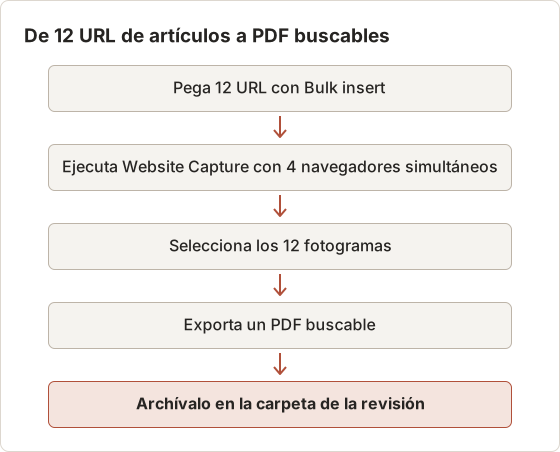
Website Capture carga cada URL en una sesión privada del navegador en el Mac y guarda una captura por URL. Ábrelo con Command+2, selecciona Bulk insert y pega las 12 URL, una por línea. El navegador gestionado no usa tu propio inicio de sesión, así que solo se capturan las páginas que puede leer un visitante sin sesión. Para los artículos de acceso abierto, eso es la página completa.
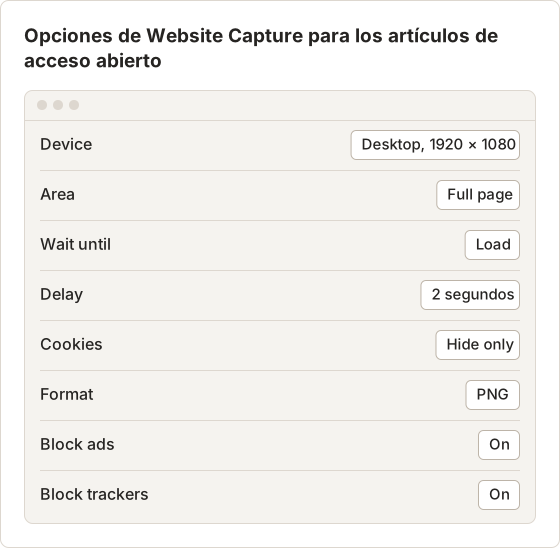
Full page guarda el artículo completo como una única imagen alta. PNG mantiene nítido el texto pequeño. Un retardo de 2 segundos da tiempo a que aparezcan las figuras que tardan en cargar. Deja Concurrent browsers en el valor predeterminado de 4; la ejecución termina las 12 páginas en unas pocas rondas.
De las capturas a PDF buscables
Después de la ejecución, selecciona los 12 fotogramas y elige PDF. Temposhot los combina en orden y ejecuta OCR, así que el texto se puede buscar y copiar en los visores de PDF que lo admiten. Cada artículo es una página de ese PDF.
Para un archivo independiente por artículo, selecciona un fotograma cada vez y expórtalo como PDF, o exporta imágenes PNG y pasa cada una por la Screenshot to Searchable PDF en el navegador. Las imágenes de página completa muy altas pueden dividirse antes en páginas imprimibles con Split Image.
Reintenta los artículos que fallan
Una fila en Capture failed suele significar que la página esperaba algo que nunca terminó, o que un muro de cookies tapaba el artículo. Cambia Wait until a DOM content loaded o añade un Delay más largo, y después selecciona Retry en esa fila. Si un diálogo de consentimiento sigue tapando el texto, prueba Reject banners para esa fila, porque el tratamiento de banners es de mejor esfuerzo.
Revisa el resultado antes de archivarlo
Abre el PDF y recorre los 12 artículos. Busca tres problemas: una superposición de cookies o de registro sobre el texto, figuras que no se habían cargado y una página cortada por la parte inferior. Cada problema apunta a un ajuste de la fila: Cookies, Delay o Wait until.
Renderiza una vista previa de una fila antes de la ejecución para detectar esto pronto. Render preview en los ajustes de la fila usa las opciones actuales, y la vista previa se marca como Out of date después de cualquier cambio. Cuando la vista previa tenga buen aspecto, aplica las mismas opciones a las otras 11 filas para que los artículos queden alineados en el PDF.
Mantén juntos los archivos del proyecto
Atajos usados en el proyecto
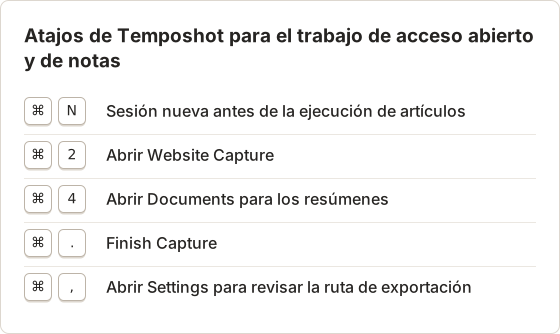
Inicia una sesión nueva con Command+N antes de la ejecución de los artículos, para que los 12 fotogramas no se mezclen con capturas anteriores que haya en pantalla. La ejecución se guarda como una sesión propia en Capture History. Capture History conserva 30 sesiones de forma predeterminada, así que exporta el PDF antes de que las ejecuciones posteriores saquen la sesión de los artículos de la lista.
Preguntas frecuentes
¿Puedo leer Perlego sin conexión en mi Mac?
La descarga sin conexión está pensada para las apps de iOS y Android. En un Mac, Perlego suele leerse en el lector web con conexión. Consulta el centro de ayuda para conocer el soporte actual de dispositivos.
¿Qué pasa con las descargas si falla mi pago?
Las descargas dependen de una suscripción activa. Si se interrumpe, dejan de abrirse hasta que se restaure el acceso.
¿Los libros descargados cuentan para el límite después de terminarlos?
Sí, hasta que eliminas la descarga. Elimina los libros terminados para liberar espacio dentro del límite.
¿Puedo capturar una página de Perlego para citarla?
Cita el texto con una referencia en su lugar. Copia pasajes breves donde el lector lo permita, o escribe la cita en tu registro con el número de página.
¿El límite de 30 libros se aplica por dispositivo?
Consulta el centro de ayuda de Perlego para saber cómo se cuenta el límite entre dispositivos. Mantener descargados solo los libros que lees esta semana te deja muy por debajo del límite en cualquier caso.
¿Puedo enviar el PDF de mi esquema a mi tutor?
Sí. El esquema es tu propio trabajo. Temposhot lo exporta a la carpeta definida como ruta de exportación, y el archivo se puede adjuntar a un correo como cualquier PDF.
¿Website Capture puede abrir mi biblioteca de Perlego?
No. Website Capture usa una sesión privada del navegador sin tu inicio de sesión, así que captura las páginas tal como las ve un visitante sin sesión. Úsalo solo para páginas de acceso abierto.
¿Trabajas con páginas que tienes permiso para guardar?
Para tus propias notas y material de licencia abierta, Temposhot captura las páginas en tu Mac y exporta un PDF buscable. La página guardar capturas de pantalla como PDF muestra los pasos.
perlegoofflineebookssubscription
Convierte capturas repetibles en trabajo terminado
Temposhot toma capturas con un temporizador o en cada clic y exporta el resultado en PDF, imágenes, ZIP o MP4.
Publicaciones relacionadas
- Cómo exportar resaltados y notas de un libro de texto en líneaGuarda tu trabajo de estudio antes de que termine el acceso. Localiza la exportación de notas del lector o del Notebook, conserva las citas y verifica el archivo exportado.
- ¿Puedo conservar un libro de texto digital después de que termine mi curso o mi periodo de acceso?Una copia sin conexión normalmente caduca con la licencia. Revisa tu tipo de acceso, exporta tus propias notas y pide un formato aprobado antes de la fecha de fin.
- Cuándo no debes hacer capturas de materiales de aprendizaje en líneaNo captures alrededor del DRM, de los límites de impresión, de la caducidad del acceso, de la falta de permiso ni de los problemas de accesibilidad. Usa descargas oficiales y alternativas aprobadas.
- Mejores alternativas a Xnapper para Mac en 2026Compara alternativas a Xnapper para Mac: captura repetida, captura y grabación con desplazamiento, fondos gratuitos, guías multiplataforma y la app integrada.