コースやアクセス期間が終わった後も電子教科書を保存できますか?
オフラインコピーは通常、ライセンスと同時に期限切れになります。アクセス種別を確認し、終了日の前に自分のノートを書き出し、提供元が認めている形式を依頼してください。
13分で読めますPDF作成者:Temposhot Team
ほとんどの電子教科書は、アクセス期間が終わると開けなくなります。オフラインで読むためにダウンロードしたコピーも同様です。保存できる内容は、持っているアクセスの種類と、終了日の前に保存した内容によって決まります。保存の価値が最も高いのは自分のノートで、教科書本体は通常、別途購入が必要です。
この記事では、一つの具体例を通して説明します。学生が、コースプラットフォームでレンタルした生物学の教科書を使っています。14章、412ページの教科書です。アカウントには、アクセスが21日後に終了すると表示されています。学生は本全体に186件のハイライトと54件のテキストメモを付けています。
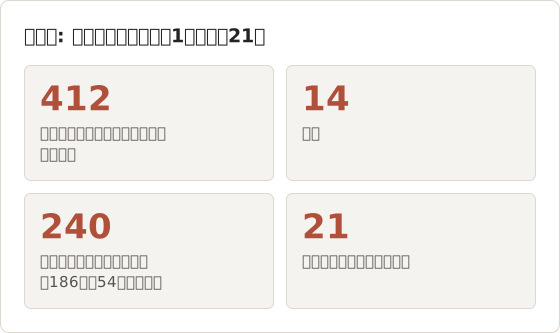
持っているアクセスの種類を確認する
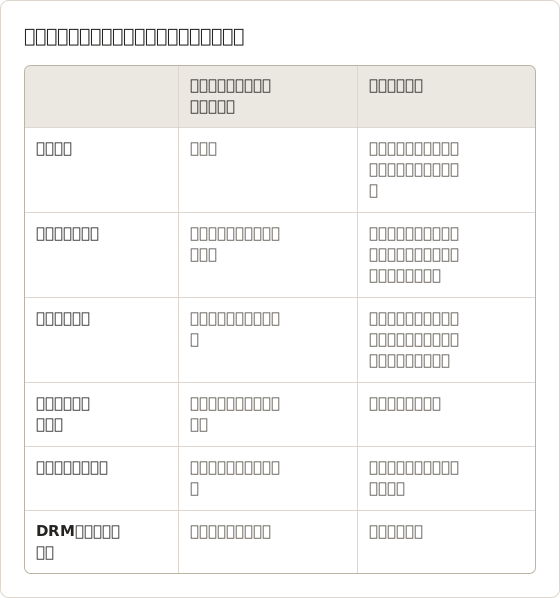
プラットフォームでアカウントを開き、各タイトルのアクセス情報を確認します。通常、次のいずれかの種類に分類されます。
- レンタル: 有効化した時点から一定期間のアクセス。
- コースアクセス: 講師のコースを通じて提供され、コースの日程に紐づくアクセス。
- 機関アクセス: 図書館または大学が提供し、ライセンスの期間中に有効なアクセス。
- サブスクリプション: 支払いを続けている間のアクセス。
- 購入: 期間が長い、または無期限のライセンス。リーダー内で閲覧します。
- DRMフリーファイル: 自分でダウンロードして保持するPDFまたはEPUB。
プラットフォームに関係なく手元に残るファイルは、最後の種類のみです。それ以外の種類は、表示されている終了日を記録します。
終了日が表示される場所
終了日は、プラットフォームによって表示場所が異なります。一般的な場所は、本棚またはライブラリのページ、タイトルの詳細パネル、注文履歴です。コースアクセスの場合は、コースページに表示されます。一部のリーダーは、終了の数週間前に表紙にカウントダウンのバッジを表示します。
どこにも日付が表示されない場合は、プラットフォームまたはアクセスを販売した書店に問い合わせます。日付が表示されないことは、無期限のアクセスを意味しません。正確なルールは、提供元の現行の利用規約で確認します。
日付を一か所に記録する
具体例の学生は、3冊の教科書を使っています。生物学のレンタル、コースアクセスの統計学の教科書、図書館経由で利用している化学の教科書です。それぞれの終了日は異なります。タイトル、アクセス種別、終了日、ノートの保存場所を一覧にしておくと、試験週に慌てずに済みます。
| タイトル | アクセス種別 | 終了日 | ノートの保存場所 |
|---|---|---|---|
| 生物学、412ページ | レンタル | 21日目 | リーダーのアカウント |
| 統計学 | コースアクセス | 学期の最終日 | コースプラットフォーム |
| 化学 | 機関アクセス | 図書館のライセンス期間中 | リーダーのアカウント |
コースアクセスは学期より早く終わることがある
コースアクセスは、カレンダーではなくコースの登録情報に紐づいています。コースの受講取り消し、クラスの変更、遅れての登録によって、アクセスが早く終了したり、別のタイトルに切り替わったりすることがあります。具体例では、学生がクラスを変更した日に統計学の教科書が閉じられ、学期があと数週間残っていても利用できなくなります。
登録内容を変更する前に、コースアクセスのタイトルのノートを書き出します。コースプラットフォームには、新しいクラスには移行されない宿題やクイズの結果も保存されている場合があります。
機関アクセスは、見えない契約に依存する
図書館や大学のアクセスは、機関と出版社との間のライセンスが有効な間だけ続きます。卒業、機関からの離脱、またはライセンスの更新でそのタイトルが対象から外れると、アクセスは終了します。タイトルのライブラリカタログページで確認できます。司書に問い合わせると、更新の予定を確認できます。
オフラインは永続を意味しない
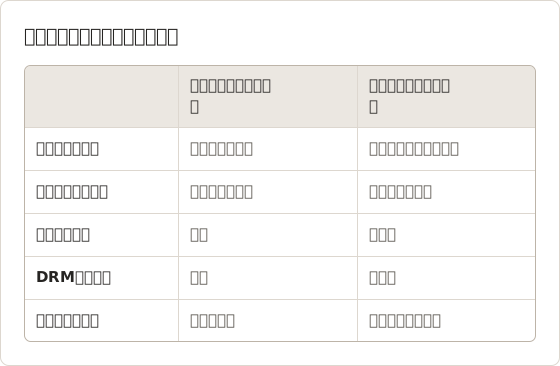
オフラインダウンロードは、閲覧を便利にするための機能です。リーダーアプリは定期的にライセンスを確認し、ライセンスが終了すると、ダウンロード済みのコピーは開けなくなります。オフラインのままでもライセンスの期間は延びません。アプリは次にオンラインになったとき、または期間が過ぎたときに再確認します。
アプリがMac上に保存するファイルは、そのアプリ専用に暗号化されています。書籍のバックアップではありません。
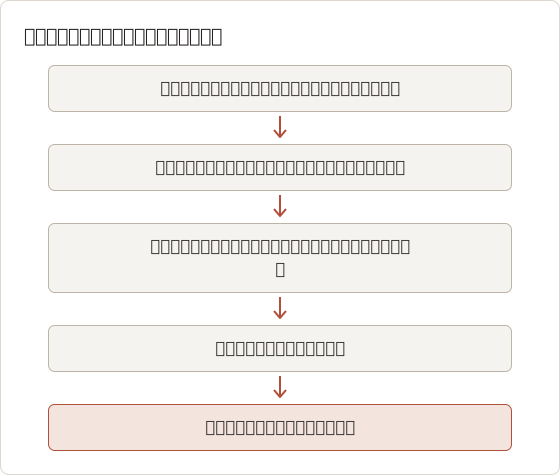
オフラインモードに関する典型的な誤解
学生が失うノートの多くは、次の三つの誤解が原因です。一つ目は、Macにあるコピーは利用者のものだという誤解です。二つ目は、Wi-Fiを切るとライセンスの期限が止まるという誤解です。三つ目は、リーダーの保存フォルダをコピーすればバックアップになるという誤解です。
いずれも正しくありません。保存コピーをいつ開くかはリーダーが決めます。保存されたファイルは、そのリーダー内でのみ動作します。ファイルの保存場所と、他の場所で使えない理由については、関連記事のオフライン電子教科書のファイルがDownloadsフォルダにないで説明しています。
終了日が試験週と重なる場合
終了日が試験週に当たるのは、よくある問題です。21日目に終わるレンタルで、最終試験が23日目にある場合、2日間は教科書を使えません。短期間の延長を申し込むか、コースアクセスが試験日まで続くかを講師に確認すれば、問題が起きる前に解決できます。
「生涯アクセス」には定義の確認が必要
一部のオファーは、生涯または無期限のアクセスをうたっています。その意味は利用規約で確認します。
- 誰の生涯か: 自分、版、またはプラットフォームのいずれか。
- プラットフォームがそのタイトルの販売を止めた場合も、アクセスが続くか。
- オフラインで閲覧できるか、オンラインのみか。
- ノートを書き出せるか。
生涯ライセンスであっても、通常はファイルではなく、リーダー内でのアクセス権です。購入の領収書と規約ページは、PDFとして保存しておくと後から参照できます。
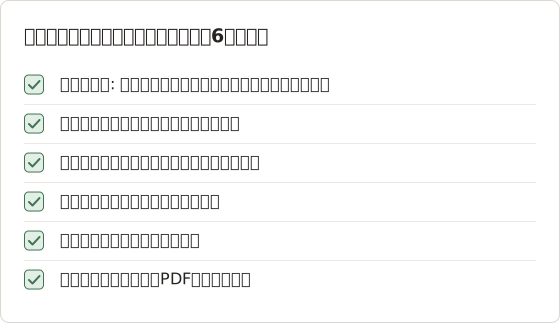
規約ページを証拠として保存する
規約ページは内容が変わることがあります。購入当日に保存したコピーは、その時点で提示されていた内容を示します。ブラウザの印刷ダイアログで、規約ページと注文確認をPDFとして保存し、ファイル名に購入日を付けます。
ページが長い場合や、印刷時にレイアウトが崩れる場合は、Temposhot の Website Capture で全体を1枚のスクリーンショットとして保存できます。URLを追加し、その行の設定を開いて Area を Full page に設定します。Wait until は Load のままにします。Website Capture はサインイン情報を含まない専用のブラウザセッションを使うため、公開されている規約ページにのみ使えます。
終了日の前に保存するもの
自分の成果物、またはライセンスで保存が認められている素材に絞ります。
- ノートとハイライト。 リーダーの書き出しまたは印刷機能を使います。詳細はオンライン教科書のハイライトとノートを書き出すを参照。
- 印刷許可の範囲内のページ。 多くのタイトルでは、一定ページ数の印刷が認められています。アカウントに表示される許可数の範囲で、再度確認する章を選びます。
- 引用情報。 課題で引用した箇所のタイトル、版、ISBN、著者、ページ番号。
- 提出済みの課題。 ダウンロード機能があるコースプラットフォームの宿題とクイズの結果。
再利用できる形式でノートを書き出す
リーダーは、PDF、プレーンテキストまたはCSVファイル、自分宛てのメール、印刷可能なノートページなど、さまざまな形式でノートを書き出せます。次の学期に使う形式を選びます。CSVは表計算ソフトで開き、章ごとに並べ替えられます。PDFは、ハイライトの色と引用箇所をメモと並べて保持します。
書き出したノートには、それぞれページ番号または位置情報を含めます。ページ番号のないノートは、本がなくなると文脈をたどれず、価値のほとんどが失われます。書き出しでページ番号が失われる場合は、少なくともファイル名に章番号を加えます。
保存すべき引用情報
課題で引用した箇所ごとに、完全な参照情報を保存します。最低限必要なのは、著者、タイトル、版、出版社、刊行年、ISBN、ページ番号です。一部のリーダーは印刷ページ番号の代わりに位置番号を表示するため、どちらを使ったかを記録します。
具体例では、学生が3件の実験レポートで17箇所を引用しています。引用1件につき1行のテキストファイルを作ると、本を開いている間は15分で作成できます。本を閉じた後に再構成するには、数時間かかります。
提出済みの課題
コースプラットフォームは、宿題、クイズ、採点済みのフィードバックを、教科書と同じアクセスに紐づけていることがよくあります。提供されているものはダウンロードします。具体的には、クイズ結果のPDF要約、採点済みファイル、講師のコメントです。ダウンロード機能がない場合は、ブラウザの印刷ダイアログで結果ページをPDFとして保存できることが多いです。
21日間を章ごとに計画する
作業を分散させると、リーダーが遅い場合やオフラインの場合でも、最終日に慌てずに済みます。具体例では、14章を学習した時期ごとにグループに分けています。各グループでノートの書き出しを1回行い、印刷許可の範囲に入るページを選ぶかどうかを決めます。
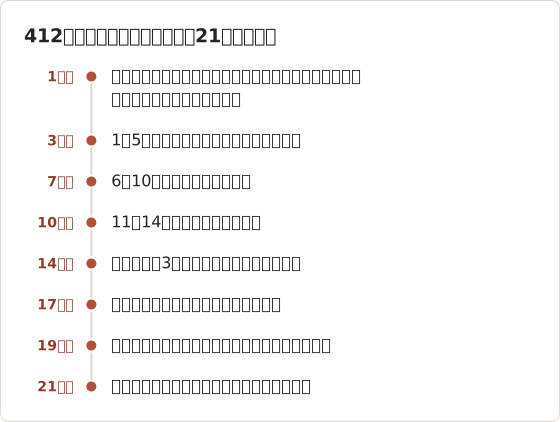
スケジュールは、意図的に2日早く終わるように組んでいます。書き出しに失敗したり、プラットフォームが停止したりした場合でも、終了日の前に再試行する時間が残ります。
予算を決めて許可ページを選ぶ
許可数はタイトルごとに設定されているため、アカウントに表示される数値を確認します。例では、アカウントに41ページの許可が表示されているとします。412ページの約10%に当たります。学生は、フォローアップの授業のために3章を再確認します。12ページの章の要約、既にマークした用語の9ページの用語集、そして実験レポートで引用した20ページの図です。
合計は41ページで、許可数とちょうど一致します。印刷の前に一覧を作成すると、ノートの書き出しで既にカバーされている内容にページを使わずに済みます。
書き出しボタンがないノートの画面を取り込む
一部のリーダーは、ノートをスクロール可能なパネルに表示しますが、書き出し機能は提供していません。ノートは利用者自身の成果物なので、個人利用に限り、そのパネルを取り込むことは妥当な代替手段です。提供元の現行の利用規約を先に確認し、取り込むのは教科書のページではなく、ノートのパネルだけにします。
ノートのパネルを開く
リーダーのノートまたはハイライトの一覧を開き、先頭までスクロールします。1画面に8〜10件のノートが収まるように、ウィンドウを十分な大きさにします。
取り込み範囲を設定する
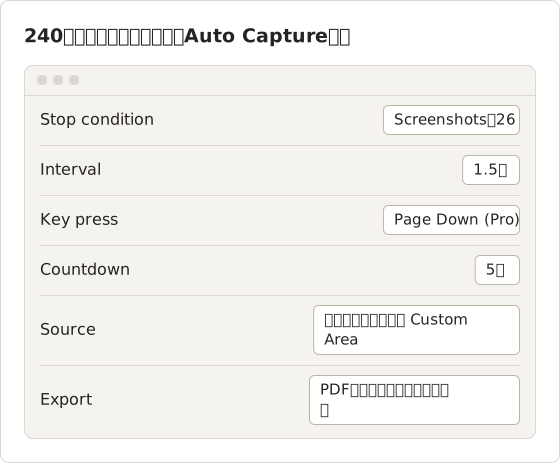
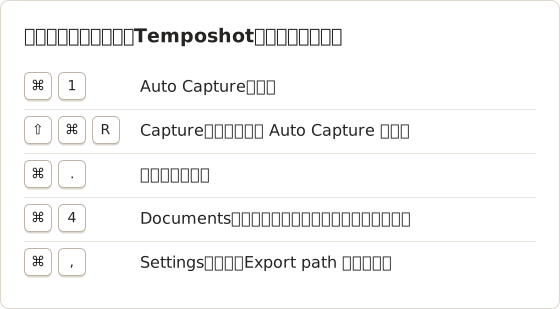
Temposhot で Command+1 を押して Auto Capture を開きます。Custom Area を選び、ノートのパネルだけを囲む矩形を描きます。
オプションを設定する
Stop condition を Screenshots、Interval を 1.5 秒、Countdown を 5 秒に設定します。Key press (Pro) に Page Down を記録し、各フレームの後にリストがスクロールされるようにします。
実行して確認する
オーバーレイで Start Auto Capture を選びます。最初の3フレームを確認してから、実行を完了させます。
検索可能なPDFを書き出す
すべてのフレームを選択し、PDF を選びます。書き出しではOCRが実行されるため、ノートを検索できるようになります。
240件のノートを1画面あたり約10件で表示する場合、実行には24フレームと予備2フレームが必要です。無料プランではセッションごとのスクリーンショット上限により実行が途中で止まることがあり、キー入力にはProが必要です。Proがない場合は、リストを短い実行に分けて、間を手動でスクロールするか、ノートの表示にはリーダーの印刷機能を使います。
保存した素材を整理する
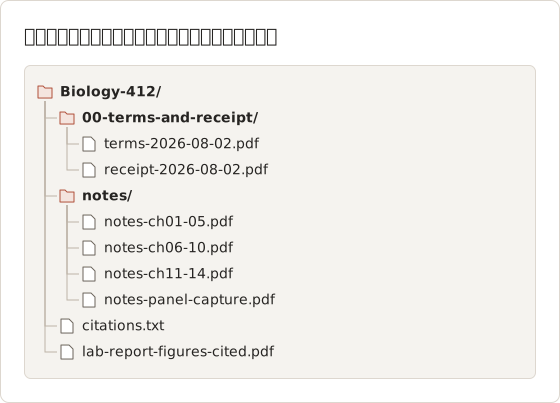
タイトルごとにフォルダを作ると、書き出したファイルを授業の課題と分けて管理できます。ファイル名は日付順に並ぶ形式にし、内容がわかるように付けます。
してはいけないこと
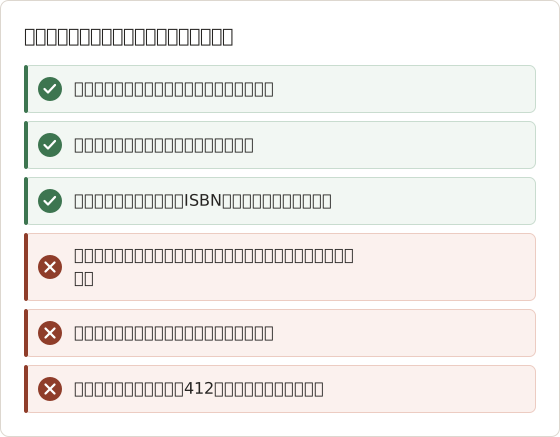
Temposhot は画面に表示されている内容のみを取り込み、リーダーアプリがブロックしている内容は取り込めません。対象は、ノートの画面や許可されたページなど、利用者が保存する権利を持つ素材で、個人利用を目的としています。
全書籍の取り込みは代替にならない
ライセンス上の問題を除いても、412ページのスクリーンショットは学習ツールとして弱いです。画像のページでは、リーダーの検索、リンク付きの用語集、埋め込みのクイズ、メディアが失われます。OCRで本文の大部分は読み取れますが、数式、化学式、図の表示ラベルは誤認識されることが多く、生物学の学生が最も必要とする部分です。
ノートの書き出しと、印刷許可の範囲内のページの選択は、サイズが小さく、検索でき、保存が許可されています。残りの部分については、中古の印刷版または図書館の貸出を使えば、図も含めた完全な書籍を入手できます。
取り込みが黒い画面になる場合
リーダーが画面の取り込みをブロックすると、Temposhot は黒または空白のフレームを保存します。Temposhot はその保護を回避しません。黒いフレームはリーダーによる制限の結果であり、次の手順は、リーダー自身の書き出し機能または印刷機能を使うことです。
後で教科書が必要になった場合
- 延長または購入。 多くのプラットフォームは、終了日の前に延長または購入のオプションを提供しています。
- 印刷版。 中古の印刷版は、教科書を長期間保持する最も安い方法であることが多いです。
- DRMフリー版。 一部の出版社やオープン教科書のプロジェクトは、保持できるファイルを提供しています。
- 図書館。 図書館が印刷版または電子書籍を所蔵している場合、必要なときに借りられます。
- 講師。 同じ教科書を使う後続のコースでは、新しい版に置き換わるかどうかを講師に確認します。
教科書を開く頻度で選択する
適切な選択は、その教科書を開く頻度によって決まります。今後2年間、毎週参照する資料であれば購入が妥当です。次の学期に2回確認する程度の本であれば、図書館での貸出が適しています。
21日間の計画は、20日目ではなく1日目に決めます。延長や購入のオファーは終了日に消えることがあり、中古の印刷版は届くまで1週間かかることがあります。
購入前に版を確認する
中古の印刷版は、ページ番号がノートと一致する場合にのみ役立ちます。ISBNと版番号を、引用情報のファイルと比較します。版が異なると、章の順序、ページ番号、図が変わり、ノート内のすべてのページ参照が合わなくなります。
新しい版しか入手できない場合も、ノートの書き出しは保持します。生物学の教科書の章構成は、版をまたいで全面的に変わることはまれで、ノートは今も該当するトピックを指しています。
アクセス終了前のチェックリスト
| 時期 | 作業 |
|---|---|
| 学期の開始時 | 各タイトルの終了日を記録する |
| 各単元の後 | ノートとハイライトを書き出す |
| 1か月前 | 延長、購入、または印刷版への切り替えを決める |
| 2週間前 | 許可されたページを印刷し、引用情報を保存する |
| 最終週 | 最後のノート書き出しを行い、リーダーの外でファイルが開けることを確認する |
最終日の前に保存したファイルをすべて確認する
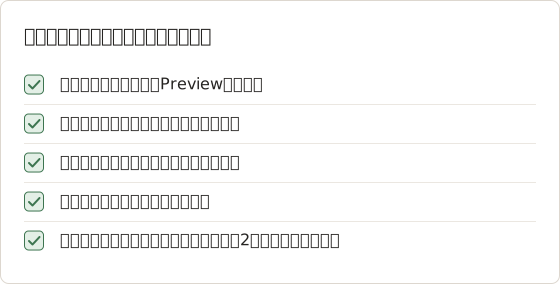
リーダー内でしか開けないノートの書き出しは、保存済みとはみなせません。Mac のPreviewで各ファイルを開きます。ノートに含まれていることがわかっている単語を検索し、見つかれば文字レイヤーが機能しています。
取り込んだノートのPDFが検索できない場合は、Screenshot to Searchable PDF で処理するか、Temposhot から PDF で書き出し直します。どちらの方法でも、OCRの文字レイヤーが追加されます。
取り込み実行で使うショートカット
FAQ
一度もオンラインにならなくても、ダウンロードしたコピーは使い続けられますか?
いいえ。アプリはライセンスの期間を確認し、期間が終わるとコピーは開けなくなります。
アクセスが終了すると、ノートは消えますか?
プラットフォームによって異なります。アカウントに残るものもあれば、残らないものもあります。確実に残すには、書き出しておきます。
許可範囲内で印刷したページをスクリーンショットで取り込めますか?
それらのページは、すでに印刷物として手元にあります。同じ条件のもとで、個人利用に限り保管できます。
ノートの取り込みにはどのくらい時間がかかりますか?
1.5秒の間隔で26フレームの場合、5秒のカウントダウンを含めて約40秒かかります。フレームの確認とPDFの書き出しには、さらに数分かかります。
アクセス終了日を過ぎてから、アクセスを延長できますか?
プラットフォームによって異なります。後から更新できるものもあればできないものもあるため、終了日の前に決め、提供元の現行の利用規約を確認します。
ノートのスクリーンショットは許可されていますか?
ノートは利用者自身の記述ですが、パネルには教科書からの引用箇所が表示されている場合もあります。提供元の現行の利用規約を確認し、取り込みは個人利用にとどめ、リーダーの書き出し機能がある場合はそちらを優先します。
ウィンドウ全体ではなく、Custom Area で取り込むのはなぜですか?
Custom Area でノートのパネル周辺を指定すると、フレームに教科書のページ、ツールバー、他のアプリが入りません。PDFのOCRテキストにはノートだけが含まれるため、検索がより有用になります。
書き出したPDFはどこに保存されますか?
Temposhot は、Settings > General で設定された Export path に書き出します。結果ペインの Open Export Folder で、そのフォルダを Finder で開けます。
保存が許可されたページを扱えますか?
Temposhot は、ノートの画面やその他の許可された素材を、Mac上に残る検索可能なPDFに変換します。Temposhot をダウンロードし、書き出し形式のガイドを参照します。
etextbooksaccessnotesstudents
繰り返し撮影するスクリーンショットを、完成したデータに仕上げます
Temposhotは、タイマーまたはクリックごとに撮影し、結果をPDF、画像、ZIP、MP4で書き出します。
関連記事
- オフライン学習用のデジタル教科書を購入する前に確認すること購入前に、オフライン対応の端末、ポータブルなファイルアクセス、印刷の上限、アクセス期間、ノートの書き出し、アクセシビリティを確認するためのチェックリストです。
- オンライン電子教科書からハイライトとメモを書き出す方法アクセスが終わる前に自分の学習記録を保存します。リーダーのNotesまたはNotebookの書き出し機能を探し、引用情報を残し、書き出したファイルを確認する方法を説明します。
- オフラインの電子教科書アクセスとダウンロード可能なPDFの違いオフラインアクセスは教科書をリーダー内に保持し、ダウンロードしたPDFは持ち運び可能なファイルです。それぞれが使える場面、期限が切れるもの、移動できるものを比較します。
- 2026 年版: Mac 向け Xnapper の代替アプリ比較Mac 向け Xnapper の代替アプリを、繰り返し撮影、スクロールキャプチャと録画、無料の背景、クロスプラットフォームのガイド、標準搭載アプリの観点で比較します。