Lassen sich Perlego-Bücher als PDF herunterladen oder offline lesen?
Perlego unterstützt Offline-Bücher in den iOS- und Android-Apps, aber keinen PDF-Export. Erfahren Sie mehr über das Limit von 30 Büchern, die Ablaufregeln und die Geräteeinschränkungen.
12 Min. LesezeitPDFVon Temposhot Team
Perlego ist eine Abo-Bibliothek. Sie lesen die Bücher im Web-Reader und in den mobilen Apps von Perlego, solange Ihr Abonnement aktiv ist. Dieses Modell bestimmt, was Sie speichern können: Offline-Lesen in der App ja, ein PDF des Buchs nein.
Dieser Beitrag erklärt, wie das Offline-Lesen funktioniert, welche Grenzen Sie prüfen sollten und wie Sie Ihre eigenen Notizen sichern. Perlego aktualisiert seine Apps und Richtlinien, daher ist das Hilfecenter die maßgebliche Quelle für aktuelle Zahlen und Geräteliste. Ein Beispiel mit einer Leseliste von 9 Büchern für eine 10-wöchige Literaturarbeit folgt.
Perlego-Offlinezugriff auf einen Blick
| Frage | Kurzantwort |
|---|---|
| Kann ich offline lesen | Ja, in den Perlego-Apps für iOS und Android, bei Titeln, die dies erlauben |
| Kann ich ein PDF herunterladen | Nein, Bücher werden nicht als Dateien exportiert |
| Gibt es eine Download-Grenze | Ja, eine Obergrenze für gleichzeitig offline gespeicherte Bücher |
| Laufen Downloads ab | Ja, sie benötigen regelmäßige Verbindung und enden mit dem Abonnement |
| Kann ich auf einem Kindle-E-Reader lesen | Nein, dafür gibt es keine Perlego-App |
Das Beispiel: eine Leseliste mit 9 Büchern
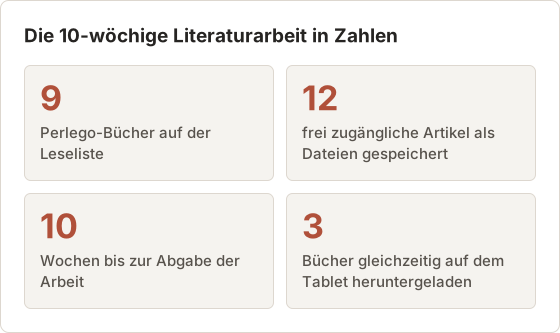
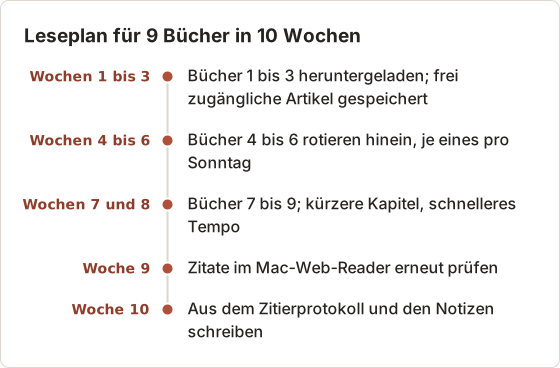
Eine Person im Masterstudium hat 10 Wochen Zeit, eine Literaturarbeit zu schreiben. Die Leseliste der betreuenden Person umfasst 9 Bücher bei Perlego sowie 12 frei zugängliche Fachartikel auf Verlagswebsites. Die Person liest auf einem Tablet während des täglichen 45-minütigen Pendelwegs mit der Bahn, ohne zuverlässiges Signal, und schreibt zu Hause auf einem Mac.
Der Plan besteht aus drei Teilen: Die richtigen Bücher bleiben für jede Woche heruntergeladen, ein Zitierprotokoll und Notizen werden außerhalb von Perlego geführt, und die frei zugänglichen Artikel werden als Dateien gespeichert, soweit ihre Lizenzen dies erlauben.
Vor der ersten Woche klärt die Person vier Fragen im Hilfecenter und auf der Kontoseite: welche Geräte Offline-Lesen unterstützen, wie viele Bücher gleichzeitig heruntergeladen werden können, wie oft die App sich verbinden muss und wann das Abonnement verlängert wird. Die Antworten legen den Rhythmus, den Reiseplan und den letzten Zugangstag fest. Alles Weitere in diesem Beitrag baut auf diesen vier Antworten auf.
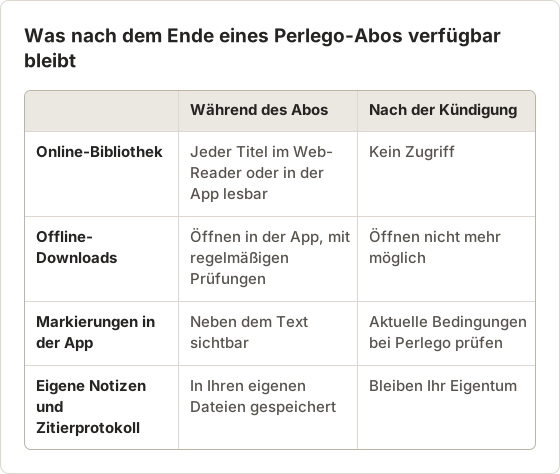
Abozugang, Offline-Kopie und eigene Dateien
Drei Arten von Material sind beteiligt, und jede bleibt unterschiedlich lange verfügbar. Nur die letzte Zeile gehört Ihnen dauerhaft, nachdem das Abonnement endet.
Ein Perlego-Buch zum Offline-Lesen herunterladen
Die App installieren
Installieren Sie Perlego aus dem offiziellen App-Store auf Ihrem Smartphone oder Tablet und melden Sie sich an.
Das Buch online öffnen
Suchen Sie den Titel und öffnen Sie ihn mit bestehender Verbindung.
Herunterladen
Verwenden Sie die Download-Option am Buch. Nach Abschluss erscheint eine Anzeige für den Download.
Offline testen
Schalten Sie den Flugmodus ein, schließen und öffnen Sie die App erneut und lesen Sie einige Seiten aus verschiedenen Kapiteln.
Die Rolle der einzelnen Geräte
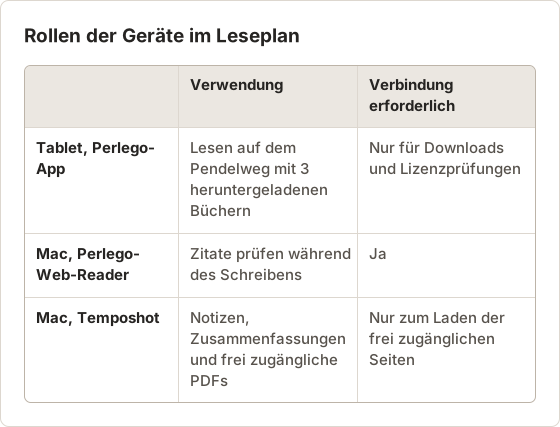
Im Beispiel ist das Tablet das Gerät für den Offline-Zugriff und der Mac das Schreibgerät. Auf dem Mac liest die Person im Web-Reader bei bestehender Verbindung, etwa um beim Schreiben ein Zitat zu prüfen. Das Tablet hält die Downloads für den Pendelweg.
Ein zweites Smartphone oder Tablet hält eigene Downloads, getrennt vom ersten. Jedes davon zählt auf die Download-Obergrenze des Kontos. Das Hilfecenter erklärt, wie Downloads auf mehreren Geräten gezählt werden.
Warum das Buch nicht im Ordner Downloads liegt
Die Offline-Kopie wird in einem geschützten Format innerhalb der Perlego-App gespeichert. Sie erscheint nicht in der Dateien-App, im Finder oder in einem Downloads-Ordner und lässt sich nur in Perlego mit Ihrem Konto öffnen. Die meisten Reader-Plattformen arbeiten so. Der Beitrag über warum Offline-Lehrbücher nicht im Downloads-Ordner liegen erläutert die Gründe.
Die Datei auf dem Tablet nicht suchen
Der Dateimanager des Tablets zeigt für ein heruntergeladenes Perlego-Buch nichts an. Die Speichereinstellungen können die Gesamtgröße der App auflisten, die mit jedem Download wächst. Diese Größe ist das einzige sichtbare Zeichen der Offline-Kopien und sinkt, wenn Downloads entfernt werden.
Neuinstallation oder Gerätewechsel
Das Löschen der App entfernt alle Downloads auf diesem Gerät. Bereits synchronisierte Markierungen erscheinen nach der Anmeldung wieder. Öffnen Sie die App deshalb im WLAN und lassen Sie die Synchronisierung abschließen, bevor Sie neu installieren. Auf einem neuen Tablet melden Sie sich an, laden die aktuellen 3 Bücher erneut herunter und wiederholen den Flugmodus-Test.
Die Grenze von 30 Büchern verwalten
Perlego begrenzt, wie viele Bücher Sie gleichzeitig heruntergeladen halten können. Die App meldet, wenn Sie die Grenze erreichen, und das Hilfecenter nennt die aktuelle Zahl.
- Entfernen Sie abgeschlossene Bücher vor einer Reise, damit Platz für neue entsteht.
- Laden Sie die Bücher der kommenden Woche herunter, nicht die gesamte Leseliste.
- Das Entfernen eines Downloads löscht das Buch nicht aus Ihrer Bibliothek und entfernt Ihre Notizen nicht.
Ein Rhythmus, der weit unter der Grenze bleibt
Eine Liste mit 9 Büchern liegt deutlich unter einer Grenze von 30. Im Beispiel ist daher nicht die Grenze das Problem, sondern der Speicherplatz auf dem Tablet und die Lesereihenfolge. Wenn 3 Bücher gleichzeitig heruntergeladen sind, bleibt der Speicherbedarf begrenzt und die Bibliothek übersichtlich genug, um in einem vollen Zug das richtige Buch zu finden.
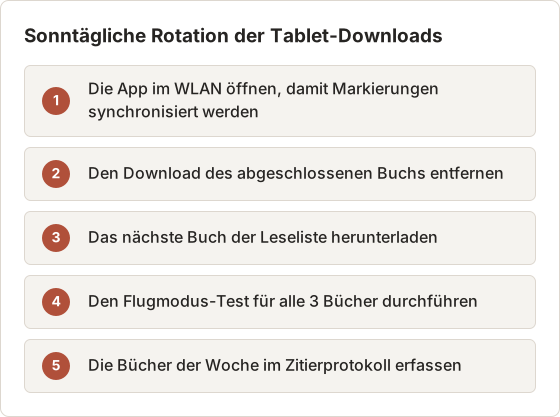
Jeden Sonntagabend entfernt die Person im heimischen WLAN das abgeschlossene Buch, lädt das nächste herunter und führt den Flugmodus-Test durch. Der Rhythmus dauert etwa 10 Minuten.
Speicherbedarf messen statt schätzen
Die Größe der Bücher hängt von Bildern und Layout ab. Notieren Sie die Speichergröße der App in den Tablet-Einstellungen, laden Sie ein Buch herunter und lesen Sie die Größe erneut ab. Wenn ein Buch etwa 150 MB hinzufügt, benötigen drei Bücher etwa 450 MB zuzüglich der App selbst.
Halten Sie mindestens das Doppelte dieses Betrags frei. Ein Download, dem der Speicher ausgeht, kann mitten im Vorgang abbrechen und ein Buch hinterlassen, das nur die ersten Kapitel öffnet.
Den Ablauf von Downloads verstehen
Offline-Downloads sind an ein aktives Abonnement gebunden. Die App muss von Zeit zu Zeit online gehen, um dies zu bestätigen. Läuft das Abonnement ab, lassen sich die Downloads nicht mehr öffnen. Den genauen Zeitraum zwischen den Prüfungen legt Perlego fest. Prüfen Sie ihn im Hilfecenter, bevor Sie längere Zeit offline sind.
Öffnen Sie die App am Tag vor der Reise mit bestehender Verbindung. Dadurch wird die Lizenzprüfung aktualisiert und Ihre Markierungen werden synchronisiert.
Eine Woche ohne Netz
Eine Exkursion oder eine Woche im Ausland ohne Datenvolumen ist der schwierigste Fall für den Ablauf von Downloads. Die App fordert möglicherweise eine Lizenzprüfung, bevor die Woche endet. Prüfen Sie vor der Abreise im Hilfecenter den aktuellen Prüfzeitraum.
Ist der Zeitraum kürzer als die Reise, planen Sie eine kurze Verbindung ein, etwa über das WLAN des Hotels, ungefähr zur Halbzeit. Öffnen Sie die App in dieser Verbindung und lassen Sie sie einige Minuten geöffnet, damit sie den Zugriff bestätigen und Markierungen synchronisieren kann.
Das Abonnement auf die Frist abstimmen
Notieren Sie das Verlängerungsdatum neben der Abgabefrist der Arbeit. Endet das Abonnement in Woche 9, hat die Woche des erneuten Lesens keinen Zugriff. Verlängern Sie dann um einen weiteren Zeitraum oder verlegen Sie die Zitatprüfungen nach vorne.
Zahlungsprobleme beenden den Zugriff ebenso wie eine Kündigung. Aktualisieren Sie eine ablaufende Karte vor dem Verlängerungsdatum, nicht erst, nachdem sich Downloads nicht mehr öffnen lassen.
Im Beispiel verlängert sich das Abonnement zu Beginn der Woche 7. Die Person setzt eine Erinnerung für Woche 6, um die Zahlungsmethode zu bestätigen und zu entscheiden, ob nach Woche 10 ein weiterer Zeitraum für Korrekturen nötig ist.
Funktioniert Perlego auf einem Kindle?
Kindle-E-Reader laufen mit Amazons eigener Software und können keine Reader-Apps von Drittanbietern installieren. Perlego liefert Bücher nicht als Dateien, die an einen Kindle gesendet werden. Für das Lesen auf E-Ink prüfen Sie im Hilfecenter von Perlego, welche Geräte aktuell unterstützt werden.
E-Ink-Alternativen für eigenes Material
Ihre eigenen Notizen und die frei zugänglichen Artikel liegen als Dateien vor und lassen sich auf jedem E-Reader öffnen, der PDF unterstützt. Ein PDF für E-Ink liest sich im Hochformat mit großer Schrift besser. Die Perlego-Bücher selbst bleiben in der Perlego-App.
Ein Screenshot eines ganzen Artikels ist ein einziges langes Bild, das ein E-Reader auf die Bildschirmgröße verkleinert. Wenn Sie es vor der PDF-Erstellung in mehrere Hochformat-Teile zerlegen, bleibt der Text auf einem 6-Zoll- oder 7-Zoll-Bildschirm lesbar.
Notizen vor der Kündigung sichern
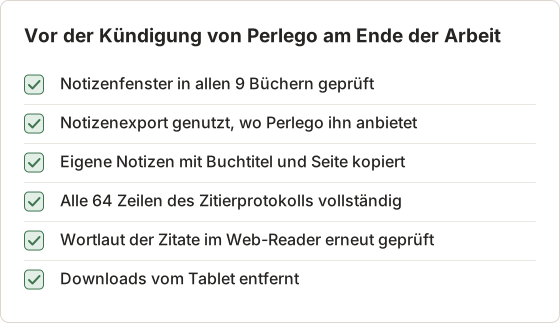
Ihre Markierungen und Notizen sind Ihre Arbeit und sollten erhalten bleiben. Gehen Sie vor der Kündigung so vor:
- Öffnen Sie jedes annotierte Buch und prüfen Sie das Notizenfenster.
- Verwenden Sie jede Notizen-Exportfunktion, die Perlego für Ihr Konto anbietet.
- Wenn kein Export existiert, kopieren Sie Ihre eigenen Notizen mit Buchtitel und Seitenzahl in ein Dokument.
- Erfassen Sie vollständige Quellenangaben für alles, was Sie in Studienleistungen zitieren.
Der Beitrag über Export von Markierungen und Notizen aus Online-Lehrbüchern enthält weitere Optionen.
Ein Zitierprotokoll ab der ersten Woche führen
Ein Zitierprotokoll, das während des Lesens entsteht, geht schneller als das nachträgliche Rekonstruieren der Quellen am Ende. Erfassen Sie für jedes Buch Autor, Titel, Auflage, Verlag, Jahr sowie die Seite oder Position jedes Zitats. Perlego zeigt bei vielen Titeln Seitenzahlen. Prüfen Sie vor dem Zitieren, ob sie mit der Printausgabe übereinstimmen.
Notizen von Hand kopieren, wenn kein Export existiert
Wenn ein Buch keinen Notizenexport bietet, kopieren Sie Notizen blockweise und nicht alle am Ende. Öffnen Sie das Notizenfenster für ein Kapitel, tippen oder fügen Sie jede Notiz in Ihr eigenes Dokument ein und ergänzen Sie die Seitenzahl. Einfügen funktioniert nur, wo der Reader das Kopieren erlaubt. Andernfalls tippen Sie die Notiz ab.
Eigene Notizen sind naturgemäß kurz, daher ist das Abtippen praktikabel. Lange wörtliche Passagen sind die Ausnahme. Erfassen Sie die Seitenzahl und einige Wörter der Passage und lesen Sie sie beim Schreiben im Reader noch einmal nach.
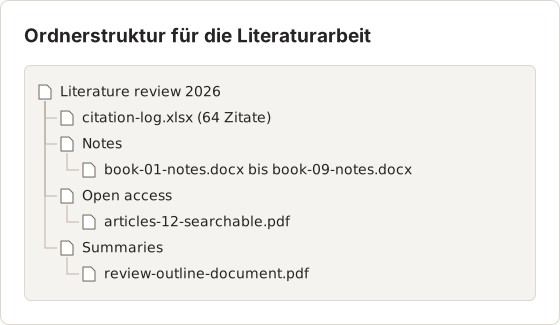
Im Beispiel ist das Protokoll eine einfache Tabelle mit einer Zeile pro Zitat. Bis Woche 8 umfasst es 64 Zeilen über die 9 Bücher. Die Literaturarbeit entsteht dann aus dem Protokoll und den Notizen der Person. Der Web-Reader bleibt nur geöffnet, um Formulierungen zu prüfen.
Wo Temposhot passt und wo nicht
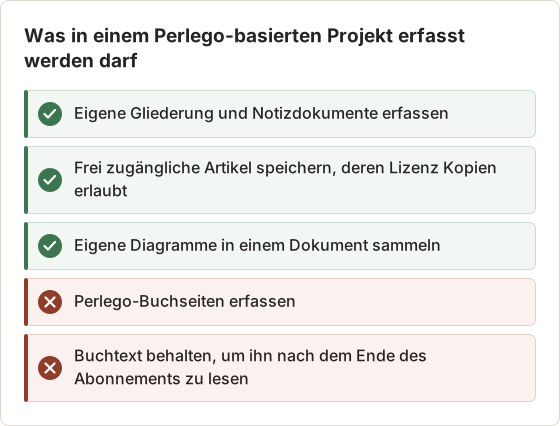
Temposhot ergänzt Perlego, ersetzt es aber nicht:
- Erfassen Sie Ihre eigene Notizansicht oder Gliederung, um Ihre Arbeit zu dokumentieren.
- Fassen Sie eigene Diagramme und Zusammenfassungen mit Seitenverweisen in einem Dokument zusammen.
- Erfassen Sie offen lizenziertes Material, das Sie an anderer Stelle finden.
Lesen Sie wann Sie Lernmaterial nicht abfotografieren sollten, bevor Sie lizenzpflichtigen Text erfassen.
Die eigene Gliederung in einem Dokument sammeln
Die Gliederung der Literaturarbeit ist eigene Arbeit der Person. Im Beispiel liegt sie in einer Mindmap-App, mit einer Karte pro Thema und insgesamt 6 Themen. Um sie der betreuenden Person als ein PDF zu senden, erfasst die Person jede Karte und sammelt sie in einem Dokument.
Öffnen Sie Dokumente mit Command+4, wählen Sie New Document und dann Capture new images… und Auto Capture. Mit einem Custom Area um die Karte, einer auf 6 gesetzten Stop condition Screenshots und dem manuellen Wechsel der Karten zwischen den Bildern fügt der Lauf 6 Seiten zum Dokument hinzu. Jede Seite erhält dann einen Titel wie „Thema 3: Messmethoden“ und eine kurze Beschreibung.
Exportieren Sie das Dokument mit Export PDF. Der kostenlose Tarif exportiert mit den Standardeinstellungen: A4, Querformat, Deckblatt, Schrittnummern und Seitenzahlen. Das Querformat eignet sich für breite Mindmaps.
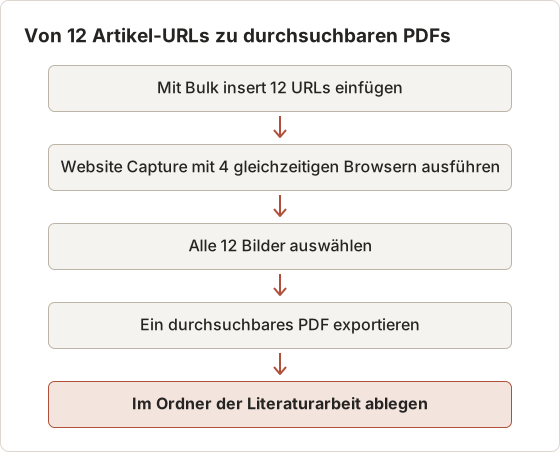
Die 12 frei zugänglichen Artikel mit Website Capture speichern
Frei zugängliche Artikel tragen oft eine Lizenz, die Kopien erlaubt, etwa eine Creative-Commons-Lizenz. Prüfen Sie die Lizenzzeile jedes Artikels, bevor Sie ihn speichern. Alle 12 Artikel im Beispiel zeigen eine Lizenz.
„Kostenlos lesbar“ ist nicht dasselbe wie frei zugänglich. Ein Verlag kann einen Artikel für einen Zeitraum kostenlos lesbar machen, ohne eine Lizenz zum Kopieren zu erteilen. Zeigt die Artikelseite keine Lizenz, lesen Sie den Artikel online und zitieren Sie ihn, statt ihn zu speichern.
Website Capture lädt jede URL in einer privaten Browsersitzung auf dem Mac und speichert einen Screenshot pro URL. Öffnen Sie es mit Command+2, wählen Sie Bulk insert und fügen Sie die 12 URLs ein, eine pro Zeile. Der verwaltete Browser verwendet Ihre eigene Anmeldung nicht. Daher werden nur Seiten erfasst, die ein nicht angemeldeter Besucher lesen kann. Bei frei zugänglichen Artikeln ist das die gesamte Seite.
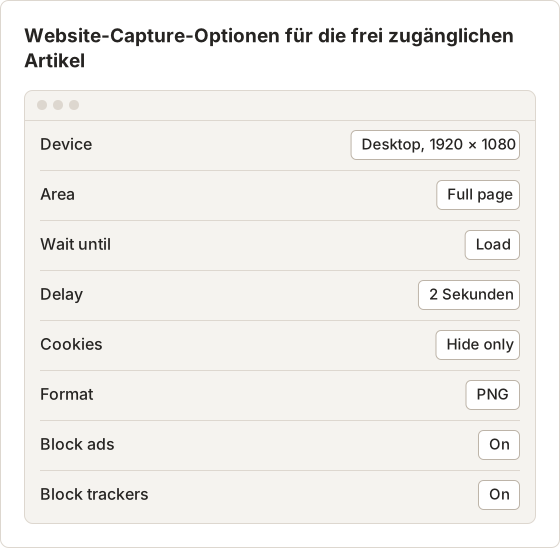
Full page speichert die gesamte Seite als ein langes Bild. PNG hält kleinen Text scharf. Eine Verzögerung von 2 Sekunden gibt spät geladenen Abbildungen Zeit, zu erscheinen. Belassen Sie Concurrent browsers beim Standardwert 4. Der Lauf schließt die 12 Seiten in wenigen Runden ab.
Von Screenshots zu durchsuchbaren PDFs
Wählen Sie nach dem Lauf alle 12 Bilder aus und wählen Sie PDF. Temposhot fügt die Bilder in der Reihenfolge zusammen und führt OCR aus. Dadurch lässt sich der Text in PDF-Viewern, die dies unterstützen, durchsuchen und kopieren. Jeder Artikel ist eine Seite in diesem PDF.
Für eine eigene Datei je Artikel wählen Sie jeweils ein Bild aus und exportieren es als PDF. Alternativ exportieren Sie PNG-Bilder und verarbeiten jedes im Browser mit Screenshot to Searchable PDF. Sehr hohe Ganzseiten-Bilder lassen sich vorher mit Split Image in druckbare Seiten teilen.
Fehlgeschlagene Artikel wiederholen
Eine Zeile unter Capture failed bedeutet oft, dass die Seite auf etwas wartete, das nie abgeschlossen wurde, oder dass eine Cookie-Wand den Artikel verdeckte. Stellen Sie Wait until auf DOM content loaded um oder erhöhen Sie die Delay, und wählen Sie dann Retry für diese Zeile. Verdeckt ein Einwilligungsdialog den Text weiterhin, versuchen Sie für diese Zeile Reject banners. Die Banner-Behandlung arbeitet nach bestem Bemühen.
Ergebnis vor der Ablage prüfen
Öffnen Sie das PDF und blättern Sie durch alle 12 Artikel. Achten Sie auf drei Probleme: ein Cookie- oder Anmeldeoverlay über dem Text, Abbildungen, die nicht geladen wurden, und eine Seite, die unten abgeschnitten ist. Jedes Problem verweist auf eine Zeileneinstellung: Cookies, Delay oder Wait until.
Erstellen Sie vor dem Lauf eine Vorschau für eine Zeile, um diese Probleme früh zu erkennen. Render preview in den Zeileneinstellungen verwendet die aktuellen Optionen. Nach jeder Änderung ist die Vorschau mit Out of date markiert. Sobald die Vorschau passt, wenden Sie dieselben Optionen auf die übrigen 11 Zeilen an, damit die Artikel im PDF einheitlich aussehen.
Projektdateien zusammenhalten
Im Projekt verwendete Tastenkürzel
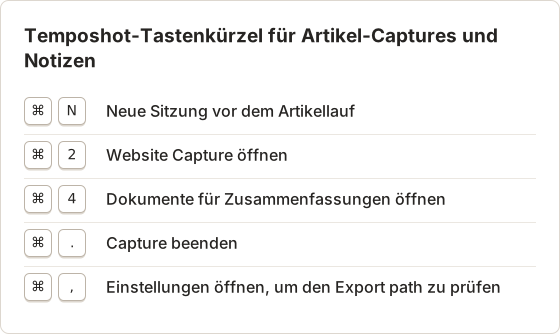
Starten Sie vor dem Artikellauf mit Command+N eine neue Sitzung, damit sich die 12 Bilder nicht mit früheren Erfassungen auf dem Bildschirm vermischen. Der Lauf wird weiterhin als eigene Sitzung in der Capture History gespeichert. Die Capture History speichert standardmäßig 30 Sitzungen. Exportieren Sie das PDF daher, bevor spätere Läufe die Artikel-Sitzung aus der Liste verdrängen.
FAQ
Kann ich Perlego auf dem Mac offline lesen
Der Offline-Download ist für die iOS- und Android-Apps vorgesehen. Auf dem Mac liest man Perlego in der Regel im Web-Reader mit Verbindung. Die aktuelle Geräteunterstützung finden Sie im Hilfecenter.
Was passiert mit Downloads, wenn die Zahlung fehlschlägt
Downloads setzen ein aktives Abonnement voraus. Läuft es ab, lassen sich die Downloads nicht mehr öffnen, bis der Zugang wiederhergestellt ist.
Zählen heruntergeladene Bücher nach dem Lesen noch zur Grenze
Ja, bis Sie den Download entfernen. Entfernen Sie abgeschlossene Bücher, um Platz unter der Grenze zu schaffen.
Kann ich eine Perlego-Seite zum Zitieren erfassen
Zitieren Sie den Text stattdessen mit einer Quellenangabe. Kopieren Sie kurze Passagen, wo der Reader es erlaubt, oder tippen Sie das Zitat mit Seitenzahl in Ihr Zitierprotokoll ab.
Gilt die Grenze von 30 Büchern pro Gerät
Das Hilfecenter von Perlego erklärt, wie die Grenze über mehrere Geräte gezählt wird. Wenn Sie nur die Bücher der laufenden Woche heruntergeladen halten, bleiben Sie in beiden Fällen deutlich darunter.
Kann ich mein Gliederungs-PDF an die betreuende Person senden
Ja. Die Gliederung ist Ihre eigene Arbeit. Temposhot exportiert sie in den Ordner, der als Export path eingestellt ist. Die Datei lässt sich wie jedes PDF an eine E-Mail anhängen.
Kann Website Capture meine Perlego-Bibliothek öffnen
Nein. Website Capture verwendet eine private Browsersitzung ohne Ihre Anmeldung und erfasst Seiten so, wie ein nicht angemeldeter Besucher sie sieht. Verwenden Sie es nur für frei zugängliche Seiten.
Mit Seiten arbeiten, die Sie speichern dürfen?
Für eigene Notizen und offen lizenziertes Material erfasst Temposhot Seiten auf Ihrem Mac und exportiert ein durchsuchbares PDF. Die Seite Screenshots als PDF speichern zeigt die Schritte.
perlegoofflineebookssubscription
Verwandeln Sie wiederholbare Screenshots in fertige Ergebnisse
Temposhot erstellt Screenshots per Timer oder bei jedem Klick und exportiert das Ergebnis als PDF, Bilder, ZIP oder MP4.
Ähnliche Beiträge
- Markierungen und Notizen aus einem Online-Lehrbuch exportierenSichern Sie Ihre Lernarbeit, bevor der Zugang endet. Finden Sie den Export der Notizen oder des Notebooks im Reader, behalten Sie die Quellenangaben und prüfen Sie die exportierte Datei.
- Kann ich ein eTextbook nach dem Ende meines Kurses oder Zugriffszeitraums behalten?Eine Offline-Kopie endet in der Regel mit der Lizenz. Prüfen Sie Ihre Zugriffsart, exportieren Sie Ihre eigenen Notizen und fordern Sie vor dem Enddatum ein freigegebenes Format an.
- Wann Sie Online-Lernmaterialien nicht als Screenshot erfassen solltenErfassen Sie keine Inhalte bei DRM, Druckgrenzen, ablaufendem Zugang, fehlender Berechtigung oder Barrierefreiheitsproblemen. Nutzen Sie stattdessen offizielle Downloads und freigegebene Alternativen.
- Die besten Xnapper-Alternativen für den Mac im Jahr 2026Vergleich von Xnapper-Alternativen für den Mac: wiederholte Aufnahme, Scroll-Aufnahme und Aufzeichnung, kostenlose Hintergründe, plattformübergreifende Anleitungen und die eingebaute App.