オンライン電子教科書からハイライトとメモを書き出す方法
アクセスが終わる前に自分の学習記録を保存します。リーダーのNotesまたはNotebookの書き出し機能を探し、引用情報を残し、書き出したファイルを確認する方法を説明します。
14分で読めますPDF作成者:Temposhot Team
ハイライトとメモは、電子教科書のうちユーザー自身が作成した部分です。アクセスが終了すると、教科書と一緒に消えることがあります。書き出しには1冊あたり数分しかかからず、数か月分の学習記録をユーザーが管理するファイルに残せます。
この記事では、失われるデータが最も少ない順に公式の書き出し方法を説明します。同期、パネルの確認、出力形式の選択、文脈の追加、検証の順に進めます。リーダーに書き出し機能がない場合の対応と、学期全体を通じて記録を保護する手順も扱います。
読者ごとに書き出せる内容
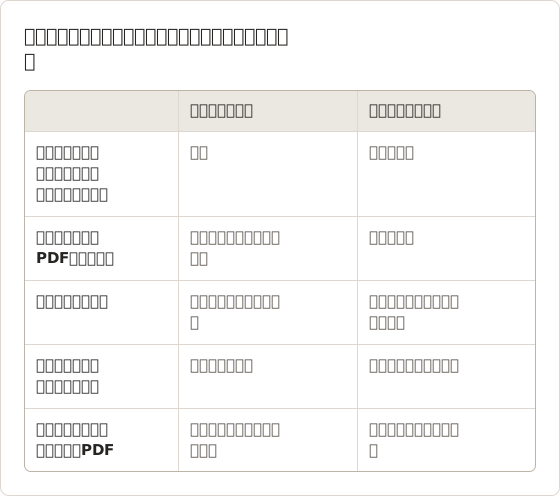
多くの電子教科書リーダーは、学習記録を Notes、Notebook、Study Tools などのパネルにまとめています。このパネルから取り出せる内容は、次のとおり異なります。
| 出力 | 通常含まれる内容 |
|---|---|
| 書き出しファイル | ドキュメントまたはスプレッドシート形式のハイライト、メモ、ページ参照 |
| メモの印刷 | 印刷ダイアログからPDFとして保存できる印刷用のリスト |
| 共有またはメール | メールアドレスに送信されるメモ |
| フラッシュカード | ハイライトをリーダー内でカードに変換したもの |
| なし | メモはリーダー内にのみ残る |
出版社は、書き出しに含まれるハイライト済みテキストの量を制限することがあります。入力したメモは通常すべて含まれますが、長い引用文は短縮される場合があります。
出力形式ごとの違い
出力形式は、後から編集できるかどうかと、ページ参照が残るかどうかの2点で異なります。スプレッドシート形式は章ごとに並べ替えやすい一方、書式が失われることがあります。印刷したPDFはレイアウトを保ちますが、再編集は難しくなります。
フラッシュカードとメール共有は学期中には便利ですが、信頼できる保存先にはなりません。フラッシュカードはリーダー内に残ります。メールで届くリストの内容は、プラットフォームが送信したメールの内容を超えません。
メモと出版社のテキスト
書き出しファイルには、2種類の内容が含まれます。入力したメモと選択したハイライトはユーザーの作業成果です。ハイライトされた本文は出版社のテキストであり、そのため書き出し時に短縮されることがあります。
ファイルを保存、共有する際もこの区別を前提にします。メモは共有の学習用ドキュメントに入れられます。長い引用文は、プラットフォームの利用規約に従って個人用のコピーにのみ残します。
最初にアクセス終了日を確認する
以下のすべての手順は、1つの日付を基準にします。リーダーで書籍を開けなくなる日です。レンタル、コース用アクセスコード、サブスクリプションでは、この日付がアカウントまたは注文ページのどこかに表示されます。カレンダーに記録し、2週間前にリマインダーを設定します。
日付が不明な場合は、プラットフォームのサポートまたはコース担当者に確認します。日付を1日誤ると、1学期分のメモを失うことがあります。
手順1: デバイスを同期して最新のメモを反映する
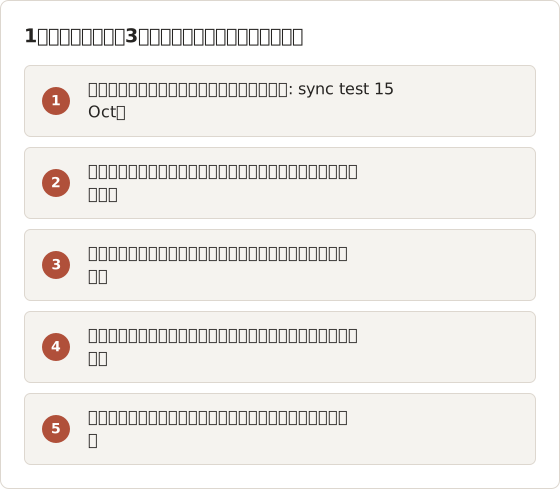
使用したすべてのデバイスでオンラインの状態にしてリーダーを開き、それぞれ同期させます。オフラインで作成したメモは、デバイスが再接続するまでそのデバイス内に残ります。その後、ブラウザまたはメインのデバイスでリーダーを開き、最近のメモが表示されているか確認します。
3台のデバイスを使う場合の同期順序
通学中に読むスマートフォン、夜に読むタブレット、ブラウザ版リーダーを使うノートパソコンという構成を例にします。スマートフォンとタブレットのメモは、それぞれの同期が完了した後にのみノートパソコンへ反映されます。デバイスを順番に開き、リーダーが最新の状態であると表示されるまで各デバイスで待ち、その後ノートパソコンから書き出します。
簡単なテストで同期が機能しているか確認できます。開始前に、スマートフォンで sync test 15 Oct のような短いテストメモを追加します。ノートパソコンに表示されれば同期経路は機能しているので、テストメモを削除できます。
手順2: 学習ツールのパネルを見つける
リーダーのツールバーまたはサイドパネルで、ノートブックまたはメモのアイコンを探します。多くのリーダーでは、フィルターによりハイライトのみ、メモのみ、または色別で表示できます。書き出し前にフィルターを解除し、項目が除外されないようにします。
項目を隠すフィルター
フィルターは学習中には便利ですが、書き出し前に解除し忘れやすいものです。黄色のみに設定された色フィルター、第6章のみに設定された章フィルター、メモのみを表示する設定は、それぞれ一覧の大半を隠すことがあります。リーダーによっては、前回のセッションのフィルターが保持されます。
書き出し前に、パネルに件数が表示される場合はその件数を読み取り、書き留めます。手順5で書き出しファイルと比較するためです。
図、表、画像のメモ
図や表に付けたメモは、本文のメモとは別の形式で保存される場合があります。リーダーによっては、引用文がなく、ページ参照のみでパネルに表示されます。引用できる文章がないためです。書き出し前にパネルを確認し、本文の抜粋がないエントリを探します。
書き出し後、そのようなエントリの横に短い説明を追加します。例: Figure 7.3, membrane transport diagram。ページ番号だけでは、書籍へのアクセスが終わった後にそのメモが何を指していたかは分かりません。
手順3: 最も役立つ公式の出力形式を選ぶ
メモの使い方に合う出力形式を選びます。
- 復習用: 編集や再構成ができるドキュメント形式への書き出し。
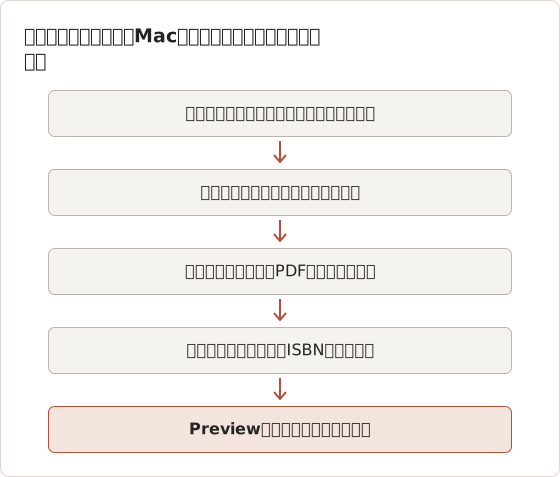
- アーカイブ用: メモの表示を印刷し、macOSの印刷ダイアログで PDF を選び、Save as PDF を選択。
- 参考文献リスト用: 後で引用できるようにページ番号を残す書き出し。
複数の形式が提供される場合は、2つ保存します。ドキュメントは編集しやすく、PDFはレイアウトを保持します。
macOSでメモの表示をPDFとして印刷する
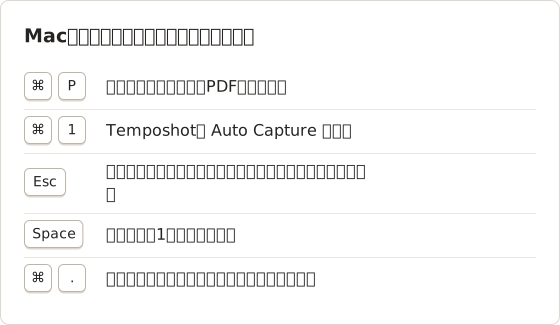
リーダーにメモの印刷オプションがある場合、macOSの印刷ダイアログでPDFに変換できます。メモの表示を開き、Command+Pを押すか、リーダーの印刷ボタンを選択します。ダイアログの PDF メニューを開き、Save as PDF を選択します。
スプレッドシート形式の書き出しを読みやすくする
スプレッドシート形式の書き出しは通常、1行に1つのメモまたはハイライトを配置し、テキスト、メモ、ページ、日付の列を持ちます。ページ番号で並べ替えると本の順序に戻ります。その後、章の列を追加します。その列でフィルターをかけると、1枚の長いシートを章ごとの復習リストに分けられます。
同じ内容をドキュメント形式でも保存します。スプレッドシートは誤って編集されやすく、1列だけで並べ替えるとハイライトとページの対応が崩れることがあります。
印刷範囲を確認する
保存前に、印刷ダイアログでページ範囲を確認します。リーダーによっては、画面に読み込まれているメモだけを印刷します。パネルがメモを一括で読み込む場合は、先に一覧の末尾までスクロールします。
手順4: 書き出しで省略された文脈を追加する
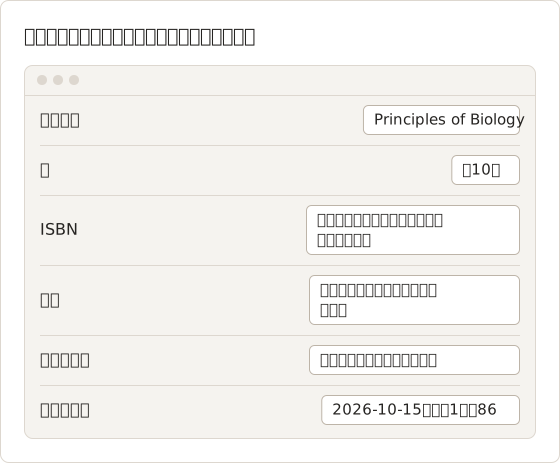
書き出しでは、書籍の詳細情報が省略されることがよくあります。ファイルの先頭に、タイトル、版、ISBN、著者、書き出し日を追加します。これがないと、ページ参照を引用に使いにくくなります。
章名が省略されている場合は、見出しとして追加します。今数分かけておくと、数か月後にメモを見直す際の時間を節約できます。
引用に使えるヘッダーブロック
ページ番号は、どの版のものかが分かって初めて意味を持ちます。第9版の214ページと第10版の214ページは、別の文章です。そのためヘッダーには、版と形式を記載します。形式の例は、オンラインリーダーまたは印刷版に合わせたページ表示です。
複数の教科書を使うコース
コースで2冊または3冊の教科書を使う場合は、それぞれを個別のファイルに書き出し、それぞれのヘッダーブロックを付けます。1つのドキュメントに統合すると、どのページ番号がどの版に属するかが分かりにくくなります。コースフォルダーに短いインデックスファイルを置き、各教科書と書き出しファイルへのリンクを記載すると便利です。
ISBNの確認場所
ISBNは、多くのリーダーで書籍情報または版権ページに記載されています。オンライン版に別のISBNがある場合は、そちらを記録します。ページ番号がどの版に基づくかを特定できるためです。
手順5: リーダーの外でファイルを確認する
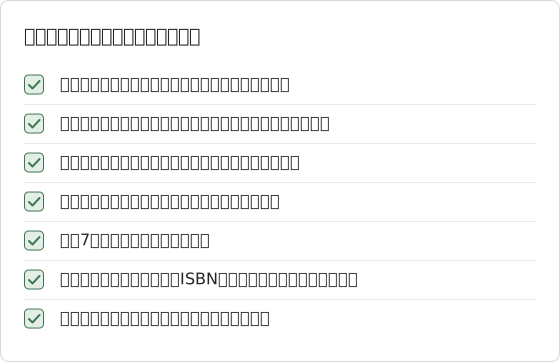
書き出したファイルを、PreviewやPagesなどのアプリで開きます。次の4点を確認します。
- メモの数が、リーダーの件数とおおむね一致すること。
- ページ番号または位置情報が含まれていること。
- 特殊文字と数式が正しく表示されること。
- 直近1週間のメモが含まれていること。
確認の例
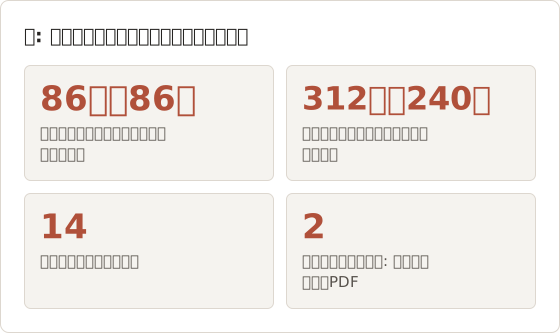
この例では、書き出し前のパネルに86件のメモと312件のハイライトが表示されていました。書き出したドキュメントには86件のメモが含まれていましたが、ハイライトのセクションは240件で終わっていました。メモは完全に含まれていますが、ハイライトは完全ではありません。
この差の原因は2つ考えられます。書き出し時にフィルターが有効だったこと、または出版社によるハイライトの書き出し制限です。フィルターを解除して再度書き出すと、どちらかを判別できます。件数が240のままであれば、出版社の制限が適用されています。その場合も、ファイル内のページ参照から各本文に戻れます。
書き出しが不完全な場合
メモが欠けている場合は、再度同期してから書き出しを繰り返します。ハイライトされた本文が途中で切れている場合は、出版社の制限が適用されています。メモとページ参照があれば、後から該当箇所を見つけられます。書き出し機能が一切ない場合は、プラットフォームのサポートに、対象の書籍に書き出し機能があるかを確認します。
直近のメモが欠けている
直近数日のメモは、まだ同期されていないデバイスで作成されたため、欠けることが最も多い傾向があります。そのデバイスについて手順1に戻ります。それでもメモが表示されない場合は、作成したデバイスでそのメモを開き、本文を手作業でコピーします。
書き出し機能がない場合
リーダーによっては、書き出し、印刷、共有の機能がなく、メモをパネル内にのみ保存します。まずプラットフォームのサポートに確認します。書き出し機能は、学習ガイドやノートブックのダウンロードなど、別の名称で提供されている場合があるためです。それでも見つからない場合は、章ごとに手作業でメモをコピーする方法か、次の節で説明するパネルのキャプチャを使う方法が残ります。
手作業のコピーには時間がかかりますが、きれいな編集可能テキストが得られます。20〜30件程度の短いリストに適しています。80件以上の場合は、パネルをキャプチャしてテキスト認識を行う方が速くなります。
文字化けと数式
プレーンテキストまたはスプレッドシートへの書き出しでは、数式や特殊文字が疑問符や空白の枠に変わることがあります。まず別の出力形式を試します。テキスト書き出しで失われる記号は、PDFとして印刷すると保持されることがよくあります。少数の壊れたエントリについては、リーダーから数式を手作業でファイルにコピーします。
メモパネルをスクリーンショットで保存するべきか
書き出し機能がない場合、メモパネルをキャプチャして自分の作業を個人用に保存することは妥当です。パネル内の引用文は、引き続き出版社に帰属します。そのため、結果は個人学習用に限定し、プラットフォームの利用規約を確認します。
メモパネルを開く
ウィンドウの幅いっぱいにメモパネルを広げ、先頭までスクロールします。
Auto Captureを設定する
Command+1で Auto Capture を開きます。停止条件として Screenshots を選び、一覧全体を含むのに十分なフレーム数を入力します。
スクロールキーを設定する
Key press でSpaceを記録し、フレーム間で一覧が1画面ずつスクロールするようにします。間隔を1秒に設定します。
パネルの範囲を指定する
Custom Area でメモパネルだけをキャプチャする範囲を指定し、Start Auto Capture を選択して、カウントダウン中にパネルをクリックします。
書き出す
一覧の末尾にある重複フレームを削除し、PDF を選択します。PDF を選択すると、OCRテキストレイヤーが追加されます。
複数のフレームを1つの長い画像にまとめるには、Stitch Screenshots を使います。間隔とキー操作については、自動キャプチャのガイド で説明しています。
フレーム数を算出する
パネルに一度に表示できるメモの数を数え、そこから割ります。上の例では、パネルに1画面あたり約6件のメモが表示されるため、86件には15画面が必要です。メモが複数行にわたる場合の余裕として3フレームを加え、Screenshots を18に設定します。
一覧の末尾にある余分なフレームには、同じ最後の画面が複数回写ります。書き出し前に選択を外すため、余分なフレームによる負担はありません。
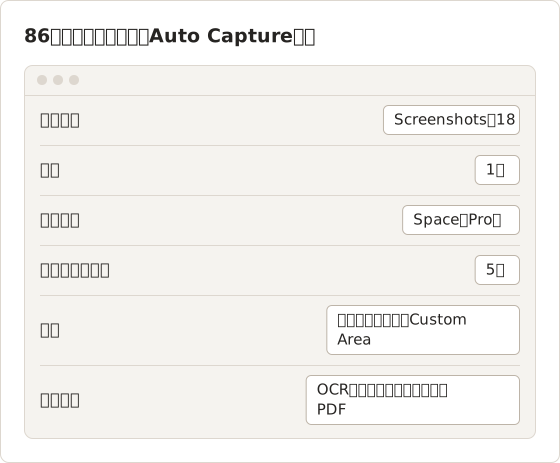
Key press はProの機能で、アクセシビリティの権限が必要です。無料プランでは、間隔を3秒に設定し、各フレームの後に手動でSpaceを押します。5秒のカウントダウン中にパネルをクリックすると、キー入力をパネルが受け取ります。
スクロールの問題を解決する
連続する2つのフレームで同じメモが表示される場合、キーの送信時にパネルがキーボードフォーカスを持っていませんでした。カウントダウン中は、隣のリーダーページではなく一覧内をクリックします。フレームでメモが飛ばされる場合は、Spaceが表示範囲より大きく移動しています。Custom Area の高さを減らし、パネルの高さに正確に合わせます。
フレームが黒く表示される場合は、リーダーが画面キャプチャをブロックしています。Temposhotはその保護を回避したり、キャプチャしたりできません。代わりに、プラットフォームのサポートに公式の書き出しを依頼します。
フレームの整理と書き出し
画面に Capture complete と表示されたら、すべてのフレームを選択し、末尾の重複フレームの選択を外します。書き出しでは、選択されたフレームのみが使われます。PDF を選択すると検索可能なPDFを保存できます。OCRテキストレイヤーにより、メモの用語を検索できます。
フレーム1つを編集可能なテキストに戻すには、Extract Text from Image でスクリーンショットから文字をコピーします。テキスト認識では記号を誤認することがあるため、数式は目で確認します。
フレームをDocumentとして整理する
章の区切りがない単純なPDFが15フレームの場合、章の区切りを加えるには、セッションで Create Document を選択します。Temposhotはフレームを Document エディターのページとして開きます。各ページに、「Chapter 4, notes 22 to 27」のような Page title を付け、Export PDF で書き出します。
Documentは、フレームの独自のコピーを保持します。そのため、Documentを編集してもキャプチャセッションは変わりません。リーダーのツールバーがCustom Areaに入ってしまった場合は、フレーミングツール(F)で切り取ります。PDFのオプションについては、Documentの書き出しガイド を参照してください。
実践的な書き出しの周期
- 学期末だけでなく、章またはユニットごとに書き出す。
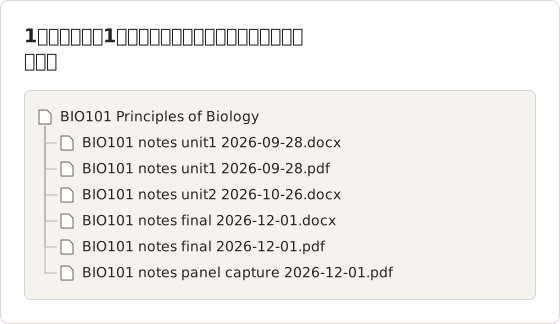
- ファイル名に、コース、書籍、日付を含める。例: BIO101 notes 2026-10
- 書き出しを、通常のバックアップ対象のフォルダーに保存する。
- アクセス終了の2週間前に最終書き出しを行う。
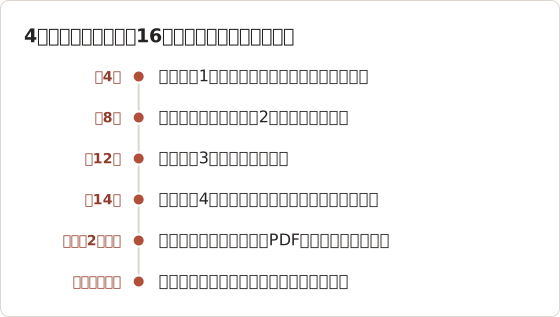
16週間の学期を5回の書き出しで
ユニットごとに書き出すと、作業を短いセッションに分散できます。16週間の学期で4つのユニットがある場合、4回のユニット書き出しと、アクセス終了の2週間前の最終書き出しを行います。各ユニットの書き出しでは新しい章のみを対象にするため、検証にかかる時間も短くなります。
ファイル名とフォルダー
一貫した名前を付けると、ファイルを並べ替えやすくなります。コースコード、書籍の短縮名、範囲、日付の順に付けると、まずコース別、次に日付順に並びます。同じ書き出しのドキュメントとPDFは、並べて保存します。
FAQ
レンタル終了後もメモは残りますか?
プラットフォームによって異なります。念のため、終了日の前に書き出します。
一部のハイライトが短縮されるのはなぜですか?
出版社が書き出すテキストの上限を設定しているためです。メモとページ参照は通常影響を受けません。
メモを別のリーダーにインポートできますか?
ほとんどの場合、できません。代わりに、ドキュメントまたはPDFとして保存します。
学期中、どのくらいの頻度で書き出すべきですか?
各ユニットの後と、アクセス終了の2週間前に最終書き出しを行います。4つのユニットがある16週間の学期では、長い書き出し1回ではなく、短い書き出し5回になります。
書き出したメモをクラスメイトと共有できますか?
自分で入力したメモは共有できます。長いハイライト引用文を含む書き出しには出版社のテキストも含まれるため、それらの引用文を削除するか、ファイルを自分だけで保管します。不明な場合は、プラットフォームの利用規約を確認します。
アクセスが明日終わる場合はどうすればよいですか?
すべてのデバイスを同期し、パネルのフィルターを解除して、今すぐ公式の書き出しを実行します。件数を確認し、提供されている場合は2つ目の形式でも保存します。ヘッダーブロックと章見出しは、アクセス終了後にも追加できるため後回しにします。
スクリーンショットPDFは、公式の書き出しと同等ですか?
代替手段です。OCRテキストレイヤーにより検索できますが、折りたたまれたメモやフィルターで隠れたエントリは含まれず、数式を誤認することがあります。リーダーに書き出し機能がない場合にのみ使用します。
保存を許可されたページを扱う場合
Temposhotをダウンロード で、メモパネルや許可されている他の表示を、検索可能なPDFに変換できます。アクセス終了前に保存すべきその他の内容については、アクセス期限後も電子教科書を保存する方法 を参照してください。
etextbooksnoteshighlightsexport
繰り返し撮影するスクリーンショットを、完成したデータに仕上げます
Temposhotは、タイマーまたはクリックごとに撮影し、結果をPDF、画像、ZIP、MP4で書き出します。
関連記事
- コースやアクセス期間が終わった後も電子教科書を保存できますか?オフラインコピーは通常、ライセンスと同時に期限切れになります。アクセス種別を確認し、終了日の前に自分のノートを書き出し、提供元が認めている形式を依頼してください。
- Kortext のオフライン閲覧、ノートの書き出し、印刷の上限Kortext の書籍をデスクトップ版またはモバイル版アプリでダウンロードし、オフラインの注釈を同期し、ノートを書き出し、タイトルごとに許可されたページだけを印刷する方法です。
- Pearson+のオフライン閲覧とNotebookのノート書き出し: 保存できる内容Pearson+の電子教科書をアプリでオフライン学習用にダウンロードする方法、Notebookのノートを PDF として書き出す方法、アプリ内ダウンロードとアクセス条件の制限を説明します。
- 2026 年版: Mac 向け Xnapper の代替アプリ比較Mac 向け Xnapper の代替アプリを、繰り返し撮影、スクロールキャプチャと録画、無料の背景、クロスプラットフォームのガイド、標準搭載アプリの観点で比較します。