Mac 向けスクリーンショット自動化ツールのおすすめ (2026年版)
自動スクリーンショットに使う Mac のツールを選びます。時間指定の間隔、クリックごとの 1 枚、URL 一覧のバッチ、検索可能な PDF に対応し、Temposhot、Snagit、CleanShot X を比較します。
13分で読めますガイド作成者:Temposhot Team
「最適」は作業によって変わります。注釈付きのスクリーンショットを 1 枚作るのに優れたツールが、300 フレームの時間指定の撮影では遅いこともあり、その逆もあります。この比較では、Mac のスクリーンショットツールを自動化の作業ごとに分類し、Temposhot、Snagit、CleanShot X を選択を決める基準で比べます。
早見: 作業別に適した自動スクリーンショットツール
| 作業 | 適したツール |
|---|---|
| 時間指定の連続撮影 (N 秒ごと、ページめくり、時刻での停止) | Temposhot Auto Capture、または screencapture のスクリプト |
| 手順ガイド用にクリックごとに 1 枚撮影 | Temposhot Action Capture、または専用のステップ記録ツール |
| 複数のデバイスサイズでの URL 一覧 | Temposhot Website Capture、または Playwright や Puppeteer のスクリプト |
| 吹き出しを入れた仕上げ済みの 1 枚 | Snagit または CleanShot X |
| ナレーション付きの画面動画 | Snagit または CleanShot X の録画、または QuickTime Player |
Snagit と CleanShot X は、人が撮影を 1 回ずつ開始する前提で作られています。Temposhot は、ルールに従って撮影を自動で開始する前提で作られています。両方を使い分けている人も多くいます。
比較する項目
機能一覧を読む前に、次の項目を自分の作業に照らして確認します。
- Trigger. トリガー。 間隔、クリック、URL 一覧、手動のみ。
- Source control. 撮影範囲の指定。 ディスプレイ全体、単一のウィンドウ、固定範囲、Web ページ全体。
- Input between frames. フレーム間の入力。 各キャプチャの後にキーを押せるかどうか。
- Stop condition. 停止条件。 枚数、時間の長さ、時刻。
- Output. 出力。 個別の画像、まとめた検索可能な PDF、動画、GIF、編集可能なガイド。
- Editing. 編集。 注釈、ぼかし、ステップ番号、トリミング。
- Where files live. ファイルの保存先。 Mac のみか、ベンダーのクラウドに同期されるか。
- Platform. 対応プラットフォーム。 Mac のみか、Mac と Windows の混在するチームに対応するか。
- Price model. 料金体系。 買い切りライセンスかサブスクリプションか。各ベンダーの最新の料金ページで確認します。
半日の試用を行う
機能一覧を読んでも、自分の画面でツールがどう動くかはわかりません。自分のコンテンツを使った短い試用で確認できます。候補に残した 1 つか 2 つのツールそれぞれについて以下の手順を行い、メモは 1 か所にまとめます。
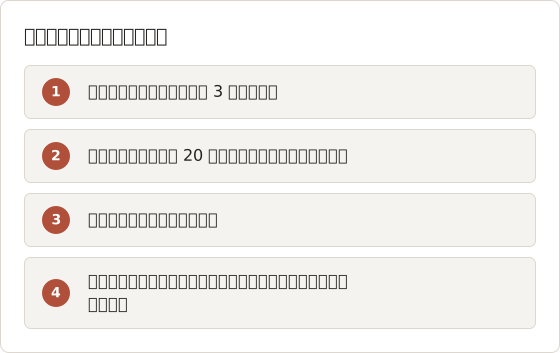
すべてのツールで同じ作業、同じ画面、同じ手順を使います。ツールごとにコンテンツが違うと、ツールではなくコンテンツを測ることになります。ツールが必要とした手動の操作 (ウィンドウを手で前面に出すなど) は書き留めます。その操作は、実行のたびに繰り返されるためです。3 フレームの確認より、20 フレームの連続撮影の方が重要です。12 フレーム目の後に開くダイアログや、8 フレーム目以降に応答しなくなるページのようなエラーは、長い実行でしか現れないためです。設定と実行にかかった時間も記録します。その時間は、作業を繰り返すたびに毎回かかるコストだからです。
作業に合わせて基準を採点する
一覧のすべての基準が、すべての作業に必要なわけではありません。自分の作業に必要な基準に印を付け、その基準だけでツールを比べます。
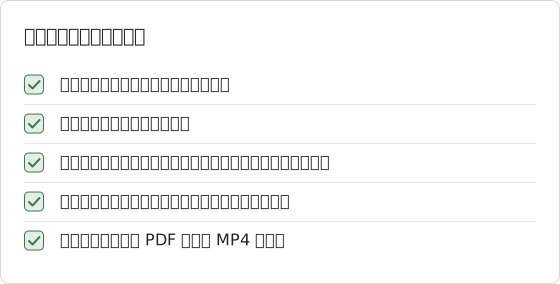
印が 1 つもない作業はどのツールでも合うため、選択は価格と使い慣れに左右されます。印が 4 つか 5 つある作業では、時間指定の撮影に対応するツールに候補が絞られ、リストは短くなります。
300 フレームの例
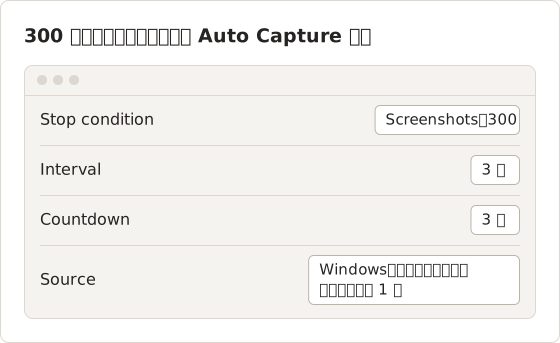
ある工程レビューでは、15 分の手順を示すために、1 つのアプリケーションウィンドウを 3 秒ごとに 1 フレーム、計 300 フレーム撮影する必要があります。以下では、Temposhot での設定と、同じ実行をスクリプトで行う場合を比べます。
この作業の Auto Capture の設定では、4 つの項目を指定します。
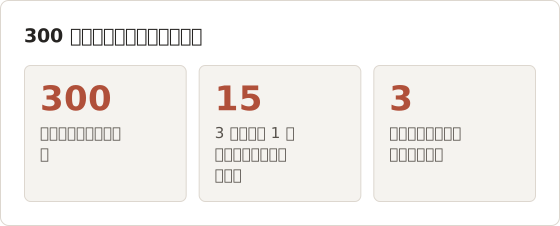
タイムラインは、実行の各部分が起きる時刻を示します。各キャプチャにかかる時間は含みません。
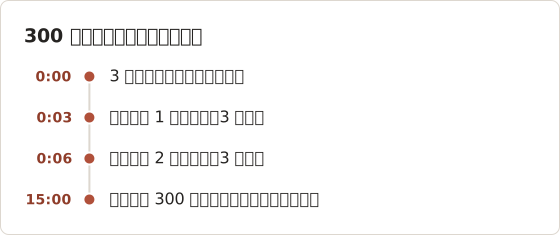
同じ実行をスクリプトで行う場合、コマンドラインガイド に示すように、各キャプチャの後に sleep 3 を入れた 300 回のループが必要です。スクリプトは最初の設定が短く済みますが、カウントダウン、一時停止、停止ボタンがありません。Temposhot の Screenshots 停止条件では枚数の計算が不要で、一時停止中はフレーム数が停止時点のまま保たれます。
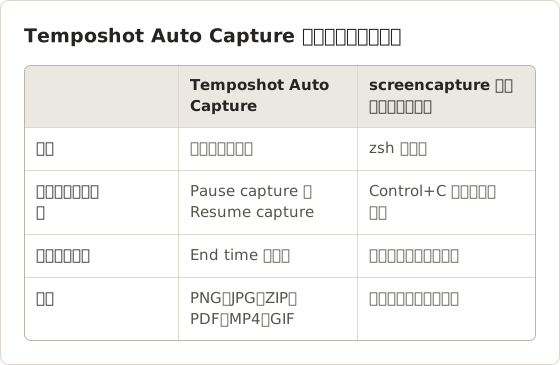
無料プランのセッションには枚数の上限があるため、300 フレームの実行には Temposhot Pro が必要です。長いレビューを計画する前に、無料プランの上限を確認します。
作業例: 14 手順のクリックガイド
製品チームが、管理画面の 14 回のクリックについてガイドを作る必要があります。クリックごとに 1 枚のスクリーンショットを撮り、各ステップにクリックされたコントロールの名前を付けます。これは時間指定の作業ではなく、Action Capture の作業です。Parse clicked elements がオンの場合、Temposhot はクリックが受け付けられる直前に対象を保存し、macOS の Accessibility を通じてコントロール名を読み取り、ステップごとに 1 ページの Document を作成します。
無料プランには、Action Capture の 1 回の実行におけるステップ数の上限があります。Action Capture の Pro 機能の一覧には、1 回の実行を 5 ステップを超えて続けられると書かれています。そのため、14 ステップのガイドには Pro が必要か、ステップを 3 回の実行に分ける必要があります。3 回に分けると 5、5、4 ステップになります。各部分は独立した Document になり、一部の画面が変わったときにレビューや更新がしやすくなります。
タイマーで撮影するツールでは、14 回の手動トリガーと、各画面の切り替えに合わせた遅延が必要になります。Action Capture の実行はクリックを待つため、タイミングは操作する人のペースに従います。この作業が時間指定の撮影の分類に入らない主な理由はこの点です。
作業例: 3 デバイスでの 60 URL の監査
監査では 60 ページを 3 つのデバイスサイズで撮影するため、合計 180 フレームになります。Website Capture は 1 回のバッチで 1 つのデバイスを処理するため、作業は 60 URL ずつの 3 回のセッションになります。
Concurrent browsers を 4 に設定し、1 ページあたり 5 秒と仮定すると、1 回のセッションは 60 ÷ 4 = 15 ラウンド、つまり 75 秒かかります。3 回のセッションでは、レビュー時間を除いて約 225 秒です。一度に 1 ページずつ読み込むツールでは、デバイスごとに 60 × 5 = 300 秒かかります。同時実行数の設定だけで合計時間が 4 倍変わります。
残りの 2 回を始める前に、最初のセッションのフレームを確認します。最初のセッションで、すべてのページに同意バナーが表示されている場合、残りの 2 回にも同じバナーが表示されます。その場合、修正にかかるのは 3 回ではなく 1 回の再実行で済みます。
作業例: 3 分間の画面操作の説明
3 分間にわたって操作の流れを示す説明は、動画の作業です。Temposhot は連続した動画を録画しないため、選択肢は MP4 として書き出す時間指定の連続撮影か、画面録画ツールのどちらかです。2 秒ごとに 1 フレームの時間指定連続撮影では、3 分間で 90 フレームになります。MP4 の書き出しでは、各フレームが選んだフレームレートで再生されます。毎秒 15 フレームでは、各フレームは 15 分の 1 秒間表示されるため、90 フレームは 6 秒で再生されます。ナレーションのペースに合わせるには、フレームレートを下げるか、フレームを繰り返します。フレームレートは間隔ではなく動画の長さを決めるため、ツールを選ぶ前に再生時間を確認します。
作業例: 注釈付きの 1 枚
吹き出しが 2 つある 1 枚のスクリーンショットには、自動化は不要です。手動のキャプチャと注釈エディタの方が、どの時間指定の設定よりも速く作業を終えられます。選択はキャプチャ速度ではなく注釈ツールで決まるため、必要な吹き出しの形を持つエディタのツールを使います。単発の作業にスケジュール用のツールは使いません。
同じ吹き出しを 30 枚のスクリーンショットで繰り返す場合、費用の比較が変わります。その時点では、固定の手順セットと共通の注釈スタイルを持つ Document の方が、吹き出しを 1 つずつ描き直すより時間を節約できます。選ぶ前に繰り返しの数を数えます。
失敗した長い実行のコスト
長い実行は後半で失敗します。300 フレームの実行がフレーム 200 で失敗すると、3 秒ごとに 1 フレームで 10 分を費やしており、再実行には 15 分全体がかかります。次の 2 つの習慣で、このコストを減らせます。
- 長いレビューを 100 フレームずつの部分に分け、それぞれ独立したセッションで実行します。部分 2 で失敗した場合のコストは 15 分ではなく 5 分です。
- 各部分の後、次の部分を始める前に、フレーム数と最初と最後のフレームを確認します。
分割すると書き出しも楽になります。各部分は個別の PDF に書き出され、読み手が 1 つのファイルを必要とする場合は、ブラウザのツールで部分をまとめます。
判断を記録する
判断の記録を残しておくと、作業が変わったときに選択の理由を説明できます。試用フォルダに保存し、作業またはツールが変わったときに更新します。
| 項目 | 記入例 |
|---|---|
| 作業 | 1 つのアプリケーションウィンドウの 300 フレームのレビュー |
| 印を付けた基準 | 時間指定の撮影、枚数での停止、固定の撮影元 1 つ |
| 試したツール | Temposhot Auto Capture、シェルループ |
| 結果 | Auto Capture。300 フレームの上限に対応する Pro プラン |
| 設定時間 | 試用で計測し、ツールごとに記録 |
| レビューの日付 | レビュー対象アプリの次のリリース |
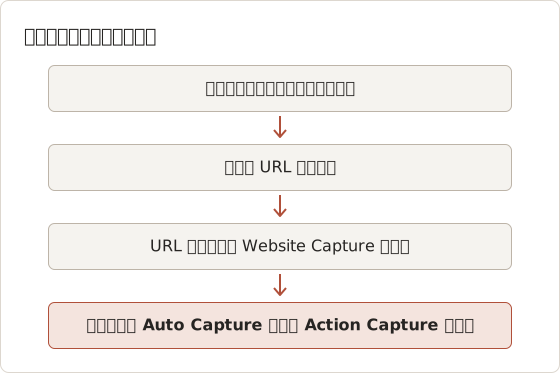
最初の質問でツールを選ぶ
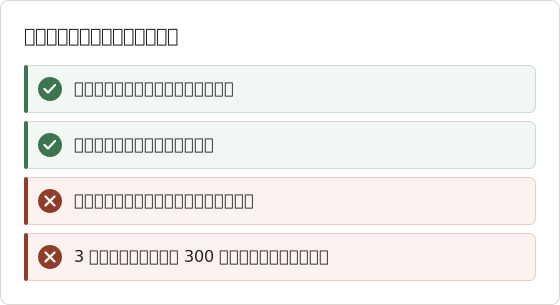
以下の判断フローは、時間指定の撮影と手動の撮影を分ける質問から始まります。ほとんどの作業は、最初か 2 番目の項目で決まります。
テスト用フォルダを用意する
試用の出力は 1 つのフォルダにまとめ、ツールごとに同じ形式のファイルで比較できるようにします。以下のツリーは、2 つのツールの試用のレイアウトを示します。
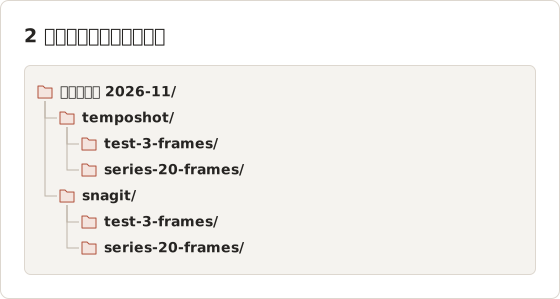
撮影条件は、ツールごとに同じ画面、同じウィンドウサイズ、同じ時間帯にします。macOS のバージョンとアプリのバージョンも試用の記録に残します。後のアップデートで、試用時に正しかった結果が変わることがあるためです。画面の状態の違いが、ツールの違い以上に結果を変える場合があります。
3 つのツールを比較する
Temposhot
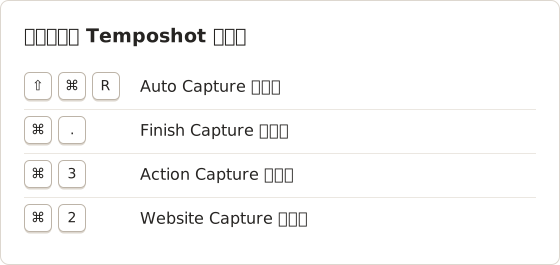
LODYWORKS が提供する、ルールに基づいてキャプチャを行う macOS アプリです。Auto Capture は、ms、秒、分、時間の単位で指定した間隔でスクリーンショットを撮ります。各フレームの後に任意で Key press を送れ、停止条件は Screenshots、Duration、End time から選べます。Action Capture は、クリックが受け付けられる直前に対象を保存し、Document を作成します。Website Capture は、Desktop 1920×1080、Tablet 768×1024、Mobile 390×844 の設定で URL の一覧を撮影します。
書き出しは PNG、JPG、ZIP、OCR 付きの検索可能な PDF、スクリーンショットから作る MP4 に対応します。すべてのデータは Mac 上に保存され、アカウントやクラウドのワークスペースは不要です。Apple Silicon の Mac と macOS 14 以降でのみ動作し、連続した動画は録画しません。
Snagit
TechSmith が Mac と Windows 向けに提供する、長く使われているキャプチャと注釈のアプリです。吹き出し、ステップツール、テンプレートを備えたエディタと、スクロールキャプチャや画面録画で知られています。主な用途は、人が数枚の画面を撮影して丁寧に説明することです。時間指定や繰り返しの撮影機能については、TechSmith の最新の機能一覧を確認します。
CleanShot X
Mac 専用のスクリーンショットおよび録画アプリです。範囲とウィンドウを素早く撮影する機能、スクロールキャプチャ、注釈エディタ、画面の領域からのテキスト認識、画面の動画または GIF への録画、任意のクラウドリンクによる共有で知られています。Snagit と同様に、自分で開始するキャプチャを中心に設計されています。
機能の比較表
| 項目 | Temposhot | Snagit | CleanShot X |
|---|---|---|---|
| 対応プラットフォーム | macOS 14 以降、Apple Silicon | Mac と Windows | Mac |
| 停止条件付きの間隔撮影 | あり | ベンダーで要確認 | ベンダーで要確認 |
| フレーム間のキー入力 | あり (Pro) | ベンダーで要確認 | ベンダーで要確認 |
| クリックごとに 1 枚をガイドへ追加 | あり | エディタのステップツール | 専用モードなし |
| URL 一覧のバッチ撮影 | あり | なし | なし |
| 注釈エディタ | あり、Document 内 | あり | あり |
| 画面動画の録画 | なし (スクリーンショットから MP4) | あり | あり |
| 連続撮影の検索可能な PDF | あり | ベンダーで要確認 | ベンダーで要確認 |
| クラウド共有 | なし | ベンダーのサービス | 任意のクラウドリンク |
「ベンダーで要確認」は、その機能がその製品の中心ではなく、バージョンによって変わる可能性があることを示します。依存する前に、ベンダーのサイトで確認します。
どのツールを選ぶか
- Temposhot を選ぶ場合: 作業が繰り返し発生する場合です。数十から数百フレーム、クリックごとのガイド、URL の一覧などが該当し、出力は PDF、MP4、Document のいずれかです。制限は、Mac 専用であること、チームのワークスペースがないこと、動画を録画しないことです。
- Snagit を選ぶ場合: Mac と Windows で、整った単一のスクリーンショットと短い動画が必要で、チームが Snagit のテンプレートを共有している場合です。
- CleanShot X を選ぶ場合: Mac で、素早い日常的なキャプチャ、録画、短い共有リンクが必要な場合です。
- スクリプトを選ぶ場合: 作業が固定されていて、数行のシェルスクリプトを保守できる場合です。コマンドラインガイド に方法を示しています。
自動化の前のヒント
- 長い実行の前に 3 フレームのテストを行い、権限、ファイル名、タイミングを確認します。
- キャプチャを行うアプリに画面収録の権限を、キーを送るアプリに Accessibility の権限を許可します。
- ディスプレイをスリープさせないようにします。スリープ中のディスプレイは黒いフレームを生成します。
- 画面全体ではなく、ウィンドウか固定範囲を撮影して、通知が写り込まないようにします。
- 複製する権利のあるコンテンツだけを撮影します。どのスクリーンショットツールも、撮影をブロックしているアプリを回避すべきではありません。
計画に含める制限
各ツールには、選択を左右する制限があります。Temposhot の制限は次のとおりです。
- Apple Silicon の Mac と macOS 14 以降でのみ動作します。
- Key press と、セッションごとの無制限のスクリーンショットは Pro の機能です。
- 連続した動画は録画しません。MP4 ファイルは撮影したフレームから作成されます。
- Auto Capture は、セッションごとに 1 つの固定の撮影元を使います。動くウィンドウは撮影元のまま維持され、ディスプレイの変更が起きると、実行は Display Configuration Changed で一時停止します。
- キャプチャは Mac 上に残ります。共有ワークスペースが必要なチームは、書き出したファイルを自分で移動する必要があります。
それぞれの制限は、試用での確認項目に対応します。対応プラットフォームの制限は、最初のキャプチャの前に現れます。撮影元の動作は、ディスプレイが変わったときにしか現れません。テスト実行中に、ディスプレイの変更を 1 回意図的に行います。これにより、本番の実行を任せる前に、ツールの応答を確認できます。
これらの制限は、基準のチェックリストの横に書き留めます。一部の制限に該当する作業では、ほかの基準が合っていても、そのツールは適していません。
よくある質問
Mac でスクリーンショットを無料で自動化する方法はありますか?
はい。組み込みの screencapture コマンド、Automator、ショートカットは、いずれも時間指定のスクリーンショットを撮れます。組み込みツールのガイド を参照してください。
試用の前に権限を許可する必要がありますか?
はい。画面収録の権限により、キャプチャが画面を読み取れます。Accessibility の権限は、キー入力と、ウィンドウを前面に出す操作に必要です。両方を 3 フレームのテストの前に許可します。こうすると、試用では権限のプロンプトではなくツールを測定できます。
無料プランで 5 ステップのガイドを作れますか?
はい。無料プランでは、Action Capture の実行はステップ数の上限まで可能で、5 ステップ以下のガイドは上限に収まります。より長いガイドには Temposhot Pro が必要で、Pro では上限がなくなります。ステップ数は実行の前に確認します。上限に達した実行は、保存済みのステップを残して一時停止します。
1 回限りの作業では、スクリプトとアプリのどちらが速いですか?
1 回の実行では、設定にかかる時間で決まります。シェルループは数分の記述とテストが必要で、Auto Capture の実行は設定と 3 フレームのテストが必要です。試用で両方の設定時間を数えます。作業を 3 回より多く繰り返す場合、アプリの保存済み設定は実行のたびに同じ内容を保つため、スクリプトの保守コストより多くの時間を節約できることが一般的です。
Temposhot は GIF を書き出せますか?
はい。GIF は Capture History と書き出し設定のシートから使えます。フレームの表示時間は 0.04、0.1、0.25、0.5、1 秒から選べます。既定値は 0.1 秒です。
Temposhot は Intel Mac で動作しますか?
いいえ。Temposhot は、macOS 14 以降を実行する Apple Silicon の Mac 向けのビルドを 1 種類のみ提供しています。
Temposhot はスクリーンショットを共有リンクにアップロードできますか?
いいえ。キャプチャ、セッション、Document は Mac 上に残ります。書き出したファイルは、自分の連絡手段で共有します。
電子書籍や講座にはどのツールが最適ですか?
まず、プラットフォームが提供するオフライン、印刷、書き出しの機能を確認します。ライセンスでスクリーンショットの使用が許可されている場合は、Auto Capture のようにキー入力を備えた間隔ベースのツールが作業に合います。
繰り返しのスクリーンショットを完成した成果物にする
Mac のスクリーンショット自動化 で 3 つのキャプチャモードを確認するか、ダウンロードページ から無料のアプリをダウンロードして、Quick Demo プリセットを実行できます。
screenshot-automationcomparisonmacostools
このページで使用する用語: ocr, screenshot automation
繰り返し撮影するスクリーンショットを、完成したデータに仕上げます
Temposhotは、タイマーまたはクリックごとに撮影し、結果をPDF、画像、ZIP、MP4で書き出します。
関連記事
- Kindle の本は PDF でダウンロードできるか? Mac で使える公式の方法Kindle の購入書籍に Amazon 公式の EPUB または PDF のダウンロードがあるかを確認します。オフライン閲覧の意味と、DRM を回避せずにメモを保存する方法を説明します。
- Mac で Automator を使って連続スクリーンショットを撮る方法Take Screenshot と Loop を使った Automator のスクリーンショット ワークフローを作成し、連番のファイルが必要な場合はシェルアクションを使用します。
- macOSのコマンドラインでスクリーンショットを自動化するmacOSのscreencaptureループで、全画面、固定領域、ページめくりのスクリーンショットを撮影する方法を、安全なファイル名とトラブルシューティングとともに説明します。
- Shortcuts アプリでmacOSのスクリーンショットを自動化するMac の Shortcuts で一定間隔のスクリーンショットを撮影し、設定した時刻やアプリの起動時にショートカットを実行する方法と、スクリプトや画面収録の権限の修正方法を説明します。