Mac向け Microsoft Steps Recorder の代替手段 (2026)
Mac で Steps Recorder を使う必要がある場合向けのガイドです。クリックキャプチャと画面録画を比較し、画像、PDF、動画の手順に合うワークフローを選べます。
13分で読めますガイド作成者:Temposhot Team

Microsoft Steps Recorder は、クリックごとにスクリーンショットと短いテキスト説明を記録する Windows の小型ユーティリティでした。サポートチームは、問題がどのように発生したかを正確に確認するため、ユーザーにこれを実行してもらっていました。Microsoft はこれを非推奨にしており、macOS 版は存在しなかったため、Mac のユーザーには別の方法が必要です。
このガイドは、Windows で Steps Recorder を使っていた人、または「手順の記録」を依頼されたものの現在 Mac で作業している人を対象としています。
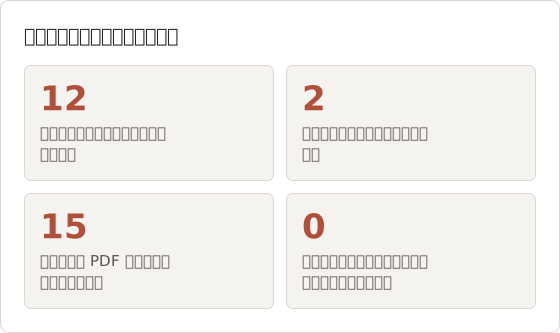
この例では 1 件のヘルプデスクチケットを扱います。Mac ユーザーが Web アプリでチームカレンダーを共有できず、ヘルプデスクから手順の記録を依頼されました。再現には 12 回のクリックが必要で、ユーザーが期待した結果と異なる箇所に 2 件のコメントが付いています。
Microsoft Steps Recorder の機能
Steps Recorder は、プログラム名 psr.exe としても知られ、タスクの再現中にバックグラウンドで動作しました。クリックごとにスクリーンショットを保存し、どのウィンドウのどのボタンがクリックされたかを示す行を書き込みました。記録を停止すると、結果を圧縮ファイルにまとめ、ヘルプデスクに送信できるようにしました。
次の 3 点が有用でした。設定が不要であること、ショートカットなしですべてのクリックを記録すること、出力が番号付きの手順リストとして読めることです。一方で制約も明確でした。編集機能は最小限で、スクリーンショットへの注釈は簡単ではなく、Windows でしか動作しませんでした。
Steps Recorder の操作と Mac での対応
Steps Recorder のツールバーには Start Record、Pause Record、Stop Record、Add Comment がありました。保存されるファイルは、MHT 形式の単一ファイル Web レポートを含む ZIP アーカイブでした。これらはそれぞれ Temposhot の Action Capture の操作に対応します。
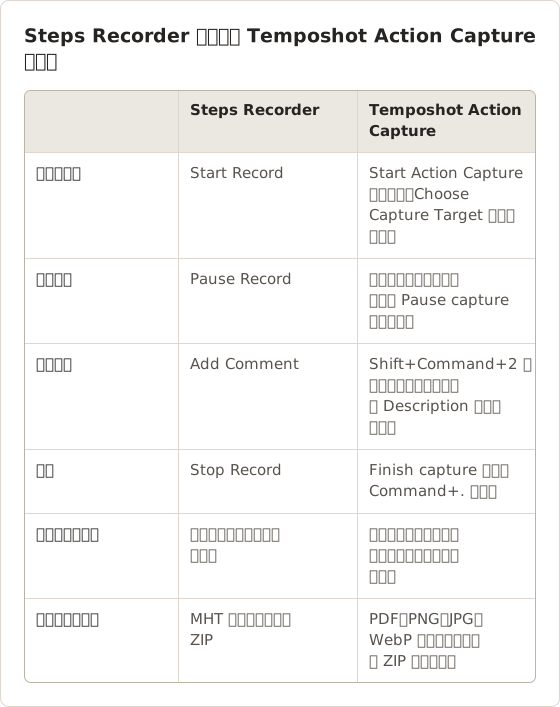
最も大きな違いは停止後の動作です。Steps Recorder は完成したファイルをすぐに作成しました。Action Capture は先に Document を開くため、ファイルが作成される前に、ユーザーがタイトルを確認し、非公開データを削除できます。
ヘルプデスクがこの機能に依存していた理由
Steps Recorder は対応する Windows PC にすでに含まれていたため、担当者はインストールなしで任意のユーザーに記録を依頼できました。ユーザーは「ファイル名を指定して実行」ダイアログに psr と入力し、Start Record をクリックして問題を再現しました。この設定不要という性質は、Mac で置き換える際に最も難しい点です。
Mac の代替手段には、インストール 1 回と権限 2 件が必要です。最初の依頼でこれを案内すれば、以降の依頼は Steps Recorder と同じように進みます。
Mac に Steps Recorder の標準機能はありますか
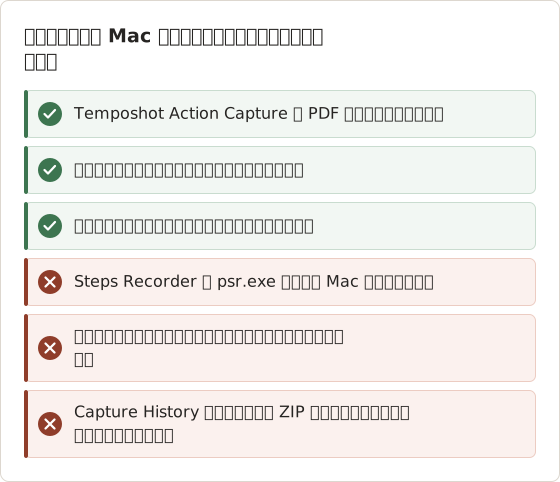
いいえ。macOS には、クリックを番号付きのスクリーンショット手順として記録する標準ツールがありません。最も近い標準機能は、静止画と画面動画を撮影する Screenshot App や、スケジュールでスクリーンショットを撮れる自動化ツールです。どちらも、どのボタンをクリックしたかは記録しません。
初回の記録前に Mac で必要な権限
Steps Recorder は権限の確認を必要としませんでした。macOS では、他のウィンドウを読み取るアプリに Screen Recording が必要で、他のアプリでのクリックを検出するアプリに Accessibility が必要です。Temposhot は撮影前にこの 2 つを確認し、不足している場合は Permissions Required を開きます。
ユーザーは各行で Open System Settings を選択し、Temposhot をオンにしてから、Refresh Status を選択して戻ります。Accessibility がないと、Action Capture はクリックやコントロール名を読み取れません。手順の全体は macOS permissions にあります。
標準ツールでヘルプデスクの要件を満たせない理由
ヘルプデスクが再現に求めるのは、画面の順序、各クリックの位置、クリックされた要素の名前の 3 点です。画面動画には前の 2 点が含まれますが、担当者は各クリックを見つけるために動画を確認する必要があります。静止画の一覧では画面は確認できますが、ユーザーが追加しない限り、順序とクリック位置が失われます。
カレンダーのチケットでは、2 分の動画でエラーは確認できます。しかし、原因となった 2 つの似た Share ボタンのどちらをユーザーがクリックしたかは、動画だけでは分かりません。
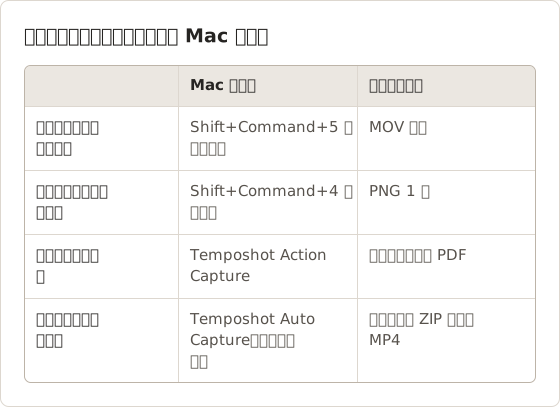
Mac の代替手段の概要
| 方法 | クリックを自動で記録 | 出力 | 編集 | 費用 |
|---|---|---|---|---|
| macOS Screenshot | いいえ。1 画像または動画ごとにショートカットを使用 | PNG 画像または MOV 動画 | Preview でのマークアップ | macOS に含まれる |
Shortcuts または screencapture | いいえ。スケジュールまたはスクリプトのトリガーで実行 | 画像ファイル | なし | macOS に含まれる |
| Temposhot Action Capture | はい。受け入れられた各クリックの直前に記録 | 手順ドキュメント、PDF、PNG、JPG、WebP、ZIP | Documents エディタ | 無料ダウンロード、Pro ライセンス |
| ホスト型の手順ツール(Scribe、Tango) | はい。ブラウザーまたはデスクトップのキャプチャから | ホスト型ガイドとリンク | Web エディタ | 各ベンダーの料金を確認 |
依頼内容に合うツールを選ぶ
ヘルプデスクは、同じ名前の下で異なる依頼を送ることがあります。依頼内容を正確に読めば、ユーザーとの再確認を 1 回減らせます。
ヘルプデスクでホスト型の手順ツールが適する場面
ホスト型ツールは、記録をベンダーのワークスペースに送信し、担当者にリンクを渡します。社内ガイドにすでにそのツールを使っているチームには適しています。顧客からの単発の再現依頼では、顧客がアカウントまたはブラウザー拡張機能を用意する必要があり、誰も確認する前に画面がサードパーティのサーバーに保存されます。
ファイルベースの再現では、どちらも避けられます。顧客は 1 つのアプリをインストールして記録し、確認してから、他のファイルと同様に PDF をチケットに添付します。
動画または数枚の画像には macOS のスクリーンショットを使う
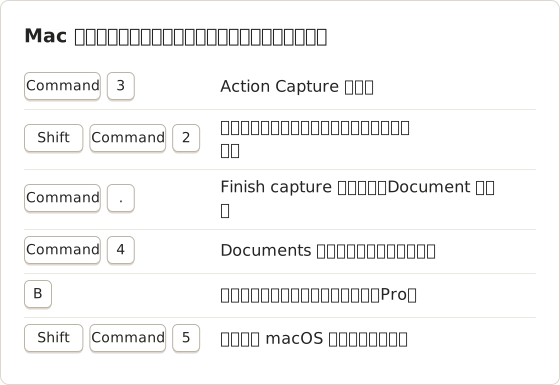
Shift+Command+5 を押すと、Screenshot ツールバーが開きます。静止画では全画面、ウィンドウ、または選択範囲を選び、動画では録画オプションを選びます。ファイルは既定で デスクトップ に保存されます。
担当者が問題を一度確認すればよい場合に有効です。動画は一連の操作全体を示し、3 枚か 4 枚の静止画で主要な画面を示せます。長い操作には時間がかかります。静止画ごとに個別のショートカットが必要で、順序とキャプションは手動で管理する必要があるためです。
画面録画を担当者が使いやすくする
動画が適している場合は、いくつかの設定で確認が容易になります。Shift+Command+5 のツールバーにある Options には Show Mouse Clicks があり、各クリック位置に円を描画します。ウィンドウまたは選択範囲だけを録画すると、ファイルサイズを小さくできます。
録画は短くします。1 回の試行を収めた 2 分の動画は、ユーザーが問題を探す 10 分の動画より確認しやすくなります。
繰り返し撮影には標準の自動化機能を使う
macOS には、スクリーンショットアクションを持つ Shortcuts App と、Terminal の screencapture コマンドが含まれます。どちらも、トリガーまたは自分で記述したループの中で、スクリーンショットを撮影できます。
この方法はクリックではなく、一定の時刻に画面を撮影します。長時間のプロセスを監視するには適していますが、変化のないフレームが多く生成され、どの操作とも結び付きません。Temposhot の Auto Capture は、スクリプトなしで同じ定期撮影を行えます。間隔、停止条件(Screenshots、Duration、End time のいずれか)、撮影の間に押す任意のキーを設定します。
定期撮影の方が適した再現の場合
一部の問題はクリックに従って発生しません。数分後にエラーへ切り替わる同期ステータスや、夜間に真っ白になるダッシュボードは、時間経過に沿ったフレームが必要です。30 秒間隔、Duration 20 分で Auto Capture を実行すると、変化が発生した時点を示す 40 フレームが得られます。
これらのフレームは、素早い確認用に 5 fps の MP4 として、またはフレームごとに担当者が確認できる ZIP として書き出せます。Duration の停止条件を長く設定すると、無料プランのセッションごとのスクリーンショット上限を超える可能性があります。Temposhot Pro では、この上限が解除されます。
スクリーンショットの手順にはクリックベースのガイドアプリを使う
クリックベースのアプリが、Steps Recorder の実質的な代替手段です。Mac 上の Temposhot の Action Capture は、次のように動作します。
記録を開始する
Command+3 で Action Capture を開き、Start Action Capture を選択します。
記録する対象を選ぶ
Choose Capture Target で Active Window、Full Screen、Specific Window、Capture Area のいずれかを選択します。
タスクを再現する
タスクを通してクリックします。Temposhot は、受け入れられた各クリックの直前に対象を保存し、クリックされた要素から
Click "Sign In"のようなステップタイトルを付けます。完了して確認する
フローティングツールバーの Finish capture を選択します。手順は Documents エディタで開き、注釈、フレーミング、編集ができます。
結果は、チケット用に PDF として書き出すか、PNG、JPG、WebP のページとして書き出せます。Steps Recorder と異なり、スクリーンショットにカーソルのオーバーレイとクリックマーカーを含められ、Pro の Blur ツールで非公開データをぼかせます。ファイルは Mac 上に保存されます。
Temposhot は、macOS 14 以降を搭載した Apple Silicon Mac で動作します。画面動画の録画と、ホスト型の共有機能はありません。Scribe や Tango などのホスト型ツールも、キャプチャしたクリックからガイドを作成し、リンクとして公開します。ガイドを Web ワークスペースで共有し編集する必要がある場合は、それらを選びます。
Steps Recorder との手順テキストの比較
Steps Recorder は、クリックごとにコントロール名、ウィンドウ名、アプリ名を含む文を書きました。Action Capture は、クリックされたコントロールからページタイトルを作成します。名前が読める場合はテンプレート Click "[[element-name]]" を使い、読めない場合は Click here を使います。ウィンドウはテキストではなく、スクリーンショットに表示されます。
両方のテンプレートは Configure Action Capture で変更できます。各タイトルにアプリ名を含めたいヘルプデスクは、ユーザーに一度だけテンプレートを編集するよう依頼できます。たとえば、アプリ名で始めるように変更します。
サポート用の再現に必要な設定
再現は画面を見ていない担当者が読むため、クリック位置は見栄えの良いガイドよりも重要です。大きなカーソルと大きなクリックマーカーを使うと、小さな PDF ページでも各クリックが分かりやすくなります。Configure Action Capture の設定は Mac に保存されるため、ヘルプデスクが一度送れば、ユーザーはその設定を維持できます。
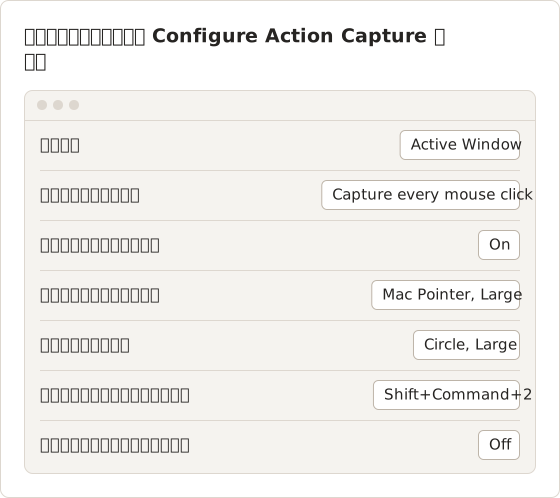
Active Window は、Steps Recorder の動作に合わせた設定です。各手順には、タスクがブラウザーから System Settings に移っても、クリックを受けたウィンドウが表示されます。1 つのアプリ内で完結する再現では、Specific Window を使うと他のウィンドウを除外できます。
Mac でコメントを追加する方法
Steps Recorder の Add Comment では、ユーザーが画面の一部を強調して注釈を入力できました。Action Capture では、同じメモを 2 段階の操作で追加します。記録中に Shift+Command+2 を押すと、現在の画面が独立した手順として保存されます。記録後に、Page Inspector でそのページの Description にコメントを入力します。
カレンダーのチケットでは、ユーザーが、何のメッセージも表示されずに共有ダイアログが閉じた後に手動の手順を追加しました。説明文は「確認が表示されることを想定していた。ダイアログが閉じたが、カレンダーには引き続き Private と表示される。」です。2 つ目のコメントは、チームメンバーの表示にカレンダーが表示されなかった時点を示しています。
実際に行った再現の流れ
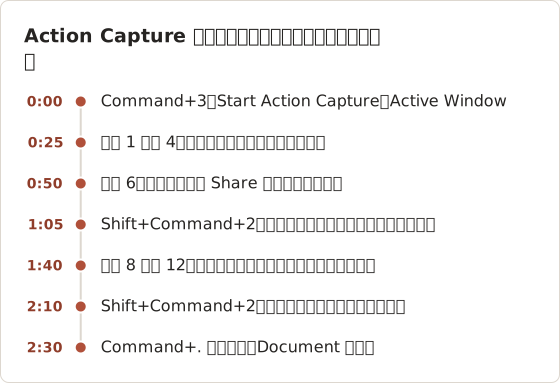
共有の流れを 2 回通した結果から、原因が分かります。ツールバーの Share ボタンは共有リンクのダイアログを開きますが、カレンダー一覧のメニューには、チームメンバー向けの独自の Share 項目があります。解析されたタイトルは両方とも Click "Share" と表示されていました。どちらが使われたかを示していたのは、クリックマーカーだけです。
書き出し前に Document を確認する
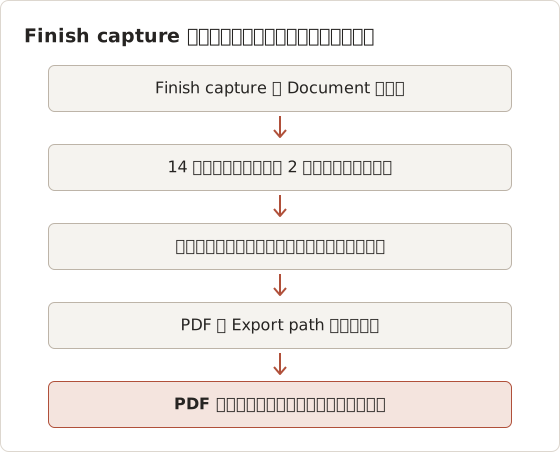
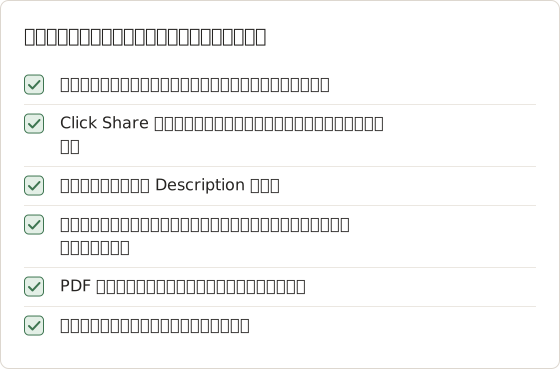
Document は Finish capture の直後にエディタで開きます。確認は 3 点です。誤ったクリックによる手順を削除し、2 つのコメントの説明を追加し、担当者に不要な情報をぼかします。カレンダーのチケットでは、ユーザーが誤った手順を 1 件削除し、チームメンバーのメールアドレス 3 件をぼかしました。
再現にフレーミングは必須ではありません。担当者は、どのアカウントまたはページが開いていたかを確認するためにウィンドウ全体を必要とすることが多いため、フレーミングを使わなければその情報が残ります。
12 クリックの再現と無料プラン
無料プランでは、Action Capture の 1 回の実行につき最大 5 手順を記録します。上限に達すると記録は一時停止し、保存済みの 5 手順は残ります。12 クリックの再現には、Temposhot Pro が必要です。または、最初の実行を終えた後、Document 内の Capture new images… と Action Capture から次の手順を追加します。
再現を分割することもできますが、担当者は 2 つの実行を 1 つの連続した手順として読みます。たとえば「手順 5 から続く」のように、2 回目の実行の最初のページに短い説明を追加します。
どの代替手段を選ぶべきか
- 一度限りの不具合報告: macOS のスクリーンショットによる動画
- 時間をかけて確認が必要な長い処理: Temposhot の Auto Capture。スクリプトを使う場合は Shortcuts の自動化
- Steps Recorder と同様の、ヘルプデスク向けの番号付き手順ファイル: Temposhot の Action Capture
- チームでオンライン上に共同編集するガイド: ホスト型の手順ツール
Temposhot は無料でダウンロードできます。Pro は、1 台の Mac で買い切り $39、3 台の Mac で買い切り $109、3 台の Mac で月額 $12 です(料金)。
Windows チームの手順を Mac に移す
Windows と Mac の両方のユーザーがいるチームは、手順の記録に関するサポート記事を 1 つにまとめていることがよくあります。これを 2 つの短いセクションに分けます。1 つは Windows ユーザー向け、もう 1 つは Mac ユーザー向けです。Mac 向けのセクションには、インストール、2 つの権限、Action Capture の 4 つの手順、書き出しを記載します。
担当者には、結果の読み方を説明する短いメモも必要です。Temposhot の PDF は、既定で表紙、各手順の手順番号とタイトルを含むページ、画像の前に置かれた説明で構成されます。Steps Recorder のレポートに慣れた担当者は、同じ情報を同じ順序で確認できます。
再現の記録をヘルプデスクに送る
Steps Recorder のファイルは、記録されたすべての画面をそのままヘルプデスクに送信しました。Document を挟むと、ユーザーは送信前に確認できます。この確認の段階で、担当者に不要な名前、メールアドレス、その他の詳細を削除します。
書き出しファイルの名前と保存先
Settings > General の Export path で、ファイルの保存先を指定します。チケットごとにフォルダを分けると再現を区別できます。ファイル名にチケット番号を入れると、添付ファイルと案件を対応付けられます。
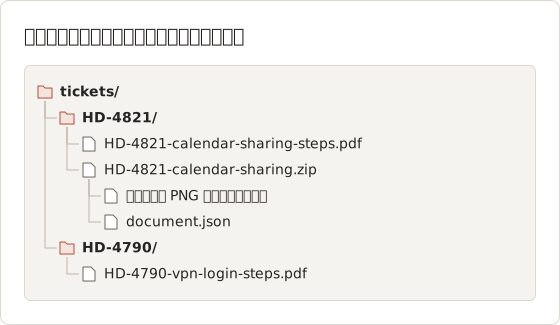
More export formats の ZIP パッケージは、Steps Recorder のアーカイブに最も近い形式です。描画済みの PNG ページと document.json ファイルを含みます。PDF はどのブラウザーや PDF ビューアーでも開けるため、多くの担当者は PDF を好みます。
再現全体で使うキー
ヘルプデスクが Mac ユーザーに送る指示
以前は 1 行の Steps Recorder 指示を送っていたヘルプデスクには、Mac 向けの指示が必要です。担当者側の手順も変わります。
よくある質問
Mac で Steps Recorder を実行できますか
いいえ。Windows のプログラムであり、Microsoft は非推奨にしています。
Temposhot の出力は Steps Recorder のファイルと似ていますか
どちらも、クリックごとに 1 枚のスクリーンショットと手順タイトルを作成します。Temposhot は圧縮された Web レポートではなく PDF または画像ページを書き出し、そのエディタでは注釈を付けられます。
Temposhot はキーボード入力を手順として記録しますか
いいえ。Action Capture は、受け入れられたクリックと手動ショートカット(既定では Shift+Command+2)でのみ手順を保存します。
アカウントは必要ですか
いいえ。Temposhot にアカウントはなく、キャプチャは Mac 上に保存されます。
パスワードを入力するために記録を一時停止できますか
はい。サインインの手順の前に、フローティングツールバーで Pause capture を選択し、その後 Resume capture を選択します。一時停止中はクリックを受け付けないため、サインイン画面が手順に含まれることはありません。
2 つのボタンの名前が同じ場合はどうなりますか
解析されたタイトルが同一になることがあります。例の 2 つの Share ボタンがそうです。クリックマーカーで位置が分かり、「ツールバーの Share。一覧メニューの Share ではない」のような短い説明を加えると、曖昧さを解消できます。
Temposhot がなくてもヘルプデスクはファイルを開けますか
はい。書き出した PDF はどの PDF ビューアーでも開け、PNG、JPG、WebP のページはどの画像ビューアーでも開けます。
Action Capture はブラウザー以外のアプリでも動作しますか
はい。Temposhot に Accessibility 権限があれば、Mac 上の任意のアプリでのクリックを読み取れます。タイトルにコントロール名がどの程度含まれるかは、そのアプリが公開する Accessibility データによって異なります。
Intel Mac で再現を記録できますか
いいえ。Temposhot は、macOS 14 以降を搭載した Apple Silicon Mac 向けの 1 種類のビルドのみを提供します。その他の Mac では、Show Mouse Clicks をオンにした macOS の画面録画を使用します。
Temposhot を終了すると記録はどこに残りますか
完了した各実行は、Capture History にセッションとして、また Action Capture ページの Recent work 配下に Document として保存されます。Command+4 で Document を開くと、別のコピーを再度書き出せます。実行中に終了すると確認が表示され、終了前に保存された手順は引き続き利用できます。
クリックを明確な手順ガイドにする
設定は Action Capture ガイド を参照してください。Temposhot をダウンロード し、最初の手順ファイルを記録できます。
steps recorderwindows to macstep recordermac
このページで使用する用語: screen capture, screenshot automation
繰り返し撮影するスクリーンショットを、完成したデータに仕上げます
Temposhotは、タイマーまたはクリックごとに撮影し、結果をPDF、画像、ZIP、MP4で書き出します。
関連記事
- Mac でクリック操作から手順ガイドを作成する方法Mac で意味のあるクリックを記録し、各操作に印を付け、手順を編集してから画像または PDF として書き出し、手順ガイドを作成します。
- 標準ツールで Mac のスクリーンショットを自動化する方法screencapture、Automator、Shortcuts を使って Mac のスクリーンショットを自動化する方法を説明します。権限の設定、安全なループの組み方、トラブルシューティングを扱います。
- Mac でスクリーンショットを撮る方法: 標準機能と専用アプリの比較サードパーティ製のスクリーンショットアプリが Mac の標準機能より適している場合と、Cmd+Shift のショートカットで足りる場合を説明します。CleanShot X、Snagit、Temposhot を比較します。
- スクリーンショットガイドと画面収録の比較: どちらを使うべきかチュートリアル、サポート、ドキュメントの用途に応じて、動き、音声、編集、読み手のニーズからスクリーンショットガイドと画面収録のどちらを選ぶかを判断します。