Mac のスクリーンショット自動化とは何か?
Mac でスクリーンショット自動化が何を意味するか、手動のスクリーンショットや画面収録とどう違うか、専用の撮影ワークフローがいつ必要になるかを説明します。
13分で読めますガイド作成者:Temposhot Team
スクリーンショット自動化は、撮影のたびにショートカットを押す代わりに、ツールがルールに従ってスクリーンショットを撮る方式です。ルールには、時間間隔、クリック、Web ページの一覧を使えます。この解説では用語を定義し、手動の撮影や画面収録と比較して、Mac でどこに効果があるかを示します。
スクリーンショット自動化とは
手動のスクリーンショットは、1 回の判断と 1 回のキー操作です。スクリーンショット自動化は、繰り返しのキー操作を、各撮影のタイミングを決めるルールと、系列を終了するタイミングを決める停止条件に置き換えます。
自動撮影はどれも同じ要素で構成されます。
- 撮影対象。 ディスプレイ全体、1 つのウィンドウ、または固定の範囲。
- トリガー。 撮影を開始するタイミング。数秒ごと、マウスクリックごと、または URL ごと。
- フレーム間の操作。 任意の入力。例: 次のスライドへ移動する Right Arrow キー。
- 停止条件。 撮影枚数、継続時間、または時刻。
- 出力。 画像ファイル、PDF、動画、または編集可能なドキュメント。
トリガーの 3 種類
トリガーは各撮影を開始する契機を決め、多くのツールは 1 種類か 2 種類のトリガーに対応します。Temposhot は、トリガーの種類ごとに別の撮影モードを用意しているため、モードの選択はトリガーの選択から決まります。
時間トリガーは、時計の間隔で撮影を開始します。ダッシュボード、ビルドログ、作業セッションのように、ゆっくりまたは継続的に変化する対象に向いています。Auto Capture がこのトリガーを使い、間隔はミリ秒、秒、分、時間で設定できます。
入力トリガーは、画面上の操作をきっかけに撮影を開始します。手順書向けで、各ステップは 1 回のクリックで行われます。Action Capture がこのトリガーを使います。受け付けられたクリックの直前に対象を保存するため、フレームには操作前に読者が見る画面が写ります。
一覧トリガーは、一覧の項目ごとに 1 回撮影します。同じサイズで確認する必要がある商品 URL の一覧など、複数ページをまとめて扱う場合に向いています。Website Capture がこのトリガーを使い、URL 1 件につき 1 回撮影します。
スクリーンショット自動化の用語集に短い定義があります。この記事の残りでは、この考え方が実際にいつ役立つかを説明します。
1 回のセッションの流れ
Auto Capture は、停止条件を満たすまで同じ処理を繰り返します。ループの 1 周には、次の 3 つの処理があり、この順序で実行されます。
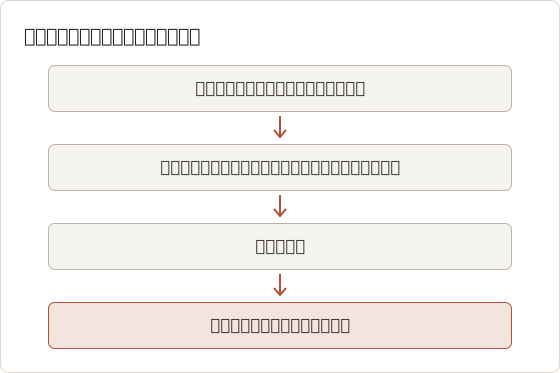
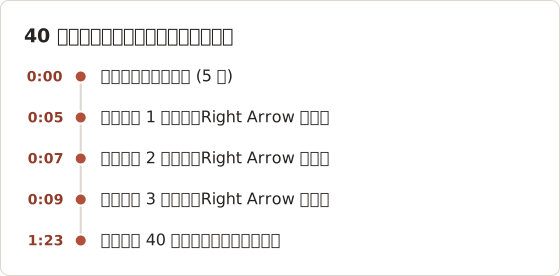
40 枚のスライドからなるデッキを例に取ります。停止条件を Screenshots で 40 枚に、間隔を 2 秒に、キー操作を Right Arrow に設定します。1 周ごとに 1 枚のスライドを保存し、右矢印キーを送信して、2 秒待ちます。40 枚目のフレームの後にセッションが終了し、撮影順に並んだ 40 フレームが残ります。
間隔はページの描画に必要な時間より長く設定します。描画時間より短い間隔では、前のスライドが写ったままのフレームが保存されます。本番の実行の前に、3〜4 枚のスライドで間隔を確認します。
Mac で自動化が役立つ場面
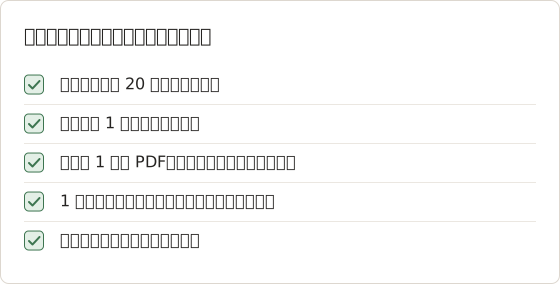
手動撮影は、枚数や操作の負担が増えるまでは問題なく機能します。次の 3 つの兆候があれば自動化を検討します。
- 同じ撮影の繰り返し。 同じ枠組みと同じ間隔で 20 枚以上撮影している。
- 撮影が作業を中断する。 クリックのたびに作業が止まり、Shift+Command+4 を押してドラッグで範囲を選んでいる。
- 出力の組み立てが必要。 スクリーンショットを 1 つの PDF、動画、またはガイドにまとめる作業に、撮影と同じかそれ以上の時間がかかる。
いずれも当てはまらない場合は、macOS の標準ショートカットで十分です。
手動撮影が破綻する場面
バグ報告は典型的な例です。再現手順が 15 ステップあり、各ステップで同じ範囲のウィンドウ全体のスクリーンショットが必要だとします。手作業では、ステップごとにショートカットを押し、ドラッグで範囲を選び、ウィンドウが動いていないか確認し、名前を変えます。1 枚でも撮り漏れたり、ウィンドウがずれたりすると、手順全体を撮り直す必要があり、15 枚すべてが揃うまで報告は送れません。入力トリガーを使うと、同じ 15 ステップを 1 回の実行で記録でき、各フレームはクリックの直前に保存されます。
自動化の前に作業量を数える
撮影枚数と、それぞれにかかる時間を数えます。手作業で数分で済む 12 画面のチュートリアルには、ツールは不要です。画面が変わるたびに作り直す、60 画面の月次オンボーディングガイドには、ツールが必要です。
撮影 1 枚あたりの時間に、名前変更と切り抜きの時間を含めて、撮影枚数を掛けます。次に、その作業を実行する頻度を掛けます。60 画面を 1 枚 20 秒で撮る場合、ガイド 1 本に 20 分かかります。年に 12 本作ると 240 分、つまり 4 時間になり、確認の時間は含まれません。
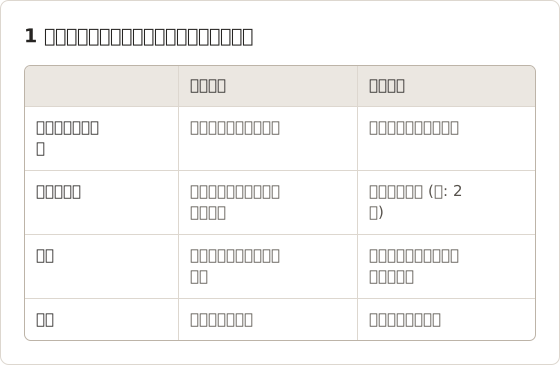
スクリーンショット自動化と手動撮影の比較
| 比較項目 | 手動スクリーンショット | 自動スクリーンショット |
|---|---|---|
| 各撮影の判断者 | 毎回あなた | 一度設定したルール |
| 枠組み | 撮影ごとに変えられる | 系列全体で固定 |
| 操作の負担 | 1 枚ごとにショートカット 1 回 | 一度設定すれば手が離せる |
| ファイル名 | macOS の標準名 | 撮影順の番号 |
| 向いている用途 | 少数の意図的な状態 | 長い系列と繰り返し作業 |
手動撮影では、1 枚ごとの内容を完全に制御できます。自動化では一貫性が得られます。すべてのフレームが同じサイズと位置になるため、ページや動画のフレームとして使う場合に効果があります。
系列全体での枠組みの一貫性
手動撮影は撮影ごとに変わります。撮影のたびにウィンドウが数ピクセル動いたり、あるフレームでは開いていたダイアログが次のフレームでは閉じていたりします。自動化では実行全体で撮影対象とサイズを固定するため、ページや動画にしたときにフレームが揃います。
自動化は撮影対象の状態を修正しません。実行を開始したときに別のウィンドウが対象を覆っていると、すべてのフレームにそのウィンドウが写ります。実行を続ける前に最初のフレームを確認し、カウントダウン中に対象を開始時の状態にします。
スクリーンショット自動化と画面収録の比較
画面収録は、通常 1 秒あたり 30 または 60 フレームの連続した動画を、音声付きで記録することが多いです。自動撮影は、選んだ時点の静止画を撮影します。
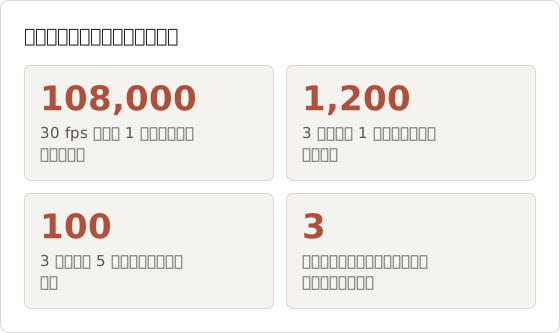
違いはサイズとレビューにかかる時間に表れます。30 fps で 1 時間収録すると 108,000 フレームになります。3 秒間隔で 1 時間撮影すると 1,200 フレームになり、各フレームは開いて切り抜き、注釈を付け、検索できる鮮明な静止画です。動き、タイミング、ナレーションが重要な場合は収録が適しています。収録とタイムラプスの比較で、この取捨選択を詳しく説明しています。
1 時間分の作業を 2 通りに出力
以下の比較では、同じ 1 時間の作業を両方の出力方法で記録しています。
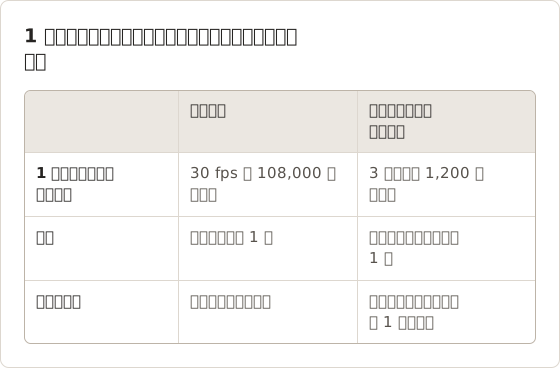
収録は、ある 1 つの瞬間を探すために動画を前後に動かす必要があります。フレームの集合は 1 枚ずつ開いたり、並べ替えたり、検索可能な PDF として書き出したりできるため、レビューする人は重要なフレームへ直接移動できます。
内容に応じて間隔を決める
間隔によって、1 回のセッションで生成されるフレーム数と、フレームが変わる速さが決まります。Auto Capture のガイドでは、キー操作で切り替わるページには数百ミリ秒から数秒、デモ中の画面の変化には 1 秒、ダッシュボードや長時間の進捗バーには数分を推奨しています。
セッションを一定の時間続ける必要がある場合は Duration を、出力に一定枚数のフレームを含める必要がある場合は Screenshots を使います。一時停止した時間は Duration のセッションに含まれませんが、End time のセッションは設定した時刻に終了します。
スクリーンショット自動化の用途
- 複製が許可されている文書のページ送り。 スライド、レポート、読者向けページを、キー操作を挟みながら撮影します。コンテンツのライセンスの範囲内で行います。
- 手順ガイド。 作業中にクリックごとに 1 枚撮影し、ガイドにまとめます。
- 画面のタイムラプス。 作業セッション中に数秒ごとにフレームを撮影し、短い動画として書き出します。画面タイムラプスの用語解説があります。
- 監視と記録。 ダッシュボードやステータスページを 10 分ごとに撮影し、記録として残します。
- Web サイトの一括撮影。 指定したデバイスサイズで URL の一覧を撮影し、レビューまたは保管に使います。
1 日分の監視記録
24 時間にわたって 10 分ごとに撮影する必要があるステータスページは、144 フレームを生成します。間隔を 10 分、停止条件を Duration の 24 時間に設定します。各フレームは間隔ごとに保存され、最後のフレームの後にセッションが終了します。セッション全体で同じ撮影対象を使います。フレームの間で撮影対象が変わると比較が成り立たなくなります。Mac が夜間にスリープすると、Auto Capture は映像ストリームを一時停止し、ウェイク後に復元します。そのため、記録にはその期間のフレームは含まれません。
ページ送りの撮影の設定
ページ送りの撮影では、フレームの間にキー操作を挟みながら、スライドやリーダーのページを撮影します。以下の表は、40 枚のスライドのデッキの設定を示します。ガイドが設定をこの順序で挙げているため、撮影対象を選ぶ前に設定を行います。
本番の実行の前に、5〜6 枚のスライドで設定を試します。最初のフレームで次の 3 点を確認します。スライドがキー操作のたびに切り替わること、間隔が各スライドの描画に十分な長さであること、カウントダウンが終わったときにデッキが 1 枚目のスライドを表示していることです。1 度に 1 つの設定だけを変更し、不正なフレームの原因を 1 つに絞ります。テストのフレームが正しくなったら、40 フレームのセッションを開始し、セッションが終わるまでデッキを操作しません。
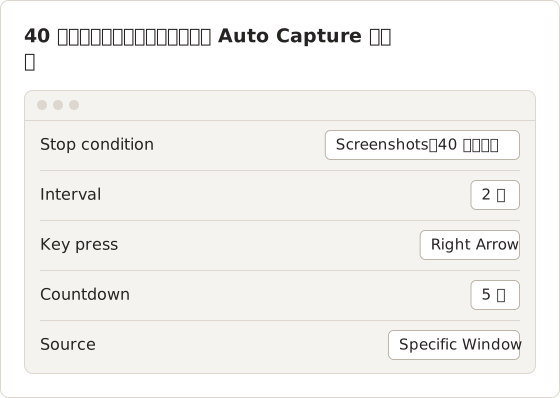
キー操作は Pro の機能で、アクセシビリティの権限が必要です。無料プランでは、1 回のセッションで撮影できる枚数にも上限があります。長時間の実行の前に、その上限をフレーム数と照合します。ジョブが上限を超えるフレーム数を必要とする場合は、Pro を使います。
セッションのログ
以下のタイムラインは、同じセッションの最初の数秒と最後のフレームを示しています。カウントダウンの間に、最初のフレームが保存される前にデッキを 1 枚目のスライドに戻せます。
スクリーンショット自動化が必要か
次の 3 つの質問に答えます。
- 同じ種類のスクリーンショットを約 10 枚より多く撮りますか。
- 来週または来月も同じ作業を繰り返しますか。
- 結果は PDF、動画、ガイドなど 1 つのファイルにする必要がありますか。
「はい」が 2 つ以上なら、自動化で時間を節約できる可能性が高くなります。「はい」が 1 つだけなら、通常は標準のツールか短いスクリプトで足ります。標準ツールのガイドでは、screencapture、Automator、ショートカットでどこまでできるかを示しています。
月次ガイドでの判断例
月次のオンボーディングガイド (60 画面) に、3 つの質問を当てはめます。1 つ目は「はい」です。同じ種類の画面が 60 枚あるためです。2 つ目も「はい」です。ガイドは毎月作り直されます。3 つ目も「はい」です。出力は 1 つの PDF です。「はい」が 3 つなので自動化が適しています。前述の時間計算では、名前変更と切り抜きを除いても、手作業の撮影に年間約 4 時間かかります。
次に、1 つのエラーダイアログを 1 回だけ変更する場合を考えます。画面は 1 つで、繰り返しはなく、出力は 1 枚の画像です。この場合は標準のショートカットが適しており、撮影ツールを使うと設定の手間が増えるだけで時間は節約できません。
事前に確認する権限
macOS は 2 つの権限を求めます。Screen Recording により、Temposhot はディスプレイとウィンドウの一覧を取得し、撮影できます。Accessibility により、Action Capture はページタイトルのためにコントロール名を読み取ります。また、Auto Capture のフレーム間のキー操作にも必要です。長時間の実行の前に、権限ダイアログで両方を確認します。実行中に権限の不足に気づいても、その時点では遅すぎます。
撮影ジョブを開始する前の確認
失敗した実行の多くは、撮影対象、キー操作、またはライセンスが原因です。以下のルールで、よくある問題の大半を防げます。
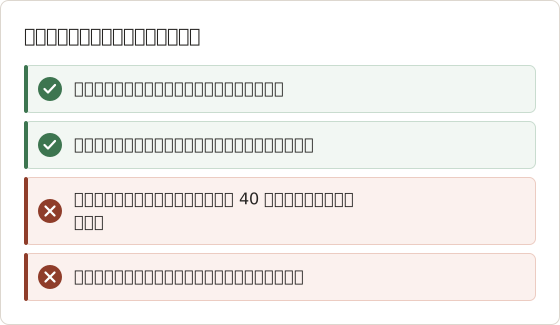
macOS や他のアプリがグローバルに登録しているショートカットは、通常のキーと同じ方法では対象ウィンドウに届かないことがあります。本番のジョブの前に、短い実行でキーをテストします。
スクリーンショットワークフローの構成
自動化が担うのは撮影の工程です。完全なスクリーンショットワークフローは、4 つの工程で構成されます。
- 撮影。 ルール、撮影対象、停止条件。
- 確認。 重複、空白のフレーム、機密情報の削除。
- 編集。 切り抜き、ぼかし、矢印、ステップ番号、テキストの追加。
- 書き出し。 PNG または JPG ファイル、検索可能な PDF、MP4、または GIF。
ツールの違いは、主にどの工程まで対応しているかにあります。スクリプトは撮影だけを担当します。専用アプリは 4 つすべてを担当できます。
確認の工程は省略されやすいものの、誤りが最も見つかる工程です。空白のフレームは通常、撮影対象が覆われていたか、キー操作が対象に届かなかったことを示します。重複するフレームは通常、間隔が変化を捉えるには長すぎたか、ページの描画時間より短すぎたことを示します。編集を始める前に、最初と最後のフレームを確認し、中央付近から 2〜3 枚をサンプルとして確認します。
書き出し先に応じた形式
書き出し形式によって、結果を使える人が決まります。検索可能な PDF は、フレーム内のテキストを検索する必要があるレビュー担当者に向いています。MP4 は再生されるタイムラプスに向いています。PNG ファイルは、各フレームを編集するデザイナーに向いています。ZIP アーカイブは、選んだフレームを転送用にまとめて保持します。
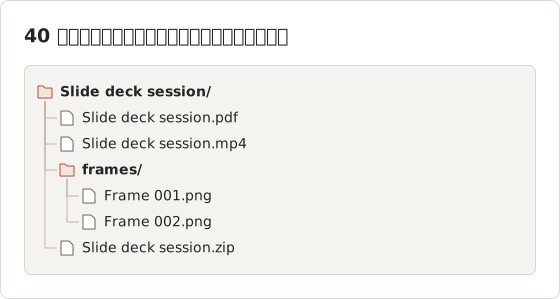
Auto Capture の結果は、Results ペインと Capture History から ZIP、PNG、JPG、検索可能な PDF として書き出せます。MP4 は Results ペインから書き出せます。GIF は Export settings と Capture History から、WebP は Export settings から書き出せます。
Temposhot が適している場合
Temposhot は、4 つの工程をすべて Mac 上で処理する macOS アプリです。トリガーの種類ごとに 1 つずつ、3 つの撮影モードを提供します。
- Auto Capture は、間隔ごとにスクリーンショットを撮影します。各フレームの後にキー操作を任意で送信でき、停止条件は Screenshots、Duration、End time から選びます。
- Action Capture は、受け付けられた各クリックの直前に対象の状態を保存し、手順の Document を作成します。
- Website Capture は、URL の一覧を Desktop、Tablet、Mobile のサイズで撮影します。
結果は PNG、JPG、ZIP、検索可能な PDF、MP4 として書き出せ、Document は PDF として書き出せます。すべてのデータは Mac に残り、アカウントは不要です。Temposhot は macOS 14 以降の Apple Silicon Mac で動作します。
Temposhot は、音声付きの連続動画が必要な作業、共有のクラウドワークスペース、Windows や Linux のマシンを必要とする作業には向いていません。
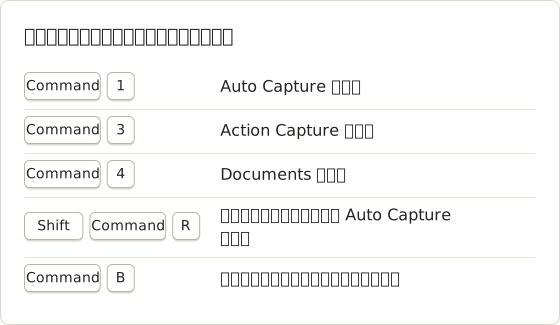
撮影モードのショートカット
以下のショートカットを使うと、マウスを使わずに撮影モードとライブラリを開けます。
実行中の上限と復旧
無料プランでは、セッションあたりのスクリーンショット数に上限があります。Pro ではこの上限がなくなります。一時停止とロックの動作は異なります。Mac がロックされるかスリープすると、Auto Capture は映像ストリームを一時停止し、ロック解除またはウェイクの後に復元します。手動で一時停止した実行は、一時停止したままになります。ストリームが戻らない場合は、Resume capture を選択します。
長いセッションでは、開始前に区切りの位置を決めておきます。数時間続くセッションは、シフトの終わりやデッキのセクションの終わりなど、自然な区切りで分割します。そうすれば、復旧に失敗した場合の損失は 1 つの部分に限られます。各部分は独自のフレームと書き出し結果を保持します。
実行中にディスプレイ構成が変わると、Temposhot は Continue with Selected Display または Stop Capture を提示します。元の枠組みを再現できる場合は前者を、再現できない場合は後者を選びます。
よくある質問
スクリーンショット自動化は画面収録と同じですか?
いいえ。収録は連続した動画を記録します。スクリーンショット自動化は、選んだ時点の静止画を撮影するため、フレーム数は少なくなり、各フレームは鮮明になります。
macOS は追加のアプリなしでスクリーンショットを自動化できますか?
はい。screencapture コマンド、Automator、ショートカットはいずれも、時間指定のループで撮影できます。ウィンドウを撮影対象にする場合、ページ送り、停止時刻にはスクリプトが必要です。
Mac がロックされている間もスクリーンショット自動化は動作しますか?
いいえ。画面キャプチャには、ロックされておらず、スリープしていないディスプレイが必要です。Temposhot では、ロックまたはスリープによってストリームが一時停止し、Mac のロックを解除すると撮影が再開します。
Temposhot は動画を収録しますか?
いいえ。連続した動画は収録しません。静止画を撮影し、Results ペインからフレームの集合を MP4 ファイルとして書き出せます。
無料プランでは 1 回のセッションで何枚まで撮影できますか?
無料プランでは、セッションあたりのスクリーンショット数に上限があります。上限は Temposhot Pro で解除されます。
実行中にディスプレイ構成が変わるとどうなりますか?
Temposhot は、選択したディスプレイで続行するか、撮影を停止するかを尋ねます。元の枠組みを再現できる場合は Continue with Selected Display を選びます。
繰り返しのスクリーンショットを完成した成果物にする
Mac でのスクリーンショット自動化で 3 つの撮影モードの動作を確認するか、クイックスタートガイドから始めます。
screenshot-automationmacosexplainer
このページで使用する用語: batch screenshot, screenshot automation, screenshot workflow
繰り返し撮影するスクリーンショットを、完成したデータに仕上げます
Temposhotは、タイマーまたはクリックごとに撮影し、結果をPDF、画像、ZIP、MP4で書き出します。
関連記事
- Mac 向けスクリーンショット自動化ツールのおすすめ (2026年版)自動スクリーンショットに使う Mac のツールを選びます。時間指定の間隔、クリックごとの 1 枚、URL 一覧のバッチ、検索可能な PDF に対応し、Temposhot、Snagit、CleanShot X を比較します。
- Mac でスクリーンショットを撮る方法: 標準機能と専用アプリの比較サードパーティ製のスクリーンショットアプリが Mac の標準機能より適している場合と、Cmd+Shift のショートカットで足りる場合を説明します。CleanShot X、Snagit、Temposhot を比較します。
- 画面収録とスクリーンショットのタイムラプスの比較: どちらを使うべきか?Macでのワークフロー文書化、バグの証拠提示、非同期の進捗共有では、画面全体の収録よりもスクリーンショットのタイムラプスのほうが軽く、確認しやすいことが多いです。それぞれをどのような場合に使うかを説明します。
- 2026 年版: Mac 向け Xnapper の代替アプリ比較Mac 向け Xnapper の代替アプリを、繰り返し撮影、スクロールキャプチャと録画、無料の背景、クロスプラットフォームのガイド、標準搭載アプリの観点で比較します。