画面収録とスクリーンショットのタイムラプスの比較: どちらを使うべきか?
Macでのワークフロー文書化、バグの証拠提示、非同期の進捗共有では、画面全体の収録よりもスクリーンショットのタイムラプスのほうが軽く、確認しやすいことが多いです。それぞれをどのような場合に使うかを説明します。
13分で読めます生産性作成者:Temposhot Team

どちらの方法も、画面の操作を後から再生できる形にします。画面収録は、動きと音声を含むすべての瞬間を記録します。スクリーンショットのタイムラプスは、一定の間隔で鮮明な静止画を保存し、それを速く再生します。どちらを選ぶかは、閲覧者が動きを見る必要があるのか、それとも何が変わったかを知ればよいのかで決まります。
この記事では、1時間の作業セッションの数値をもとに両者を比較します。そのうえで、間隔、フレームレート、書き出しの設定をTemposhotでどのように指定するかを説明します。最後に3つの事例を取り上げます。デザイン作業、再現しにくいバグ、週次の進捗報告です。
各方法の仕組み
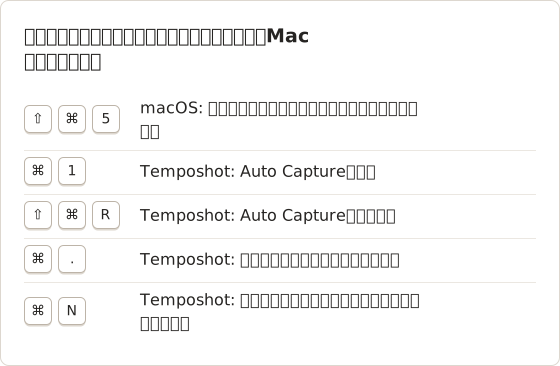
画面収録は画面を連続してエンコードします。通常は毎秒30または60フレームで、マイクやシステム音声を含めることもできます。Macでは、Shift+Command+5のツールバーとQuickTime Playerのどちらでも画面を収録できます。OBS Studioのようなアプリを使うと、シーンの切り替えや配信も行えます。
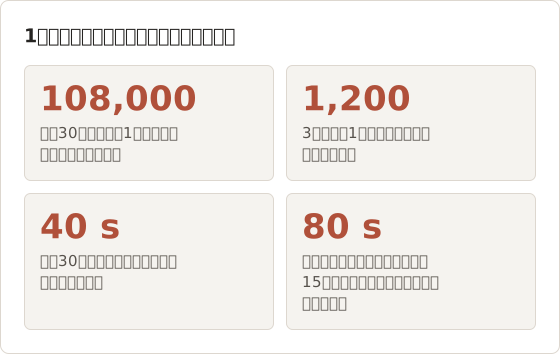
スクリーンショットのタイムラプスは、数秒または数分ごとに画面全体のスクリーンショットを撮り、後からフレームを動画の速度で再生します。間隔を3秒にすると、1時間は1,200フレームになり、毎秒30フレームで再生すると40秒になります。各フレームは個別の画像として残ります。用語そのものについては画面タイムラプスを参照してください。
閲覧者に実際に見えるもの
録画は実時間で再生されます。1時間分を見るには1時間かかり、目的の箇所を探すにはさらに時間がかかることもあります。タイムラプスは1時間を短いクリップに圧縮するため、閲覧者はセッション全体の流れを一度に把握できます。どのウィンドウが開いていたか、レイアウトがいつ変わったか、作業がどこで止まったかが分かります。ただし、間隔より短い出来事は2つのフレームの間に入り、まったく映らないことがあります。
静止画はタイムラプスのもう一つの成果物
タイムラプスの各フレームは、セッション内に保存された鮮明なスクリーンショットです。1時間の撮影の後、フレーム640は約32分時点の画面を写した鮮明な画像になり、チケットや手順書にそのまま貼り付けられます。同じ静止画を録画から取り出すには、該当の時点まで再生位置を動かし、フレームを書き出す必要があります。その際、動画の圧縮によって小さな文字がぼやけることがよくあります。
保存先
macOSの画面収録は、既定ではデスクトップに1本の動画ファイルとして保存され、そのファイルが唯一のコピーになります。Temposhotのタイムラプスは、各フレームを画像として保持するセッションとして Capture History に保存されます。MP4は書き出し時にそのフレームから作成されます。そのため、同じセッションから、今日はチーム向けの毎秒15フレームのクリップを、明日はバグ確認用の毎秒5フレームのクリップを作成できます。Capture History は既定で30セッションを保持します。上限は Settings > History で500まで増やせます。
画面収録とスクリーンショットのタイムラプスの比較
| 項目 | 画面収録 | スクリーンショットのタイムラプス |
|---|---|---|
| 1時間あたりのフレーム数 | 毎秒30フレームで108,000 | 3秒間隔で1,200 |
| 1時間分の再生時間 | 1時間(編集して短縮可能) | 毎秒30フレームで40秒 |
| 音声 | 任意 | なし |
| ポインターとアニメーション | 滑らか | フレームの間で飛ぶように見える |
| 静止画の取り出し | 動画からフレームを書き出す | 各フレームがスクリーンショット |
| 非公開の場面の削除 | 動画編集ソフトで切り取る | フレームのチェックを外す |
| 撮影中のディスクとCPU | 連続エンコード | 間隔ごとに1回の撮影 |
| 確認にかかる時間 | ほぼ実時間 | 数秒から1分程度 |
間隔と1時間あたりのフレーム数
間隔によって、タイムラプスで捉えられる出来事と再生時間が決まります。間隔を半分にすると、フレーム数と再生時間はどちらも2倍になります。
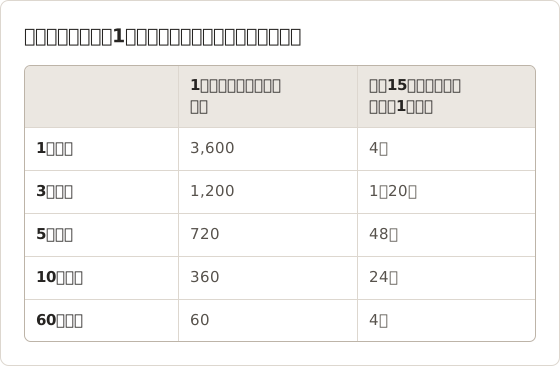
1秒間隔は低速撮影に近く、変化が速い短いセッションに向いています。60秒間隔は、ダッシュボードや長いレンダリングに適しており、1時間分の変化を数秒に収められます。一般的な作業セッションでは、3〜5秒にすると、フレーム数が膨大にならずに流れを追いやすくなります。
撮影中のディスク使用量
録画は、セッション中の1秒ごとに映像を書き込みます。そのため、画面に変化がなくても長い録画は着実に大きくなります。タイムラプスは間隔ごとに1枚の画像を書き込みます。3秒間隔で1時間撮影すると1,200枚の画像になり、Capture History のTotal sizeに、そのセッションの使用容量が表示されます。ディスプレイが大きい場合や画面の変化が多い場合は、フレームが大きくなります。全日の撮影を計画する前に、テスト撮影後にこの数値を確認するのが適切です。
プライバシーの違い
録画には、画面に映ったものがすべて残ります。2秒だけ表示された通知のプレビューも含まれます。これを消すには、動画を切り取り、その切り取りを確認する必要があります。タイムラプスでは、通知は多くても1〜2フレームにしか現れません。書き出し前にそのフレームのチェックボックスをオフにすれば、MP4から取り除けます。ただし、フレーム自体はセッションに残ります。Macに残してはいけない場合は、Capture History からセッションを削除します。
画面収録を使う場面
- ナレーションのあるチュートリアルとデモ。 音声とポインターの動きが説明を補います。
- 動きやタイミングに依存するバグ。 ちらつき、ドラッグ後に元の位置へ戻る動き、カクつくアニメーション、0.5秒だけ表示される競合状態などです。
- ホバー状態や画面遷移。 静止画では捉えられないものです。
- 会議や操作説明。 画面と同じくらい会話が重要な場合です。
- 短いクリップ。 30秒の録画なら、全体を確認しやすくなります。
録画は短くする
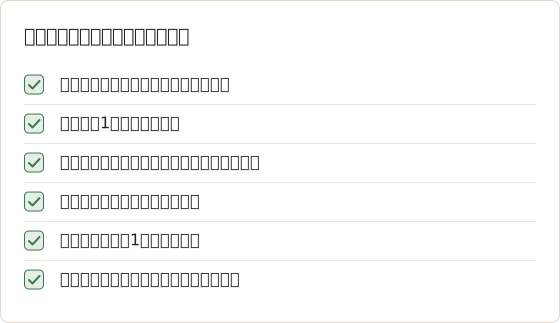
録画は1つの出来事だけを扱うと、最も確認しやすくなります。操作の直前に開始し、直後に停止します。ドラッグ後に元の位置へ戻る20秒のクリップは、明確な証拠になります。一方、同じ2秒間を含む25分の録画では、確認者が該当箇所を探す必要があります。出来事がまれで発生時刻が分からない場合は、先にタイムラプスで大まかな時刻を特定し、その部分だけを録画します。
Macでの録画設定
ウィンドウが1つだけ重要な場合は、Shift+Command+5を押し、画面全体ではなくRecord Selected Portionを選択します。範囲を小さくすると、ファイルサイズが小さくなり、他のアプリが録画に入りません。Optionsメニューでは、保存先、5秒または10秒のタイマー、マイクを設定できます。また、Show Mouse Clicksを選ぶと、クリックのたびに円が表示されます。ポインターが通過しただけなのか、クリックなのかを閲覧者が区別できないため、バグ報告ではこの表示をオンにします。説明する音声がない場合はマイクをオフにします。そうしないと、共有するクリップに背景の雑音が入ります。
スクリーンショットのタイムラプスを使う場面
- 長いセッション。 数時間に及ぶデザイン、コーディング、データ作業を1分未満にまとめます。
- 非同期の進捗共有。 短いクリップと数行のテキストを組み合わせます。詳しくはタイムラプスによる非同期の進捗共有を参照してください。
- 時間経過に伴うバグの証拠。 ダッシュボードの値のずれ、Activity Monitorで増え続けるメモリ、1時間かけて停止する同期ジョブなどです。既知の間隔で撮影した静止画から、状態が変わったおおよその時刻が分かります。
- ワークフローの文書化。 長い手順がどの画面を通過したかを記録します。各フレームは静止画として取り出し、手順書に使えます。
- 負荷の小さい撮影。 数秒ごとに1フレームを撮るため、ビルドやレンダリングのような重い作業中でも、連続エンコードよりMacへの負荷が小さくなります。
事例: 少しずつ増えるメモリ使用量
あるアプリのメモリ使用量は、約90分かけて増え続けたあとに動作が遅くなります。90分の録画は確認に時間がかかり、チケットに添付するのも難しくなります。10秒間隔のタイムラプスでは、アプリと並べて表示したActivity Monitorの画面を540フレーム保存します。毎秒10フレームのMP4は54秒で再生され、メモリの列が目に見えて増えていくことが分かります。各フレームは10秒おきに撮られているため、フレーム300は実行開始から約50分時点になります。開発者は、ログのどこを見ればよいかを時刻で特定できます。
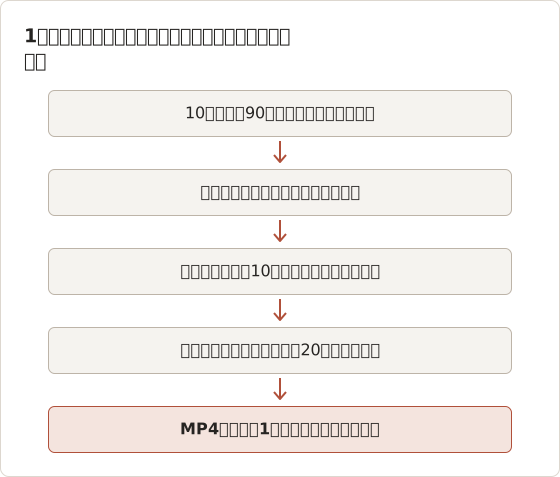
タイムラプスの静止画はチケット本文に入れ、MP4は傾向を示し、短い録画はアプリが遅くなった瞬間を示します。それぞれ異なる問いに答えるもので、いずれも長くはありません。
事例: 長いデータ処理の文書化
分析担当者が、Webコンソールの5つの画面を通過する約40分のインポートを実行します。録画では、画面の切り替わりを探すために再生位置を動かす必要があります。10秒間隔のタイムラプスでは240フレームを保存し、担当者は画面ごとに1フレームを選んでチームの運用手順書に使います。毎秒10フレームのMP4は24秒で再生され、各段階が他と比べてどれくらい時間を要したかを示します。
スクリーンショットのタイムラプスを作成する
Auto Captureを開く
Command+1を押し、Screens、Windows、Custom Areaのいずれかから撮影元を選びます。
間隔と停止条件を設定する
Intervalを3秒に設定し、停止条件を選びます。Timelapseプリセットは、1時間のDuration、3秒の間隔、5秒のカウントダウンを設定します。このプリセットはTemposhot Proで利用できます。適用すると撮影元が消去されるため、適用後に撮影元を選び直します。
必要に応じて一時停止と再開をする
Start Captureを選択します。休憩中は、フローティングツールバーのPause captureとResume captureを使います。
動画を書き出す
結果パネルで非公開のフレームのチェックを外し、MP4を選択します。フレームレートは5、10、15、24、30、60 fpsから選び、画質はHigh、Medium、Lowから選びます。
フレームレートが長さを決めます。同じ1,200フレームは、毎秒15フレームで80秒、毎秒24フレームで50秒、毎秒60フレームで20秒になります。バグの証拠として使う場合は、毎秒5フレームのような低いフレームレートにすると、閲覧者が各状態を確認できます。その場合、1,200フレームは4分になります。詳しい手順はスクリーンショットのタイムラプスの作成方法を参照してください。
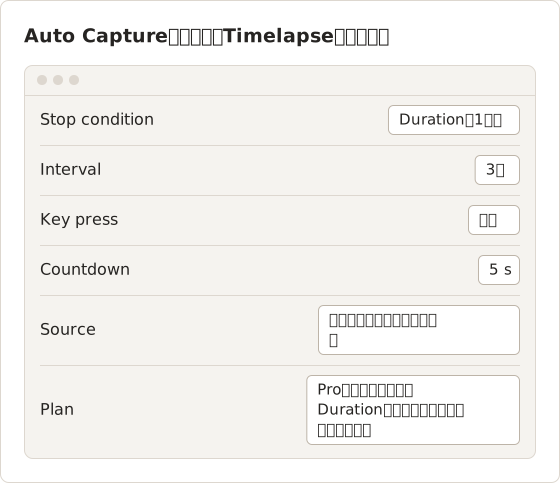
停止条件を選ぶ
Durationは撮影時間を数えます。一時停止中の時間は含まれません。1時間のDurationに15分の昼休みの一時停止を加えると、撮影が1時間続いた時点で終了するため、時計上は約75分かかります。End timeは、実行時間に関係なく、17:30のような指定した時刻で停止します。デスクを離れる前にセッションを終える必要がある場合はEnd timeを、クリップの長さを予測しやすくしたい場合はDurationを使います。Screenshotsはフレーム数を直接指定します。3秒間隔で1,200枚のスクリーンショットを指定すると、1時間分の撮影になります。
無料プランでは、DurationとEnd timeは利用できず、セッションごとにスクリーンショットの上限があります。そのため、無料版のタイムラプスは短くなります。Proでは上限がなくなり、Timelapseプリセットも利用できます。
見たい出来事から間隔を決める
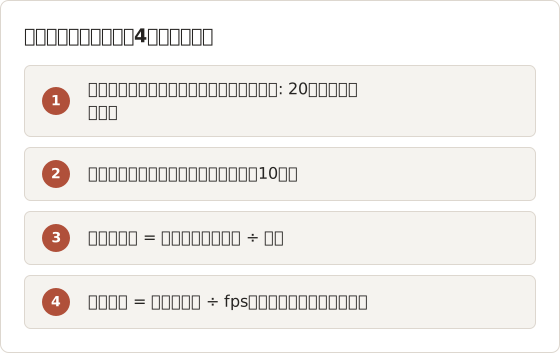
最も短い出来事の半分の間隔にすると、その出来事の間に必ず1フレーム以上が入ります。20秒間画面に残るダイアログは、10秒間隔で捉えられます。3秒だけ表示されるトースト通知には1秒間隔が必要になり、その場合は短い録画のほうが簡単かもしれません。
長い撮影を安全に保つ
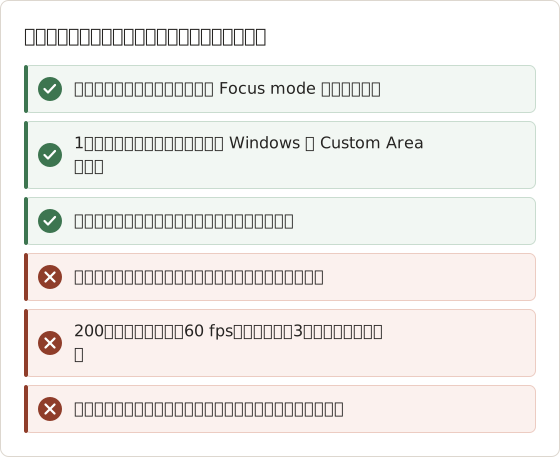
1時間以上の撮影では、Settings > General の**Auto Export (Save as you go)**をオンにします。この設定により、撮影中に各フレームが Export path へPNGまたはJPGとして書き出されます。そのため、撮影中にMacが再起動しても、フレームはすでにファイルとして残ります。Macがロックされるかスリープすると、Auto Captureはストリームを一時停止し、スリープ解除後に再開します。書き出しの前に、その前後のフレームを確認します。
タイムラプスの撮影元を選ぶ
Screensはディスプレイ全体を撮影します。メニューバー、Dock、表示中のすべてのウィンドウが含まれます。作業がアプリ間でどのように移動するかが分かりますが、表示された非公開の情報も記録されます。Windowsは1つのアプリのウィンドウを撮影し、他のウィンドウが手前に来ても、そのアプリのフレームを維持します。Custom Areaは固定された矩形を撮影します。キャンバスやダッシュボードの一部に適しています。16:9のプリセット(1600 × 900)は、ほとんどの動画プレーヤーで黒帯なしに表示されます。ディスプレイ全体の撮影中にディスプレイが接続または取り外された場合、Temposhotは別のディスプレイに切り替えられます。Custom Areaでは、先にディスプレイの選択が求められます。
どちらを使うべきか
閲覧者が何を見る必要があるかを確認します。
- 何がどのように動いたか、どんな音がしたか: 画面収録を使います。
- 長い期間に何が変わったか: タイムラプスを使います。
- 繰り返すための正確な手順: どちらでもありません。1クリックにつき1枚のスクリーンショットを付けたステップごとの手順書のほうが追いやすくなります。詳しくは手順書と画面収録の比較を参照してください。
両者は組み合わせても効果的です。タイムラプスで1時間分の文脈を示し、20秒の録画でバグが現れる瞬間を示せます。
事例: 2時間のデザイン作業
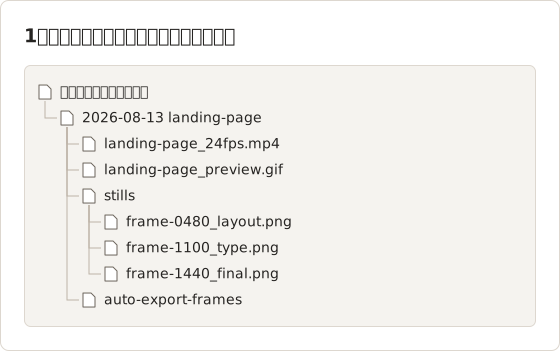
デザイナーが、午後のあいだにランディングページがどう変わったかを共有したいとします。セッションは2時間で、途中に20分の休憩があります。Durationを2時間、間隔を5秒に設定し、休憩中は一時停止します。そのため時計上の時間は2時間20分になります。この撮影で1,440フレームが保存されます。毎秒24フレームで書き出すと、MP4は60秒で再生されます。チーム向けの更新に収まる長さです。
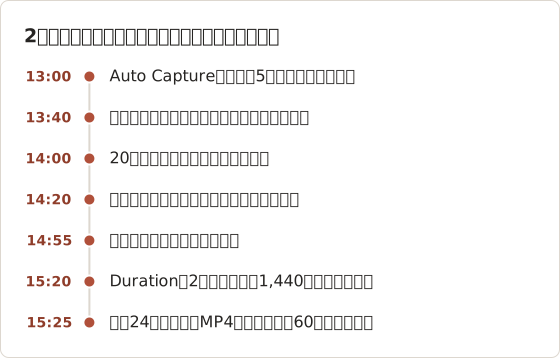
書き出しの前に、デザイナーはチャットウィンドウがキャンバスを覆っていた6フレームのチェックボックスをオフにします。クリップの長さは0.25秒減りますが、非公開のメッセージは表示されません。
事例: 週次の進捗報告
開発者は毎週金曜に短い進捗報告を投稿します。月曜、水曜、木曜には、45分の集中作業のブロックを5秒間隔で撮影します。撮影元はエディタに合わせたWindowsに設定し、1ブロックにつき540フレームを得ます。金曜には、3回のセッションをそれぞれ毎秒15フレームで3本のMP4として書き出します。各動画は36秒で、テキスト3行を添えて投稿します。レビューする人は、会議に参加する代わりに、週全体の動画を2分未満で確認します。
同じフレームは別の用途にも使えます。各セッションから1枚ずつ静止画を取り出し、たとえばテストスイートが成功に変わった後の画面を、変更履歴の文書に入れます。別途スクリーンショットを撮る必要はありませんでした。
用途ごとの書き出し設定
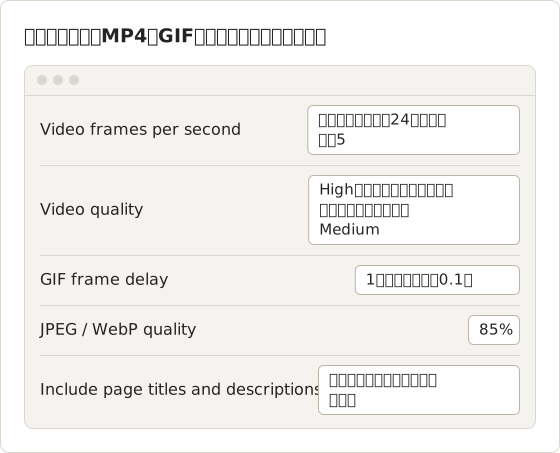
これらのオプションは、結果パネルの書き出しバーを右クリックし、**Export settings…**を選んで開きます。MP4は撮影後に結果パネルから書き出します。Capture History では、古いセッションに対してZIP、Images、GIF、PDFを書き出せます。MP4が必要な場合は、次の撮影を始める前に書き出します。1,440フレームのGIFは多くの用途には大きすぎます。GIFプレビューには、10フレームごとに1枚を選ぶか、短い範囲を選びます。
タイムラプスを役立てるための習慣
両方法のショートカット
よくある質問
タイムラプスは画面収録より小さいですか?
通常は小さくなります。保存するフレーム数がはるかに少ないため、同じセッションでもMP4は一般に大幅に小さくなります。正確なサイズは、解像度、画質設定、画面の変化量によって変わります。
1秒だけ続くバグをタイムラプスで捉えられますか?
その1秒の間に撮影が行われた場合に限り捉えられます。短い出来事には、短い間隔か録画が必要です。
スクリーンショットのタイムラプスに音声を追加できますか?
Temposhotでは追加できません。書き出し後に、動画編集ソフトでナレーションや音楽を追加します。
フレームをGIFとして共有できますか?
はい。書き出しバーの**Export settings…**でGIFを選ぶか、Images to GIFを使います。ファイルサイズは急速に増えるため、GIFは短くします。詳しくはGIFを参照してください。
キャプチャ履歴のフレームから後でMP4を作成できますか?
Capture History は ZIP、Images、GIF、PDFを書き出せます。古いセッションから動画を作るには、フレームを画像として書き出し、ブラウザでImages to Videoを使います。これは最大300枚の画像を受け付けます。
タイムラプスはビルドやレンダリングを遅くしますか?
録画よりは遅くしません。Temposhotは動画を連続してエンコードせず、間隔ごとに1フレームを保存します。10秒のように間隔を長くすると、負荷はさらに減ります。
チーム向け更新にはどのフレームレートを選べばよいですか?
毎秒15または24フレームです。3秒間隔の1時間のセッションは、それぞれ80秒または50秒で再生されます。この長さであれば、大半の人が最後まで見られます。
タイムラプスの一部だけを速くできますか?
1回の書き出しの中では、すべてのフレームが同じ速度で再生されるため、できません。フレームの範囲を選び、低いフレームレートで書き出します。残りは高いフレームレートで書き出し、動画編集ソフトでクリップをつなぎます。または、遅い部分で1フレームおきのチェックを外すと、その部分の速度は2倍になります。
繰り返しのスクリーンショットを完成した成果物にする
自動キャプチャのガイドでタイムラプスの撮影を始め、MP4とGIFのオプションは書き出し形式のガイドで確認できます。
長いセッションの前に、計画した間隔で5分間のテスト撮影を行います。テストでは、撮影元、Focus mode、フレームレートが想定どおりのクリップになるかを確認できます。
timelapsescreen-recordingcomparisonmp4
繰り返し撮影するスクリーンショットを、完成したデータに仕上げます
Temposhotは、タイマーまたはクリックごとに撮影し、結果をPDF、画像、ZIP、MP4で書き出します。
関連記事
- Mac 向けスクリーンショット自動化ツールのおすすめ (2026年版)自動スクリーンショットに使う Mac のツールを選びます。時間指定の間隔、クリックごとの 1 枚、URL 一覧のバッチ、検索可能な PDF に対応し、Temposhot、Snagit、CleanShot X を比較します。
- CleanShot X と Snagit の比較:どちらのスクリーンショットアプリが作業に合うかMac 版の CleanShot X と Snagit を、キャプチャと録画、編集、ステップガイド、OCR、共有、Windows 対応、販売形態で比較します。
- Mac で画面のタイムラプスを作る方法(2026年版)Mac でインターバル撮影のスクリーンショットから画面のタイムラプスを作り、MP4 に書き出します。Temposhot、screencapture と FFmpeg のスクリプト、OBS を比較します。
- 2026 年版: Mac 向け Xnapper の代替アプリ比較Mac 向け Xnapper の代替アプリを、繰り返し撮影、スクロールキャプチャと録画、無料の背景、クロスプラットフォームのガイド、標準搭載アプリの観点で比較します。