Mac でクリック操作から手順ガイドを作成する方法
Mac で意味のあるクリックを記録し、各操作に印を付け、手順を編集してから画像または PDF として書き出し、手順ガイドを作成します。
13分で読めますワークフロー作成者:Temposhot Team

クリック操作から作成する手順ガイドは、作業が実際に進む順序に従います。クリック 1 回がスクリーンショット 1 枚と手順 1 つに対応するため、ガイドの流れは読者が行う操作と一致します。
この記事では、一般的な方法と、Mac で Temposhot Action Capture を使う具体的な手順を説明します。記事全体の例として、Safari で録画した、プロジェクト管理 Web アプリ向けのガイド「Editor ロールでチームメンバーを招待する」を使います。
ガイドで扱うタスクを 1 つ選ぶ
開始点と終了点が明確な単一のタスクを選びます。例として「チームメンバーを招待する」「先月の請求書を書き出す」「既定のプリンタを変更する」などがあります。2 つのタスクを扱うガイドでは、読者が必要な部分を探す手間が増えます。
録画を始める前に、完成時の結果を 1 文で書きます。この文がガイドのタイトルになり、最後のページで結果を確認する基準にもなります。
開始状態と終了状態を書く
例のガイドは 2 つの文を使います。開始状態は「読者はワークスペースの管理者として Projects ページにサインインしている」です。終了状態は「招待したメンバーが Members 一覧に Editor ロールと Invited ステータスで表示される」です。
開始状態は、録画をどこから始めるかを示します。終了状態は、読者が成功を確認する方法を示し、ガイドの最後のページになります。
録画前にクリック数を数える
タスクを一度通して操作し、意味のあるクリックを数えます。招待タスクは 6 回です。Settings を開く、Members を開く、Invite を選択する、ロールメニューを開く、Editor を選択する、Send invite を選択する、の 6 回です。メールアドレスの入力は、入力欄にフォーカスした後はクリックを必要としません。
数は 2 つの点で重要です。ヘルプセンターの 1 ページに収まるかどうかと、無料プランで足りるかどうかを判断できます。無料プランでは Action Capture の録画が 5 手順で一時停止するため、6 手順のガイドには Temposhot Pro か、同じ Document に 2 回目の録画を追加する方法が必要です。
長いタスクを 2 回に分けて録画する
無料プランでは、タスクを自然な区切りで分けます。招待ガイドでは、1 回目の録画で Settings、Members、Invite を扱い、招待ダイアログが開いた時点で停止します。1 回目を終えたら、Document の Pages パネルで Capture new images… を開き、後半の録画に Action Capture を選択します。
2 回目の録画のフレームは、同じ Document に追加されます。録画を始める前に 1 回目の最後のページを選択しておくと、新しいページがその後ろに挿入されます。読者は 1 つの連続したガイドとして閲覧できます。
キャプチャ前に画面を準備する
キャプチャされた画面には、表示されているものがすべて写ります。数分の準備で、後の編集作業が減ります。
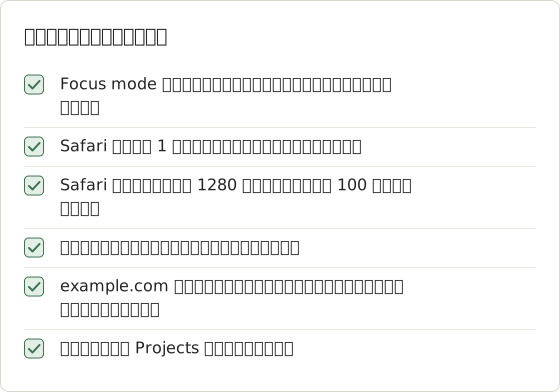
- 関係のないアプリ、ウィンドウ、ブラウザタブを閉じる。
- macOS の Focus mode をオンにして、通知が表示されないようにする。
- サンプルデータを持つテスト用アカウントでサインインする。
- アプリのウィンドウを、読者が使うと想定されるサイズに設定する。
- 読者の開始画面から始める。作業の途中の画面から始めない。
録画せずに 1 回練習します。本番の録画で適切なメニューを探すと、不要なクリックがガイドに入ります。
例の録画前チェック
Safari ウィンドウの幅は 1280 ポイントに設定しました。一般的なノートパソコンのブラウザ幅に合わせた値です。ブックマークバーと余分なタブを非表示にし、各スクリーンショットの上部にはアドレスバーとアプリだけが表示されるようにしました。
テイクの間にテストデータをリセットする
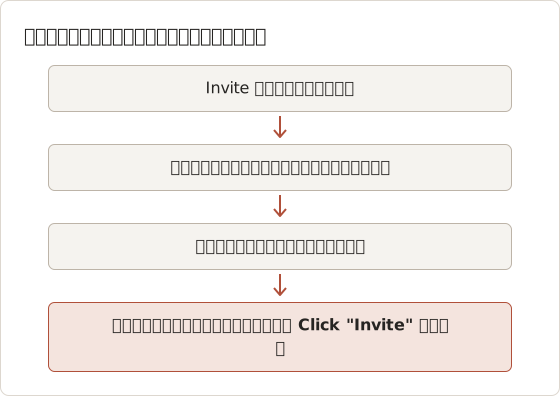
サンプルメンバーがすでに存在すると、招待ガイドの 2 回目のテイクは失敗します。アプリは招待ダイアログの代わりに「already a member」を表示し、スクリーンショットがタスクと一致しなくなります。テイクごとに、サンプルメンバーを削除するか、テスト用ドメインの新しいアドレスに番号を付けて使います。
同じルールは、何かを作成するタスクにも適用されます。プロジェクト、請求書、保存済みフィルタなどが対象です。リセット手順は開始状態の近くに書き、ガイドを次に更新する担当者が同じ手順で録画できるようにします。
example.com のアドレス、または自社のテスト用ドメインのプレースホルダーを使います。公開されたガイドに実在する同僚のメールアドレスが含まれると、個人情報が公開されます。また、録画中に Send invite を選択すると、実際の招待メールが送信されます。
意味のあるクリックごとにスクリーンショットを 1 枚撮る
有用なスクリーンショットは、クリックの直前の画面を示します。コントロールが表示され、まだ押されていない状態です。読者が自分の画面と照らし合わせるのは、この時点です。
すべてのクリックが手順になるわけではありません。ウィンドウのフォーカス、ツールチップの消去、リストのスクロールのためのクリックは、手順を増やさずにページだけを増やします。これらのページは削除するか、録画中に行わないようにします。
Temposhot が各クリックについて保存する内容
受け付けたクリックごとに、Action Capture はクリック直前の対象の画面を保存します。また、クリックした位置と、アプリが公開している場合はクリックしたコントロールの名前も保存します。録画が終わると、このデータが各ページのタイトル、カーソル、クリックマーカーになります。
手順に含めるクリックを選ぶ
Configure Action Capture の Mouse click capture で、どのクリックを手順にするかを決めます。既定では、すべてのクリックを記録します。その他のモードでは、押したままにしているキーを使って、ガイドのクリックと画面移動のクリックを区別します。
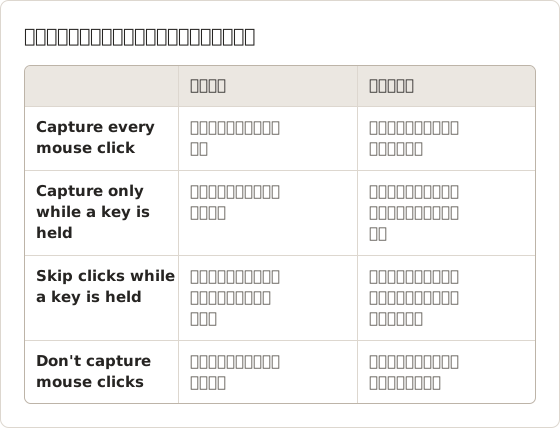
招待ガイドでは既定のモードで十分でした。このタスクにはスクロールも別ウィンドウもなく、すべてのクリックが手順になります。操作が多い管理画面での長いタスクには、Capture only while a key is held が適しています。
例の録画の所要時間
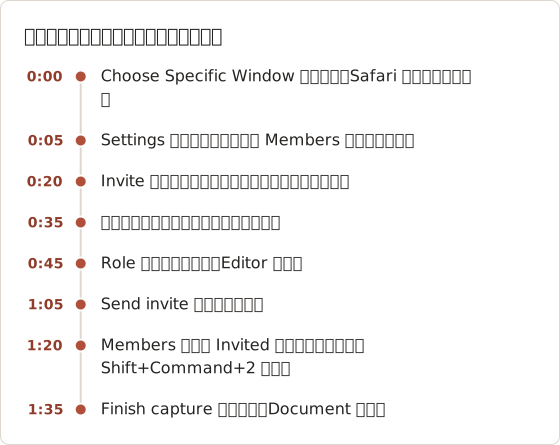
録画そのものは 2 分足らずで終わりました。各ページの読み込み後に 1 秒待つと、次のクリックの直前に撮られる画像が描画途中の画面になることを防げます。
クリックを伴わない画面を追加する
クリックなしで表示される画面もあります。確認バナー、ホバーで表示されるメニュー、読み込み完了後のリストなどです。Shift+Command+2 を押すか Capture now を選択すると、これらを手順として保存できます。例では、手動キャプチャ 1 回で、新しく追加されたメンバーが Invited と表示された Members 一覧を保存しました。これは最初のセクションで示した終了状態です。
クリックの位置に印を付ける
印のないスクリーンショットでは、読者は 30 個のコントロールのどれが重要かを推測する必要があります。クリックされた領域にカーソルやハイライトがあると、一目で分かります。
ガイド全体で印の形、色、サイズを統一します。読者は最初のページでパターンを覚え、以降のページを速く確認できるようになります。
例で使用したビジュアルアノテーション
ビジュアルアノテーションは、録画が Document になるときに各ページへ追加されます。元のスクリーンショットは変更されず、後から編集できます。ダイアログのプレビューには、録画前にカーソルとマーカーが表示されます。
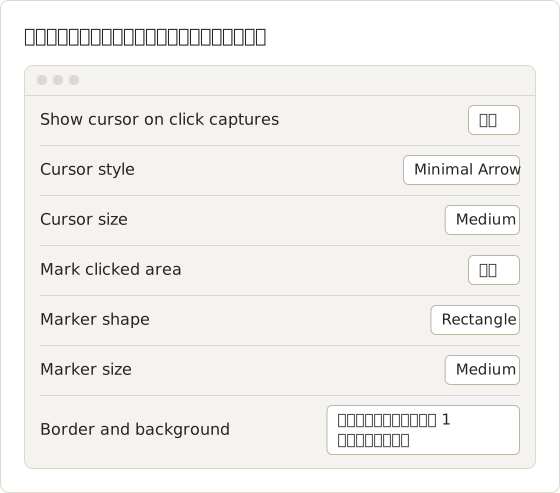
招待タスクでは Rectangle が適しています。対象の多くは幅の広いボタンやメニューの行だからです。Circle はアイコンや小さなトグルに向いています。テストで多くの値を変更した場合は、Reset で既定のアノテーション設定に戻せます。
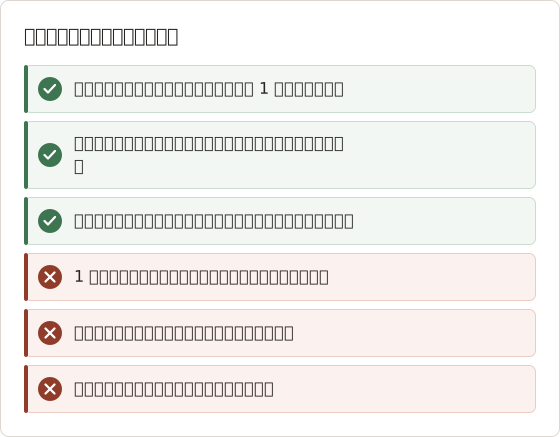
ページを読みやすく保つ印の付け方
スクリーンショットを順番に確認する
その作業を初めて行う人になったつもりで、ページを上から下へ読みます。次の点を確認します。
- 誤ったクリックや重複したクリックによるページ。
- クリックなしで表示されたダイアログなど、欠けている画面。
- タイトルで示したコントロールがスクリーンショットに写っていない手順。
- サイドバー、ヘッダー、通知に含まれる個人情報。
各ページに 1 つの操作だけが写るようになるまで、ページを削除、並べ替え、再キャプチャします。
例の確認で見つかった内容
実際の録画では 9 ページが保存されました。そのうち 2 つは、メールアドレス欄へのクリックで生成されたページです。録画者が貼り付け前にカーソルを置くために行ったクリックです。1 つは、招待ダイアログの読み込み中に背景をクリックしたページです。
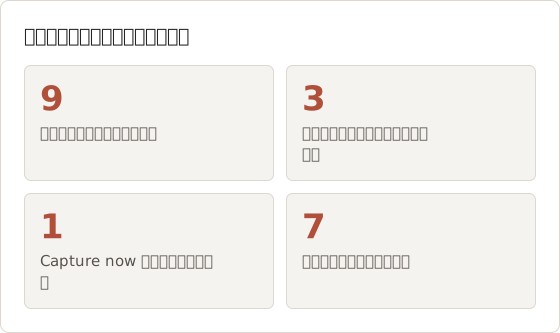
Temposhot は間隔の短いクリックを無視するため、ダブルクリックでページが 2 つになることはありません。1 秒以上離れたクリックは引き続き手順に含まれます。そのため、メールアドレス欄への 2 回のクリックは録画に残りました。
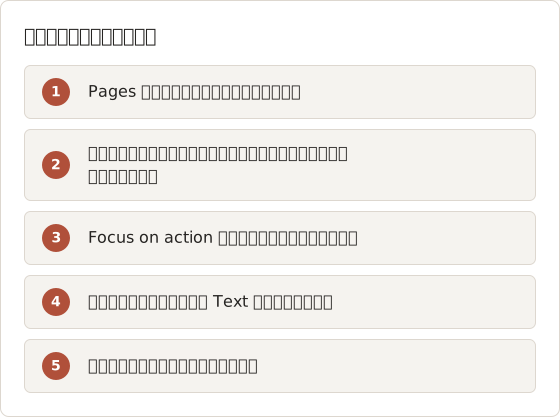
エディターでの確認順序
クリックマーカーでは足りない箇所に注釈を追加する
クリックマーカーは位置を示しますが、手順によっては内容も必要です。入力する値、選択するオプション、警告などです。対象の近くに短いテキストラベルを追加します。対象が小さい場合は矢印を使います。長い説明は画像に書かず、手順の説明文に書きます。
招待ガイドで使用したラベル
2 つのページでは、マーカーだけでは不十分でした。メールアドレスのページには、Text ラベルで「チームメンバーのメールアドレスを貼り付ける」と表示しました。ロールのページでは、Editor と Viewer の違いを説明文で 1 文にまとめました。画像に入れるには説明が長すぎるためです。
次のキーを使うと、ツールバーを使わずにこれらの編集を行えます。
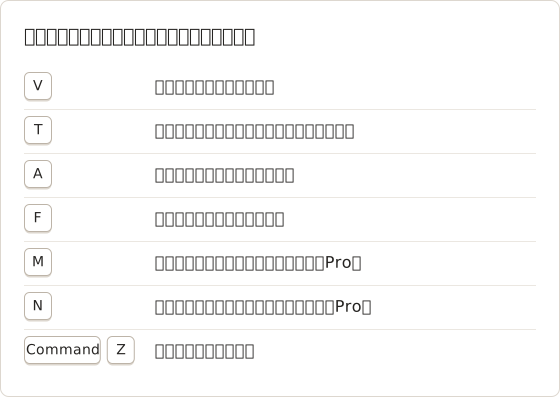
条件を説明文に書く
Page Inspector の Description 欄には、画像では示せない内容を書きます。例として、条件(「ワークスペースの管理者のみ Invite が表示される」)、結果(「招待されたメンバーには数分以内にメールが届く」)、代替手段(「読み取り専用のアクセスには Viewer を選ぶ」)があります。各説明は 1 文か 2 文に収め、PDF のページが読みやすい状態を保ちます。
操作を中心にページをフレーミングする
フレーミングは、Action Capture が記録したクリック位置を中心にページを拡大します。招待ガイドでは、ほとんどのページに Balanced(レベル 3)を使い、Editor の行が小さいロールメニューのページには Close(レベル 4)を使いました。最初のページは Wide(レベル 1)のままにし、ウィンドウ全体のどこに Settings があるかを読者が分かるようにしました。
元の画像が上書きされることはありません。手動のトリミングに失敗した場合は、Reset to action で自動フレーミングを再作成できます。Show full image を選ぶと、フレーミングを完全に解除します。
完成したガイドを書き出して確認する
読者が使う形式で書き出します。メールの添付、印刷、オフラインでの閲覧には PDF を、Wiki やヘルプセンターには画像ファイルを使います。書き出したファイルを最終サイズで 1 回開いて読みます。大きいディスプレイで読みやすいテキストも、印刷ページでは小さすぎる場合があります。
公開先に応じて形式を選ぶ
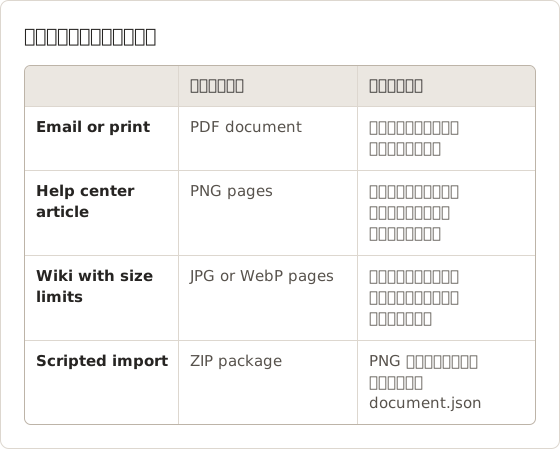
招待ガイドはヘルプセンターに PNG ページとして掲載し、同じ Document をオンボーディングメール用に PDF としても書き出しました。1 つの Document から両方を書き出せます。以降の編集は、それぞれの形式の次回の書き出しに反映されます。
ヘルプセンターに PNG ページを公開する
PNG ページのファイル名はページタイトルから付けられるため、書き出し前に最終タイトルを設定します。7 枚の画像をページ順にアップロードし、各ページタイトルを、その画像の上の手順テキストとして貼り付けます。画像の幅は元のキャプチャ幅以下に保ちます。スクリーンショットを拡大すると、画面内の文字がぼやけるためです。
ヘルプセンターにアップロードサイズの上限がある場合は、まず Screenshot Resolution Checker で 1 ページを確認します。Image Compressor で PNG のサイズを減らせます。保存前に結果を確認できます。
PDF を実寸で確認する
既定の PDF は A4 横向きで、表紙、ステップ番号、ページ番号が含まれます。100 パーセントで開き、各ページで最も小さいインターフェースのラベルを読みます。読みにくい場合は、そのページのフレーミングを 1 段階絞ってから、再度書き出します。Image size、用紙サイズ、その他の PDF 設定の変更には Pro が必要です。
Temposhot Action Capture でガイドを作成する
タイトルとマークを設定する
Command+3 を押し、Configure を開きます。Parse clicked elements をオンにします。既定のタイトルテンプレートは
Click "[[element-name]]"で、名前を読み取れないクリックにはClick hereが付けられます。Visual Annotations で、Show cursor on click captures と Mark clicked area をオンにします。Action Capture を開始する
Start Action Capture を選択します。Choose Capture Target で、Active Window、Full Screen、Specific Window、Capture Area のいずれかを選びます。
タスクを実行する
タスクの操作をクリックして進めます。受け付けたクリックごとに、クリック直前の対象の画面が保存されます。間隔が短すぎるクリックは無視されるため、1 回の操作から手順が重複することを防げます。
クリックなしで手順を追加する
確認メッセージやホバー状態など、クリックを伴わない画面では、Shift+Command+2 を押すか、フローティングツールバーの Capture now を選択します。
一時停止して終了する
Pause capture を選択すると、クリックの受け付けを停止します。Resume capture を選択すると、再開します。終了するときは Finish capture を選択します。Document がエディターで開きます。
エディターでは、Pages パネルに手順ごとに 1 ページが表示されます。Page Inspector で各 Page title と説明を編集します。F を押して Framing を開き、Wide から Tight までのレベルを指定して Focus on action を選びます。必要に応じて Text(T)または Arrow(A)を追加します。Blur(B)、Click Marker(M)、Step Numbers(N)は Pro のツールです。
Export PDF を選択するか、More export formats を開くと、PNG、JPG、WebP のページと、document.json を含む ZIP パッケージを書き出せます。Pro では、PDF ダイアログに表紙、ステップ番号、ページ番号、説明の配置の設定が加わります。
Parse clicked elements が読み取れる文字の量は、対象アプリが提供するアクセシビリティ情報に依存します。各設定は Action Capture ガイド と エディターガイド で説明しています。
例の録画で生成されたタイトル
Safari はボタン名を macOS のアクセシビリティに公開するため、ほとんどのタイトル案は読みやすい形で生成されました。ロールメニューの行には読み取れる名前がなく、Click here になりました。次の表に、タイトル案と最終タイトルを示します。
| タイトル案 | 最終タイトル |
|---|---|
Click "Settings" | サイドバーの Settings を開く |
Click "Members" | Members を選択する |
Click "Invite" | Invite を選択する |
Click "Role" | Role メニューを開く |
Click here | ロールメニューで Editor を選択する |
Click "Send invite" | Send invite を選択する |
タスクに合わせてキャプチャ対象を選ぶ
Specific Window は招待ガイドに適しています。タスク全体が 1 つの Safari ウィンドウ内で完結するためです。Active Window は、Mail から Web フォームに値をコピーするように、アプリをまたぐタスクに適しています。Capture Area は大きいウィンドウ内の 1 つのパネルを扱うガイドに適しています。Full Screen は、メニューバーや複数のウィンドウを並べて使うタスクに適しています。
Specific Window または Capture Area を使う場合、Capture outside clicks をオンにしない限り、対象の外側のクリックは記録されません。1 つのウィンドウで完結するタスクではオフのままにします。そうすると、別のアプリのクリックでページが追加されません。
クリックがページにならない場合
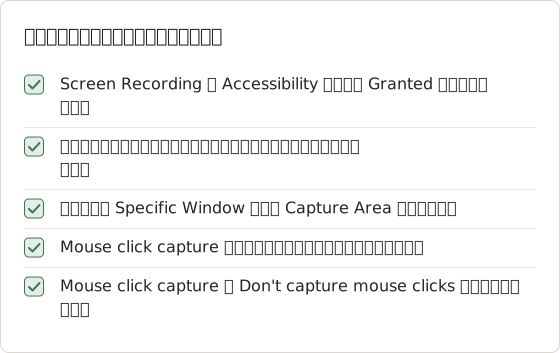
フローティングツールバーの手順数が 0 のままの場合は、次の 4 点を順に確認します。Permissions Required で Screen Recording と Accessibility の両方が「Granted」と表示されている必要があります。ツールバーは、実行が一時停止ではなく記録中であると表示している必要があります。
Specific Window または Capture Area を使う場合、クリックは対象の内側で行われている必要があります。最後に Mouse click capture を確認します。キーの押下を必要とするモードでは、キーを押していないと何も保存されません。トラブルシューティングのページ にも同じ確認項目があります。
FAQ
録画中に誤った操作をクリックするとどうなりますか?
そのクリックもページになります。録画を終えてから Pages パネルで削除するか、操作を探す前に Pause capture を選択し、元の作業に戻ったら Resume capture で再開します。
手順の数に上限はありますか?
無料プランでは、5 手順に達すると録画が一時停止します。すでに取得した手順は保存されたままです。録画を終了すると、その手順を含む Document が開きます。Temposhot Pro を有効にすると上限が解除され、録画を続けられます。
Action Capture は動画を記録しますか?
記録しません。受け付けたクリックまたは手動キャプチャごとに、静止画を 1 枚保存します。違いについては、手順スクリーンショットガイドと画面録画の比較 を参照してください。
どの Mac アプリでも動作しますか?
画面キャプチャを許可しているアプリでは動作します。自動タイトルは各アプリのアクセシビリティメタデータに依存します。画面キャプチャをブロックするアプリは録画できません。
ページにクリック前の画面が表示されるのはなぜですか?
クリック前の画面は、読者がガイドに従うときに見る画面です。メニューが開く前や、ページが変わる前の、コントロールが通常の状態にある画面を示します。直前のクリックの結果を示すには、Capture now で最後のページを追加します。
アプリが変更された後、1 つの手順だけを差し替えられますか?
差し替えられます。Document を開き、変更された手順の前のページを選択し、Capture new images… で新しい画面を録画します。古いページを削除してから、再度書き出します。以前に書き出したファイルは自動では変更されません。
フローティングツールバーをスクリーンショットに含めないようにできますか?
できます。Configure Action Capture の Include toolbar in captures で制御します。ガイドではオフのままにし、Temposhot に関するバグ報告のように、ツールバー自体が対象になる場合にだけオンにします。
クリックから分かりやすい手順ガイドを作成する
Action Capture は、1 回の作業の流れを、順序付けされ、印が付き、編集可能なガイドに変換します。Temposhot をダウンロード は、macOS 14 以降の Apple Silicon Mac 向けです。
action-capturestep-by-stepguidesmac
このページで使用する用語: visual documentation
繰り返し撮影するスクリーンショットを、完成したデータに仕上げます
Temposhotは、タイマーまたはクリックごとに撮影し、結果をPDF、画像、ZIP、MP4で書き出します。
関連記事
- Mac で自動スクリーンショットを使い製品のウォークスルーを文書化する方法Mac で製品のウォークスルーを一定間隔で撮影し、有用なフレームを編集可能なガイドにして、ページの説明を追加し、結果を書き出す方法を説明します。
- スクリーンショットガイドと画面収録の比較: どちらを使うべきかチュートリアル、サポート、ドキュメントの用途に応じて、動き、音声、編集、読み手のニーズからスクリーンショットガイドと画面収録のどちらを選ぶかを判断します。
- Mac のスクリーンショット自動化とは何か?Mac でスクリーンショット自動化が何を意味するか、手動のスクリーンショットや画面収録とどう違うか、専用の撮影ワークフローがいつ必要になるかを説明します。
- 2026 年版: Mac 向け Xnapper の代替アプリ比較Mac 向け Xnapper の代替アプリを、繰り返し撮影、スクロールキャプチャと録画、無料の背景、クロスプラットフォームのガイド、標準搭載アプリの観点で比較します。