如何在 Mac 上通过点击记录制作分步指南
在 Mac 上捕获有意义的点击、标记每个操作、编辑步骤,并导出图片或 PDF,从而制作分步指南。
8 分钟阅读工作流程作者:Temposhot Team

由点击制作的分步指南与任务的实际操作顺序一致。每次点击对应一张截图和一个步骤,因此指南与读者的操作完全对应。
本文先说明通用方法,再说明在 Mac 上使用 Temposhot Action Capture 的具体流程。全文使用同一个示例:在 Safari 中为一款项目管理 Web 应用录制一份指南,标题为“使用 Editor 角色邀请团队成员”。
为指南选择一个任务
选择一个起点和终点都清楚的任务,例如“邀请团队成员”“导出上个月的发票”“更改默认打印机”。一份指南涵盖两个任务时,读者需要自己查找所需的部分。
开始前用一句话写出完成后的结果。这句话即指南标题,也是最后一页的检查项。
写出起始状态和结束状态
示例指南使用两句话。起始状态:“读者以工作区管理员身份登录,并位于 Projects 页面。”结束状态:“团队成员出现在 Members 列表中,角色为 Editor,状态为 Invited。”
起始状态告诉录制者从哪里开始。结束状态告诉读者如何确认操作成功,并成为指南的最后一页。
录制前统计点击次数
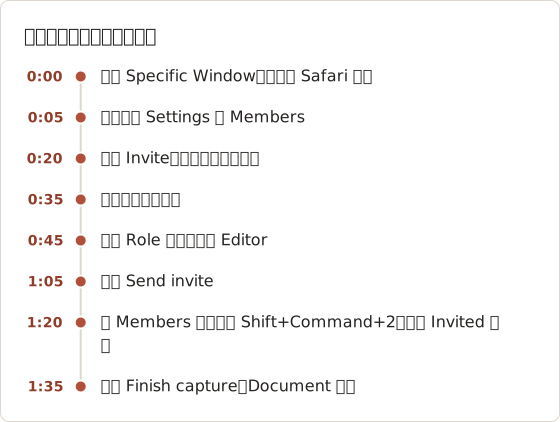
完整操作一遍任务,统计有意义的点击次数。邀请任务共有 6 次点击:打开 Settings,打开 Members,选择 Invite,打开角色菜单,选择 Editor,选择 Send invite。输入邮箱地址时,字段获得焦点后无需额外点击。
点击次数有两个用途。它能判断指南能否放进帮助中心的一页,也能判断免费版是否够用。免费版在 Action Capture 录制到 5 个步骤时暂停,因此 6 步的指南需要 Temposhot Pro,或在同一个 Document 中追加第二次录制。
分两次录制较长的任务
在免费版中,应在自然停顿处把任务分成两段。邀请指南的第一次录制包括 Settings、Members 和 Invite,在邀请对话框打开时停止。结束该次录制后,在 Document 的 Pages 面板中打开 Capture new images…,为后半部分选择 Action Capture。
第二次录制的画面会添加到同一个 Document 中。开始前应先选中第一次录制的最后一页,新页面会插入其后。读者看到的是一份连续的指南。
准备录制画面
捕获的画面会包含所有可见内容。花几分钟做好准备,可以减少之后的编辑工作。
- 关闭无关的应用、窗口和浏览器标签页。
- 开启 macOS 的专注模式,避免通知出现在画面中。
- 使用包含示例数据的测试账户登录。
- 将应用窗口调整为读者可能使用的尺寸。
- 从读者开始的界面开始录制,而不是从操作中途开始。
正式录制前应先不开启录制,完整练习一次。正式录制时寻找菜单会产生多余的点击,这些点击会进入指南。
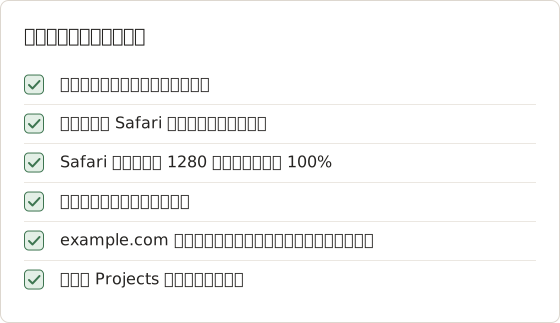
示例的录制前检查
Safari 窗口宽度设为 1280 点,与常见笔记本浏览器的宽度一致。书签栏和其他标签页已隐藏,因此每张截图顶部只显示地址栏和应用界面。
每次录制前重置测试数据
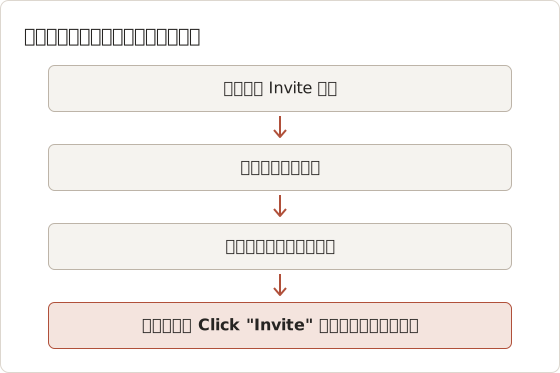
如果示例成员已存在,第二次录制邀请指南会失败。应用会显示“already a member”,而不是邀请对话框,截图也就与任务不符。每次录制前,应删除该示例成员,或在测试域名下使用添加了数字的新地址。
同样的规则适用于任何会创建内容的任务,例如项目、发票或已保存的筛选条件。应将重置步骤写在起始状态旁边,方便之后更新指南的人重复录制。
使用 example.com 地址,或自己测试域名下的占位地址。已发布指南中如果出现真实同事的邮箱,属于个人数据。而且录制者选择 Send invite 时,会向该邮箱发送真实的邀请邮件。
为每次有意义的点击捕获一张截图
有效的截图应显示点击之前的界面,此时控件仍可见且未被按下。这正是读者需要在自己屏幕上对照的时刻。
并非每次点击都有意义。用于聚焦窗口、关闭提示或滚动列表的点击只会增加页面,不会增加步骤。应在录制时跳过这些点击,或之后删除对应页面。
Temposhot 为每次点击保存的内容
对于每次被接受的点击,Action Capture 会保存点击前目标的画面。同时记录点击位置,以及应用公开的被点击控件名称(如有)。录制结束后,这些数据会成为每个页面的标题、光标和点击标记。
选择计入步骤的点击
Configure Action Capture 中的 Mouse click capture 决定哪些点击会成为步骤。默认模式会捕获每一次点击。其他模式通过按住某个键,把指南中的点击与导航点击区分开。
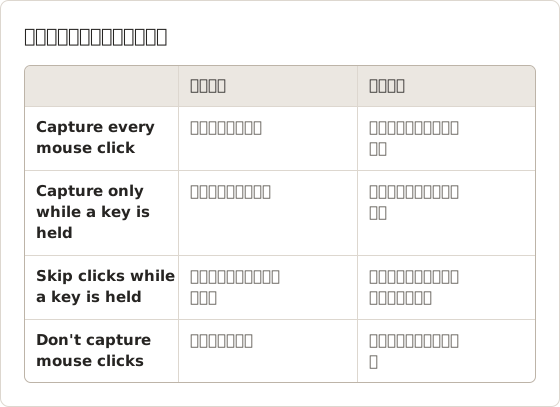
邀请指南使用默认模式即可。该任务没有滚动操作,也没有旁路窗口,因此每次点击都是一个步骤。在操作较多的管理后台中录制较长的任务时,Capture only while a key is held 更合适。
示例录制的时间线
录制本身耗时不到两分钟。每个页面加载后等待一秒,可以避免截图抓取到尚未完全绘制的画面,因为截图是在下一次点击之前拍摄的。
添加无需点击的画面
有些画面无需点击即可出现,例如确认横幅、悬停时显示的菜单,或加载完成后的列表。按 Shift+Command+2 或选择 Capture now,即可将这些画面保存为步骤。示例中,一次手动截图保存了 Members 列表,其中新成员显示为 Invited,即第一节定义的结束状态。
标记每次点击的位置
没有标记的截图会让读者自行猜测三十个控件中哪一个才是关键。光标或高亮区域能让读者一眼看出点击位置。
整份指南中的标记应保持一致:形状、颜色和大小相同。读者在第一页就能掌握规律,之后浏览会更快。
示例中的视觉标注
视觉标注在录制结果转为 Document 时添加到每个页面上。它不会改变原始截图,并且仍可编辑。对话框中的预览会在录制前显示光标和标记的效果。
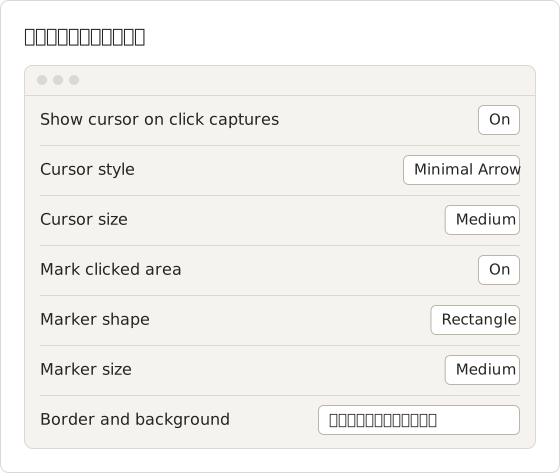
邀请任务中的大多数目标是宽按钮和菜单行,因此 Rectangle 适合该任务。图标和小型开关更适合 Circle。如果测试时修改了太多数值,点击 Reset 可恢复默认标注设置。
标记规则
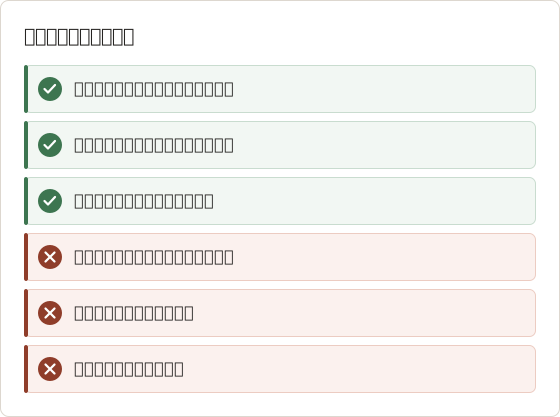
按顺序检查截图
从上到下逐页阅读,就像从未做过这项任务一样。检查以下内容:
- 因误点或重复点击产生的页面。
- 缺失的画面,例如无需点击即出现的对话框。
- 截图中没有标题所述控件的步骤。
- 侧边栏、页眉或通知中的个人数据。
删除、重新排序或重新截取页面,直到每页只显示一个操作。
示例中的检查结果
实际录制保存了 9 个页面。其中两个来自对邮箱字段的点击,录制者是为了粘贴前定位光标。另一个来自邀请对话框仍在加载时对页面背景的点击。
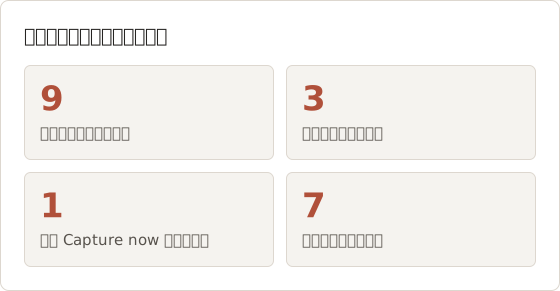
Temposhot 会忽略间隔过近的点击,因此双击不会生成两个页面。间隔一秒或更久的点击仍会计入,这也是对邮箱字段的两次点击保留在录制结果中的原因。
编辑器中的检查顺序
在点击标记不足时添加注释
点击标记说明位置,有些步骤还需要说明内容:要输入的值、要选择的选项,或注意事项。应在目标旁边添加简短的文本标签;控件较小时,添加箭头。较长的说明应写在步骤描述中,而不是写在图片上。
邀请指南中使用的标签
有两个页面需要标记以外的说明。邮箱页面上,Text 标签写着“粘贴团队成员的邮箱”。角色页面上,描述用一句话说明 Editor 与 Viewer 的区别,因为这段说明太长,放不进图片中。
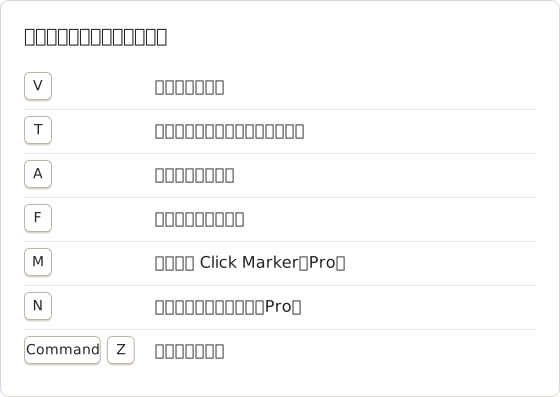
下表中的快捷键无需打开工具栏即可完成这些编辑。
为条件编写描述
Page Inspector 中的 Description 字段用于填写图片无法表达的内容。适合写入的内容包括:条件(“仅工作区管理员能看到 Invite”)、结果(“团队成员会在几分钟内收到邮件”)以及替代方案(“如需只读权限,选择 Viewer”)。每段描述控制在一到两句,以保证 PDF 页面可读。
围绕操作调整取景
取景会以 Action Capture 记录的点击位置为中心缩放页面。邀请指南在大多数页面使用 Balanced(级别 3),在角色菜单页使用 Close(级别 4),因为该页中的 Editor 行较小。第一页保持 Wide(级别 1),让读者看到 Settings 在整个窗口中的位置。
原始图片不会被覆盖。手动裁剪出错时,点击 Reset to action 可重新生成自动取景;点击 Show full image 则完全取消取景。
导出并检查完成的指南
导出为读者所使用的格式:邮件、打印和离线阅读使用 PDF,Wiki 或帮助中心使用图片文件。打开导出文件,并以最终尺寸阅读一遍。在大屏幕上清晰的文字,在打印页面上可能太小。
按发布位置选择格式
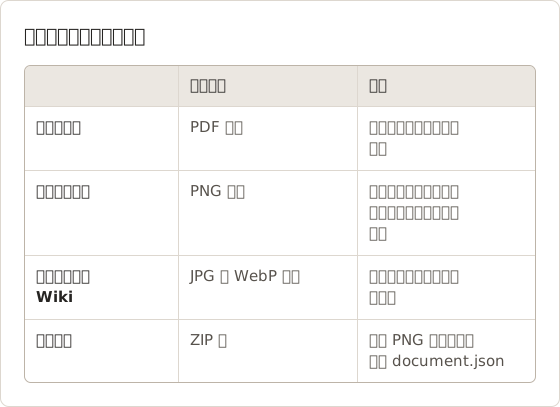
邀请指南以 PNG 页面的形式发布到帮助中心,同一个 Document 还导出为 PDF,用于入职邮件。同一个 Document 可以生成两种导出结果,之后的编辑会应用到各自的下一次导出中。
在帮助中心发布 PNG 页面
PNG 页面文件以页面标题命名,因此应在导出前设定最终标题。按页面顺序上传 7 张图片,并将每个页面标题粘贴为对应图片上方的步骤文字。图片宽度应不超过原始截图宽度,因为放大截图会使界面文字模糊。
如果帮助中心限制上传大小,应先用 Screenshot Resolution Checker 检查一页。Image Compressor 可以减小 PNG 文件大小,并在保存前显示结果。
按实际尺寸检查 PDF
默认 PDF 为 A4 横向,包含封面页、步骤编号和页码。以 100% 打开,阅读每页中最小的界面标签。如果标签难以辨认,应将该页取景收紧一级后重新导出。更改 Image size、纸张尺寸或其他 PDF 设置需要 Pro。
使用 Temposhot Action Capture 制作指南
设置标题和标记
按 Command+3 打开 Configure,开启 Parse clicked elements。默认标题模板为
Click "[[element-name]]",无法读取名称的点击会生成Click here。在 Visual Annotations 下,开启 Show cursor on click captures 和 Mark clicked area。开始 Action Capture
选择 Start Action Capture。在 Choose Capture Target 中选择 Active Window、Full Screen、Specific Window 或 Capture Area。
执行任务
按任务顺序点击。每次被接受的点击都会保存点击前目标的画面。间隔过近的点击会被忽略,从而避免一次操作产生重复步骤。
无需点击添加步骤
对于确认消息或悬停状态等画面,按 Shift+Command+2,或选择浮动工具栏中的 Capture now。
暂停并结束
选择 Pause capture 停止接受点击,选择 Resume capture 继续录制。结束时选择 Finish capture,Document 会在编辑器中打开。
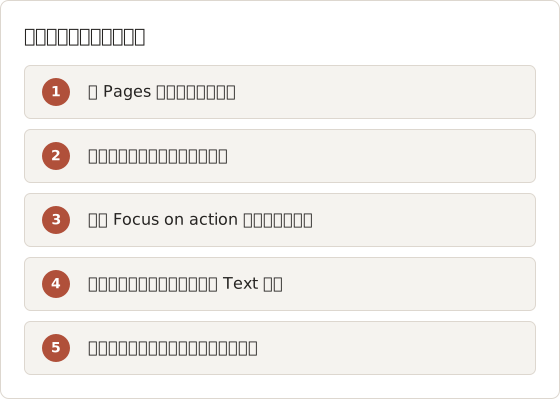
在编辑器中,Pages 面板为每个步骤列出一个页面。在 Page Inspector 中编辑每个 Page title 和描述。按 F 打开 Framing,选择 Focus on action,级别可从 Wide 到 Tight。需要时添加 Text(T)或 Arrow(A)。Blur(B)、Click Marker(M)和 Step Numbers(N)是 Pro 功能。
选择 Export PDF,或打开 More export formats,即可导出 PNG、JPG 或 WebP 页面,以及包含 document.json 的 ZIP 包。使用 Pro 时,PDF 对话框还可添加封面页、步骤编号、页码以及描述的位置设置。
Parse clicked elements 能读取多少文字,取决于目标应用提供的辅助功能信息。Action Capture 指南和编辑器指南分别介绍了各项设置。
示例录制生成的标题
Safari 向 macOS 辅助功能公开按钮名称,因此大部分草稿标题都可读。角色菜单行没有可读名称,生成的标题为 Click here。下表列出了草稿标题与最终标题。
| 草稿标题 | 最终标题 |
|---|---|
Click "Settings" | 打开侧边栏中的 Settings |
Click "Members" | 选择 Members |
Click "Invite" | 选择 Invite |
Click "Role" | 打开 Role 菜单 |
Click here | 在角色菜单中选择 Editor |
Click "Send invite" | 选择 Send invite |
为任务选择录制目标
Specific Window 适合邀请指南,因为整个任务都在一个 Safari 窗口中完成。Active Window 适合跨应用的任务,例如从邮件复制一个值并粘贴到网页表单中。Capture Area 适合只涉及大窗口中某一面板的指南,Full Screen 适合使用菜单栏或多个并排窗口的任务。
使用 Specific Window 或 Capture Area 时,目标以外的点击不会被捕获,除非开启 Capture outside clicks。单窗口任务应保持该选项关闭,避免点击其他应用时添加页面。
点击未生成页面时
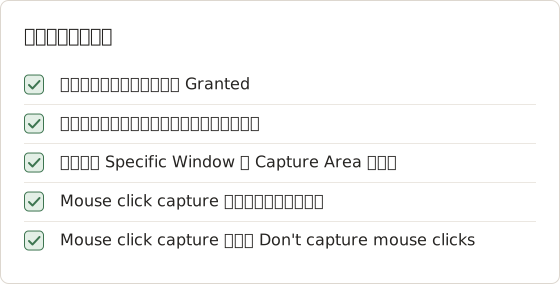
如果浮动工具栏上的步骤数保持为 0,应按顺序检查四项内容。Permissions Required 中的屏幕录制和辅助功能都必须显示 "Granted"。工具栏必须显示录制正在进行,而不是已暂停。
使用 Specific Window 或 Capture Area 时,点击必须落在目标范围内。最后检查 Mouse click capture:按住按键才生效的模式,在未按住按键时不会保存任何内容。故障排除页面列出了同样的检查项。
常见问题
录制时点错了怎么办?
该点击会生成一个页面。录制结束后,在 Pages 面板中删除该页面。也可以在探索界面之前选择 Pause capture,回到正确步骤后再选择 Resume capture。
步骤数量有限制吗?
免费版在录制到 5 个步骤时暂停。已捕获的步骤会保留。结束录制即可打开包含这些步骤的 Document,或启用 Temposhot Pro,解除限制并继续录制。
Action Capture 会录制视频吗?
不会。每次被接受的点击或手动截图,只保存一张静态截图。关于两种方式的取舍,参见分步截图指南与屏幕录制的对比。
支持所有 Mac 应用吗?
允许屏幕捕获的应用均可捕获。自动生成的标题取决于各应用的辅助功能元数据。禁止屏幕捕获的应用无法录制。
为什么某个页面显示的是点击之前的画面?
点击之前的画面,是读者按照指南操作时看到的界面。它展示的是控件的正常状态,即菜单打开或页面切换之前的样子。若要展示最后一次点击的结果,应使用 Capture now 添加一个最终页面。
应用更新后能替换其中一个步骤吗?
可以。打开 Document,选中待更改步骤之前的页面,然后使用 Capture new images… 录制新界面。删除过时的页面,再重新导出。之前导出的文件不会自动更新。
能让浮动工具栏不出现在截图中吗?
可以。Configure Action Capture 中的 Include toolbar in captures 用于控制该项。制作指南时应保持关闭。只有当工具栏本身是主题时才开启,例如关于 Temposhot 的错误报告。
用点击制作清晰的分步指南
Action Capture 可将一次完整的任务操作转为有序、带标记且可编辑的指南。下载 Temposhot 适用于搭载 Apple 芯片、系统版本为 macOS 14 或更高的 Mac。
action-capturestep-by-stepguidesmac
本文使用的术语: visual documentation
把重复性截图整理为成品
Temposhot 可按定时或每次点击进行截图,并将结果导出为 PDF、图片、ZIP 或 MP4。