Mac で画面のタイムラプスを作る方法(2026年版)
Mac でインターバル撮影のスクリーンショットから画面のタイムラプスを作り、MP4 に書き出します。Temposhot、screencapture と FFmpeg のスクリプト、OBS を比較します。
12分で読めますワークフロー作成者:Temposhot Team

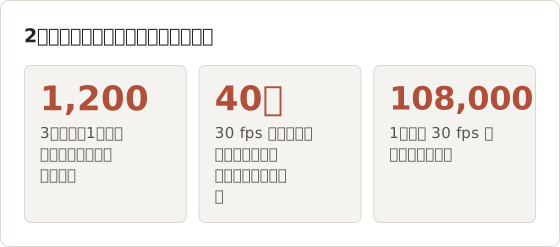
画面のタイムラプスは、数時間の作業を短い動画にまとめます。すべての操作を録画する代わりに、数秒ごとにスクリーンショットを撮り、そのフレームを動画の速度で再生します。3秒間隔で1時間撮影すると 1,200 フレームになり、30 fps の MP4 では 40秒の動画になります。
この記事では、タイムラプスが適した作業の条件、Mac で作成する3つの方法、1時間のデザイン作業向けの Temposhot の設定、長時間の実行で起きる問題を説明します。例として、1台のディスプレイから撮影した、デザインツールでの1時間のレイアウト作業を使います。
タイムラプスが適している理由
長時間の作業を録画した動画は容量が大きく、確認にも時間がかかります。タイムラプスは作業の流れを残し、待ち時間を省きます。
- 容量。 1時間の 30 fps 録画は 108,000 フレームになります。同じ1時間を3秒間隔で撮影すると 1,200 フレームです。
- 確認時間。 視聴者は1時間分を流し見る代わりに、40秒の動画を見ます。
- 鮮明な静止画。 各フレームは完全なスクリーンショットなので、任意の場面を静止画として取り出せます。
- 低い負荷。 数秒ごとに1フレームを保存する方式は、連続エンコードより必要なディスク容量と処理量が大幅に少なくなります。
タイムラプスには音声がなく、ポインターの滑らかな動きも記録されません。ナレーションや正確なタイミングが必要な場合は、録画を選びます。その判断については録画とタイムラプスの比較で説明しています。
上の4つの利点は、数秒ごとの1フレームで変化を十分に示せる程度に作業がゆっくり変化することを前提としています。短い間に変化する作業、たとえばクリックでメニューが開いてすぐ閉じる操作は、より短い間隔が必要です。間隔は実行時間の長さではなく、確認したい最も速い変化をもとに決めます。
タイムラプスが誤解を生む場合
タイムラプスでは、フレームの間の時間が見えなくなります。画面が変わらない場合、視聴者は3秒の空白と3分の空白を区別できません。次の3つのケースで混乱が生じます。
- 作業の中断はカットのように見えます。中断の前後に保存されたフレームが隣り合うため、動画では時間が飛んで見えます。実際の所要時間を、クリップに添えるメモに記載します。
- 短い操作が映りません。2秒以内に開いて閉じるメニューは、3秒間隔の場合、フレームの間に入ってしまうことがあります。
- 実行中に撮影元が変わります。ディスプレイを取り外したり配置を変えたりすると、実行が一時停止して Display Configuration Changed ダイアログが開くことがあります。一時停止は動画に空白を作り、別のディスプレイに切り替えると、フレームに映る内容が変わります。
フレーム数と動画の長さ
タイムラプスの計画には、次の2つの式を使います。
- フレーム数 = 実行時間(秒)÷ 間隔(秒)
- 動画の長さ = フレーム数 ÷ 書き出しのフレームレート
2時間の実行を5秒間隔で行うと、1,440 フレームが保存されます。30 fps では動画は 48秒、24 fps では同じフレームで 60秒になります。実行前に両方の値を計算し、動画の長さが添える投稿やメッセージの長さと合うようにします。
Mac で画面のタイムラプスを作る3つの方法
| 方法 | 手間 | 出力 | 補足 |
|---|---|---|---|
| Temposhot Auto Capture | 設定のみ | 5〜60 fps の MP4、画像、PDF、GIF | 一時停止、再開、フレームの確認機能を内蔵 |
screencapture ループと FFmpeg | 短いスクリプト | FFmpeg が対応する任意の形式 | 無料。権限、スリープ、ファイル名は自分で管理 |
| OBS Studio | インストールとシーンの設定 | 連続動画。後から早送りする | 無料。静止画ではなく動画を記録 |
方法の選び方
実行時間が数分を超える場合、一時停止が必要な場合、または MP4 と合わせて静止画も必要な場合は Temposhot を使います。出力を Temposhot が書き出せない形式にする必要があり、権限とスリープの管理を引き受けられる場合はスクリプトを使います。ナレーションや連続した動きが必要な場合は OBS を使います。静止画の方法では、どちらも記録できません。
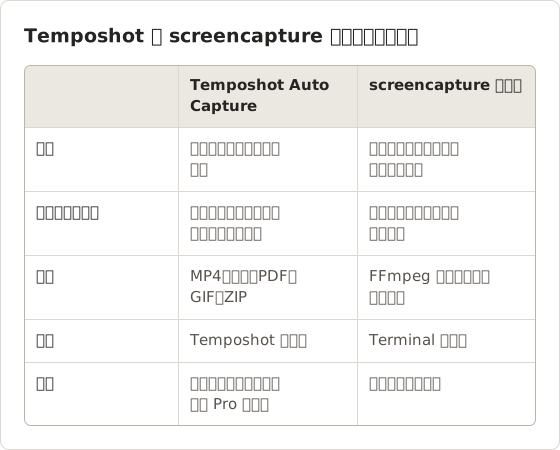
スクリプト: screencapture と FFmpeg
ループでフレームを撮影し、その後 FFmpeg(Homebrew などで別途インストール)でエンコードします。
mkdir -p ~/Timelapse && cd ~/Timelapse
for i in {1..1200}; do
  screencapture -x -m "frame-$(printf %04d $i).png"
  sleep 3
done
ffmpeg -framerate 30 -i frame-%04d.png -c:v libx264 -pix_fmt yuv420p timelapse.mp4
ディスプレイがスリープしないように、ループは caffeinate -di の下で実行します。Terminal には画面収録の権限が必要です。両方の詳細はコマンドラインのガイドで説明しています。
各フラグの働きは次のとおりです。-x はシャッター音を消します。-m はメインディスプレイだけを撮影するため、2台目のディスプレイはフレームに含まれません。printf %04d はファイル番号を4桁にゼロ埋めし、9999 までファイルの順序を保ちます。
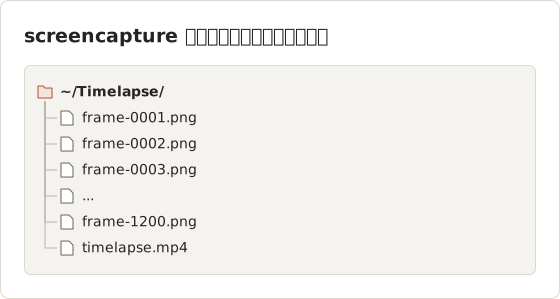
スクリプトのエッジケース
ループは 1,200 回実行され、各回の処理時間は sleep の時間に screencapture がファイルを書き込む時間を足したものになります。そのため、実行は 60分より後に終わります。長い実行の前に time で1回の処理時間を計測し、その分だけ sleep の値を小さくします。この調整をしないと、実行時間は撮影の遅延の合計だけ計画より長くなり、フレーム数は 1,200 のままになります。
FFmpeg は番号付きファイルを順番に読み込みます。フォルダの途中のフレームを削除すると、FFmpeg はその欠番で停止し、MP4 が途中で終わることがあります。不要なフレームは削除せず、隣のフレームのコピーで置き換えます。
スクリプトは撮影に失敗した記録を保存しません。実行後に ls ~/Timelapse | wc -l で PNG ファイルの数を確認します。計画したフレーム数を下回る場合は、撮影に失敗したか、ループが中断されています。
1回目の実行で screencapture がエラーを返す場合は、System Settings を開き、Privacy & Security、Screen Recording の順に選択して、Terminal がオンになっていることを確認します。macOS は設定を変更した後に起動したアプリにのみ変更を適用する場合があるため、設定を変更したら Terminal を終了して開き直します。
OBS Studio
OBS は構築したシーンから連続した動画を記録します。タイムラプスにするには、通常どおり録画し、動画編集ソフトで早送りするか、OBS の映像設定で出力のフレームレートを下げます。配信で OBS をすでに使っている人に向いています。
OBS は1セッション全体を1つの長いファイルとして出力します。1時間分の連続録画は、Temposhot の例の 1,200 枚の静止画より大幅に大きく、早送りの作業でもう1つのファイルを管理することになります。成果物が静止画ではなく動画そのものである場合に OBS を選びます。
Temposhot でタイムラプスを作成する
Auto Capture を開く
Command+1 を押して Auto Capture を開きます。
Timelapse プリセットを適用する
Timelapse プリセットを選択します。Duration を 1時間、間隔を 3秒、キー入力なし、カウントダウンを 5秒に設定します。実行時間のプリセットには Temposhot Pro が必要です。
ソースを選ぶ
プリセットを適用するとソースが消去されるため、ここで選択します。Screens の下のディスプレイ、Windows の下のアプリ1つ、または 1600×900、16:9 などの Custom Area のいずれかを選びます。
開始して通常どおり作業する
Start Capture を選択します。カウントダウンの後、フローティングツールバーに Pause capture、Resume capture、Finish capture が表示されます。
フレームを確認する
実行が終了すると、結果ペインに Capture complete が表示されます。非公開の内容を含むフレームのチェックボックスをオフにします。
MP4 を書き出す
MP4 を選択し、30 fps と High の品質を選んで書き出します。Open Export Folder からファイルを開けます。
1時間のデザイン作業の設定
プリセットは停止条件、間隔、キー入力、カウントダウンを定義します。ソースと書き出しの設定は別に行います。次の表に、例のセッションで使った値を示します。
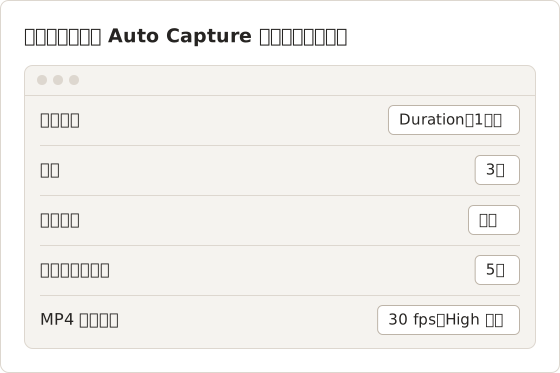
カウントダウンは最初のフレームの前に実行されます。カウントダウン中はフレームが保存されないため、この間にデザインツールへ切り替え、レイアウトを開始時の状態にします。
一時停止と休憩
Duration の実行は、撮影している時間だけを数えます。そのため、一時停止を挟むと終了時刻は時計上で後ろにずれます。下のタイムラインは、10分の一時停止を含む1時間の実行を示しています。
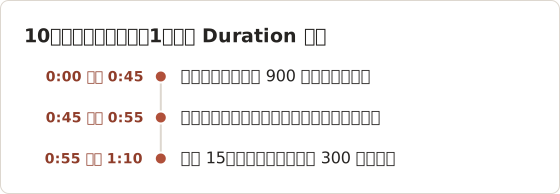
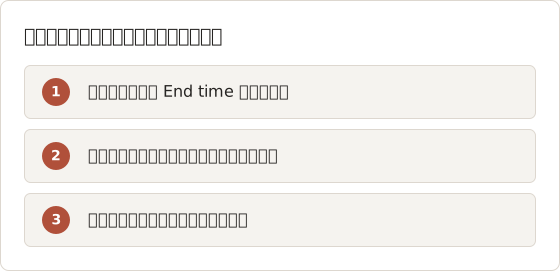
この実行は時計上の 1:10 に終了し、合計 1,200 フレームを保存します。End time の実行は異なり、一時停止しても停止時刻は変わりません。そのため、同じ10分の一時停止では撮影時間が10分減ります。作業量を一定にしたい場合は Duration を、特定の時刻に必ず終える必要がある場合は End time を選びます。
End time で停止時刻を設定する
End time の実行は、会議やシフトの交代の前に終える必要があるセッションに適しています。9:00 に開始し End time を 11:00 に設定したセッションは、20分の一時停止があっても 11:00 に終わります。一時停止の時間は撮影時間を減らしますが、終了時刻は変えません。次の手順で停止時刻を設定します。
End time を選ぶ
Stop condition の下で End time を選択します。
ローカルの日付と時刻を入力する
Mac のローカルタイムゾーンで、停止する日付と時刻を入力します。
実行を開始する
Start Capture を選択します。離れる前に、進行状況のテキストで残り時間を確認します。
フレーム数を固定するなら Duration か End time か
計画したフレーム数に合わせる必要がある場合は Duration の停止を使います。Duration の停止はフレーム数を保護します。上の 9:00 から 11:00 の例では、20分の一時停止を加えると保存されるフレームが減ります。一方、5秒間隔の 2時間の Duration 実行は、一時停止の有無に関係なく 1,440 フレームを保存します。
確認、除外、やり直し
結果ペインには各フレームのサムネイルが表示されます。各サムネイルにはチェックボックスがあり、Select all を選ぶとすべてのフレームにチェックが入ります。書き出しボタンは、少なくとも1つのフレームが選択されるまで無効のままです。そのため、書き出しの前に非公開の内容が映るフレームのチェックをオフにします。
ペインにフレームが残っている状態で新しい実行を開始すると、Discard the current frames and start fresh? と表示されることがあります。ペインを消去するには Start Fresh を、画面上のフレームを残すには Cancel を選択します。消去されたフレームは Capture History に残るため、実行結果が必要な場合は先に MP4 を書き出します。
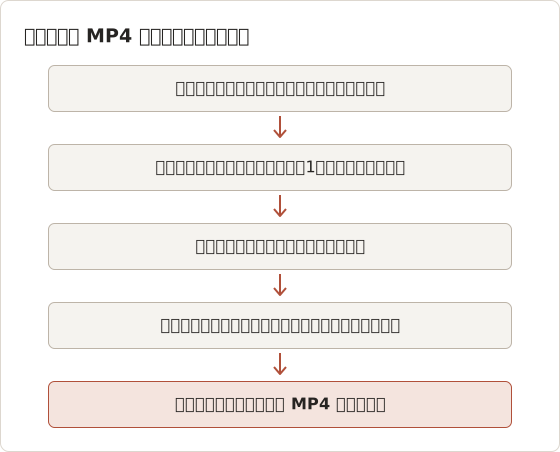
撮影元から MP4 までのフレームの流れ
すべてのフレームは、最初のカウントダウンから書き出されたファイルまで、同じ経路をたどります。次の流れは手順を順番に示し、フレームを除外できる箇所も示しています。
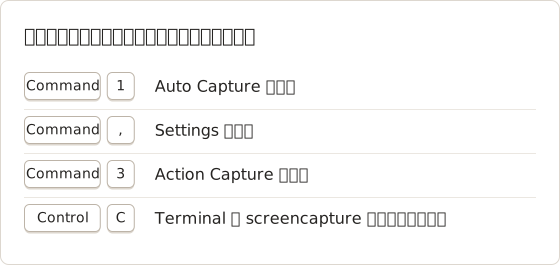
実行に使うキー
実行の大部分はマウスで操作しますが、実行の開始時やスクリプトの停止時には、3つのショートカットが時間を節約します。ショートカットを表にまとめます。
長時間の実行とスリープ
長時間の実行とスリープ
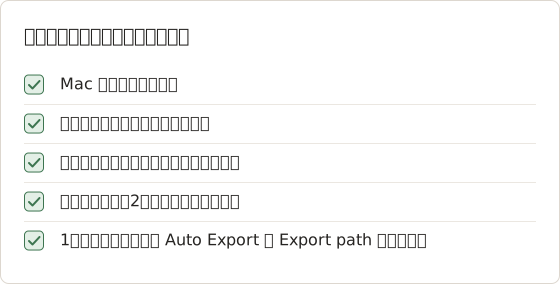
Mac の画面をロックする、またはスリープさせると、Auto Capture は一時停止します。ロック解除またはスリープからの復帰後、Temposhot は撮影ストリームを復元して再開します。手動で一時停止した実行は、一時停止したままです。一時停止中の時間のフレームは保存されないため、動画のその時点で時間が飛んで見えます。
1時間を超える実行では、Settings の General にある Auto Export (Save as you go) をオンにします。フレームは実行中に Export path へ書き出されるため、中断前に保存されたフレームはディスクに残ります。最高品質の場合は PNG を、品質を 1〜100 で指定する場合は JPG を選びます(初期値は 85)。Export path の指定が必要で、撮影中はこの設定を変更できないため、実行を開始する前に変更します。
書き出し形式のガイドで MP4 のオプションとファイルの場所を説明しています。
用途別の推奨間隔
動画の長さはフレーム数を fps で割った値に等しくなります。フレーム数は実行時間を間隔で割った値に等しくなります。
| 用途 | 実行時間 | 間隔 | フレーム数 | 30 fps での長さ |
|---|---|---|---|---|
| 短いデモ | 10分 | 1秒 | 600 | 20秒 |
| デザイン作業 | 1時間 | 3秒 | 1,200 | 40秒 |
| イラストやレイアウト | 2時間 | 5秒 | 1,440 | 48秒 |
| 1日のコーディング | 8時間 | 10秒 | 2,880 | 96秒 |
| 1日のダッシュボード | 12時間 | 1分 | 720 | 24秒 |
撮り直さずに長さを変えるには、書き出しのフレームレートを変更します。1,200 フレームのセッションは、24 fps では 50秒、60 fps では 20秒、15 fps では 80秒になります。
変化の速さから間隔を決める
間隔は、画面がどれくらい速く変化するかに合わせます。ドキュメントへの入力は数秒ごとに画面を変えるため、3秒間隔で進捗が見えます。5分ごとに更新されるダッシュボードは、ほとんどのフレームが同じになるため、3秒間隔では得られるものがありません。表の間隔から始め、2分のテスト実行を行い、各変化が少なくとも1フレームに映ることを確認します。
タイムラプスを見やすく保つ習慣
タイムラプスが見にくくなる問題の多くは、書き出しではなく、間隔と構図が原因です。次のルールは、テスト実行で最も多く見られた問題を防ぎます。
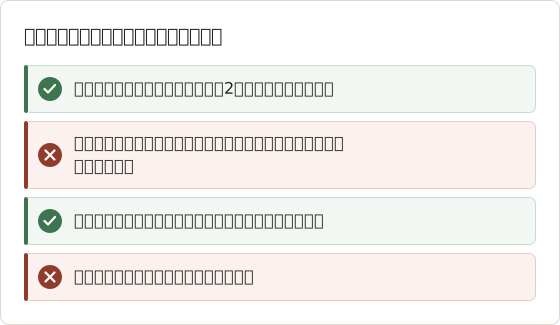
実行の途中で間隔を変えると、変更の時点で動画の速度が変わるため、視聴者に説明しにくくなります。1回の実行では同じ間隔を保ち、作業のペースが変わったら 2回目の実行を開始します。
公開先に合わせたフレームレート
書き出しのフレームレートは、公開先を確認してから選びます。30 fps のファイルは一般的な動画プレーヤーで滑らかに再生されるため、1,200 フレームの動画は 30 fps で 40秒になります。15 fps のように低いレートでは、各変化が長く表示される代わりにカクカクして見えます。動きの遅いダッシュボードには合うことがあります。既定の書き出しレートは 15 fps なので、動きを滑らかにする必要がある場合は 30 fps を明示的に選びます。
用途
- ポートフォリオと SNS への投稿。 デザイン、イラスト、レイアウトができていく様子を1分以内で見せます。
- 非同期の進捗報告。 定例会議の代わりに、短いクリップと文章の要約を送ります。詳しくはタイムラプスによる非同期の進捗報告を参照してください。
- 長時間の作業。 席を離れても、レンダリング、ビルド、データのインポートの進捗を確認できます。
- 個人の振り返り。 作業セッションがどこに時間を使ったか、各部分にどれだけかかったかを確認します。
- 教育。 長い作業の手順の順序を示します。書面のガイドには静止画を添えられます。
数値を使った作業例
45分のイラストを 5秒間隔で撮影すると、540 フレームが保存されます。30 fps では 18秒の動画になります。4時間の午前の作業を 10秒間隔で撮影すると、1,440 フレームが保存され、30 fps では 48秒で再生されます。4時間の例は、非同期の進捗報告の投稿で使った午前の作業と同じものです。
開始部分に作業ではなく準備が映っている場合は、動画編集ソフトで動画の最初または最後の数秒をトリミングします。保存された元のフレームは変更されないため、トリミングは静止画に影響しません。
FAQ
画面のタイムラプスにはどの間隔を使うべきですか
1時間の作業が中心の場合は、まず 3秒から始めます。数時間にわたるセッションでは 5〜10秒、ダッシュボードのようにゆっくり変化するものには 30秒から 1分を使います。
MP4 の代わりに GIF を作れますか
はい。Export settings… を開き、GIF を選んでフレームの表示時間を 0.04〜1秒に設定します。既定の表示時間は 0.1秒です。GIF はすぐに容量が大きくなるため、数百フレーム以内に抑えます。詳しくは GIF を参照してください。
Temposhot は音声を録音しますか
いいえ。Temposhot はスクリーンショットから MP4 ファイルを作成します。音声や連続した動画は記録しません。
既に持っているスクリーンショットからタイムラプスを作れますか
はい。Images to Video はブラウザ上で画像の集まりから MP4 を作成し、Images to GIF は GIF を作成します。
タイムラプスを一時停止して再開できますか
はい。フローティングツールバーの Pause capture を選択し、再開するには Resume capture を選択します。Duration の実行は残り時間を保持します。End time の実行は、指定した時刻に停止します。
動画にカウントダウンが映りますか
いいえ。カウントダウンは最初のフレームの前に実行され、その間はフレームが保存されません。動画の最初のフレームは、カウントダウンの後に保存された最初のフレームです。
1回の実行で2台のディスプレイを撮影できますか
いいえ。1回の実行にはソースが1つあり、セッション全体で固定されます。ディスプレイごとに2回のセッションを実行し、2本の動画を作成します。
1回の実行でどれくらいのディスク容量を使いますか
各フレームはファイルとして保存されるため、合計は画面の内容と形式によって変わります。PNG は最高品質を保ち、画面の細部が多いほど大きくなります。JPG は選んだ品質に応じてファイルが小さくなります。長い実行の前に Export path のあるディスクの空き容量を確認し、空き容量が少ない場合は JPG で Auto Export を使います。
繰り返し使う撮影を完成した成果物にする
間隔、停止条件、カウントダウンは、Save Current Setup でプリセットとして保存できます。手順はキャプチャプリセットのガイドで説明しています。プリセットはソースを保存しないため、毎回ディスプレイや領域を選びます。クリップを共有する相手に用語を説明する場合は、画面タイムラプスの用語集を参照してください。
timelapsemp4screenshot-automationmacos
このページで使用する用語: screen timelapse, window capture
繰り返し撮影するスクリーンショットを、完成したデータに仕上げます
Temposhotは、タイマーまたはクリックごとに撮影し、結果をPDF、画像、ZIP、MP4で書き出します。
関連記事
- Kindle の本は PDF でダウンロードできるか? Mac で使える公式の方法Kindle の購入書籍に Amazon 公式の EPUB または PDF のダウンロードがあるかを確認します。オフライン閲覧の意味と、DRM を回避せずにメモを保存する方法を説明します。
- Mac 向けスクリーンショット自動化ツールのおすすめ (2026年版)自動スクリーンショットに使う Mac のツールを選びます。時間指定の間隔、クリックごとの 1 枚、URL 一覧のバッチ、検索可能な PDF に対応し、Temposhot、Snagit、CleanShot X を比較します。
- CleanShot X と Snagit の比較:どちらのスクリーンショットアプリが作業に合うかMac 版の CleanShot X と Snagit を、キャプチャと録画、編集、ステップガイド、OCR、共有、Windows 対応、販売形態で比較します。
- 2026 年版: Mac 向け Xnapper の代替アプリ比較Mac 向け Xnapper の代替アプリを、繰り返し撮影、スクロールキャプチャと録画、無料の背景、クロスプラットフォームのガイド、標準搭載アプリの観点で比較します。