Como criar um guia passo a passo a partir de cliques no Mac
Crie um guia passo a passo no Mac capturando cliques relevantes, marcando cada ação, editando os passos e exportando imagens ou um PDF.
13 min de leituraFluxos de trabalhoPor Temposhot Team

Um guia passo a passo criado a partir de cliques segue a mesma ordem em que a tarefa é executada. Cada clique gera uma captura de tela e um passo, então o guia corresponde ao que o leitor fará.
Este post aborda o método geral e, em seguida, o fluxo de trabalho exato com o Temposhot Action Capture em um Mac. Um exemplo percorre todo o post: um guia intitulado "Convidar um integrante com a função Editor" para um aplicativo web de gestão de projetos, gravado no Safari.
Escolha uma tarefa para o guia
Escolha uma única tarefa com início e fim claros: "Convidar um integrante", "Exportar as faturas do último mês", "Alterar a impressora padrão". Um guia que cobre duas tarefas obriga o leitor a procurar a parte de que precisa.
Escreva o resultado final em uma frase antes de começar. Essa frase vira o título do guia e a verificação da última página.
Defina o estado inicial e o estado final
O guia de exemplo usa duas frases. Início: "O leitor está conectado como administrador do workspace na página Projects." Fim: "O integrante aparece na lista Members com a função Editor e o status Invited."
O estado inicial informa ao gravador por onde começar. O estado final informa ao leitor como confirmar que a tarefa foi concluída, e ele se torna a última página do guia.
Conte os cliques antes de gravar
Percorra a tarefa uma vez e conte os cliques relevantes. A tarefa de convite tem 6: abrir Settings, abrir Members, selecionar Invite, abrir o menu de função, escolher Editor e selecionar Send invite. Digitar o e-mail não exige clique próprio depois que o campo recebe o foco.
A contagem importa por dois motivos. Ela mostra se o guia cabe em uma página de uma central de ajuda e se uma execução no plano gratuito é suficiente. O plano gratuito pausa uma execução do Action Capture após 5 passos, então um guia de 6 passos exige o Temposhot Pro ou uma segunda execução adicionada ao mesmo Document.
Grave uma tarefa longa em duas execuções
No plano gratuito, divida a tarefa em uma pausa natural. Para o guia de convite, a primeira execução cobre Settings, Members e Invite, e para quando o diálogo de convite está aberto. Finalize essa execução e, no painel Pages do Document, abra Capture new images… e escolha Action Capture para a segunda metade.
Os quadros da segunda execução são adicionados ao mesmo Document. Selecione a última página da primeira execução antes de começar, para que as novas páginas sejam inseridas depois dela. O leitor vê um único guia contínuo.
Prepare a tela para a captura
As telas capturadas mostram tudo o que está visível. Alguns minutos de preparação economizam edição depois.
- Feche aplicativos, janelas e abas do navegador que não tenham relação com a tarefa.
- Ative um modo Focus do macOS para que as notificações não apareçam.
- Entre com uma conta de teste que tenha dados de exemplo.
- Defina o tamanho da janela do aplicativo para o tamanho que os leitores provavelmente usarão.
- Comece na tela em que o leitor começa, não no meio do caminho.
Faça uma execução de treino sem gravar. Procurar o menu certo durante a gravação real adiciona cliques indesejados ao guia.
Verificação antes da gravação no exemplo
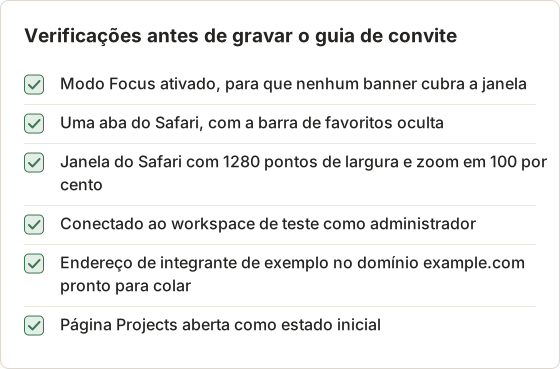
A janela do Safari foi definida com 1280 pontos de largura, que corresponde a uma largura comum para navegadores em laptops. A barra de favoritos e as abas extras foram ocultadas, então o topo de cada captura mostra apenas a barra de endereço e o aplicativo.
Restaure os dados de teste entre as gravações
Uma segunda gravação do guia de convite falha se o integrante de exemplo já existir. O app exibe "already a member" em vez do diálogo de convite, e as capturas deixam de corresponder à tarefa. Remova o membro de exemplo ou use um novo endereço do domínio de teste com um número adicionado, antes de cada gravação.
A mesma regra vale para qualquer tarefa que crie algo: um projeto, uma fatura, um filtro salvo. Escreva o passo de restauração ao lado do estado inicial, para que a próxima pessoa que atualizar o guia possa repetir a execução.
Use um endereço example.com ou um marcador do seu próprio domínio de teste. O e-mail de um colega real em um guia publicado é um dado pessoal, e ele também envia um convite de verdade quando o gravador seleciona Send invite.
Capture uma captura de tela para cada clique relevante
A captura útil mostra a tela logo antes do clique, com o controle ainda visível e não pressionado. É o momento em que o leitor precisa encontrar o mesmo elemento na própria tela.
Nem todo clique é relevante. Cliques para focar uma janela, fechar uma dica de ferramenta ou rolar uma lista adicionam páginas sem adicionar passos. Planeje excluir essas páginas ou evite esses cliques durante a gravação.
O que o Temposhot armazena para cada clique
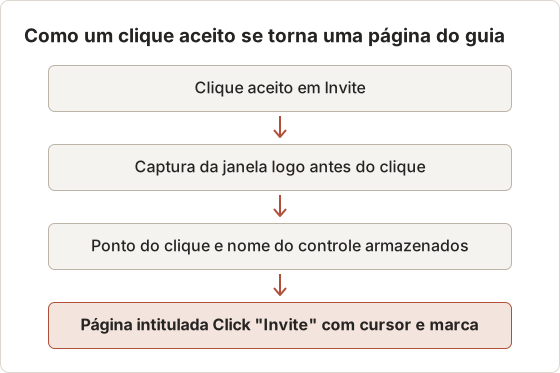
Para cada clique aceito, o Action Capture salva o alvo como ele estava logo antes do clique. Também armazena onde o clique ocorreu e o nome do controle clicado, quando o app expõe esse nome. Ao final da execução, esses dados se tornam o título da página, o cursor e a marca de clique em cada página.
Escolha quais cliques contam
Mouse click capture em Configure Action Capture decide quais cliques viram passos. O padrão captura todos os cliques. Os outros modos usam uma tecla mantida pressionada para separar os cliques do guia dos cliques de navegação.
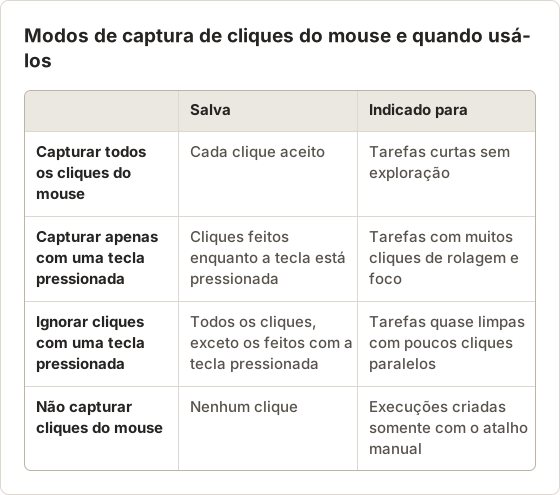
Para o guia de convite, o modo padrão foi suficiente. A tarefa não tem rolagem nem janelas paralelas, então cada clique é um passo. Uma tarefa mais longa em um console administrativo com muitos elementos se adapta melhor a Capture only while a key is held.
Tempo da execução de exemplo
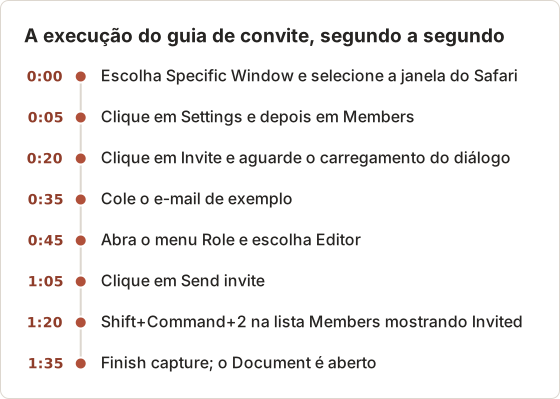
A gravação em si levou menos de dois minutos. Esperar um segundo após o carregamento de cada página evita que a captura pegue uma tela ainda sendo desenhada, porque a imagem é feita logo antes do próximo clique.
Adicione telas que não exigem clique
Algumas telas aparecem sem clique: uma faixa de confirmação, um menu exibido ao passar o mouse, uma lista depois de terminar de carregar. Pressione Shift+Command+2 ou selecione Capture now para salvá-las como passos. No exemplo, uma captura manual salvou a lista Members com o novo integrante exibido como Invited, que é o estado final da primeira seção.
Marque onde cada clique aconteceu
Uma captura sem marca deixa o leitor adivinhar qual dos trinta controles importa. Um cursor ou um destaque sobre a área clicada responde a isso de relance.
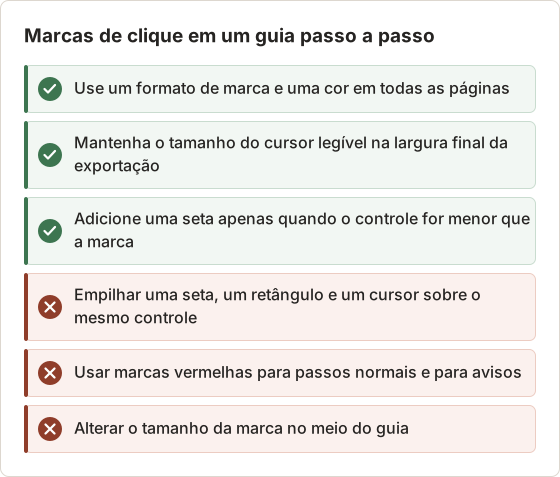
Mantenha as marcas consistentes em todo o guia: mesmo formato, mesma cor, mesmo tamanho. Os leitores aprendem o padrão na primeira página e percorrem o restante mais rápido.
Visual Annotations do exemplo
As Visual Annotations são adicionadas a cada página quando a execução se torna um Document. Elas não alteram as capturas originais e continuam editáveis. A prévia no diálogo mostra o cursor e a marca antes da gravação.
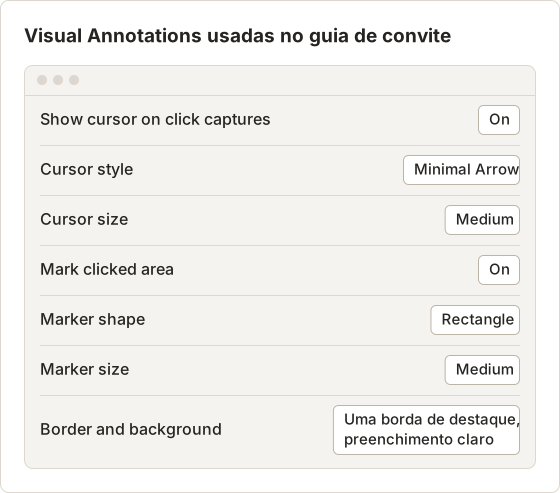
Rectangle combina com a tarefa de convite porque a maioria dos alvos são botões largos e linhas de menu. Circle serve para ícones e pequenas chaves. Reset restaura as configurações padrão de anotação se um teste alterar valores demais.
Regras de marcação para manter as páginas legíveis
Revise as capturas em ordem
Leia as páginas de cima para baixo como se nunca tivesse feito a tarefa. Procure:
- Páginas de cliques acidentais ou duplicados.
- Uma tela ausente, como um diálogo que apareceu sem clique.
- Passos em que a captura não mostra o controle citado no título.
- Dados pessoais em barras laterais, cabeçalhos ou notificações.
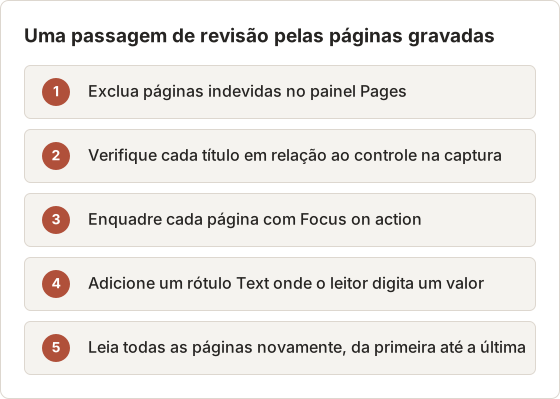
Exclua, reordene ou capture novamente as páginas até que cada uma mostre exatamente uma ação.
O que a revisão encontrou no exemplo
A execução real salvou 9 páginas. Duas vieram de cliques no campo de e-mail, que o gravador fez para posicionar o cursor antes de colar. Uma veio de um clique no fundo da página enquanto o diálogo de convite ainda carregava.
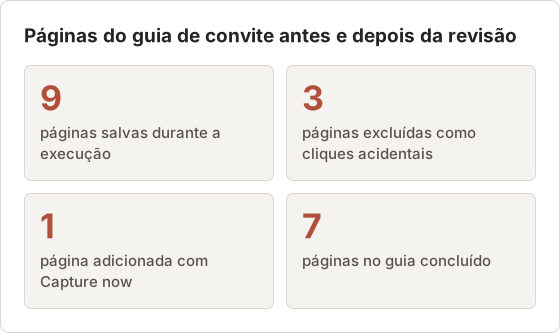
O Temposhot ignora cliques feitos muito próximos uns dos outros, então um duplo clique não cria duas páginas. Cliques com um segundo ou mais de intervalo continuam contando, por isso os dois cliques no campo de e-mail permaneceram na execução.
Ordem de revisão no editor
Adicione anotações quando a marca de clique não basta
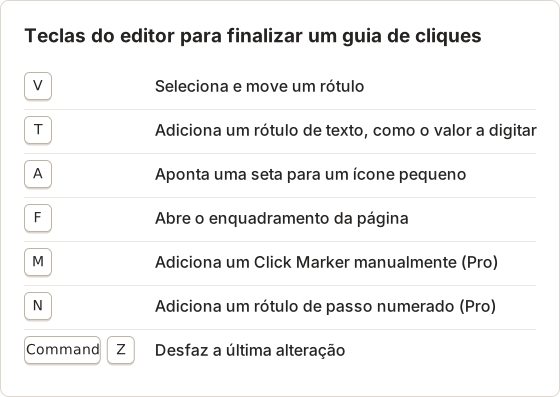
As marcas de clique indicam onde. Alguns passos também precisam dizer o que: o valor a digitar, a opção a escolher ou um aviso. Adicione um rótulo de texto curto ao lado do alvo, ou uma seta quando o controle for pequeno. Coloque explicações mais longas na descrição do passo, e não na imagem.
Rótulos usados no guia de convite
Duas páginas precisaram de mais do que a marca. Na página do e-mail, um rótulo Text diz "Cole o e-mail do integrante". Na página da função, a descrição explica a diferença entre Editor e Viewer em uma frase, porque essa explicação é longa demais para a imagem.
As teclas abaixo cobrem essas edições sem usar a barra de ferramentas.
Escreva descrições para condições
O campo Description no Page Inspector contém o que a imagem não consegue mostrar. Bons candidatos são condições ("Somente administradores do workspace veem Invite"), consequências ("O integrante recebe um e-mail em alguns minutos") e alternativas ("Escolha Viewer para acesso somente leitura"). Limite cada descrição a uma ou duas frases, para que a página do PDF continue legível.
Enquadre as páginas em torno da ação
O enquadramento aplica zoom em uma página ao redor do ponto de clique registrado pelo Action Capture. O guia de convite usou Balanced (nível 3) na maioria das páginas e Close (nível 4) no menu de função, onde a linha Editor é pequena. A primeira página permanece em Wide (nível 1), para que o leitor veja onde Settings fica na janela inteira.
A imagem de origem nunca é sobrescrita. Reset to action recria o enquadramento automático se um recorte manual sair errado, e Show full image remove o enquadramento por completo.
Exporte e verifique o guia final
Exporte no formato que seus leitores usam: um PDF para e-mail, impressão e leitura offline, ou arquivos de imagem para uma wiki ou central de ajuda. Abra a exportação e leia uma vez no tamanho final. Um texto que fica nítido em uma tela grande pode ficar pequeno demais em uma página impressa.
Escolha o formato pelo destino
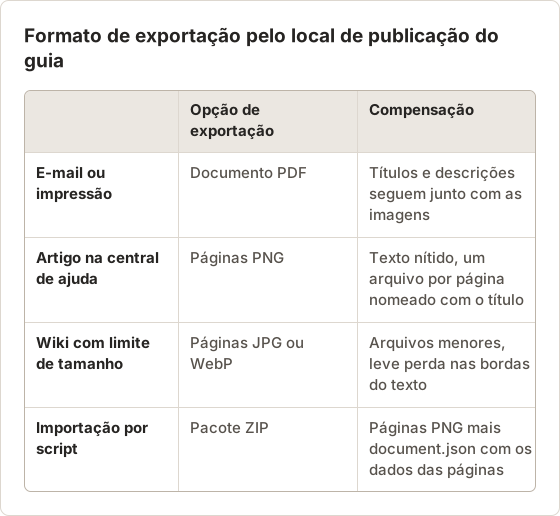
O guia de convite foi para a central de ajuda como páginas PNG, e o mesmo Document foi exportado como PDF para o e-mail de onboarding. Um Document pode gerar as duas exportações, e as edições posteriores valem para a próxima exportação de cada uma.
Publique páginas PNG em uma central de ajuda
Os arquivos PNG recebem o nome dos títulos das páginas, então os títulos finais devem ser definidos antes da exportação. Envie as 7 imagens na ordem das páginas e cole o título de cada página como texto do passo acima da imagem. Mantenha a largura da imagem igual ou menor que a largura original da captura, porque ampliar uma captura de tela deixa o texto da interface embaçado.
Se a central de ajuda limitar o tamanho do upload, verifique uma página primeiro com o Screenshot Resolution Checker. O Image Compressor pode reduzir o tamanho do PNG e mostra o resultado antes de salvar.
Verifique o PDF no tamanho real
O PDF padrão é A4 em Landscape, com página de capa, números de passo e números de página. Abra em 100 por cento e leia o menor rótulo da interface em cada página. Se o rótulo estiver difícil de ler, aumente o enquadramento um nível para essa página e exporte novamente. Alterar Image size, o tamanho do papel ou outras configurações do PDF exige o Pro.
Crie o guia com o Temposhot Action Capture
Configure títulos e marcas
Pressione Command+3 e abra Configure. Ative Parse clicked elements. O modelo de título padrão é
Click "[[element-name]]", e cliques sem um nome legível recebemClick here. Em Visual Annotations, ative Show cursor on click captures e Mark clicked area.Inicie o Action Capture
Selecione Start Action Capture. Em Choose Capture Target, escolha Active Window, Full Screen, Specific Window ou Capture Area.
Execute a tarefa
Clique na tarefa do início ao fim. Cada clique aceito salva o alvo como ele estava logo antes do clique. Cliques feitos muito próximos uns dos outros são ignorados, o que evita passos duplicados de uma mesma interação.
Adicione passos sem clique
Pressione Shift+Command+2 ou selecione Capture now na barra flutuante para telas como uma mensagem de confirmação ou um estado de foco ao passar o mouse.
Pause e finalize
Selecione Pause capture para parar de aceitar cliques e Resume capture para continuar. Selecione Finish capture ao final. O Document é aberto no editor.
No editor, o painel Pages lista uma página por passo. Edite o Page title e a descrição de cada página no Page Inspector. Pressione F para Framing e escolha Focus on action com um nível de Wide a Tight. Adicione Text (T) ou Arrow (A) onde for necessário. Blur (B), Click Marker (M) e Step Numbers (N) são ferramentas do Pro.
Selecione Export PDF ou abra More export formats para páginas PNG, JPG ou WebP e um pacote ZIP com document.json. Com o Pro, o diálogo do PDF adiciona página de capa, números de passo, números de página e posicionamento da descrição.
A quantidade de texto que Parse clicked elements consegue ler depende das informações de acessibilidade que o app de destino fornece. O guia do Action Capture e o guia do editor explicam cada configuração.
Títulos produzidos na execução de exemplo
O Safari expõe os nomes dos botões ao Acessibilidade do macOS, então a maioria dos títulos rascunho ficou legível. A linha do menu de função não tinha nome legível e recebeu Click here. A tabela mostra os rascunhos ao lado dos títulos finais.
| Título rascunho | Título final |
|---|---|
Click "Settings" | Abra Settings na barra lateral |
Click "Members" | Selecione Members |
Click "Invite" | Selecione Invite |
Click "Role" | Abra o menu Role |
Click here | Escolha Editor no menu de função |
Click "Send invite" | Selecione Send invite |
Escolha o alvo para a tarefa
Specific Window combina com o guia de convite, porque a tarefa inteira acontece em uma única janela do Safari. Active Window serve para tarefas que passam por vários apps, como copiar um valor do Mail para um formulário web. Capture Area serve para um guia de um painel específico de uma janela grande, e Full Screen serve para tarefas que usam a barra de menus ou várias janelas lado a lado.
Com Specific Window ou Capture Area, um clique fora do alvo não é capturado, a menos que Capture outside clicks esteja ativado. Mantenha essa opção desativada em tarefas de janela única, para que um clique em outro app não adicione uma página.
Quando os cliques não viram páginas
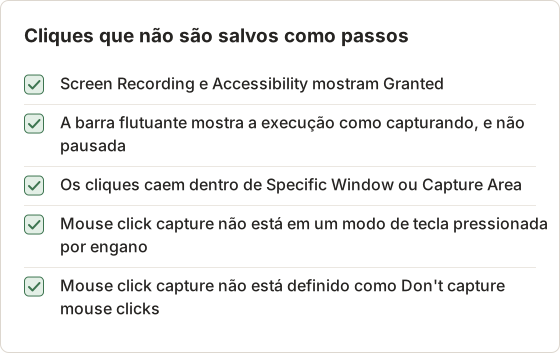
Se a contagem de passos na barra flutuante continuar em zero, verifique quatro itens na ordem. Screen Recording e Accessibility precisam mostrar "Granted" em Permissions Required. A barra flutuante precisa mostrar a execução como capturando, e não pausada.
Com Specific Window ou Capture Area, o clique precisa cair dentro do alvo. Por último, verifique Mouse click capture: um modo que exige uma tecla pressionada não salva nada quando a tecla está solta. A página de solução de problemas lista as mesmas verificações.
FAQ
O que acontece se eu clicar no lugar errado durante a gravação?
O clique vira uma página. Exclua-a no painel Pages depois de terminar, ou selecione Pause capture antes de explorar e retome quando voltar ao caminho certo.
Há limite para o número de passos?
No plano gratuito, uma execução é pausada ao atingir 5 passos. Os passos já capturados continuam salvos. Finalize a execução para abrir o Document com esses passos, ou ative o Temposhot Pro para remover o limite e continuar gravando.
O Action Capture grava vídeo?
Não. Ele salva uma captura de tela estática por clique aceito ou captura manual. Para as diferenças, consulte guia passo a passo com capturas de tela versus gravação de tela.
Funciona em qualquer app do Mac?
A captura funciona em apps que permitem captura de tela. Os títulos automáticos dependem dos metadados de acessibilidade de cada app, e apps que bloqueiam a captura de tela não podem ser gravados.
Por que uma página mostra a tela antes do meu clique?
A tela anterior ao clique é a que o leitor vê ao seguir o guia. Ela mostra o controle em seu estado normal, antes de um menu abrir ou de a página mudar. Para mostrar o resultado do último clique, adicione uma página final com Capture now.
Posso substituir um passo depois que o app mudar?
Sim. Abra o Document, selecione a página anterior ao passo alterado e use Capture new images… para gravar a nova tela. Exclua a página desatualizada e exporte novamente. Os arquivos exportados antes não mudam sozinhos.
Posso manter a barra flutuante fora das capturas de tela?
Sim. Include toolbar in captures em Configure Action Capture controla essa opção. Deixe-a desativada em guias e ative-a somente quando a própria barra fizer parte do assunto, como em um relatório de bug sobre o Temposhot.
Transforme seus cliques em um guia passo a passo claro
O Action Capture transforma uma passagem pela tarefa em um guia ordenado, marcado e editável. Baixe o Temposhot para Macs com Apple Silicon e macOS 14 ou posterior.
action-capturestep-by-stepguidesmac
Termos usados aqui: visual documentation
Transforme capturas de tela repetitivas em trabalho pronto
O Temposhot faz capturas por temporizador ou a cada clique e exporta o resultado em PDF, imagens, ZIP ou MP4.
Posts relacionados
- Como documentar um tour pelo produto com capturas de tela automáticas no MacCapture um tour cronometrado do produto no Mac, transforme os quadros úteis em um guia editável, adicione instruções em cada página e exporte o resultado.
- Guia passo a passo ou gravação de tela: qual usar?Escolha entre um guia de capturas de tela e uma gravação de tela para tutoriais, suporte e documentação, considerando movimento, áudio, edição e as necessidades do leitor.
- O que é automação de capturas de tela no Mac?O que significa automação de capturas de tela no Mac, em que ela difere das capturas manuais e da gravação de tela, e quando um fluxo de captura dedicado passa a ter importância.
- Melhores alternativas ao Xnapper para Mac em 2026Compare alternativas ao Xnapper para Mac em captura repetida, captura e gravação com rolagem, fundos gratuitos, guias multiplataforma e o app nativo do sistema.