Schritt-für-Schritt-Anleitung aus Klicks auf dem Mac erstellen
Auf dem Mac eine Schritt-für-Schritt-Anleitung erstellen: relevante Klicks erfassen, jeden Schritt markieren, die Schritte bearbeiten und als Bilder oder PDF exportieren.
12 Min. LesezeitArbeitsabläufeVon Temposhot Team

Eine aus Klicks erstellte Schritt-für-Schritt-Anleitung folgt der Reihenfolge, in der die Aufgabe tatsächlich ausgeführt wird. Jeder Klick ergibt einen Screenshot und einen Schritt, sodass die Anleitung dem entspricht, was der Leser tun wird.
Dieser Beitrag beschreibt zuerst die allgemeine Methode und danach den konkreten Ablauf mit Temposhot Action Capture auf dem Mac. Ein Beispiel zieht sich durch den gesamten Beitrag: eine Anleitung mit dem Titel "Ein Teammitglied mit der Rolle Editor einladen" für eine Webanwendung zur Projektverwaltung, aufgenommen in Safari.
Eine Aufgabe für die Anleitung wählen
Wählen Sie eine einzelne Aufgabe mit klarem Anfang und Ende: "Ein Teammitglied einladen", "Rechnungen des letzten Monats exportieren", "Standarddrucker ändern". Eine Anleitung, die zwei Aufgaben abdeckt, zwingt den Leser, den benötigten Teil zu suchen.
Formulieren Sie das Endergebnis vor dem Start in einem Satz. Dieser Satz wird der Titel der Anleitung und die Prüfung auf der letzten Seite.
Startzustand und Endzustand festlegen
Die Beispielanleitung verwendet zwei Sätze. Start: "Der Leser ist als Workspace-Administrator auf der Seite Projects angemeldet." Ende: "Das Teammitglied erscheint in der Liste Members mit der Rolle Editor und dem Status Invited."
Der Startzustand gibt dem Aufnehmenden vor, wo er beginnt. Der Endzustand zeigt dem Leser, wie er den Erfolg prüft, und wird zur letzten Seite der Anleitung.
Klicks vor der Aufnahme zählen
Gehen Sie die Aufgabe einmal durch und zählen Sie die relevanten Klicks. Die Einladungsaufgabe hat 6 Klicks: Settings öffnen, Members öffnen, Invite auswählen, das Rollenmenü öffnen, Editor wählen und Send invite auswählen. Die E-Mail-Adresse erfordert keinen eigenen Klick, sobald das Feld fokussiert ist.
Die Anzahl ist aus zwei Gründen wichtig. Sie zeigt, ob die Anleitung auf eine Seite im Hilfecenter passt, und ob ein Durchlauf im kostenlosen Tarif ausreicht. Der kostenlose Tarif pausiert einen Action-Capture-Durchlauf nach 5 Schritten. Eine Anleitung mit 6 Schritten benötigt daher Temposhot Pro oder einen zweiten Durchlauf, der dem selben Document hinzugefügt wird.
Einen längeren Ablauf in zwei Durchläufen aufnehmen
Im kostenlosen Tarif teilen Sie die Aufgabe an einer natürlichen Pause. Für die Einladungsanleitung umfasst der erste Durchlauf Settings, Members und Invite und endet, sobald der Einladungsdialog geöffnet ist. Beenden Sie diesen Durchlauf und wählen Sie dann im Bereich Pages des Document unter Capture new images… die Option Action Capture für die zweite Hälfte.
Die Bilder des zweiten Durchlaufs werden dem selben Document hinzugefügt. Wählen Sie vor dem Start die letzte Seite des ersten Durchlaufs aus, damit die neuen Seiten danach eingefügt werden. Der Leser sieht eine durchgehende Anleitung.
Den Bildschirm für die Aufnahme vorbereiten
Aufgenommene Bildschirme zeigen alles, was sichtbar ist. Einige Minuten Vorbereitung sparen später Bearbeitungsaufwand.
- Schließen Sie nicht benötigte Apps, Fenster und Browser-Tabs.
- Aktivieren Sie einen macOS-Fokusmodus, damit keine Benachrichtigungen erscheinen.
- Melden Sie sich mit einem Testkonto an, das Beispieldaten enthält.
- Stellen Sie das App-Fenster auf die Größe ein, die Leser wahrscheinlich verwenden.
- Starten Sie auf dem Bildschirm, mit dem der Leser beginnt, nicht mitten im Ablauf.
Führen Sie einen Übungsdurchlauf ohne Aufnahme aus. Wenn Sie während der echten Aufnahme das richtige Menü suchen, gelangen ungewollte Klicks in die Anleitung.
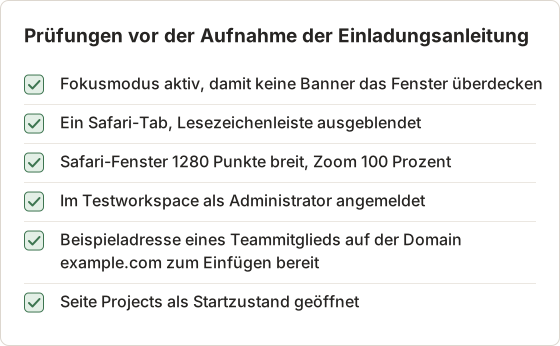
Prüfung vor der Aufnahme im Beispiel
Das Safari-Fenster war 1280 Punkte breit, was einer üblichen Browserbreite auf einem Laptop entspricht. Die Lesezeichenleiste und zusätzliche Tabs waren ausgeblendet, sodass der obere Bereich jedes Screenshots nur die Adressleiste und die App zeigt.
Testdaten zwischen den Durchläufen zurücksetzen
Ein zweiter Durchlauf der Einladungsanleitung schlägt fehl, wenn das Beispiel-Teammitglied bereits existiert. Die App zeigt dann "already a member" statt des Einladungsdialogs, und die Screenshots passen nicht mehr zur Aufgabe. Entfernen Sie das Beispielmitglied oder verwenden Sie vor jedem Durchlauf eine neue Adresse auf der Test-Domain mit einer angehängten Zahl.
Dieselbe Regel gilt für jede Aufgabe, die etwas anlegt: ein Projekt, eine Rechnung, einen gespeicherten Filter. Schreiben Sie den Schritt zum Zurücksetzen neben den Startzustand, damit die nächste Person, die die Anleitung aktualisiert, den Durchlauf wiederholen kann.
Verwenden Sie eine example.com-Adresse oder einen Platzhalter Ihrer eigenen Test-Domain. Die echte E-Mail-Adresse eines Kollegen in einer veröffentlichten Anleitung ist eine personenbezogene Angabe. Außerdem wird beim Auswählen von Send invite eine echte Einladung versendet.
Für jeden relevanten Klick einen Screenshot aufnehmen
Der nützliche Screenshot zeigt den Bildschirm kurz vor dem Klick, wobei das Steuerelement noch sichtbar und nicht gedrückt ist. In diesem Moment muss der Leser das Gezeigte auf seinem eigenen Bildschirm wiederfinden.
Nicht jeder Klick ist relevant. Klicks, um ein Fenster zu fokussieren, einen Tooltip zu schließen oder eine Liste zu scrollen, fügen Seiten ohne neue Schritte hinzu. Löschen Sie diese Seiten später oder überspringen Sie die Klicks bei der Aufnahme.
Was Temposhot für jeden Klick speichert
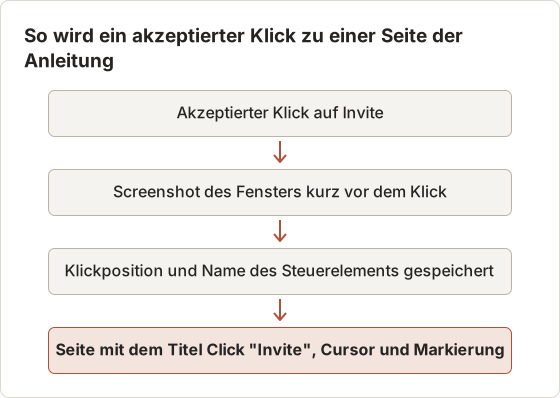
Für jeden akzeptierten Klick speichert Action Capture das Ziel so, wie es kurz vor dem Klick aussah. Außerdem speichert es die Position des Klicks und den Namen des angeklickten Steuerelements, sofern die App ihn bereitstellt. Nach Abschluss des Durchlaufs werden diese Daten zum Seitentitel, zum Cursor und zur Klickmarkierung jeder Seite.
Festlegen, welche Klicks zählen
Mouse click capture in Configure Action Capture legt fest, welche Klicks zu Schritten werden. Die Standardeinstellung erfasst jeden Klick. Die anderen Modi verwenden eine gedrückt gehaltene Taste, um Anleitungsklicks von Navigationsklicks zu trennen.
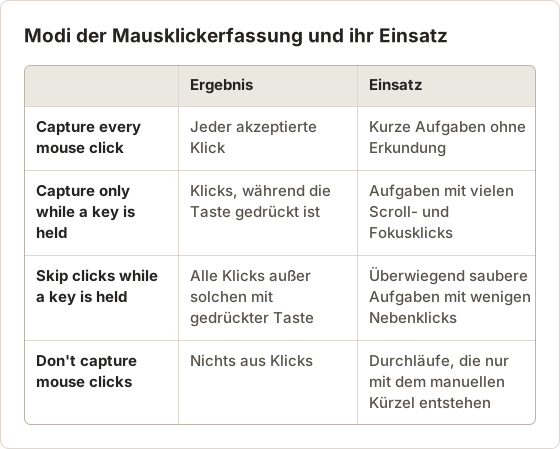
Für die Einladungsanleitung reichte der Standardmodus. Die Aufgabe enthält kein Scrollen und keine Nebenfenster, daher ist jeder Klick ein Schritt. Eine längere Aufgabe in einer überfüllten Admin-Konsole passt besser zu Capture only while a key is held.
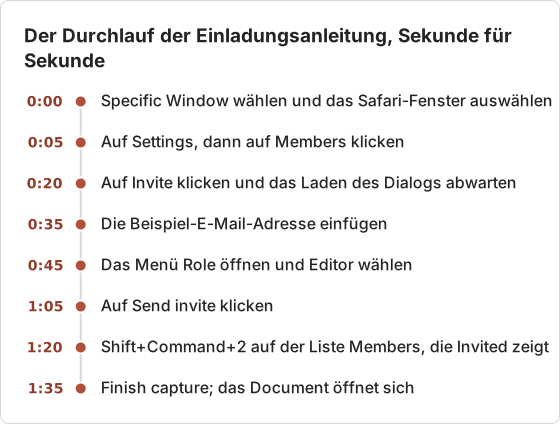
Zeitablauf des Beispieldurchlaufs
Die eigentliche Aufnahme dauerte weniger als zwei Minuten. Eine Sekunde Wartezeit nach jedem Seitenaufbau verhindert, dass der Screenshot einen halb gezeichneten Bildschirm erfasst, weil das Bild kurz vor dem nächsten Klick entsteht.
Bildschirme ohne Klick hinzufügen
Manche Bildschirme erscheinen ohne Klick: ein Bestätigungsbanner, ein beim Überfahren eingeblendetes Menü oder eine Liste nach Abschluss des Ladevorgangs. Drücken Sie Shift+Command+2 oder wählen Sie Capture now, um sie als Schritte zu speichern. Im Beispiel speicherte eine manuelle Aufnahme die Liste Members mit dem neuen Teammitglied im Status Invited, also dem Endzustand aus dem ersten Abschnitt.
Markieren, wo jeder Klick stattfand
Ein Screenshot ohne Markierung lässt den Leser raten, welche von dreißig Schaltflächen wichtig ist. Ein Cursor oder eine Hervorhebung des angeklickten Bereichs zeigt das auf einen Blick.
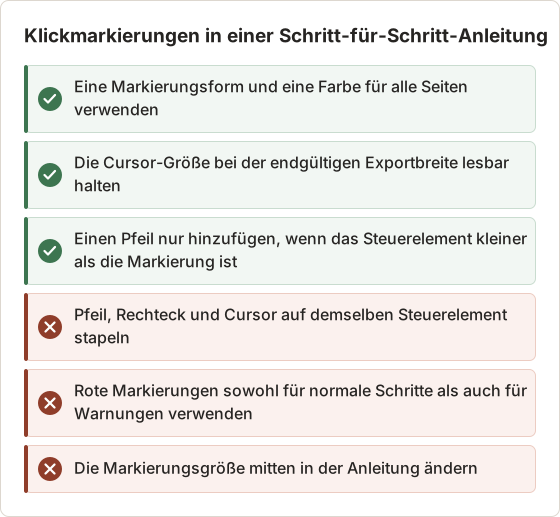
Verwenden Sie in der gesamten Anleitung einheitliche Markierungen: gleiche Form, gleiche Farbe, gleiche Größe. Leser erkennen das Muster auf der ersten Seite und finden sich danach schneller zurecht.
Visual Annotations im Beispiel
Visual Annotations werden jeder Seite hinzugefügt, wenn der Durchlauf zu einem Document wird. Sie verändern die ursprünglichen Screenshots nicht und bleiben bearbeitbar. Die Vorschau im Dialog zeigt Cursor und Markierung schon vor der Aufnahme.
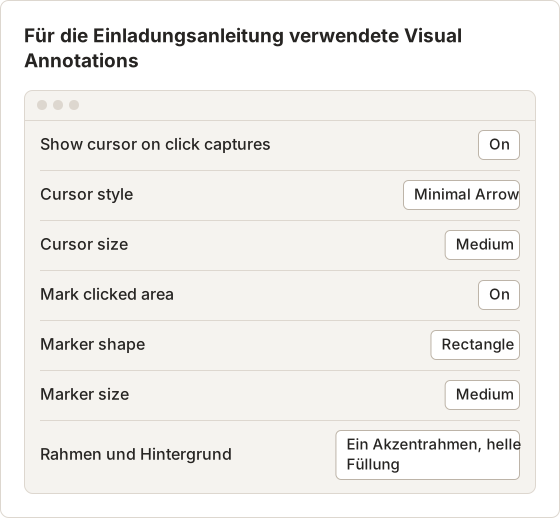
Ein Rectangle passt zur Einladungsaufgabe, weil die meisten Ziele breite Schaltflächen und Menüzeilen sind. Ein Circle eignet sich für Icons und kleine Schalter. Reset stellt die Standard-Einstellungen für Annotationen wieder her, wenn ein Test zu viele Werte geändert hat.
Markierungsregeln für lesbare Seiten
Die Screenshots in Reihenfolge prüfen
Lesen Sie die Seiten von oben nach unten, als hätten Sie die Aufgabe nie ausgeführt. Achten Sie auf:
- Seiten aus versehentlichen oder doppelten Klicks.
- Einen fehlenden Bildschirm, zum Beispiel einen Dialog, der ohne Klick erschien.
- Schritte, bei denen der Screenshot das im Titel genannte Steuerelement nicht zeigt.
- Personenbezogene Daten in Seitenleisten, Kopfzeilen oder Benachrichtigungen.
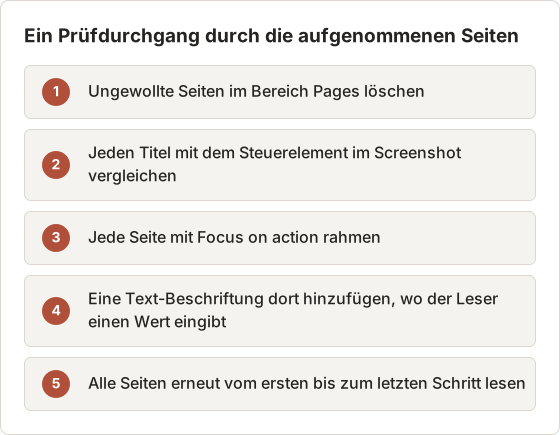
Löschen, sortieren oder nehmen Sie Seiten erneut auf, bis jede genau eine Aktion zeigt.
Ergebnis der Prüfung im Beispiel
Der echte Durchlauf speicherte 9 Seiten. Zwei stammten von Klicks auf das E-Mail-Feld, die der Aufnehmende ausführte, um den Cursor vor dem Einfügen zu platzieren. Eine stammte von einem Klick auf den Seitenhintergrund, während der Einladungsdialog noch lud.
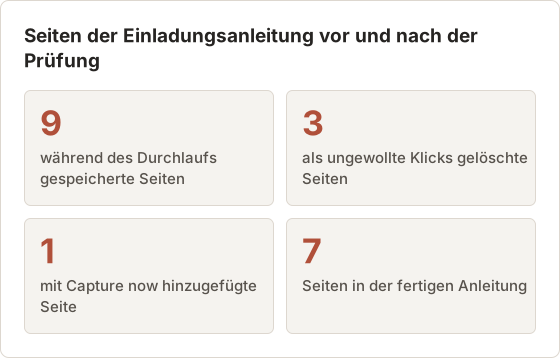
Temposhot ignoriert Klicks, die zu nah beieinander liegen, daher erzeugt ein Doppelklick nicht zwei Seiten. Klicks mit einem Abstand von mindestens einer Sekunde zählen weiterhin. Deshalb blieben die beiden Klicks auf das E-Mail-Feld im Durchlauf erhalten.
Prüfreihenfolge im Editor
Anmerkungen ergänzen, wo die Klickmarkierung nicht ausreicht
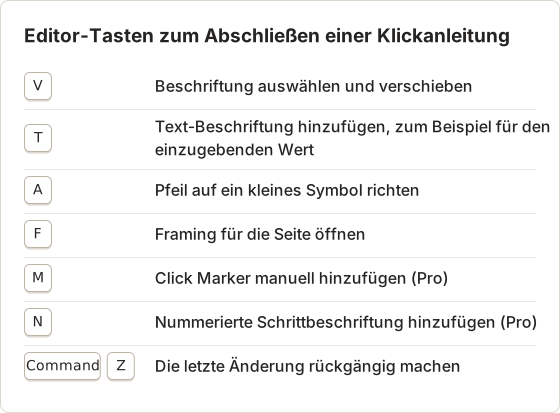
Klickmarkierungen zeigen das Wo. Manche Schritte benötigen zusätzlich das Was: den einzugebenden Wert, die auszuwählende Option oder einen Hinweis. Fügen Sie neben dem Ziel eine kurze Textbeschriftung hinzu oder einen Pfeil, wenn das Steuerelement klein ist. Längere Erklärungen gehören in die Schrittbeschreibung und nicht auf das Bild.
Beschriftungen in der Einladungsanleitung
Zwei Seiten benötigten mehr als die Markierung. Auf der E-Mail-Seite steht in einer Text-Beschriftung "Die E-Mail-Adresse des Teammitglieds einfügen". Auf der Rollenseite erklärt die Beschreibung den Unterschied zwischen Editor und Viewer in einem Satz, weil diese Erklärung für das Bild zu lang ist.
Die folgenden Tasten decken diese Bearbeitungen ohne die Werkzeugleiste ab.
Beschreibungen für Bedingungen schreiben
Das Feld Description im Page Inspector enthält, was das Bild nicht zeigen kann. Geeignet sind Bedingungen ("Nur Workspace-Administratoren sehen Invite"), Folgen ("Das Teammitglied erhält innerhalb weniger Minuten eine E-Mail") und Alternativen ("Wählen Sie Viewer für Lesezugriff"). Begrenzen Sie jede Beschreibung auf ein bis zwei Sätze, damit die PDF-Seite lesbar bleibt.
Seiten um die Aktion rahmen
Framing zoomt eine Seite um den Klickpunkt, den Action Capture aufgezeichnet hat. Die Einladungsanleitung verwendet auf den meisten Seiten Balanced (Stufe 3) und im Rollenmenü Close (Stufe 4), wo die Zeile Editor klein ist. Die erste Seite bleibt auf Wide (Stufe 1), damit der Leser sieht, wo Settings im gesamten Fenster liegt.
Das Quellbild wird nie überschrieben. Reset to action erstellt das automatische Framing neu, wenn ein manueller Zuschnitt fehlschlägt, und Show full image entfernt das Framing vollständig.
Die fertige Anleitung exportieren und prüfen
Exportieren Sie in das Format, das Ihre Leser verwenden: ein PDF für E-Mail, Druck und Offline-Lektüre oder Bilddateien für ein Wiki oder Hilfecenter. Öffnen Sie den Export und lesen Sie ihn einmal in der endgültigen Größe. Text, der auf einem großen Bildschirm klar ist, kann auf einer gedruckten Seite zu klein sein.
Das Format nach Zielort auswählen
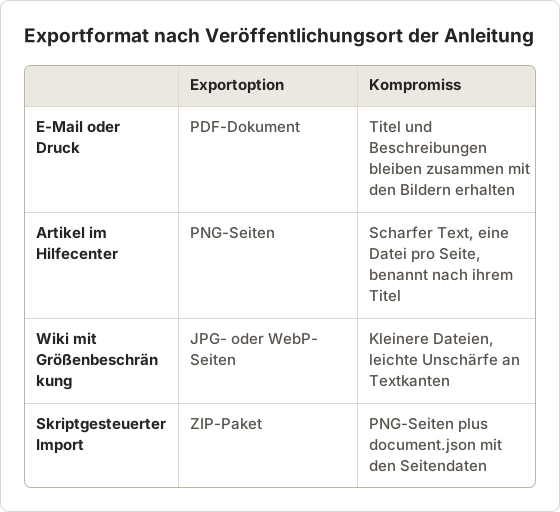
Die Einladungsanleitung ging als PNG-Seiten an das Hilfecenter. Dasselbe Document wurde zusätzlich als PDF für die Onboarding-E-Mail exportiert. Ein Document kann beide Exporte erzeugen, und spätere Änderungen gelten für den nächsten Export jedes Formats.
PNG-Seiten im Hilfecenter veröffentlichen
PNG-Dateien erhalten die Namen der Seitentitel. Legen Sie die endgültigen Titel deshalb vor dem Export fest. Laden Sie die 7 Bilder in der Seitenreihenfolge hoch und fügen Sie jeden Seitentitel als Schritttext über dem Bild ein. Die Bildbreite sollte die ursprüngliche Aufnahmebreite nicht überschreiten, weil das Vergrößern eines Screenshots die Schrift der Oberfläche unscharf macht.
Wenn das Hilfecenter die Dateigröße begrenzt, prüfen Sie zuerst eine Seite mit dem Screenshot Resolution Checker. Der Image Compressor kann die PNG-Größe verringern und zeigt das Ergebnis vor dem Speichern an.
Das PDF in der tatsächlichen Größe prüfen
Das Standard-PDF ist A4 im Querformat mit Deckblatt, Schrittnummern und Seitenzahlen. Öffnen Sie es mit 100 Prozent und lesen Sie die kleinste Oberflächenbeschriftung auf jeder Seite. Ist die Beschriftung schwer lesbar, verengen Sie das Framing für diese Seite um eine Stufe und exportieren Sie erneut. Die Änderung von Image size, des Papierformats oder anderer PDF-Einstellungen erfordert Pro.
Die Anleitung mit Temposhot Action Capture erstellen
Titel und Markierungen konfigurieren
Drücken Sie Command+3 und öffnen Sie Configure. Aktivieren Sie Parse clicked elements. Die Standardvorlage für Titel lautet
Click "[[element-name]]". Klicks ohne lesbaren Namen erhalten den TitelClick here. Aktivieren Sie unter Visual Annotations die Optionen Show cursor on click captures und Mark clicked area.Action Capture starten
Wählen Sie Start Action Capture. Wählen Sie unter Choose Capture Target entweder Active Window, Full Screen, Specific Window oder Capture Area.
Die Aufgabe ausführen
Klicken Sie die Aufgabe durch. Jeder akzeptierte Klick speichert das Ziel so, wie es kurz vor dem Klick aussah. Klicks, die zu nah beieinander liegen, werden ignoriert. So entstehen aus einer einzigen Interaktion keine doppelten Schritte.
Schritte ohne Klick hinzufügen
Drücken Sie Shift+Command+2 oder wählen Sie Capture now in der schwebenden Werkzeugleiste für Bildschirme wie eine Bestätigungsmeldung oder einen Hover-Zustand.
Pausieren und beenden
Wählen Sie Pause capture, um keine Klicks mehr zu übernehmen, und Resume capture, um fortzufahren. Wählen Sie am Ende Finish capture. Das Document öffnet sich im Editor.
Im Editor listet der Bereich Pages eine Seite pro Schritt auf. Bearbeiten Sie den Page title und die Beschreibung jeder Seite im Page Inspector. Drücken Sie F für Framing und wählen Sie Focus on action mit einer Stufe von Wide bis Tight. Fügen Sie bei Bedarf Text (T) oder Arrow (A) hinzu. Blur (B), Click Marker (M) und Step Numbers (N) sind Pro-Werkzeuge.
Wählen Sie Export PDF oder öffnen Sie More export formats für PNG-, JPG- oder WebP-Seiten sowie ein ZIP-Paket mit document.json. Mit Pro ergänzt der PDF-Dialog ein Deckblatt, Schrittnummern, Seitenzahlen und die Platzierung der Beschreibungen.
Wie viel Text Parse clicked elements lesen kann, hängt von den Informationen zur Barrierefreiheit ab, die die Zielapp bereitstellt. Der Action-Capture-Leitfaden und der Editor-Leitfaden beschreiben jede Einstellung.
Titel im Beispieldurchlauf
Safari stellt Schaltflächennamen für die macOS-Barrierefreiheit bereit, daher waren die meisten Entwurfstitel lesbar. Die Zeile im Rollenmenü hatte keinen lesbaren Namen und erhielt Click here. Die Tabelle zeigt die Entwürfe neben den endgültigen Titeln.
| Entwurfstitel | Endgültiger Titel |
|---|---|
Click "Settings" | Settings in der Seitenleiste öffnen |
Click "Members" | Members auswählen |
Click "Invite" | Invite auswählen |
Click "Role" | Das Menü Role öffnen |
Click here | Editor im Rollenmenü auswählen |
Click "Send invite" | Send invite auswählen |
Das Ziel für die Aufgabe wählen
Specific Window passt zur Einladungsanleitung, weil die gesamte Aufgabe in einem Safari-Fenster stattfindet. Active Window passt zu Aufgaben, die zwischen Apps wechseln, etwa das Kopieren eines Werts aus Mail in ein Webformular. Capture Area eignet sich für eine Anleitung zu einem Bereich eines großen Fensters, und Full Screen für Aufgaben, die die Menüleiste oder mehrere nebeneinander liegende Fenster verwenden.
Bei Specific Window oder Capture Area wird ein Klick außerhalb des Ziels nicht erfasst, sofern Capture outside clicks nicht aktiviert ist. Lassen Sie die Option für eine Aufgabe in einem einzigen Fenster deaktiviert, damit ein Klick in einer anderen App keine Seite hinzufügt.
Wenn Klicks keine Seiten erzeugen
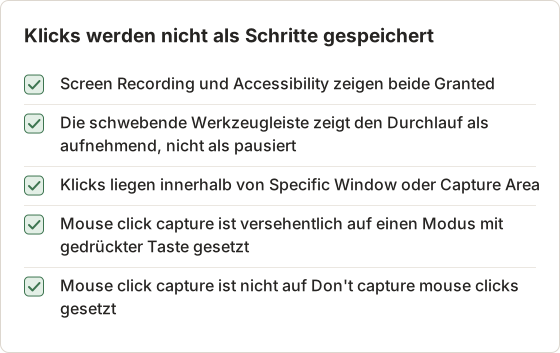
Zeigt die Schrittanzahl in der schwebenden Werkzeugleiste weiterhin null an, prüfen Sie in dieser Reihenfolge vier Punkte. Screen Recording und Accessibility müssen unter Permissions Required beide den Status "Granted" zeigen. Die Werkzeugleiste muss den Durchlauf als aufnehmend anzeigen, nicht als pausiert.
Bei Specific Window oder Capture Area muss der Klick innerhalb des Ziels liegen. Prüfen Sie zuletzt Mouse click capture: Ein Modus, der eine gedrückte Taste voraussetzt, speichert nichts, solange die Taste nicht gedrückt ist. Die Seite zur Fehlerbehebung listet dieselben Prüfungen auf.
FAQ
Was passiert, wenn ich während der Aufnahme das Falsche anklicke?
Der Klick wird zu einer Seite. Löschen Sie sie im Bereich Pages, nachdem Sie die Aufnahme beendet haben. Alternativ wählen Sie Pause capture vor dem Erkunden und Resume capture, sobald Sie wieder beim Ablauf sind.
Gibt es eine Begrenzung der Schrittanzahl?
Im kostenlosen Tarif pausiert ein Durchlauf, sobald er 5 Schritte erreicht. Bereits aufgenommene Schritte bleiben gespeichert. Beenden Sie den Durchlauf, um das Document mit diesen Schritten zu öffnen, oder aktivieren Sie Temposhot Pro, um die Begrenzung aufzuheben und weiter aufzunehmen.
Nimmt Action Capture Video auf?
Nein. Es speichert pro akzeptiertem Klick oder manueller Aufnahme einen einzelnen Standbild-Screenshot. Zu den Abwägungen siehe Schritt-für-Schritt-Screenshot-Anleitung im Vergleich zur Bildschirmaufnahme.
Funktioniert es in jeder Mac-App?
Die Aufnahme funktioniert in Apps, die Bildschirmaufnahmen zulassen. Automatische Titel hängen von den Barrierefreiheitsmetadaten jeder App ab. Apps, die Bildschirmaufnahmen blockieren, lassen sich nicht aufnehmen.
Warum zeigt eine Seite den Bildschirm vor meinem Klick?
Der Bildschirm vor dem Klick ist derjenige, den der Leser sieht, wenn er der Anleitung folgt. Er zeigt das Steuerelement im normalen Zustand, bevor sich ein Menü öffnet oder eine Seite ändert. Um das Ergebnis des letzten Klicks zu zeigen, fügen Sie eine abschließende Seite mit Capture now hinzu.
Kann ich einen Schritt ersetzen, nachdem sich die App geändert hat?
Ja. Öffnen Sie das Document, wählen Sie die Seite vor dem geänderten Schritt aus und verwenden Sie Capture new images…, um den neuen Bildschirm aufzunehmen. Löschen Sie die veraltete Seite und exportieren Sie erneut. Zuvor exportierte Dateien ändern sich nicht von selbst.
Kann ich die schwebende Werkzeugleiste aus den Screenshots heraushalten?
Ja. Include toolbar in captures in Configure Action Capture steuert das. Lassen Sie die Option für Anleitungen deaktiviert und aktivieren Sie sie nur, wenn die Werkzeugleiste selbst Teil des Themas ist, etwa bei einem Fehlerbericht über Temposhot.
Aus Ihren Klicks eine klare Schritt-für-Schritt-Anleitung machen
Action Capture wandelt einen Durchlauf durch eine Aufgabe in eine geordnete, markierte und bearbeitbare Anleitung um. Temposhot herunterladen für Apple-Silicon-Macs mit macOS 14 oder neuer.
action-capturestep-by-stepguidesmac
Verwendete Begriffe: visual documentation
Verwandeln Sie wiederholbare Screenshots in fertige Ergebnisse
Temposhot erstellt Screenshots per Timer oder bei jedem Klick und exportiert das Ergebnis als PDF, Bilder, ZIP oder MP4.
Ähnliche Beiträge
- Produktablauf mit automatischen Screenshots auf dem Mac dokumentierenNehmen Sie einen zeitgesteuerten Produktablauf auf dem Mac auf, wählen Sie die brauchbaren Frames aus, ergänzen Sie Seitenanweisungen und exportieren Sie das Ergebnis.
- Schritt-für-Schritt-Anleitung oder Bildschirmaufnahme: Welches Format sollten Sie verwenden?Wählen Sie für Tutorials, Support und Dokumentation zwischen Screenshot-Anleitung und Bildschirmaufnahme. Maßgeblich sind Bewegung, Ton, Bearbeitung und der Bedarf Ihrer Leser.
- Was ist Screenshot-Automatisierung auf dem Mac?Was Screenshot-Automatisierung auf dem Mac bedeutet, wie sie sich von manuellen Screenshots und Bildschirmaufnahmen unterscheidet und ab wann ein eigener Aufnahme-Workflow sinnvoll wird.
- Die besten Xnapper-Alternativen für den Mac im Jahr 2026Vergleich von Xnapper-Alternativen für den Mac: wiederholte Aufnahme, Scroll-Aufnahme und Aufzeichnung, kostenlose Hintergründe, plattformübergreifende Anleitungen und die eingebaute App.