Comment créer un guide étape par étape à partir de clics sur Mac
Créez un guide étape par étape sur Mac en capturant les clics utiles, en annotant chaque action, en modifiant les étapes et en exportant les images ou un PDF.
14 min de lectureFlux de travailPar Temposhot Team

Un guide étape par étape construit à partir de clics suit l'ordre réel de la tâche. Chaque clic correspond à une capture d'écran et à une étape, si bien que le guide reflète exactement ce que le lecteur va faire.
Cet article présente la méthode générale, puis le flux de travail exact avec Temposhot Action Capture sur Mac. Un exemple traverse tout l'article : un guide intitulé « Inviter un collègue avec le rôle Editor », pour une application web de gestion de projet, enregistré dans Safari.
Choisir une tâche pour le guide
Choisissez une seule tâche avec un début et une fin clairs : « Inviter un collègue », « Exporter les factures du mois dernier », « Changer l'imprimante par défaut ». Un guide qui couvre deux tâches oblige le lecteur à chercher la partie dont il a besoin.
Avant de commencer, écrivez le résultat final en une phrase. Cette phrase devient le titre du guide et le critère de vérification de la dernière page.
Définir l'état initial et l'état final
Le guide de l'exemple comporte deux phrases. État initial : « Le lecteur est connecté en tant qu'administrateur de l'espace de travail, sur la page Projects. » État final : « Le collègue apparaît dans la liste Members avec le rôle Editor et le statut Invited. »
L'état initial indique à la personne qui enregistre où commencer. L'état final indique au lecteur comment vérifier la réussite, et il devient la dernière page du guide.
Compter les clics avant l'enregistrement
Parcourez la tâche une fois et comptez les clics utiles. La tâche d'invitation comporte 6 clics : ouvrir Settings, ouvrir Members, sélectionner Invite, ouvrir le menu des rôles, choisir Editor, sélectionner Send invite. La saisie de l'adresse e-mail ne nécessite pas de clic supplémentaire une fois le champ actif.
Ce comptage compte pour deux raisons. Il montre si le guide tient sur une page du centre d'aide, et il montre si le forfait gratuit suffit. Le forfait gratuit interrompt une exécution d'Action Capture après 5 étapes. Un guide de 6 étapes nécessite donc Temposhot Pro ou une seconde exécution ajoutée au même Document.
Enregistrer une tâche longue en deux exécutions
Avec le forfait gratuit, divisez la tâche à un point d'arrêt naturel. Pour le guide d'invitation, la première exécution couvre Settings, Members et Invite, et s'arrête lorsque la boîte de dialogue d'invitation est ouverte. Terminez cette exécution, puis ouvrez Capture new images… dans le panneau Pages du Document et choisissez Action Capture pour la seconde partie.
Les images de la seconde exécution sont ajoutées au même Document. Sélectionnez la dernière page de la première exécution avant de commencer, afin que les nouvelles pages soient insérées après elle. Le lecteur voit ainsi un guide continu.
Préparer l'écran pour la capture
Les écrans capturés affichent tout ce qui est visible. Quelques minutes de préparation évitent des modifications ultérieures.
- Fermez les applications, fenêtres et onglets de navigateur sans rapport.
- Activez un mode Focus de macOS pour que les notifications n'apparaissent pas.
- Connectez-vous avec un compte de test contenant des données d'exemple.
- Réglez la fenêtre de l'application à la taille que les lecteurs utiliseront probablement.
- Partez de l'écran où le lecteur commence, et non du milieu d'un parcours.
Effectuez une répétition sans enregistrer. Chercher le bon menu pendant l'enregistrement réel ajoute des clics parasites au guide.
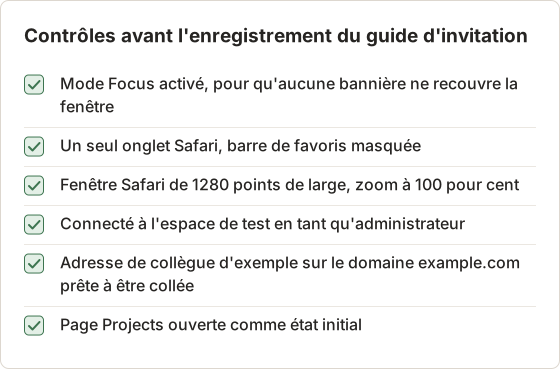
Contrôle avant enregistrement pour l'exemple
La fenêtre Safari était réglée à 1280 points de large, ce qui correspond à une largeur courante pour un navigateur sur ordinateur portable. La barre de favoris et les onglets supplémentaires étaient masqués, si bien que le haut de chaque capture n'affiche que la barre d'adresse et l'application.
Réinitialiser les données de test entre deux prises
Une deuxième prise du guide d'invitation échoue si le collègue d'exemple existe déjà. L'application affiche « already a member » au lieu de la boîte de dialogue d'invitation, et les captures ne correspondent plus à la tâche. Supprimez le membre d'exemple, ou utilisez une nouvelle adresse sur le domaine de test avec un numéro ajouté, avant chaque prise.
La même règle s'applique à toute tâche qui crée un élément : un projet, une facture, un filtre enregistré. Notez l'étape de réinitialisation à côté de l'état initial, afin que la personne qui mettra le guide à jour puisse refaire l'exécution.
Utilisez une adresse example.com ou un espace réservé de votre propre domaine de test. L'adresse e-mail réelle d'un collègue dans un guide publié constitue une donnée personnelle, et elle envoie une invitation réelle lorsque la personne qui enregistre sélectionne Send invite.
Capturer une image pour chaque clic utile
La capture utile montre l'écran juste avant le clic, avec le contrôle encore visible et non activé. C'est le moment où le lecteur doit retrouver la même chose sur son propre écran.
Tous les clics ne sont pas utiles. Les clics qui activent une fenêtre, ferment une info-bulle ou font défiler une liste ajoutent des pages sans ajouter d'étapes. Prévoyez de supprimer ces pages, ou ignorez-les pendant l'enregistrement.
Ce que Temposhot enregistre pour chaque clic
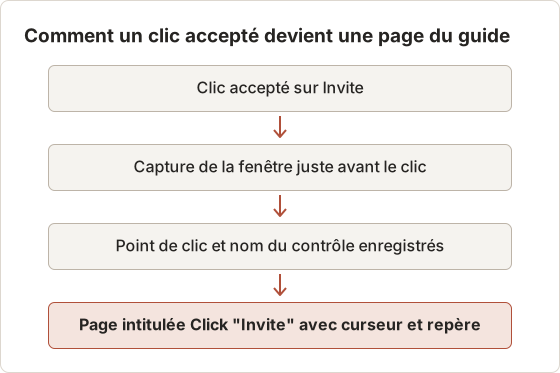
Pour chaque clic accepté, Action Capture enregistre la cible telle qu'elle apparaissait juste avant le clic. Il enregistre aussi l'emplacement du clic et le nom du contrôle cliqué, lorsque l'application expose ce nom. Une fois l'exécution terminée, ces données deviennent le titre de la page, le curseur et le repère de clic de chaque page.
Choisir les clics à retenir
Mouse click capture dans Configure Action Capture détermine les clics qui deviennent des étapes. Le réglage par défaut retient chaque clic. Les autres modes utilisent une touche maintenue pour séparer les clics du guide des clics de navigation.
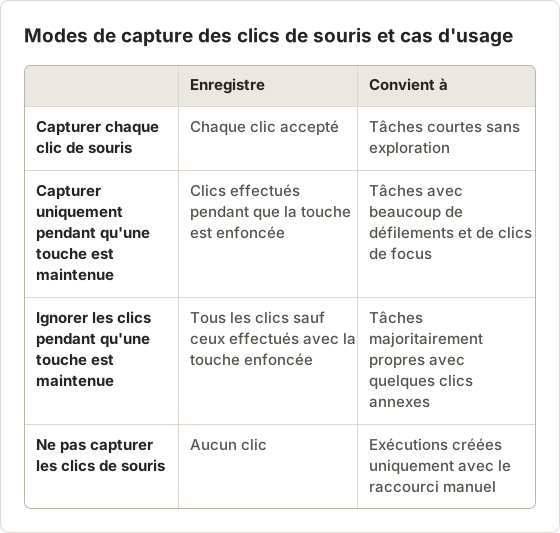
Pour le guide d'invitation, le mode par défaut a suffi : la tâche ne comporte ni défilement ni fenêtre annexe, donc chaque clic est une étape. Une tâche plus longue dans une console d'administration chargée convient mieux au mode Capture only while a key is held.
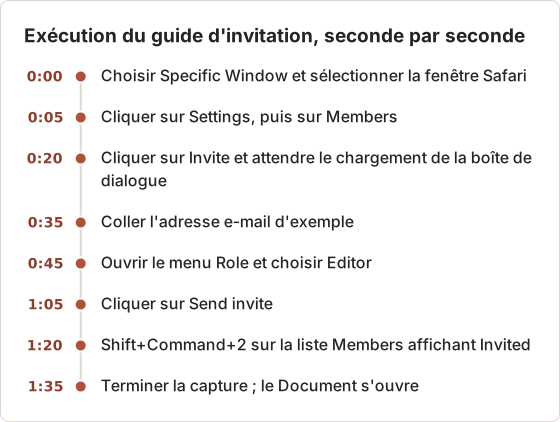
Durée de l'exécution de l'exemple
L'enregistrement lui-même a duré moins de deux minutes. Attendre une seconde après le chargement de chaque page évite que la capture montre un écran à moitié affiché, car l'image est prise juste avant le clic suivant.
Ajouter les écrans qui ne nécessitent aucun clic
Certains écrans apparaissent sans clic : une bannière de confirmation, un menu affiché au survol, une liste après la fin de son chargement. Appuyez sur Shift+Command+2 ou sélectionnez Capture now pour les enregistrer comme étapes. Dans l'exemple, une capture manuelle a enregistré la liste Members avec le nouveau collègue affiché comme Invited, qui correspond à l'état final décrit dans la première section.
Marquer l'endroit de chaque clic
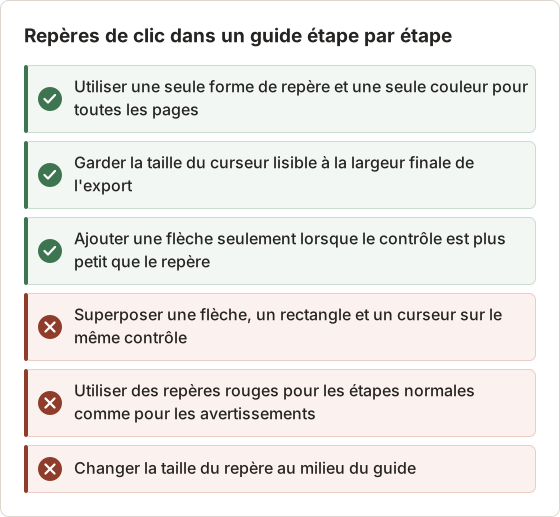
Une capture sans repère oblige le lecteur à deviner lequel des trente contrôles compte. Un curseur ou une mise en évidence de la zone cliquée répond à cette question en un coup d'œil.
Gardez les repères cohérents dans tout le guide : même forme, même couleur, même taille. Les lecteurs comprennent le principe sur la première page et parcourent ensuite les suivantes plus vite.
Annotations visuelles de l'exemple
Les annotations visuelles sont ajoutées à chaque page lorsque l'exécution devient un Document. Elles ne modifient pas les captures d'origine et restent modifiables. L'aperçu de la boîte de dialogue affiche le curseur et le repère avant l'enregistrement.
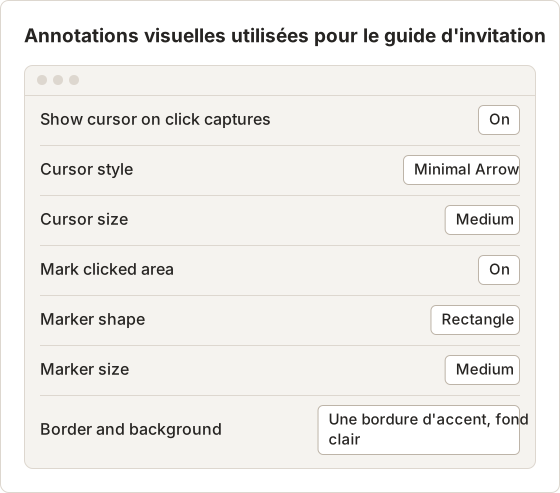
Le Rectangle convient à la tâche d'invitation, car la plupart des cibles sont des boutons larges et des lignes de menu. Le Circle convient aux icônes et aux petits interrupteurs. Reset rétablit les réglages d'annotation par défaut si un essai modifie trop de valeurs.
Règles de marquage pour des pages lisibles
Relire les captures dans l'ordre
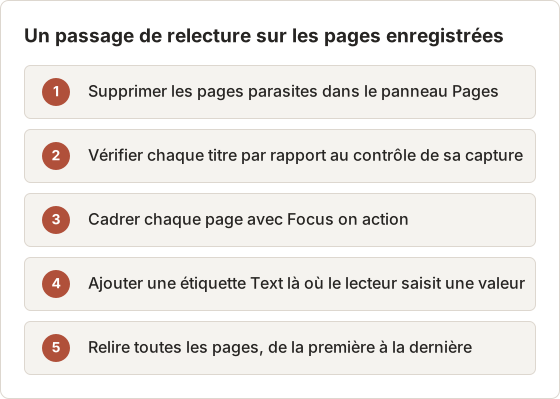
Lisez les pages de haut en bas comme si vous n'aviez jamais effectué la tâche. Recherchez :
- Les pages issues de clics accidentels ou en double.
- Un écran manquant, comme une boîte de dialogue apparue sans clic.
- Les étapes où la capture ne montre pas le contrôle nommé dans le titre.
- Les données personnelles dans les barres latérales, les en-têtes ou les notifications.
Supprimez, réordonnez ou recapturez les pages jusqu'à ce que chacune montre exactement une action.
Ce que la relecture a révélé dans l'exemple
L'exécution réelle a enregistré 9 pages. Deux provenaient de clics sur le champ e-mail, que la personne qui enregistrait a effectués pour placer le curseur avant de coller. Une provenait d'un clic sur l'arrière-plan de la page pendant que la boîte de dialogue d'invitation se chargeait encore.
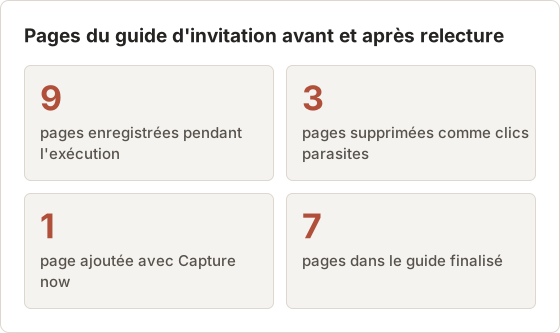
Temposhot ignore les clics trop rapprochés, si bien qu'un double-clic ne crée pas deux pages. Les clics espacés d'une seconde ou plus sont retenus, ce qui explique que les deux clics sur le champ e-mail soient restés dans l'exécution.
Ordre de relecture dans l'éditeur
Ajouter des annotations lorsque le repère de clic ne suffit pas
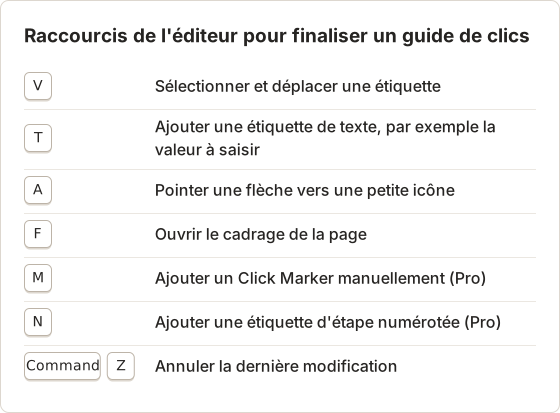
Les repères de clic indiquent où. Certaines étapes doivent aussi indiquer quoi : la valeur à saisir, l'option à choisir ou un avertissement. Ajoutez une courte étiquette de texte à côté de la cible, ou une flèche lorsque le contrôle est petit. Placez les explications plus longues dans la description de l'étape plutôt que sur l'image.
Étiquettes utilisées dans le guide d'invitation
Deux pages nécessitaient plus qu'un repère. Sur la page de l'e-mail, une étiquette Text indique « Paste the teammate's email ». Sur la page du rôle, la description explique en une phrase la différence entre Editor et Viewer, car cette explication est trop longue pour l'image.
Les raccourcis ci-dessous permettent d'effectuer ces modifications sans passer par la barre d'outils.
Rédiger les descriptions de conditions
Le champ Description du Page Inspector contient ce que l'image ne peut pas montrer. Les conditions (« Seuls les administrateurs de l'espace de travail voient Invite »), les conséquences (« Le collègue reçoit un e-mail dans les minutes qui suivent ») et les alternatives (« Choisissez Viewer pour un accès en lecture seule ») s'y prêtent bien. Limitez chaque description à une ou deux phrases, afin que la page du PDF reste lisible.
Cadrer les pages autour de l'action
Le cadrage zoome une page autour du point de clic enregistré par Action Capture. Le guide d'invitation utilise Balanced (niveau 3) sur la plupart des pages et Close (niveau 4) sur le menu des rôles, où la ligne Editor est petite. La première page reste en Wide (niveau 1), afin que le lecteur voie où se trouve Settings dans la fenêtre entière.
L'image source n'est jamais écrasée. Reset to action reconstruit le cadrage automatique si un recadrage manuel est mal réglé, et Show full image supprime entièrement le cadrage.
Exporter et vérifier le guide finalisé
Exportez dans le format utilisé par vos lecteurs : un PDF pour l'e-mail, l'impression et la lecture hors ligne, ou des fichiers image pour un wiki ou un centre d'aide. Ouvrez l'export et relisez-le une fois à sa taille finale. Un texte net sur un grand écran peut être trop petit sur une page imprimée.
Choisir le format selon la destination
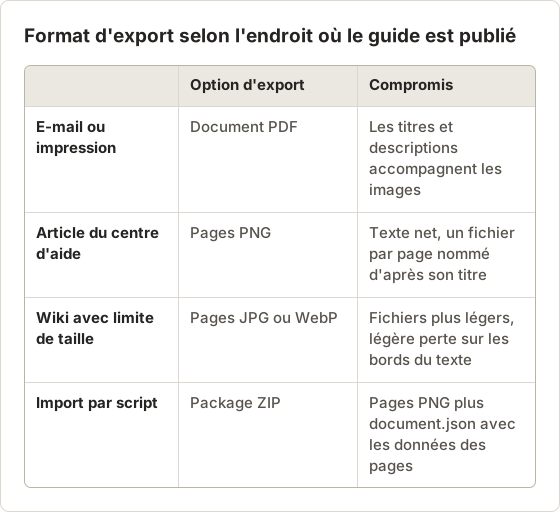
Le guide d'invitation a été publié dans le centre d'aide sous forme de pages PNG, et le même Document a été exporté en PDF pour l'e-mail d'accueil. Un seul Document peut produire les deux exports, et les modifications ultérieures s'appliquent au prochain export de chacun.
Publier des pages PNG dans un centre d'aide
Les fichiers de pages PNG portent le nom des titres de page. Définissez donc les titres définitifs avant l'export. Importez les 7 images dans l'ordre des pages, et collez le titre de chaque page comme texte de l'étape au-dessus de son image. Gardez la largeur des images égale ou inférieure à la largeur de capture d'origine, car l'agrandissement d'une capture d'écran rend le texte de l'interface flou.
Si le centre d'aide limite la taille des fichiers importés, vérifiez d'abord une page avec le Screenshot Resolution Checker. Le Image Compressor peut réduire la taille du PNG et affiche le résultat avant l'enregistrement.
Vérifier le PDF à sa taille réelle
Le PDF par défaut est au format A4 en paysage, avec une page de couverture, des numéros d'étape et des numéros de page. Ouvrez-le à 100 pour cent et lisez le plus petit libellé de l'interface sur chaque page. Si le libellé est difficile à lire, resserrez le cadrage d'un niveau pour cette page, puis exportez à nouveau. La modification de Image size, du format de papier ou d'autres réglages PDF nécessite Pro.
Créer le guide avec Temposhot Action Capture
Configurer les titres et les repères
Appuyez sur Command+3 et ouvrez Configure. Activez Parse clicked elements. Le modèle de titre par défaut est
Click "[[element-name]]", et les clics sans nom lisible reçoiventClick here. Sous Visual Annotations, activez Show cursor on click captures et Mark clicked area.Démarrer Action Capture
Sélectionnez Start Action Capture. Dans Choose Capture Target, choisissez Active Window, Full Screen, Specific Window ou Capture Area.
Effectuer la tâche
Cliquez dans la tâche étape par étape. Chaque clic accepté enregistre la cible telle qu'elle apparaissait juste avant le clic. Les clics trop rapprochés sont ignorés, ce qui évite les étapes en double pour une même interaction.
Ajouter des étapes sans clic
Appuyez sur Shift+Command+2 ou sélectionnez Capture now dans la barre d'outils flottante pour les écrans comme un message de confirmation ou un état de survol.
Suspendre et terminer
Sélectionnez Pause capture pour arrêter d'accepter les clics, et Resume capture pour reprendre. Sélectionnez Finish capture à la fin. Le Document s'ouvre dans l'éditeur.
Dans l'éditeur, le panneau Pages affiche une page par étape. Modifiez le Page title et la description de chaque page dans le Page Inspector. Appuyez sur F pour Framing et choisissez Focus on action avec un niveau allant de Wide à Tight. Ajoutez Text (T) ou Arrow (A) si nécessaire. Blur (B), Click Marker (M) et Step Numbers (N) sont des outils Pro.
Sélectionnez Export PDF ou ouvrez More export formats pour des pages PNG, JPG ou WebP, et un package ZIP contenant document.json. Avec Pro, la boîte de dialogue PDF ajoute une page de couverture, des numéros d'étape, des numéros de page et le placement des descriptions.
La quantité de texte que Parse clicked elements peut lire dépend des informations d'accessibilité fournies par l'application cible. Le guide Action Capture et le guide de l'éditeur décrivent chaque réglage.
Titres produits lors de l'exécution de l'exemple
Safari expose les noms des boutons à l'accessibilité de macOS, si bien que la plupart des titres provisoires étaient lisibles. La ligne du menu des rôles n'avait pas de nom lisible et a reçu Click here. Le tableau présente les titres provisoires à côté des titres finaux.
| Titre provisoire | Titre final |
|---|---|
Click "Settings" | Ouvrir Settings dans la barre latérale |
Click "Members" | Sélectionner Members |
Click "Invite" | Sélectionner Invite |
Click "Role" | Ouvrir le menu Role |
Click here | Choisir Editor dans le menu des rôles |
Click "Send invite" | Sélectionner Send invite |
Choisir la cible de la tâche
Specific Window convient au guide d'invitation, car la tâche entière se déroule dans une seule fenêtre Safari. Active Window convient aux tâches qui passent d'une application à l'autre, par exemple copier une valeur depuis Mail vers un formulaire web. Capture Area convient à un guide pour un seul panneau d'une grande fenêtre, et Full Screen convient aux tâches qui utilisent la barre de menus ou plusieurs fenêtres côte à côte.
Avec Specific Window ou Capture Area, un clic en dehors de la cible n'est pas capturé, sauf si Capture outside clicks est activé. Laissez-le désactivé pour une tâche dans une seule fenêtre, afin qu'un clic dans une autre application n'ajoute pas de page.
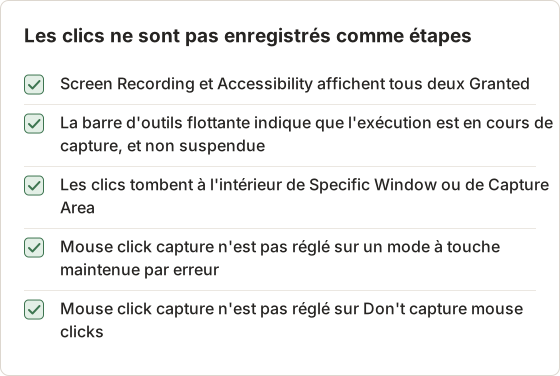
Lorsque les clics ne deviennent pas des pages
Si le nombre d'étapes dans la barre d'outils flottante reste à zéro, vérifiez quatre points dans l'ordre. Screen Recording et Accessibility doivent tous deux afficher « Granted » dans Permissions Required. La barre d'outils doit indiquer que l'exécution est en cours de capture, et non suspendue.
Avec Specific Window ou Capture Area, le clic doit tomber à l'intérieur de la cible. Enfin, vérifiez Mouse click capture : un mode qui exige une touche maintenue n'enregistre rien lorsque la touche est relâchée. La page de dépannage reprend les mêmes vérifications.
FAQ
Que se passe-t-il si je clique sur le mauvais élément pendant l'enregistrement ?
Le clic devient une page. Supprimez-la dans le panneau Pages après l'enregistrement, ou sélectionnez Pause capture avant d'explorer et reprenez lorsque vous êtes revenu sur le bon parcours.
Le nombre d'étapes est-il limité ?
Avec le forfait gratuit, une exécution se suspend lorsqu'elle atteint 5 étapes. Les étapes déjà capturées restent enregistrées. Terminez l'exécution pour ouvrir le Document avec ces étapes, ou activez Temposhot Pro pour supprimer la limite et poursuivre l'enregistrement.
Action Capture enregistre-t-il une vidéo ?
Non. Il enregistre une capture d'écran fixe par clic accepté ou par capture manuelle. Pour les compromis, consultez guide de captures d'écran étape par étape ou enregistrement d'écran.
Fonctionne-t-il dans toutes les applications Mac ?
La capture fonctionne dans les applications qui autorisent la capture d'écran. Les titres automatiques dépendent des métadonnées d'accessibilité de chaque application, et les applications qui bloquent la capture d'écran ne peuvent pas être enregistrées.
Pourquoi une page affiche-t-elle l'écran avant mon clic ?
L'écran avant le clic est celui que le lecteur voit en suivant le guide. Il montre le contrôle dans son état normal, avant l'ouverture d'un menu ou le changement d'une page. Pour montrer le résultat du dernier clic, ajoutez une page finale avec Capture now.
Puis-je remplacer une étape après une mise à jour de l'application ?
Oui. Ouvrez le Document, sélectionnez la page qui précède l'étape modifiée, puis utilisez Capture new images… pour enregistrer le nouvel écran. Supprimez la page obsolète, puis exportez à nouveau. Les fichiers exportés précédemment ne changent pas d'eux-mêmes.
Puis-je exclure la barre d'outils flottante des captures ?
Oui. Include toolbar in captures dans Configure Action Capture contrôle ce point. Laissez-le désactivé pour les guides, et activez-le uniquement lorsque la barre d'outils fait partie du sujet, par exemple dans un rapport de bug sur Temposhot.
Transformer vos clics en guide étape par étape clair
Action Capture transforme un passage complet de la tâche en un guide ordonné, annoté et modifiable. Téléchargez Temposhot pour les Mac Apple Silicon sous macOS 14 ou une version ultérieure.
action-capturestep-by-stepguidesmac
Termes utilisés ici : visual documentation
Transformez vos captures d'écran répétitives en résultats prêts à l'emploi
Temposhot capture l'écran à intervalles réguliers ou à chaque clic et exporte le résultat au format PDF, image, ZIP ou MP4.
Articles connexes
- Comment documenter une visite guidée de produit avec des captures d'écran automatisées sur MacCapturez une visite guidée de produit sur Mac à intervalle fixe, transformez les cadres utiles en guide modifiable, ajoutez les instructions de chaque page et exportez le résultat.
- Guide pas à pas ou enregistrement d'écran : lequel utiliser ?Choisissez entre un guide de captures d'écran et un enregistrement d'écran pour les tutoriels, le support et la documentation, selon le mouvement, le son, le montage et les besoins du lecteur.
- Qu'est-ce que l'automatisation des captures d'écran sur Mac ?Ce que signifie l'automatisation des captures d'écran sur Mac, en quoi elle diffère des captures manuelles et de l'enregistrement d'écran, et quand un flux de capture dédié devient utile.
- Meilleures alternatives à Xnapper pour Mac en 2026Comparez les alternatives à Xnapper pour Mac : captures répétées, capture et enregistrement de défilement, arrière-plans gratuits, guides multiplateformes et l'application intégrée.