Come creare una guida passo passo dai clic su Mac
Crea una guida passo passo su Mac acquisendo i clic significativi, annotando ogni azione, modificando i passaggi ed esportando immagini o un PDF.
13 min di letturaFlussi di lavoroDi Temposhot Team

Una guida passo passo costruita dai clic segue lo stesso ordine in cui l'attività viene svolta davvero. Ogni clic diventa uno screenshot e un passaggio, quindi la guida corrisponde a ciò che il lettore farà.
Questo articolo descrive il metodo generale, poi il flusso di lavoro esatto con Temposhot Action Capture su Mac. Un esempio attraversa tutto l'articolo: una guida intitolata "Invitare un collega con il ruolo Editor" per un'app web di gestione progetti, registrata in Safari.
Scegli un'attività per la guida
Scegli un'unica attività con un inizio e una fine chiari: "Invitare un collega", "Esportare le fatture del mese scorso", "Cambiare la stampante predefinita". Una guida che copre due attività costringe il lettore a cercare la parte che gli serve.
Scrivi il risultato finale in una frase prima di iniziare. Quella frase diventa il titolo della guida e il controllo dell'ultima pagina.
Scrivi lo stato iniziale e lo stato finale
La guida di esempio usa due frasi. Inizio: "Il lettore ha effettuato l'accesso come amministratore dello spazio di lavoro nella pagina Projects." Fine: "Il collega compare nell'elenco Members con il ruolo Editor e lo stato Invited."
Lo stato iniziale indica a chi registra da dove partire. Lo stato finale indica al lettore come verificare il risultato e diventa l'ultima pagina della guida.
Conta i clic prima di registrare
Esegui l'attività una volta e conta i clic significativi. L'attività di invito ne ha 6: apri Settings, apri Members, seleziona Invite, apri il menu dei ruoli, scegli Editor, seleziona Send invite. Digitare l'indirizzo email non richiede un clic separato una volta che il campo è attivo.
Il conteggio conta per due motivi. Mostra se la guida sta in una pagina del centro assistenza, e mostra se il piano gratuito basta per una sola esecuzione. Il piano gratuito interrompe un'esecuzione di Action Capture dopo 5 passaggi, quindi una guida da 6 passaggi richiede Temposhot Pro oppure una seconda esecuzione aggiunta allo stesso Document.
Registra un'attività lunga in due esecuzioni
Nel piano gratuito, dividi l'attività in un punto di pausa naturale. Per la guida all'invito, la prima esecuzione copre Settings, Members e Invite, e si ferma quando la finestra di invito è aperta. Termina quell'esecuzione, poi apri Capture new images… nel pannello Pages del Document e scegli Action Capture per la seconda metà.
I frame della seconda esecuzione vengono aggiunti allo stesso Document. Prima di avviare, seleziona l'ultima pagina della prima esecuzione, così le nuove pagine vengono inserite dopo di essa. Il lettore vede un'unica guida continua.
Prepara lo schermo per l'acquisizione
Le schermate acquisite mostrano tutto ciò che è visibile. Qualche minuto di preparazione fa risparmiare tempo nella modifica.
- Chiudi app, finestre e schede del browser non correlate.
- Attiva una modalità Focus di macOS per evitare che compaiano notifiche.
- Accedi con un account di test che contiene dati di esempio.
- Imposta la finestra dell'app alla dimensione che i lettori probabilmente useranno.
- Parti dalla schermata da cui inizia il lettore, non da un punto intermedio.
Fai una prova senza registrare. Cercare il menu giusto durante l'esecuzione reale aggiunge clic involontari alla guida.
Controllo prima della registrazione per l'esempio
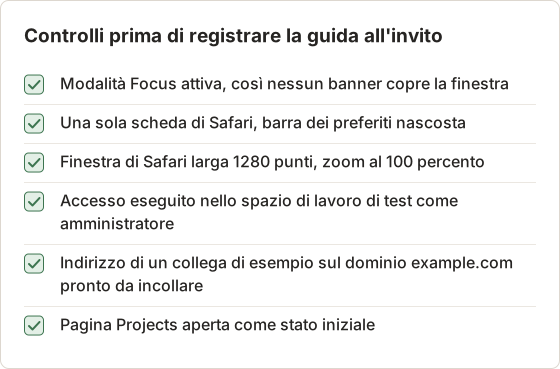
La finestra di Safari era impostata a 1280 punti di larghezza, che corrisponde a una larghezza comune per il browser su laptop. La barra dei preferiti e le schede extra erano nascoste, quindi la parte superiore di ogni screenshot mostra solo la barra degli indirizzi e l'app.
Reimposta i dati di test tra una registrazione e l'altra
Una seconda registrazione della guida all'invito fallisce se il collega di esempio esiste già. L'app mostra "already a member" invece della finestra di invito, e gli screenshot non corrispondono più all'attività. Rimuovi il membro di esempio, oppure usa un nuovo indirizzo sul dominio di test con un numero aggiunto, prima di ogni registrazione.
La stessa regola vale per qualsiasi attività che crea qualcosa: un progetto, una fattura, un filtro salvato. Scrivi il passaggio di reset accanto allo stato iniziale, così chi aggiornerà la guida in seguito potrà ripetere l'esecuzione.
Usa un indirizzo example.com oppure un segnaposto del tuo dominio di test. L'email reale di un collega in una guida pubblicata è un dato personale, e inoltre invia un invito vero quando chi registra seleziona Send invite.
Acquisisci uno screenshot per ogni clic significativo
Lo screenshot utile mostra la schermata appena prima del clic, con il controllo ancora visibile e non premuto. È il momento in cui il lettore deve riconoscere il controllo sulla propria schermata.
Non tutti i clic sono significativi. I clic per mettere a fuoco una finestra, chiudere un tooltip o scorrere un elenco aggiungono pagine senza aggiungere passaggi. Prevedi di eliminare quelle pagine, oppure salta quei clic durante la registrazione.
Cosa salva Temposhot per ogni clic
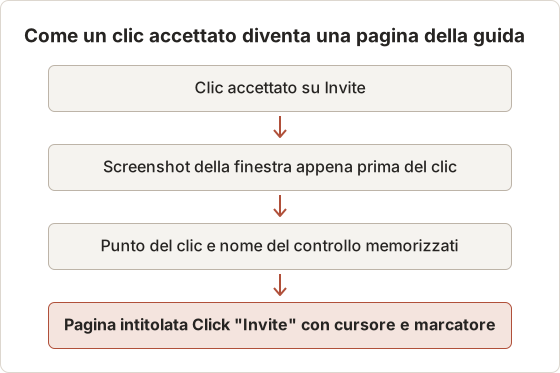
Per ogni clic accettato, Action Capture salva il target come appariva subito prima del clic. Salva anche il punto in cui è avvenuto il clic e il nome del controllo cliccato, quando l'app lo espone. Al termine dell'esecuzione, questi dati diventano il titolo della pagina, il cursore e il marcatore del clic su ogni pagina.
Scegli quali clic contano
Mouse click capture in Configure Action Capture decide quali clic diventano passaggi. Il valore predefinito acquisisce ogni clic. Le altre modalità usano un tasto tenuto premuto per separare i clic della guida dai clic di navigazione.
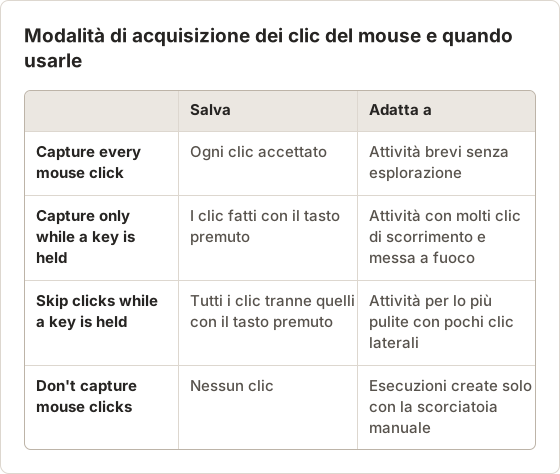
Per la guida all'invito, la modalità predefinita è bastata. L'attività non ha scorrimenti né finestre laterali, quindi ogni clic è un passaggio. Un'attività più lunga in una console di amministrazione affollata si adatta meglio a Capture only while a key is held.
Tempistica dell'esecuzione di esempio
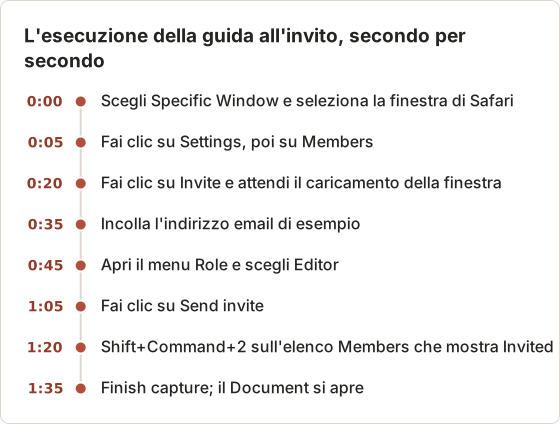
La registrazione vera e propria ha richiesto meno di due minuti. Attendere un secondo dopo il caricamento di ogni pagina evita che lo screenshot catturi una schermata a metà disegno, perché l'immagine viene presa poco prima del clic successivo.
Aggiungi schermate che non richiedono clic
Alcune schermate compaiono senza un clic: un banner di conferma, un menu che appare al passaggio del mouse, un elenco dopo il caricamento completo. Premi Shift+Command+2 oppure seleziona Capture now per salvarle come passaggi. Nell'esempio, un'acquisizione manuale ha salvato l'elenco Members con il nuovo collega indicato come Invited, cioè lo stato finale della prima sezione.
Segna dove è avvenuto ogni clic
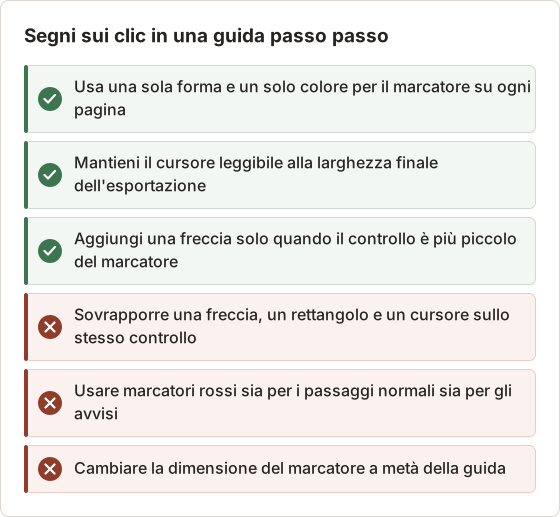
Uno screenshot senza segno lascia al lettore il compito di indovinare quale dei trenta controlli conta. Un cursore o un evidenziatore sull'area cliccata risponde a colpo d'occhio.
Mantieni i segni coerenti in tutta la guida: stessa forma, stesso colore, stessa dimensione. I lettori imparano lo schema sulla prima pagina e poi scorrono più velocemente.
Annotazioni visive per l'esempio
Le Visual Annotations vengono aggiunte a ogni pagina quando l'esecuzione diventa un Document. Non modificano gli screenshot originali e restano modificabili. L'anteprima nella finestra mostra il cursore e il marcatore prima della registrazione.
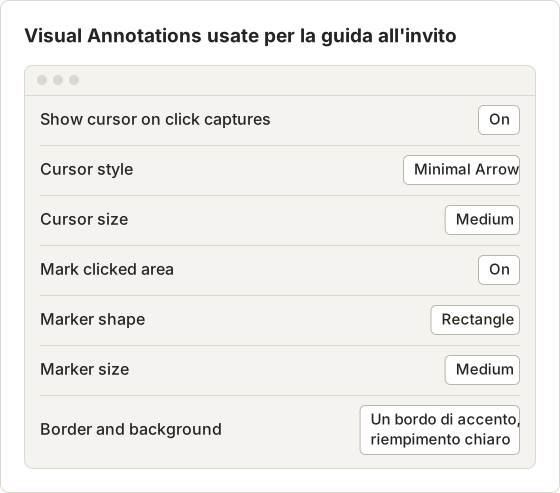
Un Rectangle si adatta alla guida all'invito perché la maggior parte dei target sono pulsanti larghi e righe di menu. Un Circle è adatto a icone e piccoli interruttori. Reset ripristina le impostazioni predefinite delle annotazioni se una prova cambia troppi valori.
Regole per i segni che mantengono le pagine leggibili
Controlla gli screenshot in ordine
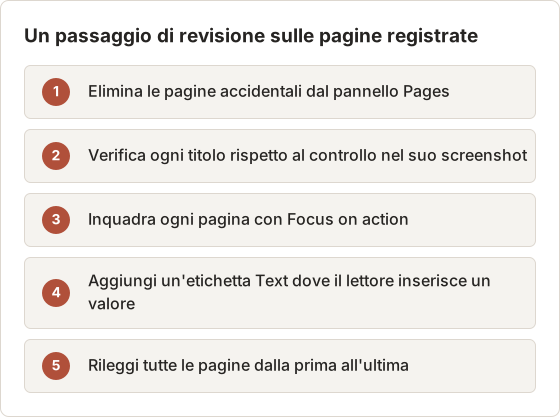
Leggi le pagine dall'alto verso il basso come se non avessi mai svolto l'attività. Cerca:
- Pagine da clic accidentali o duplicati.
- Una schermata mancante, per esempio una finestra comparsa senza un clic.
- Passaggi in cui lo screenshot non mostra il controllo nominato nel titolo.
- Dati personali nelle barre laterali, nelle intestazioni o nelle notifiche.
Elimina, riordina o riacquisisci le pagine finché ognuna mostra esattamente un'azione.
Cosa ha trovato la revisione nell'esempio
L'esecuzione reale ha salvato 9 pagine. Due venivano da clic sul campo email, fatti da chi registrava per posizionare il cursore prima di incollare. Una veniva da un clic sullo sfondo della pagina mentre la finestra di invito era ancora in caricamento.
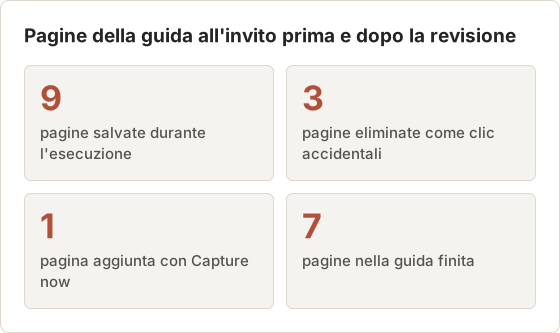
Temposhot ignora i clic troppo ravvicinati, quindi un doppio clic non crea due pagine. I clic distanti un secondo o più contano ancora, ed è il motivo per cui i due clic sul campo email sono rimasti nell'esecuzione.
Ordine di revisione nell'editor
Aggiungi annotazioni dove il marcatore del clic non basta
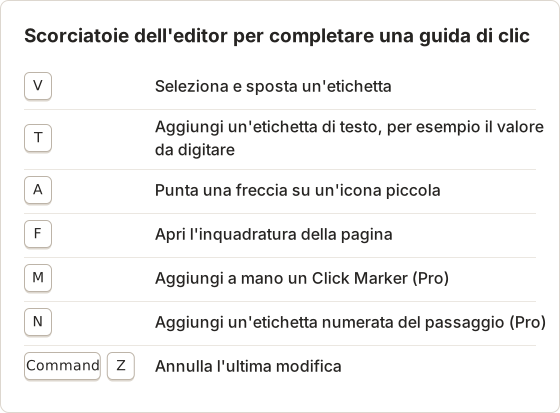
I marcatori del clic indicano dove. Alcuni passaggi richiedono anche cosa: il valore da digitare, l'opzione da scegliere o un avviso. Aggiungi un'etichetta di testo breve accanto al target, oppure una freccia quando il controllo è piccolo. Le spiegazioni più lunghe vanno nella descrizione del passaggio, non sull'immagine.
Etichette usate nella guida all'invito
Due pagine avevano bisogno di più del marcatore. Nella pagina dell'email, un'etichetta Text dice "Incolla l'email del collega". Nella pagina del ruolo, la descrizione spiega in una frase la differenza tra Editor e Viewer, perché quella spiegazione è troppo lunga per l'immagine.
Le scorciatoie seguenti coprono queste modifiche senza usare la barra degli strumenti.
Scrivi le descrizioni per le condizioni
Il campo Description nel Page Inspector contiene ciò che l'immagine non può mostrare. Sono adatte le condizioni ("Solo gli amministratori dello spazio di lavoro vedono Invite"), le conseguenze ("Il collega riceve un'email entro pochi minuti") e le alternative ("Scegli Viewer per l'accesso in sola lettura"). Limita ogni descrizione a una o due frasi, così la pagina del PDF resta leggibile.
Inquadra le pagine intorno all'azione
L'inquadratura ingrandisce una pagina attorno al punto di clic registrato da Action Capture. La guida all'invito usa Balanced (livello 3) nella maggior parte delle pagine e Close (livello 4) nel menu dei ruoli, dove la riga Editor è piccola. La prima pagina resta su Wide (livello 1), così il lettore vede dove si trova Settings nell'intera finestra.
L'immagine originale non viene mai sovrascritta. Reset to action ricostruisce l'inquadratura automatica se un ritaglio manuale sbaglia, e Show full image rimuove del tutto l'inquadratura.
Esporta e controlla la guida finita
Esporta nel formato usato dai lettori: un PDF per email, stampa e lettura offline, oppure file immagine per una wiki o un centro assistenza. Apri l'esportazione e leggila una volta alla dimensione finale. Un testo chiaro su un grande schermo può risultare troppo piccolo su una pagina stampata.
Scegli il formato in base alla destinazione
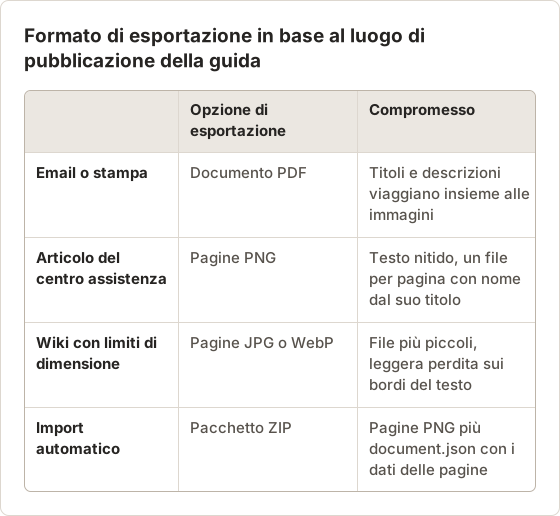
La guida all'invito è andata al centro assistenza come pagine PNG, e lo stesso Document è stato esportato come PDF per l'email di onboarding. Un solo Document può produrre entrambe le esportazioni, e le modifiche successive si applicano alla prossima esportazione di ciascun formato.
Pubblica pagine PNG in un centro assistenza
I file PNG prendono il nome dai titoli delle pagine, quindi i titoli finali vanno impostati prima dell'esportazione. Carica le 7 immagini nell'ordine delle pagine e incolla il titolo di ogni pagina come testo del passaggio sopra la rispettiva immagine. Mantieni la larghezza dell'immagine uguale o inferiore alla larghezza originale dell'acquisizione, perché ingrandire uno screenshot rende sfocato il testo dell'interfaccia.
Se il centro assistenza limita la dimensione del caricamento, controlla prima una pagina con il Screenshot Resolution Checker. Il Image Compressor può ridurre la dimensione del PNG e mostra il risultato prima del salvataggio.
Controlla il PDF alla sua dimensione reale
Il PDF predefinito è A4 in Landscape, con copertina, numeri dei passaggi e numeri di pagina. Aprilo al 100 percento e leggi l'etichetta più piccola dell'interfaccia in ogni pagina. Se l'etichetta è difficile da leggere, stringi l'inquadratura di un livello per quella pagina ed esporta di nuovo. Cambiare Image size, il formato della carta o altre impostazioni del PDF richiede Pro.
Crea la guida con Temposhot Action Capture
Configura titoli e segni
Premi Command+3 e apri Configure. Attiva Parse clicked elements. Il modello predefinito del titolo è
Click "[[element-name]]", e i clic senza un nome leggibile ottengonoClick here. In Visual Annotations, attiva Show cursor on click captures e Mark clicked area.Avvia Action Capture
Seleziona Start Action Capture. In Choose Capture Target, scegli Active Window, Full Screen, Specific Window oppure Capture Area.
Esegui l'attività
Fai clic lungo l'attività. Ogni clic accettato salva il target come appariva subito prima del clic. I clic troppo ravvicinati vengono ignorati, il che evita passaggi duplicati da una stessa interazione.
Aggiungi passaggi senza clic
Premi Shift+Command+2 oppure seleziona Capture now nella barra mobile per schermate come un messaggio di conferma o uno stato che compare al passaggio del mouse.
Metti in pausa e termina
Seleziona Pause capture per smettere di accettare clic e Resume capture per riprendere. Seleziona Finish capture alla fine. Il Document si apre nell'editor.
Nell'editor, il pannello Pages elenca una pagina per ogni passaggio. Modifica il Page title e la descrizione di ogni pagina nel Page Inspector. Premi F per Framing e scegli Focus on action con un livello da Wide a Tight. Aggiungi Text (T) o Arrow (A) dove serve. Blur (B), Click Marker (M) e Step Numbers (N) sono strumenti Pro.
Seleziona Export PDF oppure apri More export formats per le pagine PNG, JPG o WebP e per un pacchetto ZIP con document.json. Con Pro, la finestra di esportazione PDF aggiunge una copertina, i numeri dei passaggi, i numeri di pagina e la posizione delle descrizioni.
La quantità di testo che Parse clicked elements riesce a leggere dipende dalle informazioni di accessibilità che l'app di destinazione fornisce. La guida ad Action Capture e la guida all'editor descrivono ogni impostazione.
Titoli prodotti nell'esecuzione di esempio
Safari espone i nomi dei pulsanti all'Accessibilità di macOS, quindi la maggior parte dei titoli provvisori è leggibile. La riga del menu dei ruoli non aveva un nome leggibile e ha ottenuto Click here. La tabella mostra le bozze accanto ai titoli finali.
| Titolo provvisorio | Titolo finale |
|---|---|
Click "Settings" | Apri Settings nella barra laterale |
Click "Members" | Seleziona Members |
Click "Invite" | Seleziona Invite |
Click "Role" | Apri il menu Role |
Click here | Scegli Editor nel menu dei ruoli |
Click "Send invite" | Seleziona Send invite |
Scegli il target per l'attività
Specific Window si adatta alla guida all'invito, perché l'intera attività avviene in una sola finestra di Safari. Active Window si adatta alle attività che passano tra app, come copiare un valore da Mail in un modulo web. Capture Area si adatta a una guida su un pannello di una finestra grande, e Full Screen si adatta alle attività che usano la barra dei menu o più finestre affiancate.
Con Specific Window o Capture Area, un clic fuori dal target non viene acquisito a meno che Capture outside clicks non sia attivo. Lascialo disattivato per un'attività su una sola finestra, così un clic su un'altra app non aggiunge una pagina.
Quando i clic non diventano pagine
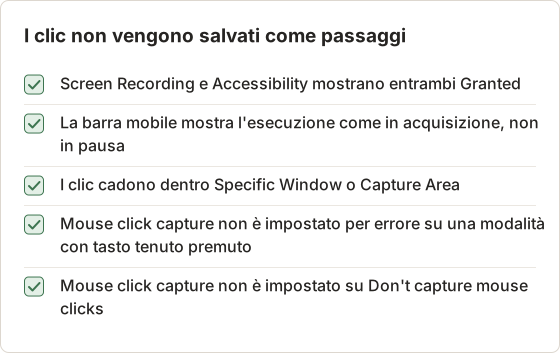
Se il conteggio dei passaggi nella barra mobile resta a zero, controlla quattro cose in ordine. Sia Screen Recording sia Accessibility devono mostrare "Granted" in Permissions Required. La barra deve mostrare l'esecuzione come in acquisizione, non in pausa.
Con Specific Window o Capture Area, il clic deve cadere dentro il target. Infine, controlla Mouse click capture: una modalità che richiede un tasto tenuto premuto non salva nulla quando il tasto è rilasciato. La pagina di risoluzione dei problemi elenca gli stessi controlli.
FAQ
Cosa succede se faccio clic sbagliato durante la registrazione?
Il clic diventa una pagina. Eliminala nel pannello Pages dopo aver terminato, oppure seleziona Pause capture prima di esplorare e riprendi quando sei tornato sulla strada giusta.
C'è un limite al numero di passaggi?
Nel piano gratuito, un'esecuzione si interrompe quando raggiunge 5 passaggi. I passaggi già acquisiti restano salvati. Termina l'esecuzione per aprire il Document con quei passaggi, oppure attiva Temposhot Pro per rimuovere il limite e continuare la registrazione.
Action Capture registra video?
No. Salva uno screenshot fisso per ogni clic accettato o acquisizione manuale. Per i compromessi, vedi guida passo passo con screenshot vs registrazione dello schermo.
Funziona in ogni app per Mac?
L'acquisizione funziona nelle app che consentono la cattura dello schermo. I titoli automatici dipendono dai metadati di accessibilità di ciascuna app, e le app che bloccano la cattura dello schermo non possono essere registrate.
Perché una pagina mostra la schermata prima del mio clic?
La schermata prima del clic è quella che il lettore vede seguendo la guida. Mostra il controllo nel suo stato normale, prima che si apra un menu o cambi una pagina. Per mostrare il risultato dell'ultimo clic, aggiungi una pagina finale con Capture now.
Posso sostituire un passaggio dopo che l'app è cambiata?
Sì. Apri il Document, seleziona la pagina prima del passaggio modificato e usa Capture new images… per registrare la nuova schermata. Elimina la pagina obsoleta, poi esporta di nuovo. I file esportati in precedenza non cambiano da soli.
Posso tenere la barra mobile fuori dagli screenshot?
Sì. Include toolbar in captures in Configure Action Capture lo controlla. Lascialo disattivato per le guide, e attivalo solo quando la barra stessa fa parte del soggetto, per esempio in una segnalazione di bug su Temposhot.
Trasforma i tuoi clic in una guida passo passo chiara
Action Capture trasforma un solo passaggio attraverso un'attività in una guida ordinata, marcata e modificabile. Scarica Temposhot per Mac con Apple Silicon e macOS 14 o successivo.
action-capturestep-by-stepguidesmac
Termini utilizzati in questa pagina: visual documentation
Trasforma gli screenshot ripetibili in lavoro completato
Temposhot scatta screenshot a intervalli regolari o a ogni clic ed esporta il risultato come PDF, immagini, ZIP o MP4.
Post correlati
- Come documentare un walkthrough di prodotto con screenshot automatici su MacAcquisisci un walkthrough di prodotto temporizzato su Mac, trasforma i frame utili in una guida modificabile, aggiungi le istruzioni di pagina ed esporta il risultato.
- Guida passo passo o registrazione dello schermo: quale scegliere?Scegli tra una guida con screenshot e una registrazione dello schermo per tutorial, supporto e documentazione in base a movimento, audio, modifica e necessità del lettore.
- Che cos'è l'automazione degli screenshot su Mac?Cosa significa automazione degli screenshot su Mac, in cosa si differenzia dagli screenshot manuali e dalla registrazione dello schermo, e quando un flusso di acquisizione dedicato diventa utile.
- Migliori alternative a Xnapper per Mac nel 2026Confronta le alternative a Xnapper per Mac: acquisizione ripetuta, acquisizione e registrazione a scorrimento, sfondi gratuiti, guide multipiattaforma e l'app integrata.